ドキュメント抽出トラブルシューティングガイド:
症状に合った解決策を見つける
ドキュメント抽出は昨日まで正常に動作していた。今日は、ファイルの半分が欠落し、数字が間違っており、手書き文字は判読不能な文字列として返ってくる。ツールを責める前に、誰もが最初にやることだが、ここでは症状に合った解決策を2分以内に見つけるための診断フレームワークを紹介する。
重要なポイント
- 抽出ツールが壊れているわけではない可能性が高い。 ソフトウェアの欠陥に見えるものは、通常、PDFタイプの不一致からフィールドマッピングエラーまで、11種類の特定可能な障害モードのいずれかであり、それぞれに開発チケットではなく文書化された修正方法が存在する。
- 見られる症状は、どのパイプライン段階で失敗したかを示している。 空白セルはステージ3(出力構造)を意味する。文字化けはステージ2(処理)を意味する。ファイル欠落はステージ1(アップロード)を意味する。段階が分かれば修正範囲が絞られ、推測による作業が不要になる。
- テンプレートベースの抽出には、設定をいくら調整しても改善できない構造的な失敗の限界がある。 ツールがベンダーごとのテンプレートを必要とし、3種類以上の異なるレイアウトのドキュメントを受け取る場合、ボトルネックは設定ではなくアーキテクチャ自体である。テンプレート不要の抽出は、設計上、その失敗クラス全体を排除する。
症状別記事マップ:症状から解決先へ
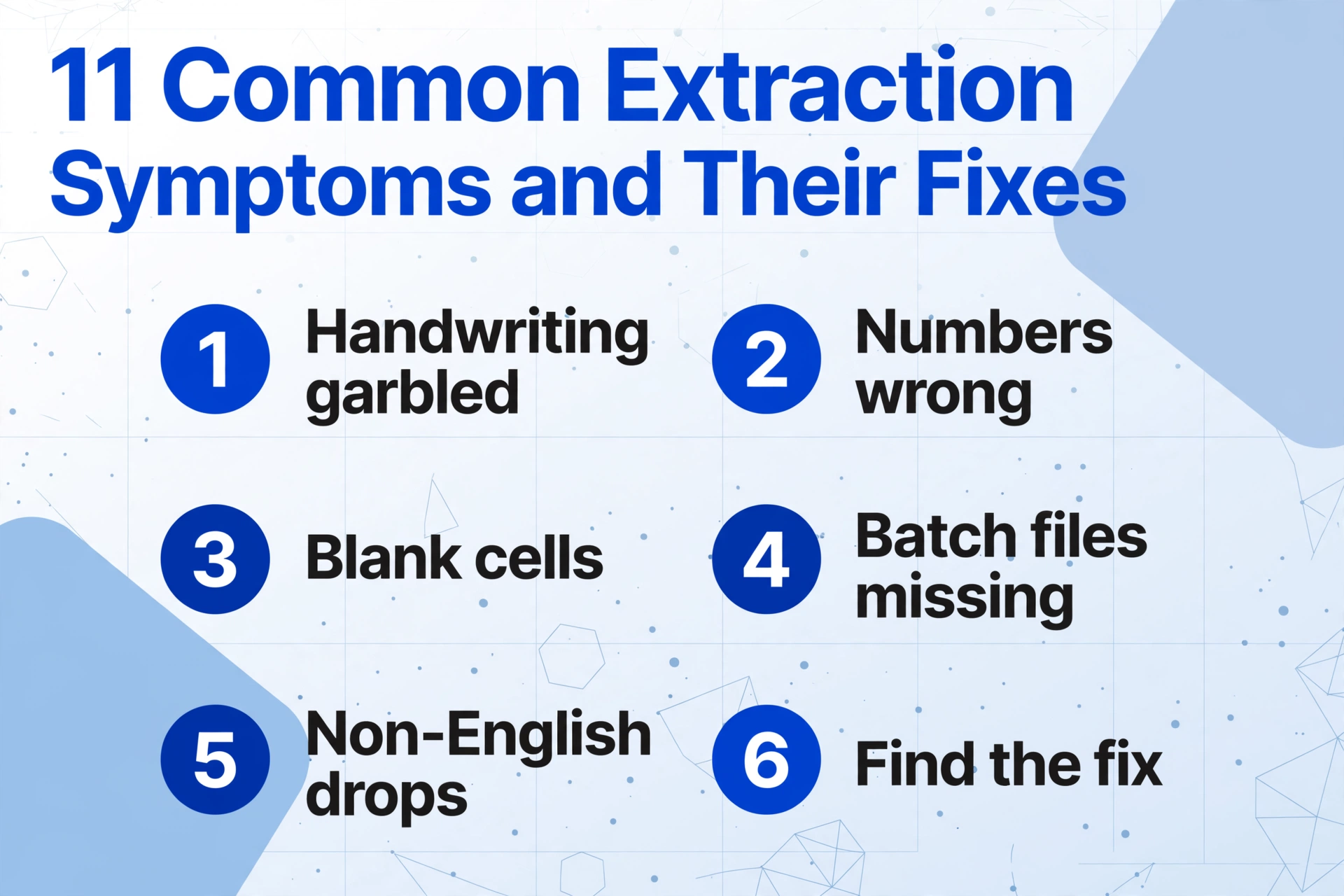
ドキュメント抽出の問題は、明確なエラーコードを伴って発生することはほとんどありません。症状として現れるのは、数値の誤り、行の欠落、ファイルの消失などであり、原因を逆算して特定する必要があります。以下の表は、よくある抽出症状11件を、推定される根本原因と、修正手順を段階的に解説した専用記事に対応付けたものです。
自分の状況に合う項目を見つけてクリックし、問題に該当しない一般的なアドバイスは読み飛ばしてください。
| この症状が見られる場合... | 考えられる原因 | 参照するガイド |
|---|---|---|
| 「手書き文字がランダムな文字や空白として認識された」 | 手書きスタイルに対して画像解像度が低すぎる、または筆記体がモデルのセグメント化能力を超えている | 手書き文字が読み取れない?原因と修正方法 |
| 「数字が間違っている:合計がずれている、日付が逆になっている」 | フィールド名の曖昧さ(日付フィールドが2つ、金額が複数あるなど)、または抽出モデルが値を誤った列にマッピングした | 抽出された数字が間違っている?フィールド設計のミス |
| 「表が空白セルと列のずれで返ってきた」 | 結合セル、分割行、または不規則な表の罫線がグリッド検出アルゴリズムを妨げた | 表の抽出を修正:結合セルと配置のずれ |
| 「バッチファイルの半分が結果に表示されなかった」 | アップロード失敗、処理パイプラインのドロップアウト、またはマージ段階のフィルタリングがファイルを静かに除外した | バッチ抽出でファイルが欠落:障害モード |
| 「英語以外のドキュメントで精度が著しく低下する」 | スクリプト密度と文字セットの違い(CJK、アラビア語、アクセント付きラテン文字)が、OCRエンジンのトレーニング分布を超えて負荷をかける | 多言語抽出の精度低下 |
| 「同じ手書きスタイルでも、ファイルによって精度が異なる」 | 手書き認識には固有のばらつきがある:コントラストの高い紙に書かれた軽い筆記体は機能するが、新聞紙に書かれた濃いボールペン文字は機能しない | 手書き抽出の障害モード |
| 「見た目が同じPDFなのに異なる結果が生成される」 | 一方はテキストが埋め込まれたデジタルPDF、もう一方はスキャンされた画像のみのPDF。ツールはこれらを完全に異なるパイプラインで処理する | PDFテキストと画像のみの抽出 |
| 「得られた結果が実際に正しいかどうかを確認するには?」 | 検証ワークフローが整備されておらず、データを使用する前に抽出品質をスポットチェックする一貫した方法がない | 抽出結果の検証:スポットチェックガイド |
| 「小数点、カンマ、通貨記号が欠落している」 | サブピクセル記号(ピリオド、カンマ、セント記号)が、OCRが意味のあるものとして扱う最小特徴サイズを下回る | 抽出で小数点・通貨記号が欠落する場合 |
| 「色付きまたはグラデーション背景でOCRが完全に失敗する」 | テキストと背景のコントラスト低下とウォーターマークの干渉が文字エッジ検出を混乱させる。特に低コントラスト領域で顕著 | 色付き背景・ウォーターマークでOCRが失敗する場合 |
| 「その他、これらに該当しない別の問題がある」 | 原因不明または複合的な障害。複数の根本原因にまたがるか、上記でカバーされていないエッジケースに起因する可能性がある | AIはぼやけた文書を読み取れるか?(機能確認) |
この表の使い方:症状列をスキャンして、現在の状況に一致するものを見つけてください。完全に一致するものがない場合は、最も近いものを選んでそこから始めると、記事が絞り込みに役立ちます。2つの症状が当てはまる場合は、ワークフローを最も妨げるものから始めてください。
診断フローチャート:障害箇所を特定する
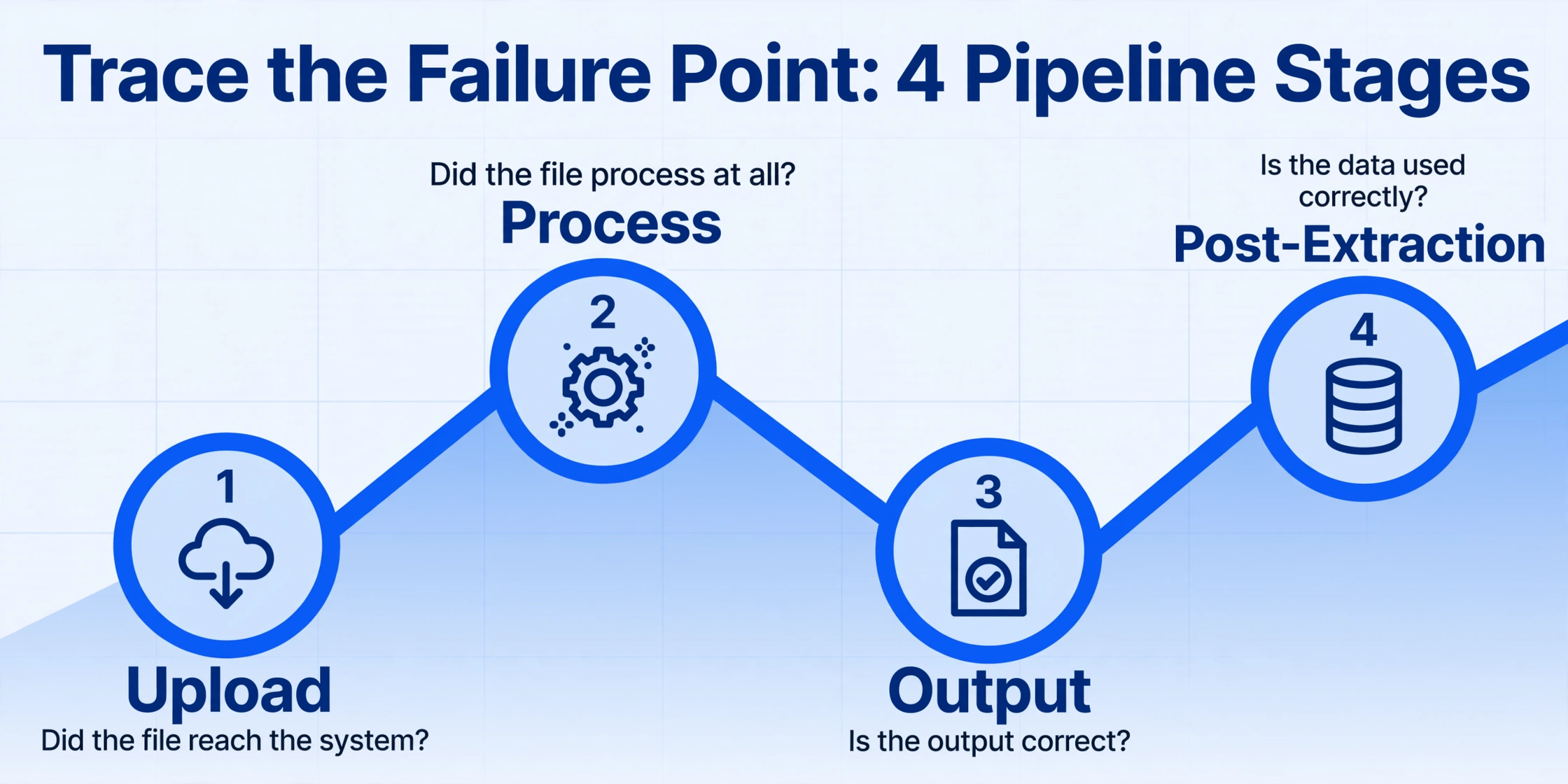
上の表が目的地を示すなら、このフローチャートは経路を示す。これはテキストベースの決定木であり、目的はただ一つ:修正を試みる前に、パイプラインのどこに問題があるかを特定することだ。抽出パイプラインには4つの段階(アップロード、処理、出力、抽出後処理)があり、各段階に固有の障害パターンがある。該当するものを探してほしい。
段階1:ファイルはシステムに到達したか?
ここから始める。ファイルがアップロードされていなければ、他のことは何も意味しない。
- アップロードリストにファイルがまったく表示されない? → ブラウザのタイムアウト、ファイルサイズ上限超過、または非対応フォーマットが原因。アップロードキューにエラーがないか確認する。バッチ処理の場合は、欠落ファイルに関する記事を参照。
- ファイルは表示されたが「エラー」または「失敗」ステータスになっている? → システムはファイルを受信したが、デコードできなかった。破損したドキュメントか、パイプラインが読み取れない画像フォーマットが原因。パスワード保護付きPDFはサポートされているため、ロックされたファイルが自動的に諦めの対象になるわけではない。この段階で何度も失敗する場合は、再エクスポートして再試行する。
- ファイルは表示され「保留中」ステータスだが、処理が進まない? → キューの混雑または処理上限に達している。同時アップロードプランの場合は、実行中のジョブの完了を待つか、プランの上限を確認する。
段階2:ファイルは処理されたか?
ファイルはアップロードされ「完了」と表示されているのに、出力が正しくない。ここからは抽出品質の領域だ。
- 結果は返されたが完全に空? → モデルが完全にはサポートしていない形式の画像のみのドキュメントの可能性がある(特定のマルチレイヤーPDFや特殊な画像エンコーディングなど)。まずPNGまたはJPGに変換してみる。
- 結果は返されたがテキストが文字化けしている? → これは典型的なOCR障害。エンジンは文字を読み取ったが、意味のあるテキストに組み立てられなかった。症状表に移動し、手書き文字、コントラスト、言語関連の記事を確認する。
- 結果は返されたがデータが誤った列にマッピングされている? → これはOCRの問題ではなく、フィールド設計の問題。データは正しく抽出されたが、誤った出力フィールドに割り当てられた。フィールド設計に関する記事を参照。
ステージ3:出力構造は完全か?
処理はエラーなく完了したが、現在の形式ではデータを利用できない。
- 表に空白セルやずれた行がある? → 抽出エンジンが表構造を誤って検出した。セルの結合、不規則な罫線、列ヘッダーの欠落が主な3つの原因。詳細は結合セルの修正ガイドを参照。
- 小数点、カンマ、通貨記号が欠落している? → 小さな記号が画像ノイズとして除去されている。抽出エンジンにはより高コントラストな入力が必要か、記号が検出しきい値を下回っている。詳細は記号欠落に関する記事を参照。
- 色付きやグラデーションの背景で文字が読めない? → 文字と背景のコントラストが低いとエッジ検出が機能しない。透かし入り文書やカラーのスキャン済みフォームで特によく発生する。詳細は色付き背景のガイドを参照。
ステージ4:結果はファイル間で一貫しているか?
単一ファイルの抽出は問題ない。バッチ結果で問題が顕在化する。
- 見た目が同じPDFなのに結果が異なる? → 一方がデジタル(テキストレイヤー)PDFで、もう一方がスキャン(画像のみ)PDFかどうか確認。それぞれ異なるパイプラインで処理される。詳細はPDF比較の記事を参照。
- 一部のバッチファイルは正常処理されたのに、他は黙って失敗した? → バッチパイプラインの失敗がランダムに発生することはほとんどない。失敗したファイルには共通点がある:特定の形式、ページ数、画像品質など。詳細はバッチ失敗の記事を参照。
- 同じ筆跡が一方のファイルでは正確に読み取れ、もう一方では不正確? → 手書き認識はペンの筆圧、紙の質感、筆記用具によって精度が変動する。詳細は手書き認識の失敗モードを参照。
- 数値は妥当に見えるが、正しいか確信が持てない? → 誤った値は、誰も再確認しなければ上記の全ステージを生き残る。これは認識の問題ではなく検証の問題である。ソース位置のハイライト表示付きレビュー層で解決できる:抽出した任意のセルをクリックすると、その発生元が元文書上でハイライトされるため、誤った数値が全文再読了を待たずに数秒で発見できる。処理後にAuto-annotateを有効にすれば、結果を開いた時点でハイライトがすでに表示されている。詳細は検証ガイドを参照。
すべての修正が失敗する場合:ツールアーキテクチャ自体が限界かもしれない
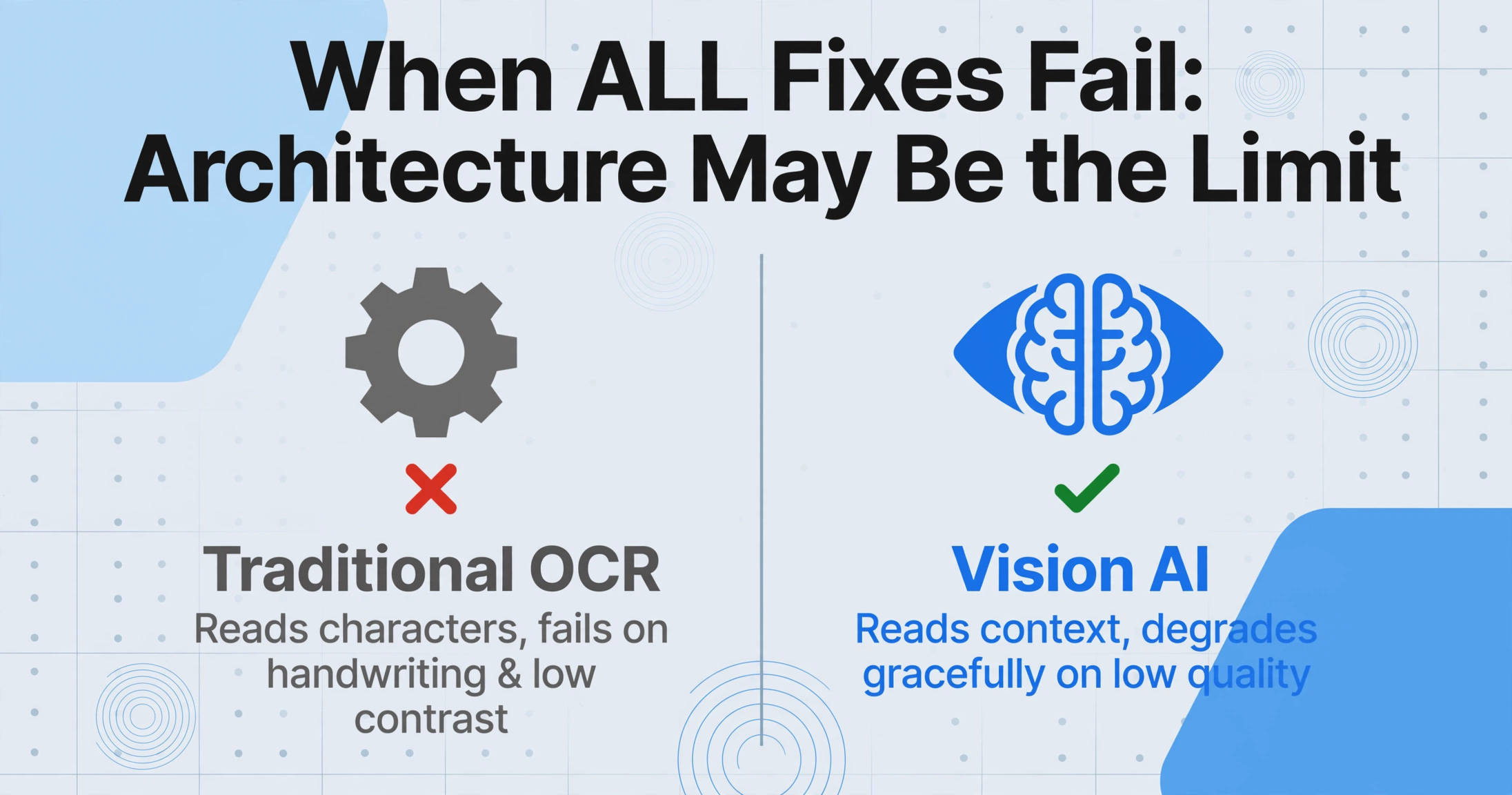
関連記事を確認し、推奨された修正を適用しても問題が解決しない場合は、問題がツールの使い方ではなく、ツール自体の本質にある可能性を検討すべきである。抽出アーキテクチャが異なれば、失敗の限界も異なる。
従来のOCRベースのツール(Tesseract、クラウドOCR API、テンプレートベースの抽出器を含む)には共通の限界がある。それは、ドキュメントの文脈を理解せずに文字を読み取るという点である。このアーキテクチャは、手書き文字、低コントラストのレイアウト、取り消し線付きテキスト、複雑な書式のドキュメントに対して予測どおりに失敗する。問題がアーキテクチャにある場合、前処理やパラメータ調整をいくら行ってもギャップを埋めることはできない。別のアプローチが必要である。
Vision AIモデル(ImageToTable.aiが採用するアプローチ)は、ドキュメントの処理方法が異なる。文字セグメンテーションやテンプレートマッチングに依存せず、ドキュメントを全体として解釈する。つまり、文脈、レイアウト、フィールド間の関係性を人間の読者のように理解するのである。これにより、低品質の入力に対しても優雅に劣化し(精度が突然落ちるのではなく徐々に低下する)、テンプレート保守なしでフォーマットのばらつきに対応できる。
抽出ツールが固定テンプレートに依存し、ベンダーごとの設定を必要とし、またはゾーンOCR(ページ上の所定の矩形領域からデータを抽出する方式)を使用しており、限界に達している場合は、実際のドキュメントでVision AIベースのツールをテストして、アーキテクチャの変更が繰り返し発生する失敗を解決できるかどうかを確認することを検討してほしい。
簡単な現実チェック:ツールがドキュメントフォーマットごとにテンプレートやトレーニングを必要とし、かつドキュメントが3種類以上の異なるレイアウトで提供される場合、ボトルネックは設定ではなくツールアーキテクチャにある。テンプレート不要の抽出は、設計上、そのような失敗のクラス全体を排除する。
よくある質問
抽出ツールが明瞭なテキストを誤って読み取るのはなぜですか?
人間の目にとって明瞭であることと、OCRエンジンにとって明瞭であることは、異なる基準です。あなたには完全に読みやすく見える文書でも、文字の分割を劣化させる微妙な特徴(わずかに低いコントラスト、軽微な圧縮アーティファクト、文字間隔が狭いフォントなど)がある場合があります。最新のビジョンAIツールは、文字の形状だけに頼るのではなく文脈を理解するため、これらのケースをより適切に処理できますが、すべての文書で完璧な精度を持つツールはありません。
文書の前処理で、ほとんどの抽出問題を解決できますか?
前処理(傾き補正、コントラスト調整、DPI向上)は、画像品質に関連する失敗のうち、主にソースキャプチャの不良に起因するものを、有意な割合で修正します。ただし、ツールのアーキテクチャ上の制限、フィールド設計の誤り、モデルが解釈できない手書きスタイルによって生じる問題は修正できません。経験則として、前処理を2回試しても問題が解決しない場合、根本原因はおそらく他の場所にあり、上記の診断表に進むべきです。
同じ文書を2回実行すると、結果が異なるのはなぜですか?
ほとんどの抽出ツールは決定論的です。同じ入力は同じ出力を生成します。変動が観察される場合、3つの原因が考えられます。第一に、ファイルが実行間に再圧縮または再保存され、ピクセルレベルの入力が変更された可能性があります。第二に、一部のAIモデルは確率的サンプリングを組み込んでおり、曖昧なフィールドでわずかな出力変動を生じる可能性があります。第三に、バッチ処理でレースコンディションが発生し、ファイルが異なる順序で処理されて、異なるキューの状態が露呈する可能性があります。まったく同じファイルを3回実行してください。3回のうち2回が一致する場合、その変動は許容範囲内です。
抽出ツールは請求書では正常に機能するのに、レシートでは失敗するのはなぜですか?
請求書は通常、フィールド位置が一貫し、印刷品質が高い構造化文書です。一方、レシートは、折りたたまれ、しわくちゃになり、色あせた低解像度の感熱印刷であることが多く、あらゆる抽出システムにとって最悪のシナリオです。さらに、レシートの形式は店舗によって大きく異なり、テンプレートベースのアプローチは特に脆弱です。ツールがテンプレートを必要とする場合、レシートのギャップは予測可能です。テンプレート不要のツールはレシートをより適切に処理しますが、極端に色あせた感熱紙では精度の限界に直面します。
アプローチを切り替える前に、どのくらいトラブルシューティングに時間を費やすべきですか?
妥当なトラブルシューティングの予算は、発生する問題ごとに15〜30分です。推奨される修正を使用しても、その時間枠内で特定の失敗モードを解決できない場合、問題はおそらく構成上の問題ではなく、アーキテクチャ上の問題です。トラブルシューティングを続けるコスト(費やした時間、遅延したワークフロー、データの再入力)は、実際の文書のサンプルで別の抽出アプローチを試すコストをすぐに上回ります。
抽出精度はドキュメントの言語によって異なりますか?
はい、測定可能な程度に異なります。OCRエンジンは主にラテン文字の英語ドキュメントで学習されています。非英語ドキュメントのパフォーマンスは初期状態では低く、特に文字密度の高いCJK(中国語、日本語、韓国語)スクリプト、連結文字形式のアラビア語スクリプト、アクセント付きラテン文字スクリプトで顕著です。Vision AIモデルは、孤立したグリフ形状を照合するのではなく、文脈で文字を読むため、このギャップを縮めますが、完全に消えるわけではありません。具体的なベンチマークと軽減策については、多言語抽出に関する記事を参照してください。
すべてのファイルを手動で確認せずに抽出精度を検証する方法はありますか?
はい。統計的スポットチェック(各バッチのランダムな5〜10%のサンプルを元のドキュメントと照合する方法)により、系統的なエラーを高い信頼度で検出できます。さらに、フィールドレベルの検証ルール(例:「請求金額は正の数でなければならない」「日付は現在の会計年度内でなければならない」)により、外れ値を自動的にフラグ付けして人間によるレビューに回すことができます。個々の疑わしい値については、レビューモードのソースハイライトがより迅速なチェック方法です。抽出されたセルをクリックすると、元のドキュメント上の該当箇所がハイライトされ、数秒で確認または却下できます。抽出検証ガイドでは、ボリュームに応じて拡張できるスポットチェックルーチンを構築するための完全なワークフローを提供しています。
抽出問題の原因がまだ分からない?サンプルドキュメントをアップロードして、テンプレート不要のAI抽出ツールがどのように処理するかを確認しよう。サインアップは不要。
抽出問題を診断するファイルは安全に処理され、保存されません。