Fehlerbehebung bei der Dokumentextraktion:
Ordne dein Symptom der richtigen Lösung zu
Gestern hat deine Dokumentextraktion noch funktioniert. Heute fehlt die Hälfte der Dateien, die Zahlen stimmen nicht und die Handschrift kam als Kauderwelsch zurück. Bevor du dem Tool die Schuld gibst – was alle zuerst tun –, hier ein Diagnose-Framework, das dein Symptom in unter zwei Minuten der richtigen Lösung zuordnet.
Die wichtigsten Erkenntnisse
- Dein Extraktionstool ist wahrscheinlich nicht defekt. Was wie ein Softwarefehler aussieht, ist meist einer von elf spezifischen, diagnostizierbaren Fehlermodi – von nicht passenden PDF-Typen bis zu Feldzuordnungsfehlern – und jeder hat eine dokumentierte Lösung statt eines Entwicklungs-Tickets.
- Das Symptom, das du siehst, verrät dir, welche Pipeline-Stufe versagt hat. Leere Zellen bedeuten Stufe 3 (Ausgabestruktur). Verstümmelter Text bedeutet Stufe 2 (Verarbeitung). Fehlende Dateien bedeuten Stufe 1 (Upload). Wenn du die Stufe kennst, wird die Lösung eingegrenzt und das Rätselraten entfällt.
- Vorlagenbasierte Extraktion hat eine eingebaute Fehlergrenze, die kein Feintuning anheben kann. Wenn dein Tool pro Anbieter Vorlagen benötigt und du Dokumente in mehr als drei verschiedenen Layouts erhältst, ist die Architektur selbst der Engpass – nicht deine Konfiguration. Extraktion ohne Vorlage eliminiert diese gesamte Fehlerklasse von Natur aus.
Symptom-zu-Artikel-Zuordnung: Was Sie sehen, wohin Sie gehen
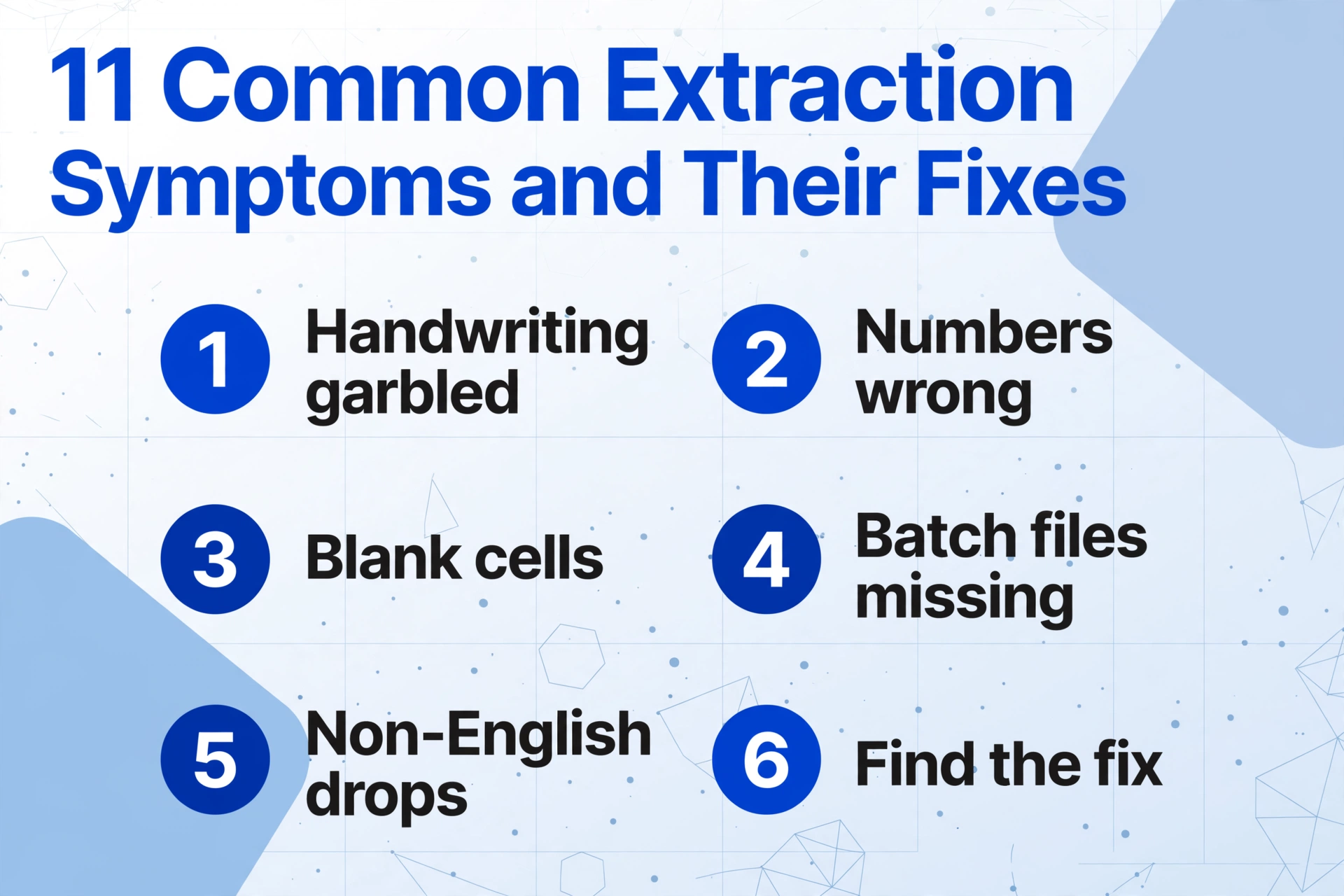
Probleme bei der Dokumentextraktion kündigen sich selten mit klaren Fehlercodes an. Sie bekommen ein Symptom – ob falsche Zahlen, fehlende Zeilen oder Dateien, die verschwinden – und müssen die Ursache rückwärts erschließen. Die Tabelle unten ordnet die elf häufigsten Extraktionssymptome ihrer wahrscheinlichen Ursache und einem passenden Artikel zu, der die Lösung Schritt für Schritt durchgeht.
Finden Sie, was zu Ihrer Situation passt, klicken Sie durch und überspringen Sie die allgemeinen Ratschläge, die nicht auf Ihr Problem zutreffen.
| Wenn du dieses Symptom siehst... | Wahrscheinliche Ursache | Hier geht's zur Anleitung |
|---|---|---|
| „Handschrift wurde als zufällige Zeichen oder leer ausgegeben“ | Bildauflösung für den Handschriftstil zu niedrig, oder Schreibschrift/Kursivschrift übersteigt das Segmentierungsvermögen des Modells | Handschrift wird nicht gelesen? Ursachen & Lösungen |
| „Zahlen sind falsch: Summen verschoben, Daten vertauscht“ | Mehrdeutige Feldbenennung (zwei Datumsfelder, mehrere Dollar-Beträge), oder das Extraktionsmodell hat Werte der falschen Spalte zugeordnet | Extrahierte Zahlen falsch? Fehler beim Felddesign |
| „Tabelle kam mit leeren Zellen und verschobenen Spalten zurück“ | Verbundene Zellen, geteilte Zeilen oder unregelmäßige Tabellenränder haben den Rastererkennungsalgorithmus gestört | Tabellenextraktion reparieren: verbundene Zellen & Ausrichtung |
| „Die Hälfte meiner Batch-Dateien tauchte nicht in den Ergebnissen auf“ | Upload-Fehler, Ausfall in der Verarbeitungspipeline oder Filterung in der Merge-Phase hat Dateien stillschweigend entfernt | Batch-Extraktion hat Dateien übersehen: Fehlerfälle |
| „Die Genauigkeit sinkt bei nicht-englischen Dokumenten deutlich“ | Schriftdichte und Zeichensatzunterschiede (CJK, Arabisch, akzentuiertes Latein) belasten die OCR-Engine über ihre Trainingsverteilung hinaus | Genauigkeitsabfall bei mehrsprachiger Extraktion |
| „Gleicher Handschriftstil, unterschiedliche Genauigkeit zwischen Dateien“ | Handschrifterkennung hat inhärente Varianzstufen: leichte Schreibschrift auf kontrastreichem Papier funktioniert, während kräftiger Kugelschreiber auf Zeitungspapier nicht funktioniert | Fehlerfälle bei der Handschriftextraktion |
| „Zwei identisch aussehende PDFs liefern unterschiedliche Ergebnisse“ | Eines ist ein digitales PDF mit eingebettetem Text; das andere ist ein gescanntes, reines Bild-PDF. Das Tool verarbeitet sie über völlig unterschiedliche Pipelines | PDF-Text vs. reine Bildextraktion |
| „Woher weiß ich, ob die Ergebnisse, die ich bekommen habe, tatsächlich richtig sind?“ | Kein Verifizierungsworkflow vorhanden; es fehlt eine konsistente Methode, um die Extraktionsqualität vor der Datennutzung stichprobenartig zu prüfen | Extraktionsergebnisse verifizieren: Stichproben-Anleitung |
| „Dezimalstellen, Kommas und Währungssymbole fehlen“ | Subpixel-Symbole (Punkte, Kommas, Cent-Zeichen) fallen unter die Mindestgröße, die die OCR als bedeutungsvoll behandelt | Extraktion ohne Dezimal- & Währungssymbole |
| „OCR schlägt bei farbigen oder Verlaufs-Hintergründen komplett fehl“ | Reduzierter Text-Hintergrund-Kontrast und Wasserzeichen-Interferenz verwirren die Kantenerkennung von Zeichen, besonders in kontrastarmen Zonen | OCR schlägt bei farbigen Hintergründen & Wasserzeichen fehl |
| „Etwas ganz anderes, das auf keine dieser Beschreibungen passt“ | Unbekannter oder kombinierter Fehler; das Problem kann mehrere Ursachen umfassen oder auf einem oben nicht abgedeckten Sonderfall beruhen | Kann KI unscharfe Dokumente lesen? (Fähigkeits-Check) |
So verwendest du diese Tabelle: Scanne die Symptomspalte nach dem Eintrag, der zu dem passt, was du siehst. Wenn nichts genau passt, wähle die nächste Übereinstimmung und starte dort – der Artikel hilft dir, es einzugrenzen. Wenn zwei Symptome zutreffen, beginne mit dem, das deinen Workflow am stärksten blockiert.
Diagnose-Flussdiagramm: Den Fehlerpunkt eingrenzen
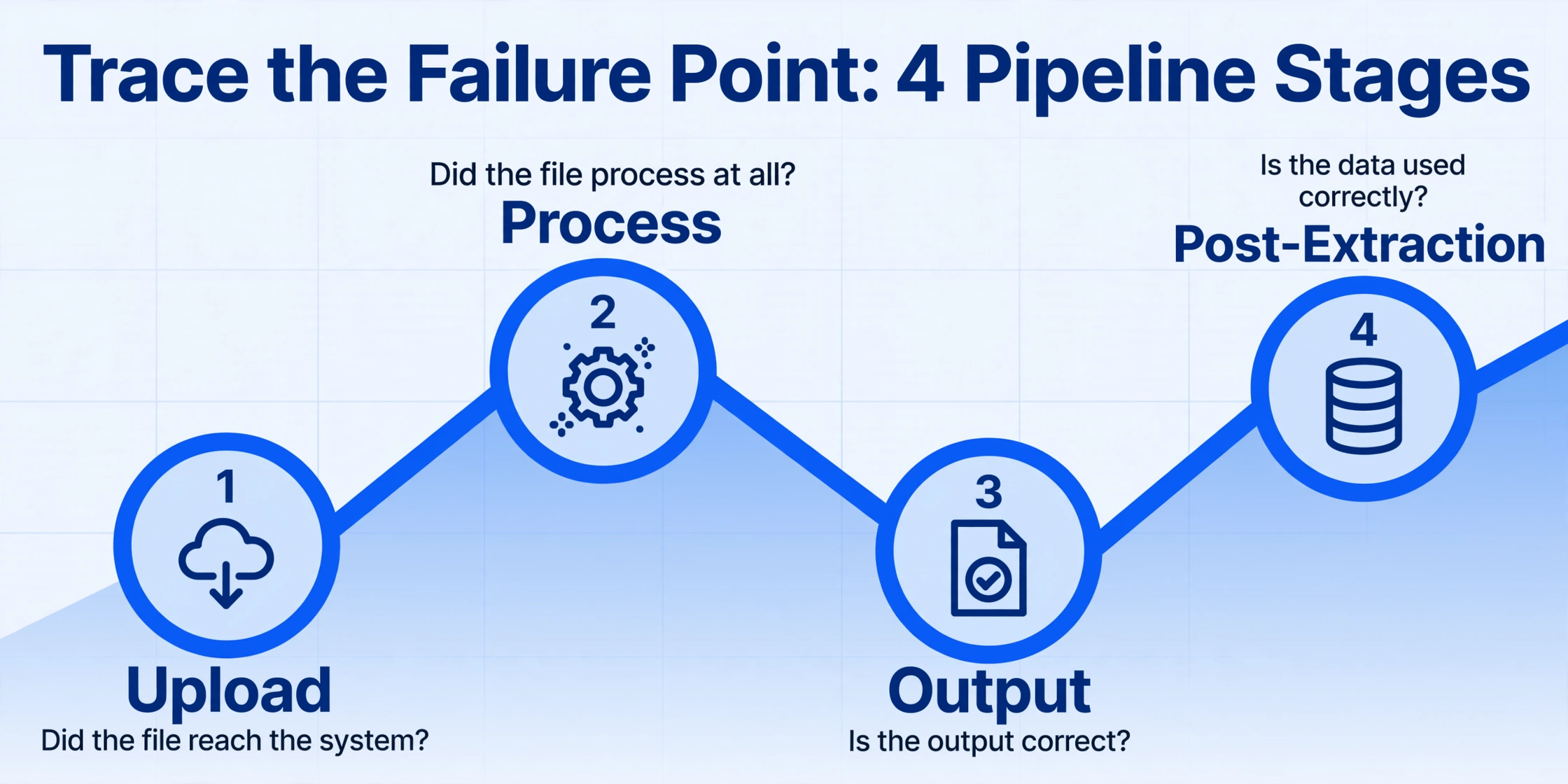
Wenn dir die obige Tabelle das Ziel zeigt, gibt dir dieses Flussdiagramm die Route. Es ist ein textbasierter Entscheidungsbaum, der genau eine Sache tut: dir sagen, wo in der Pipeline dein Problem liegt, bevor du versuchst, es zu beheben. Die Extraktionspipeline hat vier Stufen (Hochladen, Verarbeitung, Ausgabe und Nach der Extraktion), und jede Stufe hat ihr eigenes Fehlerprofil. Finde deines.
Stufe 1: Hat die Datei das System erreicht?
Beginne hier. Wenn die Datei nicht hochgeladen wurde, ist alles andere egal.
- Datei ist gar nicht in der Upload-Liste erschienen? → Browser-Timeout, Dateigrößenlimit überschritten oder nicht unterstütztes Format. Prüfe deine Upload-Warteschlange auf Fehler. Wenn du in Batches verarbeitest, sieh dir den Artikel zu fehlenden Dateien an.
- Datei erschienen, zeigt aber den Status „Fehler" oder „fehlgeschlagen"? → Das System hat die Datei empfangen, konnte sie aber nicht dekodieren. Das ist ein beschädigtes Dokument oder ein Bildformat, das die Pipeline nicht lesen kann. Passwortgeschützte PDFs werden unterstützt, eine gesperrte Datei ist also nicht automatisch ein hoffnungsloser Fall; wenn eine Datei trotzdem immer wieder auf dieser Stufe fehlschlägt, exportiere sie neu und versuche es erneut.
- Datei erschienen, zeigt „ausstehend", wird aber nie verarbeitet? → Warteschlangenstau oder ein Verarbeitungslimit wurde erreicht. Wenn du einen Plan mit parallelen Uploads hast, warte, bis aktive Aufträge abgeschlossen sind, oder prüfe deine Planlimits.
Stufe 2: Wurde die Datei überhaupt verarbeitet?
Datei hochgeladen und zeigt „abgeschlossen", aber die Ausgabe ist falsch. Jetzt bist du im Bereich der Extraktionsqualität.
- Ergebnisse zurückgegeben, aber komplett leer? → Das Dokument könnte rein bildbasiert in einem Format sein, das das Modell nicht vollständig unterstützt (bestimmte mehrschichtige PDFs oder ungewöhnliche Bildkodierungen). Versuche zuerst, es in PNG oder JPG zu konvertieren.
- Ergebnisse zurückgegeben, aber der Text ist verstümmelt? → Das ist der klassische OCR-Fehler. Die Engine hat Zeichen gelesen, konnte sie aber nicht zu sinnvollem Text zusammenfügen. Gehe zur Symptomtabelle und prüfe die Artikel zu Handschrift, Kontrast oder Sprache.
- Ergebnisse zurückgegeben, aber Daten sind falschen Spalten zugeordnet? → Das ist kein OCR-Problem, sondern ein Felddesign-Problem. Die Daten wurden korrekt extrahiert, aber dem falschen Ausgabefeld zugewiesen. Siehe den Artikel zum Felddesign.
Stufe 3: Ist die Ausgabestruktur intakt?
Die Verarbeitung wurde ohne Fehler abgeschlossen, aber die Daten sind in ihrer aktuellen Form nicht nutzbar.
- Tabellen haben leere Zellen oder verschobene Zeilen? → Die Extraktionsengine hat die Tabellenstruktur falsch erkannt. Verbundene Zellen, unregelmäßige Ränder und fehlende Spaltenüberschriften sind die drei häufigsten Ursachen. Siehe den Leitfaden zur Behebung verbundener Zellen.
- Dezimalpunkte, Kommas oder Währungssymbole fehlen? → Winzige Satzzeichen werden als Bildrauschen herausgefiltert. Die Extraktionsengine benötigt eine Eingabe mit höherem Kontrast, oder die Symbole fallen unter eine Erkennungsschwelle. Siehe den Artikel zu fehlenden Symbolen.
- Farb- oder Verlaufs-Hintergründe machen Text unleserlich? → Geringer Kontrast zwischen Text und Hintergrund bricht die Kantenerkennung. Dies ist besonders häufig bei Dokumenten mit Wasserzeichen und gescannten farbigen Formularen. Siehe den Leitfaden zu farbigen Hintergründen.
Stufe 4: Ist das Ergebnis über Dateien hinweg konsistent?
Die Extraktion einzelner Dateien sieht gut aus. Batch-Ergebnisse decken das Problem auf.
- Identisch aussehende PDFs liefern unterschiedliche Ergebnisse? → Prüfe, ob eines ein digitales PDF (mit Textebene) und das andere ein gescanntes PDF (nur Bild) ist. Sie durchlaufen unterschiedliche Pipelines. Siehe den Artikel zum PDF-Vergleich.
- Einige Batch-Dateien wurden problemlos verarbeitet, andere schlugen still fehl? → Batch-Pipeline-Fehler sind selten zufällig. Die fehlgeschlagenen Dateien haben ein gemeinsames Merkmal: bestimmtes Format, Seitenzahl oder Bildqualität. Siehe den Artikel zu Batch-Fehlern.
- Dieselbe Handschrift wird in einer Datei genau gelesen und in einer anderen schlecht? → Die Handschrifterkennung hat eine variable Leistung, abhängig von Stiftdruck, Papierstruktur und Schreibgerät. Siehe Fehlermodi bei Handschrift.
- Die Zahlen sehen plausibel aus, aber du kannst nicht sicher sein, dass sie stimmen? → Falsche Werte überleben jede der obigen Stufen, wenn niemand sie erneut prüft. Dies ist ein Verifikationsproblem, kein Erkennungsproblem. Eine Prüfebene mit Quellort-Hervorhebung löst es: Klicke auf eine extrahierte Zelle, und ihr Ursprung wird im Originaldokument hervorgehoben, sodass ein falscher Wert in Sekunden auffällt statt nach einem vollständigen erneuten Lesen. Aktiviere Auto-annotate nach der Verarbeitung, und die Hervorhebungen warten bereits, wenn du die Ergebnisse öffnest. Siehe den Verifikationsleitfaden.
Wenn alle Korrekturen fehlschlagen: Die Tool-Architektur könnte die Grenze sein
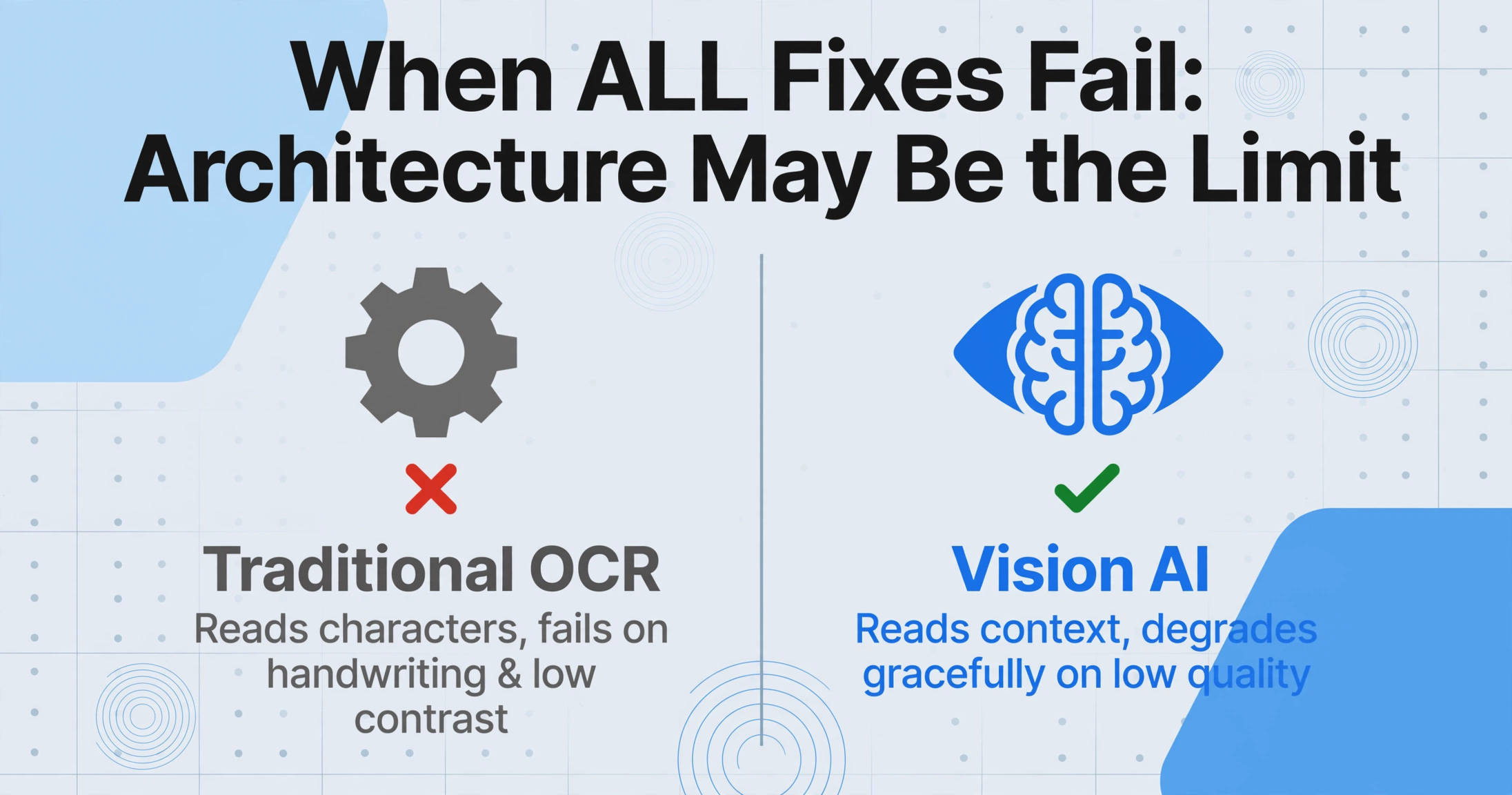
Wenn du den relevanten Artikel durchgearbeitet, die empfohlene Korrektur angewendet hast und das Problem weiterhin besteht, ist es an der Zeit zu bedenken, dass das Problem nicht darin liegt, wie du das Tool verwendest, sondern was das Tool grundsätzlich ist. Verschiedene Extraktionsarchitekturen haben unterschiedliche Fehlergrenzen.
Traditionelle OCR-basierte Tools, einschließlich Tesseract, Cloud-OCR-APIs und vorlagenbasierte Extraktoren, teilen eine gemeinsame Einschränkung: Sie lesen Zeichen, ohne den Dokumentkontext zu verstehen. Diese Architektur versagt vorhersehbar bei Handschrift, Layouts mit geringem Kontrast, durchgestrichenem Text und Dokumenten mit komplexer Formatierung. Wenn das Problem die Architektur ist, kann keine Vorverarbeitung oder Parametereinstellung die Lücke schließen. Du brauchst einen anderen Ansatz.
Vision-KI-Modelle, der Ansatz von ImageToTable.ai, verarbeiten Dokumente anders. Sie verlassen sich nicht auf Zeichensegmentierung und Vorlagenabgleich. Stattdessen interpretieren sie das Dokument ganzheitlich: Sie lesen Kontext, Layout und Feldbeziehungen so, wie es ein menschlicher Leser tun würde. Das bedeutet, dass sie bei minderwertigen Eingaben elegant degradieren (die Genauigkeit sinkt allmählich statt zusammenzubrechen) und Formatvariationen ohne Vorlagenpflege bewältigen.
Wenn dein Extraktionstool auf festen Vorlagen basiert, eine Konfiguration pro Anbieter erfordert oder zonale OCR verwendet (Extrahieren von Daten aus vordefinierten Rechtecken auf der Seite), und du an eine Grenze stößt, solltest du ein Vision-KI-basiertes Tool mit deinen tatsächlichen Dokumenten testen, um zu sehen, ob der Architekturwechsel deine wiederkehrenden Fehler löst.
Kurzer Realitätscheck: Wenn dein Tool Vorlagen oder Training für jedes Dokumentformat benötigt und deine Dokumente in mehr als drei verschiedenen Layouts ankommen, liegt der Engpass an der Tool-Architektur, nicht an deiner Konfiguration. Die Extraktion ohne Vorlage eliminiert diese gesamte Fehlerklasse von Natur aus.
Häufig gestellte Fragen
Warum liest mein Extraktionstool klaren Text falsch?
Für das menschliche Auge klar und für eine OCR-Engine klar sind unterschiedliche Standards. Ein Dokument, das für dich perfekt lesbar aussieht, kann subtile Merkmale aufweisen, die die Zeichensegmentierung beeinträchtigen, wie leicht geringerer Kontrast, leichte Kompressionsartefakte oder Schriften mit engem Zeichenabstand. Moderne Vision-KI-Tools bewältigen diese Fälle besser, weil sie Kontext verstehen, statt sich nur auf die Zeichenform zu verlassen, aber kein Tool hat bei jedem Dokument perfekte Genauigkeit.
Kann Dokumentvorverarbeitung die meisten Extraktionsprobleme beheben?
Vorverarbeitung (Schräglagenkorrektur, Kontrastanpassung, Erhöhung der DPI) behebt einen relevanten Teil der bildqualitätsbedingten Fehler, nämlich die, die auf schlechte Quellerfassung zurückgehen. Sie behebt keine Probleme, die durch Architekturgrenzen des Tools, Fehler im Felddesign oder handschriftliche Stile entstehen, die das Modell nicht interpretieren kann. Eine gute Faustregel: Wenn die Vorverarbeitung das Problem nicht innerhalb von zwei Versuchen löst, liegt die Ursache wahrscheinlich woanders, und du solltest zur Diagnosetabelle oben wechseln.
Warum erhalte ich unterschiedliche Ergebnisse, wenn ich dasselbe Dokument zweimal verarbeite?
Die meisten Extraktionstools sind deterministisch: Gleiche Eingabe erzeugt gleiche Ausgabe. Wenn du Abweichungen beobachtest, gibt es drei mögliche Ursachen. Erstens könnte die Datei zwischen den Läufen neu komprimiert oder neu gespeichert worden sein, wodurch sich die Eingabe auf Pixelebene ändert. Zweitens nutzen einige KI-Modelle probabilistisches Sampling, das bei mehrdeutigen Feldern leichte Ausgabeschwankungen erzeugen kann. Drittens kann die Batch-Verarbeitung Race Conditions einführen, bei denen Dateien in anderer Reihenfolge verarbeitet werden und unterschiedliche Warteschlangenzustände sichtbar werden. Führe dieselbe Datei dreimal aus. Wenn zwei von drei übereinstimmen, liegt die Abweichung innerhalb der erwarteten Toleranz.
Mein Extraktionstool funktioniert bei Rechnungen einwandfrei, versagt aber bei Belegen. Warum?
Rechnungen sind typischerweise strukturierte Dokumente mit konsistenten Feldpositionen und hoher Druckqualität. Belege sind häufig niedrig aufgelöste Thermodrucke, die gefaltet, zerknittert oder verblasst sind – der Worst Case für jedes Extraktionssystem. Zudem variieren Belegformate zwischen Händlern stark, was vorlagenbasierte Ansätze besonders anfällig macht. Wenn dein Tool Vorlagen benötigt, ist die Beleg-Lücke vorhersehbar. Tools ohne Vorlage verarbeiten Belege besser, stoßen aber bei extrem verblasstem Thermopapier weiterhin an Genauigkeitsgrenzen.
Wie lange sollte ich Fehlerbehebung betreiben, bevor ich den Ansatz wechsle?
Ein vernünftiges Fehlerbehebungsbudget: 15–30 Minuten pro wiederkehrendem Problem. Wenn du eine bestimmte Fehlerart innerhalb dieses Zeitrahmens mit den empfohlenen Korrekturen nicht beheben kannst, ist das Problem wahrscheinlich architektonischer und nicht konfigurativer Natur. Die Kosten fortgesetzter Fehlerbehebung (aufgewendete Zeit, verzögerte Workflows, erneute Dateneingabe) übersteigen schnell die Kosten, einen anderen Extraktionsansatz anhand einer Stichprobe deiner tatsächlichen Dokumente auszuprobieren.
Variiert die Extraktionsgenauigkeit je nach Dokumentsprache?
Ja, messbar. OCR-Engines sind überwiegend auf englische Dokumente in lateinischer Schrift trainiert. Die Leistung bei nicht-englischen Dokumenten ist von Haus aus geringer, insbesondere bei CJK-Schriften (Chinesisch, Japanisch, Koreanisch) mit hoher Zeichendichte, arabischen Schriften mit verbundenen Buchstabenformen und lateinischen Schriften mit Akzenten. Vision-KI-Modelle verringern diese Lücke, da sie Zeichen im Kontext lesen statt isolierte Glyphenformen abzugleichen, aber die Lücke verschwindet nicht vollständig. Siehe den Artikel zur mehrsprachigen Extraktion für spezifische Benchmarks und Strategien zur Risikominimierung.
Gibt es eine Möglichkeit, die Extraktionsgenauigkeit zu validieren, ohne jede Datei manuell zu prüfen?
Ja. Statistische Stichprobenprüfung – die Überprüfung einer zufälligen 5-10%-Stichprobe jedes Batches gegen die Originaldokumente – erkennt systematische Fehler mit hoher Zuverlässigkeit. Zusätzlich können feldbezogene Validierungsregeln (z. B. „Rechnungsbeträge müssen positive Zahlen sein“ oder „Daten müssen im aktuellen Geschäftsjahr liegen“) automatisch Ausreißer zur manuellen Prüfung kennzeichnen. Bei einzelnen verdächtigen Werten ist die Quellenhervorhebung im Prüfmodus der schnellere Weg: Klicke auf eine extrahierte Zelle und ihre Herkunft wird im Originaldokument hervorgehoben, sodass du sie in Sekunden bestätigen oder ablehnen kannst. Der Leitfaden zur Extraktionsprüfung bietet einen vollständigen Workflow für den Aufbau einer Stichprobenroutine, die mit deinem Volumen skaliert.
Immer noch unsicher, was dein Extraktionsproblem verursacht? Lade ein Beispieldokument hoch und sieh, wie ein KI-Extraktionstool ohne Vorlage damit umgeht – ganz ohne Anmeldung.
Extraktionsproblem diagnostizierenDateien werden sicher verarbeitet und nicht gespeichert.