KI extrahiert aus jedem Dokument eine strukturierte Tabelle — Sie legen genau fest, was Sie benötigen.

Bei Dokumenten mit Tabelle extrahieren wir diese direkt. Bei Belegen, Formularen oder Scans ohne Tabelle extrahiert die KI genau die Felder, die Sie benennen. Unterstützt außerdem To Word für das ursprüngliche Layout oder extrahiert Text aus jedem Bild für eine reine Textkopie.

Keine manuelle Eingabe

18x schneller als manuelle Eingabe, 99 % genau, keine Einrichtung.

Handschrift

Liest Handschrift, Stempel und Scans in niedriger Qualität.

Jedes Dokument

KI kann PDF, Rechnung, Quittung oder Screenshot lesen.

Berechnen & Ableiten

Berechnet Summen, leitet ab, was nicht gedruckt ist.

Funktioniert mit jedem Dokument, in jeder Branche

Legen Sie die benötigten Spalten fest — die KI extrahiert passende Daten aus jedem Dokument in eine strukturierte Tabelle. Von Rechnungen und Kontoauszügen bis zu App-Screenshots und Gehaltsabrechnungen.

Kontoauszüge

Schluss mit dem manuellen Abtippen von Transaktionsdatensätzen. Legen Sie Ihre Spalten fest und lassen Sie die KI jeden Eintrag aus jedem Kontoauszug — PDF, Screenshot oder Scan — extrahieren. Dieser Workflow für Kontoauszüge zu Excel funktioniert sowohl mit mehrseitigen PDFs als auch mit Screenshots.

z. B. Datum / Beschreibung / Einzahlung / Abhebung / Saldo
  • Verarbeitet mehrseitige Kontoauszüge und führt alle Transaktionen in einer Tabelle zusammen.
  • Funktioniert für Kreditkartenabrechnungen, Gehaltsabrechnungen und Finanzberichte.
  • Export nach Excel oder CSV — bereit für Abstimmung oder Analyse.
Kontoauszug-Transaktionen nach Excel extrahieren
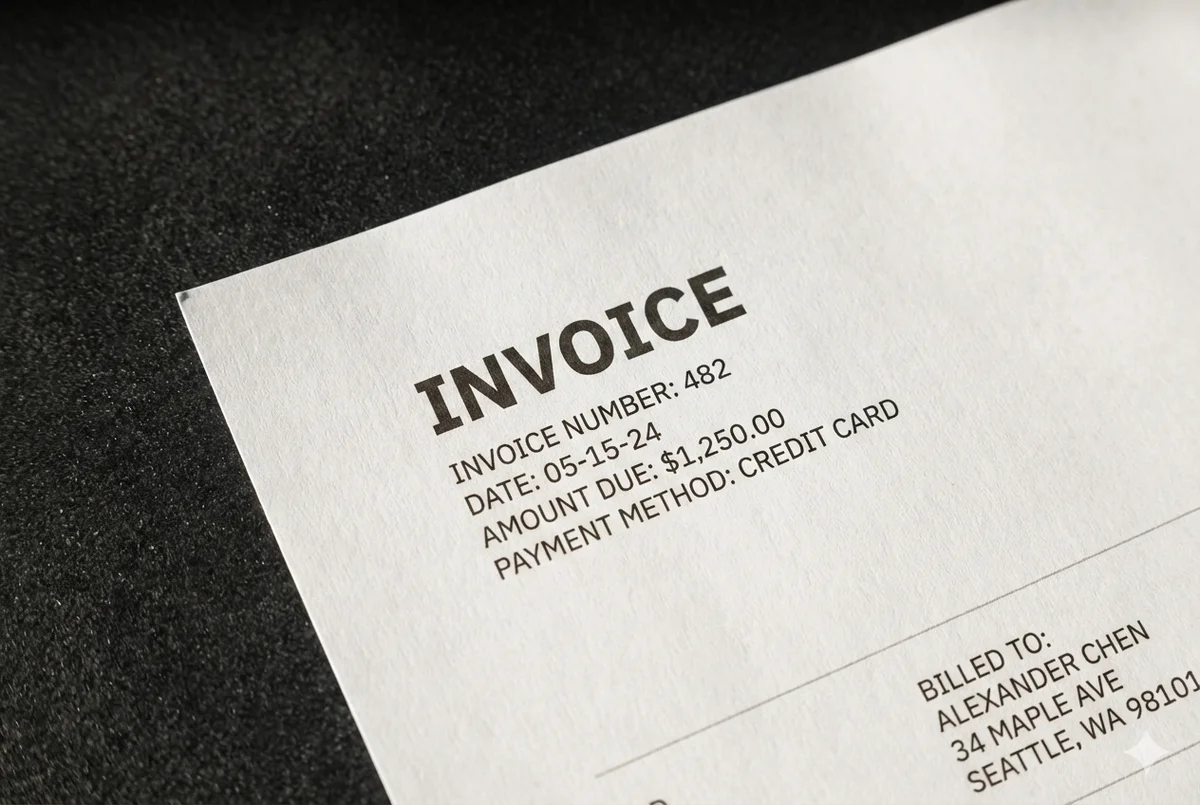
Rechnungs- und Belegdaten in Excel extrahieren

Rechnungen & Belege

Laden Sie einen Stapel Rechnungen oder Belege hoch und extrahieren Sie genau die Felder, die Sie benötigen — ohne Vorlageneinrichtung, ohne manuelle Eingabe. Von Rechnung zu Excel oder Beleg zu Excel, der gleiche Upload funktioniert für beides.

z. B. Lieferant / Rechnungsnr. / Datum / Betrag / Steuer / Status
  • Funktioniert mit verschiedenen Rechnungslayouts und -formaten — keine feste Vorlage erforderlich.
  • Beträge, Daten und Steuerfelder werden bei der Ausgabe automatisch standardisiert.
  • Export nach Excel, CSV oder JSON für die direkte ERP- oder Buchhaltungsintegration.

App-Screenshots

Ein Zahlungs-Screenshot ist keine Tabelle. Es sind nur ein Betrag, ein Name und ein Datum, die über den Bildschirm verstreut sind. Dieser Screenshot-zu-Tabelle-Workflow liefert Ihnen trotzdem genau die Felder, die Sie benötigen – unabhängig von der App.

z. B. Venmo, PayPal, WeChat Pay, Amazon, Shopee, Robinhood
  • Funktioniert mit über 150 Apps – Zahlung, E-Commerce, Fahrdienste, Trading und mehr.
  • Kein manuelles Abtippen von Beträgen, Daten oder Bestellnummern aus einem Telefon-Screenshot.
  • Screenshots aus mehreren Apps in einer zusammengeführten Tabelle als Batch verarbeiten.
Zahlungs- und Bestell-Screenshot-Daten nach Excel extrahieren
Extraktion von Handschrift- und Formulardaten

Handschrift & Formulare

Papierformulare, Umfragebögen, handschriftliche Aufzeichnungen – definieren Sie die benötigten Felder und die KI digitalisiert sie in eine saubere, strukturierte Tabelle. Dieser Scan-zu-Excel-Workflow liest auch Handschrift, nicht nur gedruckten Text.

z. B. Patientenname / Datum / Symptome / Arzt / Rezept
  • Liest unleserliche Handschrift, Schreibschrift und Scans in niedriger Qualität zuverlässig.
  • Erkennt Kontrollkästchen, Stempel und Unterschriften – nicht nur einfachen Text.
  • Ideal für Krankenakten, Feldumfragen, Anmeldeformulare und historische Archive.

Stundenzettel & Gehaltsabrechnungen

Wöchentliche Stundenzettel, Gehaltsabrechnungen, zertifizierte Lohnabrechnung – Stunden, Sätze und Summen in einem einzigen abrechnungsfertigen Blatt zusammenführen, ohne eine einzige Zeile neu einzutippen.

z. B. Mitarbeiter / Wochenende / Stunden / Satz / Bruttolohn
  • Liest handschriftliche Stundenzettel und gescannte Gehaltsabrechnungen, nicht nur saubere digitale Exporte.
  • Funktioniert mit stündlichen, festangestellten und zertifizierten Lohnabrechnungsformaten.
  • Fassen Sie die Stundenzettel eines gesamten Teams in einer Lohnabrechnungsübersicht zusammen.
Stundenzettel- und Gehaltsabrechnungsdaten nach Excel extrahieren

In 3 Schritten einsatzbereit

Kein Training, keine Vorlagen, keine Einrichtung. Einfach hochladen und definieren, was Sie brauchen.

1

Dokument hochladen

Laden Sie ein beliebiges Bild, PDF oder einen Screenshot hoch. Unterstützt gedruckten Text, Handschrift, Scans und Dokumente mit gemischten Inhalten.

2

Spalten definieren

Geben Sie die Spaltennamen ein, die Sie extrahieren möchten, z. B. Vendor, Date, Amount. Ihre Spaltennamen werden zu den exakten Kopfzeilen Ihrer Tabelle. Oder überspringen Sie diesen Schritt und lassen Sie die KI die Struktur automatisch erkennen.

3

Exportieren & verwenden

Laden Sie Ihre strukturierte Excel-, CSV- oder JSON-Datei herunter. Die Daten werden bereinigt und formatiert, sodass sie ohne manuelle Nacharbeit sofort verwendbar sind.

Möchten Sie stattdessen das ursprüngliche Layout beibehalten?

Wechseln Sie zum To Word-Modus. Laden Sie ein beliebiges Dokument hoch und erhalten Sie eine vollständig bearbeitbare Word-Datei mit dem ursprünglichen Format. Keine Spalteneinrichtung erforderlich.

3 Möglichkeiten, Dokumente zu erfassen

Nicht jeder, der Dateien hochlädt, ist auch die Person, die sie prüft. Wählen Sie die Option, die am besten zu Ihrem Arbeitsablauf passt.

Direkter Upload

Ziehen Sie Dateien direkt hinein oder machen Sie ein Foto mit Ihrem Smartphone oder Ihrer Webcam. Das ist der schnellste Weg, wenn Sie die Dokumente selbst in der Hand haben und sofort Ergebnisse benötigen.

Collection Link

Teilen Sie einen Link, damit Kunden, Lieferanten oder Kollegen Dateien selbst einreichen können. Auf deren Seite ist kein Konto erforderlich, und alles landet an einem Ort für die Verarbeitung.

E-Mail-Postfach

Leiten Sie eine dedizierte Adresse weiter oder setzen Sie sie in CC – Anhänge (oder die E-Mail selbst) werden automatisch erfasst. Das funktioniert gut für Rechnungen und Belege, die bereits per E-Mail eintreffen.

Benötigen Sie Dokumente von anderen?
Link senden, nicht einloggen lassen

Erstellen Sie einen teilbaren Link und lassen Sie Kunden, Lieferanten oder Außendienstmitarbeiter Dokumente direkt hochladen. Auf deren Seite ist kein Konto erforderlich.

Collection Link

Erstellen Sie einen Link wie /c/xxxx und senden Sie ihn an alle, die die Dokumente haben. Sie geben einen Verifizierungscode ein, landen auf einer Seite mit Ihrem Namen und Anweisungen und laden Bilder, PDF-, Word- oder TXT-Dateien hoch oder machen ein Foto mit ihrem Telefon. Keine Registrierung, kein Login, keine zu installierende App.

z. B. Rechnungen von Lieferanten, Spesenbelege von Mitarbeitern oder unterschriebene Verträge von Kunden sammeln
  • Kein Konto auf ihrer Seite nötig. Sie öffnen den Link, geben den Code ein und laden direkt über einen Browser oder die Handykamera hoch, ohne App-Installation.
  • Dateien landen automatisch in Ihrer Warteschlange, mit einem optionalen Label versehen, damit Sie immer wissen, woher jede Datei stammt.
  • Automatische Verarbeitung bei Eingang und für laufende Sammlungen konzipiert. Binden Sie eine Vorlage ein, damit sich Einsendungen selbst extrahieren, und schalten Sie den Link jederzeit ein oder aus oder aktualisieren Sie den Code.
An Acme Corp senden /c/8f2k
Bitte geben Sie die Rechnungsnummer an, falls sichtbar. Danke!
Wird dem Dateinamen vorangestellt

Bilder / PDF / Word / TXT hier ablegen oder zum Hochladen klicken

JPG · PNG · PDF · Word · TXT · und mehr

Oder
Foto aufnehmen

In den letzten 24 Stunden wurden 12 Dateien empfangen

Dokumente kommen bereits per E-Mail an?
Weiterleiten statt hochladen

Jedes Konto erhält eine eigene Postfachadresse. Leiten Sie sie weiter oder setzen Sie sie in CC – Anhänge werden automatisch verarbeitet. Kein Login erforderlich.

E-Mail-Posteingang

Jedes Konto erhält eine eigene dedizierte E-Mail-Adresse. Teilen Sie sie mit Lieferanten und Kunden oder leiten Sie einfach Ihre eigenen Rechnungen und Belege dorthin weiter. Der integrierte E-Mail-Parser kann Anhänge, den E-Mail-Text oder beides lesen, sodass auch ein Lieferant, der Zahlen direkt in die E-Mail einfügt, erfasst wird.

  • Automatische Verarbeitung bei Eingang, an eine Vorlage gebunden. Binden Sie eine Vorlage und die Verarbeitung der E-Mail startet automatisch, sobald sie eintrifft – ohne die App öffnen zu müssen.
  • Liest auch den E-Mail-Text als Tabelle. Kein Anhang nötig, wenn die Zahlen direkt in der E-Mail stehen.
  • Akzeptiert Bilder, PDF-, Word- und TXT-Dateien und verarbeitet mehrseitige PDFs mit bis zu 1.000 Seiten und 50 MB, ohne sie aufzuteilen.
  • Eine Absender-Whitelist hält den Posteingang sauber. Geben Sie bestimmte Adressen oder eine gesamte Domain frei, damit nur E-Mails verarbeitet werden, die Sie tatsächlich möchten.
  • Verschlüsselte PDFs entsperren sich selbst. Speichern Sie die am häufigsten verwendeten Passwörter, z. B. für passwortgeschützte Kontoauszüge, und Sie werden benachrichtigt, wenn eine Datei noch Aufmerksamkeit benötigt.
E-Mail-Postfach-Einstellungen
Ihre Inbox-Adresse
Automatische Verarbeitung

Vorlage: Rechnungsextraktion

Was verarbeitet werden soll
Anhänge E-Mail-Text Beides
Akzeptierte Dateien
JPG/PNG PDF · 1.000 Seiten Word TXT
PDF-Passwörter
••••••1234 Entfernen
••••••5678 Entfernen
Sicherheit

Zugelassene Absender

[email protected] @partnercorp.com

Bereits in Google Sheets?
KI-Extraktion direkt in Ihre Tabelle bringen

Installieren Sie unser Add-on aus dem Workspace Marketplace. Es nutzt dieselbe KI-Engine wie die Web-App, direkt in der Tabelle, mit der Sie bereits arbeiten, und extrahiert Daten aus jedem Dokument direkt in Ihre Zellen.

Sheets-Add-on

Dieselbe KI-Extraktions-Engine, jetzt als Seitenleiste in Google Sheets eingebettet. Definieren Sie die gewünschten Spalten, laden Sie einen Batch von Dokumenten hoch, und die extrahierten Daten landen direkt in Ihrem aktiven Blatt. Das ist die PDF-zu-Google-Sheets-Pipeline, ohne die Seitenleiste zu verlassen. Kein Kopieren und Einfügen, kein Tab-Wechsel, kein erneutes Hochladen.

z. B. 50 Rechnungen hochladen → Lieferant / Datum / Betrag / Steuer → eine einheitliche Tabelle
  • Sparen Sie Ihre Spaltenvorlagen. Definieren Sie Extraktionsregeln einmal und verwenden Sie sie dann für jeden Batch wieder, für konsistente Ergebnisse ohne erneute Konfiguration.
  • Kein Tab-Wechsel, kein erneutes Hochladen. Laden Sie direkt aus der Seitenleiste hoch, und die Ergebnisse landen in Ihrem aktiven Blatt – Ihr Workflow verlässt Google Sheets nie.
  • Ergebnisse dort, wo Ihr Team bereits arbeitet. Ihre Tabelle ist bereits geteilt, sodass die extrahierten Daten direkt dort erscheinen. Kein Dateiexport, keine E-Mail-Anhänge nötig.
Google Workspace
ImageToTable.ai
A
B
C
D
1
Lieferant
Datum
Betrag
Status
2
ACME Corp
05.12.2026
3.450 €
Bezahlt
3
Globex Inc
13.05.2026
1.280 $
Ausstehend
4
Initech LLC
14.05.2026
9.200 $
Bezahlt
5
Vehement
15.05.2026
2.640 $
Bezahlt
6
Umbrella Co
16.05.2026
6.170 $
Ausstehend
7
Stark Ind
17.05.2026
$12.500
Bezahlt
8
Oscorp
18.05.2026
$4.890
Bezahlt

Sie haben bereits einen Workflow?
Überspringen Sie die Benutzeroberfläche komplett

Eine öffentliche REST-API ermöglicht es Teams, die Extraktion direkt aus ihrer eigenen Pipeline aufzurufen. Ganz ohne Browser.

Für echte Pipelines gebaut

Laden Sie ein Dokument hoch, starten Sie die Verarbeitung und erhalten Sie strukturiertes JSON zurück. Es sind dieselben drei Aufrufe, egal ob Sie es in einen nächtlichen Cron-Job, eine Serverless-Funktion oder Ihr eigenes internes Tool einbinden.

  • Saubere JSON-Antworten. Strukturierte Feld-/Wertdaten, keine Tabellendatei, bereit zur direkten Einspeisung in Ihre eigene Datenbank oder App.
  • Webhooks für den Abschluss. Registrieren Sie eine Callback-URL und werden Sie benachrichtigt, sobald ein Batch abgeschlossen ist. Keine Polling-Schleife erforderlich.
  • Idempotenzschlüssel, Cursor-Paginierung, dokumentationsspezifische Codes. Die Art von Details, die Sie von einer API erwarten würden, auf die man sich verlassen kann – nicht nur nachträglich angehängt.
API-Dokumentation lesen
curl
# 1. Dokument hochladen
curl -X POST https://imagetotable.ai/api/v1/documents \
  -H "Authorization: Bearer $API_KEY" \
  -F "[email protected]"

# 2. Verarbeiten
curl -X POST https://imagetotable.ai/api/v1/batches/{batch}/process \
  -H "Authorization: Bearer $API_KEY"

# 3. Ergebnisse abrufen
curl https://imagetotable.ai/api/v1/batches/{batch}/results \
  -H "Authorization: Bearer $API_KEY"

{
  "vendor": "ACME Corp",
  "date": "2026-05-12",
  "amount": "3450.00"
}

Alles, was Sie brauchen, um manuelle Eingaben zu stoppen

Jeder Schritt Ihres Dokumenten-Workflows wird abgedeckt – von der Entscheidung, was extrahiert werden soll, bis zur Bereinigung des Ergebnisses im Anschluss. So sieht echte Automatisierung der Dateneingabe aus, ganz ohne erneutes Abtippen oder manuelle Formatierung.

Definieren Sie Ihre Spalten

Geben Sie die gewünschten Spaltennamen ein, und die KI extrahiert passende Daten aus jedem Dokument, um eine Tabelle mit Ihren exakten Kopfzeilen zu erstellen.

Erkennt alles

Die KI erkennt zuverlässig gedruckten Text, unleserliche Handschrift, Stempel, Kontrollkästchen und Unterschriften – unabhängig von Qualität oder Format des Dokuments. Dieselbe Technologie, die auch unserer PDF-OCR zugrunde liegt.

Batch-Verarbeitung

Laden Sie mehrere Dateien gleichzeitig hoch, und die KI extrahiert dieselben Spalten aus jeder einzelnen – alle Ergebnisse landen in einer einzigen Tabelle, bereit zum Export. Funktioniert genauso für Batch-OCR über einen Ordner mit gescannten Dokumenten.

Saubere Ausgabe, sofort einsatzbereit

Daten, Beträge und IDs werden beim Export automatisch standardisiert und formatiert, sodass keine manuelle Nachbearbeitung erforderlich ist.

Layout nach Word

Müssen Sie das ursprüngliche Layout beibehalten? Konvertieren Sie jedes Dokument in eine vollständig bearbeitbare Word-Datei mit erhaltener Formatierung.

Beliebiges Format rein, beliebiges Format raus

Akzeptiert PDF, JPG, PNG, WebP und Screenshots und exportiert nach Excel, CSV, JSON oder Word, sodass es sich direkt in jeden Workflow integrieren lässt.

Berechnen & ableiten, nicht nur kopieren Benötigen Sie eine Zeilensumme oder eine Steuer, die spontan berechnet wird? Schreiben Sie die Mathematik direkt in Ihren Spaltennamen. Benötigen Sie eine Kategorie, die das Dokument nie gedruckt hat? Die KI leitet sie aus dem Kontext ab – alles im selben Durchgang wie die Extraktion. Auf einen Blick prüfen Klicken Sie auf eine extrahierte Zelle, um genau zu sehen, woher dieser Wert im Originaldokument stammt – so müssen Sie nicht die gesamte Datei erneut lesen, um zu bestätigen, dass die KI richtig lag.

Extrahierte Felder über Seiten verstreut?
Führen Sie sie wieder zu einer Zeile zusammen

Ein Name auf einer Seite, eine ID-Nummer auf einer anderen, eine Unterschrift auf einer dritten. Jede Seite wird weiterhin separat extrahiert, sodass der Datensatz erst vollständig ist, wenn alles wieder zusammengeführt wird. Die Mehrseiten-Zusammenführung entscheidet, welche Seiten zusammengehören, und füllt dann jedes Feld von der Stelle aus, an der es tatsächlich erscheint.

Mehrseiten-Zusammenführung

Konfigurieren Sie es einmal pro Vorlage, mit dem Gruppierungsprinzip, das am besten zu der Art passt, wie Ihre Datensätze tatsächlich über Uploads verteilt werden.

z. B. Name auf Seite 1, ID-Nummer auf Seite 2, Unterschrift auf Seite 3 → 1 vollständige Zeile
  • Die sequenzielle Zusammenführung verfolgt ein Feld im Verlauf. Ein neuer Datensatz beginnt, sobald sich der Wert dieses Felds ändert. Passt zu einer Rechnungsnummer, die nur auf der ersten Seite jeder Rechnung erscheint.
  • Nach Wert abgleichen ignoriert die Reihenfolge vollständig. Uploads, die denselben Wert in einer gewählten Spalte teilen, werden zu einem Datensatz. Passt zu Dateien, die in gemischter Reihenfolge ankommen können, wie ein Collection Link oder eine weitergeleitete E-Mail mit mehreren Anhängen.
  • Feste Anzahl gruppiert nach Position, nicht nach Inhalt. Jede festgelegte Anzahl von Uploads in einer Reihe wird zu einem Datensatz. Passt zu Datensätzen, die aus einer bekannten Anzahl von Seiten bestehen und kein gemeinsames Feld zum Abgleichen haben.
Vorlageneinstellungen Mietvertragsvorlage
Mehrere Ergebnisse zusammenführen
So führen Sie zusammen
Sequenziell zusammenführen Nach Wert abgleichen Feste Anzahl
Gruppengröße
− 3 +
Konfliktbehandlung beim Zusammenführen
Alle behalten, aufteilen Ersten behalten Letzten behalten Zu einem kombinieren
Je 3 Dateien in einer Reihe werden zu einem Datensatz kombiniert, unabhängig vom Inhalt. Wenn Dateien bei einer Spalte unterschiedlich sind, werden alle verschiedenen Werte zusammengeführt, statt nur einen auszuwählen.
Beispiel: Ihre Mietvertragsvorlage umfasst immer 3 Seiten in Reihenfolge fotografiert – Mieterdaten, Objekt und Miete, dann Unterschriften. Stellen Sie dies auf 3 ein, und je 3 hochgeladene Seiten werden zu einer Zeile.

Geben Sie Daten immer noch manuell ein? Es gibt einen besseren Weg, Daten aus Dokumenten zu übertragen

Ob Sie per Hand abschreiben oder auf herkömmliche OCR-Tools setzen – das Ergebnis ist langsam, fehleranfällig und schwer skalierbar.

KernfunktionManuelle Eingabe & herkömmliche OCRImageToTable.ai
Verarbeitungsgeschwindigkeit
~3 Minuten pro Seite im Durchschnitt
5–10 Sekunden pro Seite
Erforderliche Einrichtung
Herkömmliche OCR benötigt Vorlagen und Zonenkonfiguration
Keine Einrichtung nötig, einfach hochladen und loslegen
Benutzerdefinierte Feldextraktion
Jedes Feld manuell suchen, auswählen und kopieren
Spaltennamen eingeben, und die KI extrahiert und füllt sie automatisch aus
Dokumentübergreifendes Zusammenführen
Einzeln verarbeiten, manuell in eine Tabelle einfügen
Stapel-Upload, alle Dateien werden automatisch in einer Tabelle zusammengeführt
Handschrift & Scans
Herkömmliche OCR hat Schwierigkeiten und erfordert aufwendige manuelle Korrekturen
Liest Handschrift, Schreibschrift und Scans in niedriger Qualität präzise
Formulare & Kontrollkästchen
Herkömmliche OCR ignoriert Nicht-Text-Elemente vollständig
Erkennt angekreuzte Kästchen, Optionsfelder und Formularstrukturen
Datenbereinigung
Inkonsistente Formate, manuelle Standardisierung von Daten und Beträgen erforderlich
Beim Export automatisch standardisiert, sofort einsatzbereit
Layout-Erhalt
Kopierter Inhalt verliert Formatierung und Struktur
Original-Layout wird in vollständig bearbeitbares Word übertragen
Ausgabeformat
Nur Klartext oder festes Format, geringe Flexibilität
Ihre Wahl aus Excel, CSV, JSON oder Word
Computed & Inferred Fields
Summen und Kategorien müssen manuell berechnet oder beurteilt werden
Die KI berechnet Summen und leitet fehlende Kategorien im selben Durchgang ab

Aus dem Blog

Praxisnahe Anleitungen zur Dokumentautomatisierung, Datenextraktion und dazu, wie Sie das Beste aus ImageToTable.ai herausholen.

5 Beispielbilder testen, Excel in 30 Sekunden erhalten

Nicht sicher? Senden Sie uns Ihre Felder und testen Sie die intelligente Extraktion jetzt.

Häufig gestellte Fragen

Alles, was Sie vor dem Start wissen müssen.

Wie funktioniert die Custom Column Extraction?

Geben Sie die gewünschten Spaltennamen in das Eingabefeld ein, zum Beispiel Vendor, Date, Amount, Tax. Die KI findet und extrahiert die passenden Daten aus Ihrem Dokument und füllt sie in die Tabelle ein. Die von Ihnen eingegebenen Spaltennamen werden zu den exakten Kopfzeilen Ihrer finalen Excel-Ausgabe. Keine Vorlagen, keine Konfiguration. Beschreiben Sie einfach, was Sie benötigen.

Was, wenn ich nicht weiß, welche Spalten ich definieren soll?

Sie müssen nichts definieren. Überspringen Sie die Spalteneingabe und lassen Sie die KI Ihr Dokument automatisch analysieren, die wichtigsten Felder identifizieren und eigenständig eine strukturierte Tabelle erstellen. Das ist ein guter Ausgangspunkt. Sie können die von der KI erkannten Daten überprüfen und Ihre Spaltennamen für zukünftige Extraktionen verfeinern.

Kann sie Handschrift und Scans in schlechter Qualität verarbeiten?

Ja. Dank großer visueller Modelle versteht die KI Inhalte semantisch und scannt nicht nur Pixel. Sie liest unleserliche Handschrift, Schreibschrift und Scans in schlechter Qualität präzise. Außerdem erkennt sie Nicht-Text-Elemente wie Kontrollkästchen, Stempel und Unterschriften, die herkömmliche OCR-Tools typischerweise übersehen.

Sind meine Daten sicher?

Ja. Alle Dateiübertragungen werden per HTTPS verschlüsselt, und Ihre Dokumente werden verschlüsselt gespeichert. Gast-Uploads werden innerhalb von 24 Stunden dauerhaft gelöscht. Angemeldete Benutzer können die automatische Löschung hochgeladener Dateien jederzeit konfigurieren. Ihre Daten werden niemals für das Training von Modellen verwendet. Was Sie hochladen, bleibt Ihr Eigentum.

Welche Formate kann ich hochladen und exportieren?

Sie können PDF, JPG, PNG, WebP, AVIF und Webseiten-Screenshots hochladen. Für die Ausgabe können Sie nach Excel (XLSX), CSV, JSON oder Word exportieren, je nachdem, was am besten zu Ihrem Arbeitsablauf passt.

Ist die Nutzung kostenlos?

Ja, es gibt ein tägliches kostenloses Kontingent, damit Sie den vollen Funktionsumfang ohne Verpflichtung testen können. Sobald Sie das kostenlose Kontingent überschreiten, zahlen Sie nur für das, was Sie tatsächlich konvertieren – ohne Abonnement.

Woher weiß ich, dass die extrahierten Daten korrekt sind?

Klicken Sie auf eine extrahierte Zelle, und es wird genau die Stelle im Originaldokument hervorgehoben, aus der der Wert stammt – so können Sie ihn auf einen Blick überprüfen, statt die gesamte Datei erneut zu lesen. Für Dokumente, bei denen es auf Genauigkeit besonders ankommt, bietet der Überprüfungsmodus einen zweiten, gründlicheren Durchlauf mit derselben Quellhervorhebung für jedes Feld.

Kann ich das aus Google Sheets heraus verwenden?

Ja. Das offizielle Google-Sheets-Add-on nutzt dieselbe KI-Extraktions-Engine wie die Web-App in einer Seitenleiste. Laden Sie Dokumente hoch, definieren Sie Ihre Spalten, und die Ergebnisse landen direkt in Ihrem aktiven Blatt. Kein Exportieren von Dateien oder Kopieren und Einfügen zwischen Tabs.

Gibt es eine API?

Ja. Eine öffentliche REST-API ist in kostenpflichtigen Tarifen verfügbar, um Dokumente hochzuladen, die Verarbeitung auszulösen und strukturierte JSON-Ergebnisse abzurufen, sowie Webhooks, damit Ihr System benachrichtigt wird, wenn ein Batch abgeschlossen ist, statt selbst abfragen zu müssen. Weitere Details finden Sie in der API-Dokumentation.

Ist das besser als herkömmliche OCR?

Herkömmliche OCR erkennt nur Zeichen auf einer Seite. Sie kann eine Zwischensumme nicht von einer Gesamtsumme unterscheiden oder Handschrift dem richtigen Formularfeld zuordnen. Diese Lösung verwendet vision-fähige KI-Modelle, die Dokumentstruktur und -kontext verstehen. Dadurch interpretiert sie unübersichtliche Layouts, Handschrift und nicht standardisierte Formate korrekt, die reine OCR-Tools überfordern, und extrahiert genau die Felder, die Sie benennen, anstatt rohen Text auszugeben, den Sie selbst bereinigen müssen.

Kann es Daten aus Rechnungen, Belegen und anderen Geschäftsdokumenten extrahieren?

Ja. Es wird für Rechnungen, Belege, Kontoauszüge, Bestellungen, Lieferscheine, Stundenzettel, Verträge und Dutzende anderer Dokumenttypen verwendet. Für jedes Dokument, aus dem Sie Daten benötigen – ob gedruckt, handschriftlich oder als Handy-Screenshot.

Kann es Summen berechnen oder Informationen ableiten, die nicht auf dem Dokument stehen?

Ja. Schreiben Sie die Berechnung direkt in einen Spaltennamen, z. B. Positionssumme (Menge × Einzelpreis), und die KI berechnet sie während der Extraktion – nicht erst danach. Sie kann auch Werte ableiten, die das Dokument nicht explizit nennt, etwa einen Beleg anhand des Kontexts kategorisieren. Beides geschieht im selben Extraktionsdurchlauf.

Wie sammle ich Dokumente von Kunden, Lieferanten oder Kollegen?

Auf zwei Arten. Teilen Sie einen Collection Link, damit jeder direkt hochladen kann – ohne Konto auf dessen Seite. Oder leiten Sie E-Mails an Ihre dedizierte E-Mail-Inbox-Adresse weiter, und Anhänge werden automatisch übernommen. Beides kann mit einer gebundenen Vorlage für die automatische Verarbeitung eingerichtet werden.

Kann es passwortgeschützte PDFs verarbeiten?

Ja. Laden Sie eines direkt hoch und geben Sie das Passwort ein, oder speichern Sie bei per E-Mail eingehenden Dokumenten Ihre häufig verwendeten Passwörter vorab in den Einstellungen – sie werden dann automatisch bei verschlüsselten Anhängen ausprobiert.

Kann ich das ursprüngliche Layout statt einer Tabelle zurückbekommen?

Ja. Wechseln Sie in den To Word-Modus, und jedes Dokument, PDF, Bild oder jeder Scan wird in eine vollständig bearbeitbare Word-Datei mit erhaltener Originalformatierung konvertiert. Keine Spalteneinrichtung erforderlich.

📮 contact email: [email protected]