L'IA extrait n'importe quel document en tableau structuré — vous précisez exactement ce dont vous avez besoin.

Pour les documents avec un tableau, nous l'extrayons directement. Pour les reçus, formulaires ou scans sans tableau, l'IA extrait exactement les champs que vous nommez. Prend également en charge To Word pour la mise en page d'origine, ou l'extraction de texte depuis n'importe quelle image pour une copie en texte brut.

Aucune saisie manuelle

18x plus rapide que la saisie manuelle, 99% de précision, zéro configuration.

Écriture manuscrite

Lit l'écriture manuscrite, les tampons et les scans de mauvaise qualité.

Tout document

L'IA peut lire un PDF, une facture, un reçu ou une capture d'écran.

Calculer et déduire

Calcule les totaux, déduit ce qui n'est pas imprimé.

Fonctionne pour tout document, tout secteur

Définissez les colonnes dont vous avez besoin — l'IA extrait les données correspondantes de tout document dans un tableau structuré. Des factures et relevés bancaires aux captures d'écran d'applications et fiches de paie.

Relevés bancaires

Arrêtez de copier manuellement les transactions. Définissez vos colonnes et laissez l'IA extraire chaque entrée de tout relevé bancaire — PDF, capture d'écran ou scan. Ce flux de travail de relevé bancaire vers Excel fonctionne aussi bien avec les PDF multipages qu'avec les captures d'écran.

ex. Date / Description / Dépôt / Retrait / Solde
  • Gère les relevés multipages et fusionne toutes les transactions dans un seul tableau.
  • Fonctionne pour les relevés de carte de crédit, les fiches de paie et les rapports financiers.
  • Exportez vers Excel ou CSV — prêt pour le rapprochement ou l'analyse.
Extraire les transactions de relevés bancaires vers Excel
Extraire les données des factures et reçus vers Excel

Factures et reçus

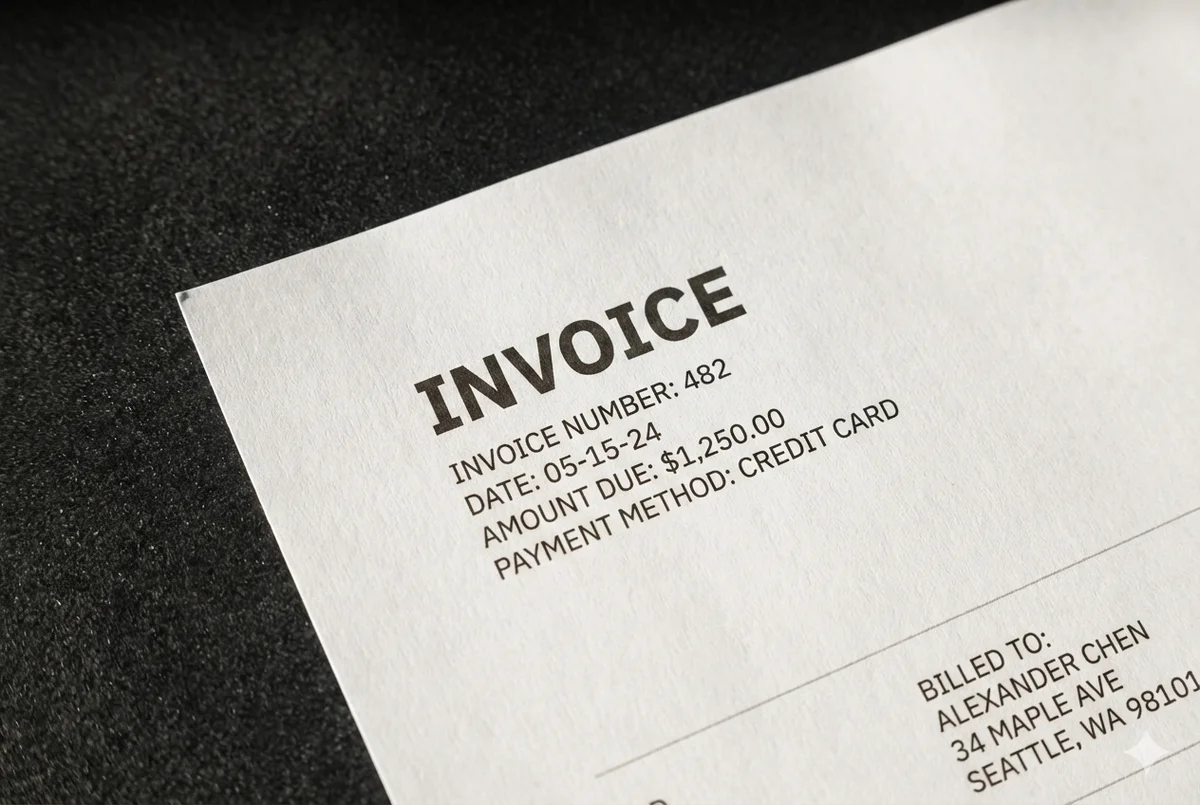
Importez une pile de factures ou de reçus et extrayez exactement les champs dont vous avez besoin — sans configuration de modèle, sans saisie manuelle. De la facture vers Excel ou du reçu vers Excel, le même import fonctionne pour les deux.

ex. Fournisseur / N° de facture / Date / Montant / Taxe / Statut
  • Fonctionne avec différentes mises en page et formats de factures — aucun modèle fixe requis.
  • Les montants, dates et champs de taxe sont automatiquement standardisés à la sortie.
  • Exportez vers Excel, CSV ou JSON pour une intégration directe avec votre ERP ou votre comptabilité.

Captures d'écran d'applications

Une capture d'écran de paiement n'est pas un tableau. C'est juste un montant, un nom et une date dispersés à l'écran. Ce flux de travail capture d'écran vers tableau vous donne quand même exactement les champs dont vous avez besoin, quelle que soit l'application.

p. ex. Venmo, PayPal, WeChat Pay, Amazon, Shopee, Robinhood
  • Fonctionne avec plus de 150 applications — paiement, e-commerce, VTC, trading, et plus encore.
  • Fini la ressaisie manuelle des montants, dates ou numéros de commande depuis une capture d'écran de téléphone.
  • Traitez par lot les captures d'écran de plusieurs applications en un seul tableau fusionné.
Extraire les données de paiement et de commande des captures d'écran vers Excel
Extraction de données manuscrites et de formulaires

Écriture manuscrite et formulaires

Formulaires papier, feuilles d'enquête, dossiers manuscrits — définissez les champs dont vous avez besoin et l'IA les numérise dans un tableau propre et structuré. Ce flux de travail scan vers Excel lit aussi l'écriture manuscrite, pas seulement le texte imprimé.

p. ex. Nom du patient / Date / Symptômes / Médecin / Ordonnance
  • Lit avec précision les écritures manuscrites difficiles, les cursives et les scans de mauvaise qualité.
  • Reconnaît les cases à cocher, les tampons et les signatures — pas seulement le texte brut.
  • Idéal pour les dossiers médicaux, les enquêtes de terrain, les formulaires d'inscription et les archives historiques.

Feuilles de temps et fiches de paie

Feuilles de temps hebdomadaires, fiches de paie, paie certifiée — récupérez les heures, les taux et les totaux dans une seule feuille prête pour la paie, sans ressaisir une seule ligne.

ex. Employé / Fin de semaine / Heures / Taux / Salaire brut
  • Lit les feuilles de temps manuscrites et les fiches de paie scannées, pas seulement les exports numériques propres.
  • Fonctionne avec les formats horaires, salariés et de paie certifiée.
  • Traitement par lots des feuilles de temps de toute une équipe en un seul récapitulatif de paie.
Extraire les données des feuilles de temps et des fiches de paie vers Excel

Opérationnel en 3 étapes

Aucune formation, aucun modèle, aucune configuration. Il suffit de téléverser et de définir vos besoins.

1

Téléversez votre document

Déposez n'importe quelle image, PDF ou capture d'écran. Prend en charge le texte imprimé, l'écriture manuscrite, les scans et les documents à contenu mixte.

2

Définissez vos colonnes

Saisissez les noms de colonnes à extraire, comme Vendor, Date, Amount. Ces noms deviennent les en-têtes exacts de votre tableau. Ou ignorez cette étape et laissez l'IA détecter automatiquement la structure.

3

Exportez et utilisez

Téléchargez votre fichier Excel, CSV ou JSON structuré. Les données sont nettoyées et formatées, prêtes à l'emploi sans retouche manuelle.

Besoin de conserver la mise en page d'origine ?

Passez en mode To Word. Importez n'importe quel document et obtenez un fichier Word entièrement modifiable avec la mise en forme d'origine préservée. Aucune configuration de colonnes requise.

3 façons d'importer des documents

La personne qui téléverse les fichiers n'est pas toujours celle qui les révise. Choisissez la méthode qui correspond le mieux à la façon dont vos documents arrivent réellement.

Téléversement direct

Glissez vos fichiers directement, ou prenez une photo avec votre téléphone ou votre webcam. C'est le chemin le plus rapide lorsque vous avez les documents en main et que vous voulez des résultats immédiats.

Collection Link

Partagez un lien pour que vos clients, fournisseurs ou collègues puissent soumettre eux-mêmes des fichiers. Aucun compte n'est requis de leur côté, et tout arrive au même endroit pour que vous puissiez traiter les documents.

Boîte de réception e-mail

Transférez ou mettez en copie une adresse dédiée, et les pièces jointes (ou l'e-mail lui-même) sont récupérées automatiquement. Cette méthode fonctionne bien pour les factures et reçus qui arrivent déjà par e-mail.

Besoin de documents de la part de quelqu'un d'autre ?
Envoyez un lien, pas un identifiant

Générez un lien partageable et laissez vos clients, fournisseurs ou équipes terrain téléverser des documents directement. Aucun compte requis de leur côté.

Collection Link

Générez un lien comme /c/xxxx et envoyez-le à toute personne disposant des documents. Elle saisit un code de vérification, arrive sur une page affichant votre nom et vos instructions, puis télécharge des images, des fichiers PDF, Word ou TXT, ou prend une photo depuis son téléphone. Aucune inscription, aucune connexion, aucune application à installer.

p. ex. Collectez les factures des fournisseurs, les reçus de frais des employés ou les contrats signés des clients
  • Aucun compte requis de leur côté. Ils ouvrent le lien, saisissent le code et téléversent directement depuis un navigateur ou l'appareil photo de leur téléphone, sans application à installer.
  • Les fichiers arrivent automatiquement dans votre file d'attente, étiquetés avec un libellé facultatif pour que vous sachiez toujours d'où chacun provient.
  • Traitement automatique à l'arrivée, conçu pour une collecte continue. Associez un modèle pour que les soumissions s'extraient d'elles-mêmes, puis activez ou désactivez le lien ou actualisez le code à tout moment.
Soumettre à Acme Corp /c/8f2k
Veuillez inclure le numéro de facture s'il est visible. Merci !
Ajouté au nom du fichier

Déposez Images / PDF / Word / TXT ici ou cliquez pour téléverser

JPG · PNG · PDF · Word · TXT · et plus

Ou
Prendre une photo

12 fichiers reçus au cours des dernières 24 h

Les documents arrivent déjà par e-mail ?
Transférez-les, ne les téléversez pas

Chaque compte dispose d'une adresse de boîte de réception dédiée. Transférez-la ou mettez-la en copie et les pièces jointes sont traitées automatiquement. Aucune connexion requise.

Boîte de réception e-mail

Chaque compte dispose de sa propre adresse e-mail dédiée. Partagez-la avec vos fournisseurs et clients, ou transférez simplement vos propres factures et reçus. Le parseur d'e-mails intégré peut lire les pièces jointes, le corps du message, ou les deux, afin qu'un fournisseur qui colle des chiffres directement dans l'e-mail soit également pris en compte.

  • Traitement automatique à réception, lié à un modèle. Associez un modèle et l'extraction démarre dès que l'e-mail arrive, sans avoir à ouvrir l'application.
  • Lit également le corps de l'e-mail comme un tableau. Aucune pièce jointe nécessaire si les chiffres sont simplement saisis dans l'e-mail lui-même.
  • Accepte les images, PDF, Word et fichiers TXT, et gère les PDF multipages jusqu'à 1 000 pages et 50 Mo sans les diviser.
  • Une liste blanche d'expéditeurs garde tout propre. Approuvez des adresses spécifiques ou un domaine entier, afin que seuls les e-mails que vous souhaitez réellement soient traités.
  • Les PDF chiffrés se déverrouillent tout seuls. Enregistrez les mots de passe que vous utilisez le plus, comme pour les relevés bancaires protégés par mot de passe, et vous êtes notifié si l'un d'eux nécessite encore votre attention.
Paramètres de la boîte de réception e-mail
Votre adresse de réception
Traitement automatique

Modèle : Extraction de factures

Éléments à traiter
Pièces jointes Texte de l'e-mail Les deux
Fichiers acceptés
JPG/PNG PDF · 1 000 pages Word TXT
Mots de passe PDF
••••••1234 Supprimer
••••••5678 Supprimer
Sécurité

Expéditeurs approuvés

[email protected] @partnercorp.com

Déjà sur Google Sheets ?
Intégrez l'extraction par IA dans votre feuille de calcul

Installez notre add-on depuis le Workspace Marketplace. Il utilise le même moteur d'IA qui alimente l'application web, directement dans la feuille de calcul où vous travaillez déjà, et extrait les données de n'importe quel document directement dans vos cellules.

Extension Sheets

Le même moteur d'extraction IA, désormais intégré en tant que panneau latéral Google Sheets. Définissez les colonnes que vous souhaitez, importez un lot de documents, et les données extraites arrivent directement dans votre feuille active. C'est le pipeline PDF vers Google Sheets, sans quitter le panneau latéral. Pas de copier-coller, pas de changement d'onglet, pas de réimportation.

ex. Importez 50 factures → Fournisseur / Date / Montant / Taxe → un tableau unifié
  • Enregistrez vos modèles de colonnes. Définissez les règles d'extraction une fois, puis réutilisez-les sur n'importe quel lot pour obtenir des résultats cohérents sans reconfiguration.
  • Pas de changement d'onglet, pas de réimportation. Importez depuis le panneau latéral, et les résultats arrivent dans votre feuille active, afin que votre flux de travail ne quitte jamais Google Sheets.
  • Des résultats là où votre équipe travaille déjà. Votre feuille de calcul est déjà partagée, les données extraites apparaissent donc directement. Aucun export de fichier, aucune pièce jointe nécessaire.
Google Workspace
ImageToTable.ai
A
B
C
D
1
Fournisseur
Date
Montant
Statut
2
ACME Corp
05/12/2026
3 450 $
Payé
3
Globex Inc
13/05/2026
1 280 $
En attente
4
Initech LLC
14/05/2026
9 200 $
Payé
5
Vehement
15/05/2026
2 640 $
Payé
6
Umbrella Co
16/05/2026
6 170 $
En attente
7
Stark Ind
05/17/2026
$12,500
Payé
8
Oscorp
05/18/2026
$4,890
Payé

Vous avez déjà un workflow ?
Ignorez l'interface

Une API REST publique permet aux équipes d'appeler l'extraction directement depuis leur propre pipeline. Aucun navigateur requis.

Conçu pour les pipelines réels

Téléversez un document, lancez le traitement et récupérez du JSON structuré. Ce sont les mêmes trois appels, que vous l'intégriez à un cron job nocturne, à une fonction serverless ou à votre propre outil interne.

  • Réponses JSON propres. Des données structurées champ/valeur, pas un fichier de feuille de calcul, prêtes à être injectées directement dans votre propre base de données ou application.
  • Webhooks pour la fin du traitement. Enregistrez une URL de rappel et soyez notifié dès qu'un lot se termine. Aucune boucle d'interrogation requise.
  • Clés d'idempotence, pagination par curseur, documentation par code. Le genre de détails que l'on attend d'une API conçue pour être fiable, pas ajoutée en complément.
Lire la documentation de l'API
curl
# 1. Téléverser un document
curl -X POST https://imagetotable.ai/api/v1/documents \
  -H "Authorization: Bearer $API_KEY" \
  -F "[email protected]"

# 2. Le traiter
curl -X POST https://imagetotable.ai/api/v1/batches/{batch}/process \
  -H "Authorization: Bearer $API_KEY"

# 3. Récupérer les résultats
curl https://imagetotable.ai/api/v1/batches/{batch}/results \
  -H "Authorization: Bearer $API_KEY"

{
  "vendor": "ACME Corp",
  "date": "2026-05-12",
  "amount": "3450.00"
}

Tout ce qu'il faut pour en finir avec la saisie manuelle

Chaque étape de votre workflow documentaire est prise en charge, du choix des données à extraire au nettoyage du résultat final. C'est à cela que ressemble une véritable automatisation de la saisie de données, sans ressaisie ni mise en forme manuelle.

Définissez vos colonnes

Saisissez les noms de colonnes souhaités, et l'IA extrait les données correspondantes de n'importe quel document pour créer un tableau avec vos en-têtes exacts.

Lit tout

L'IA reconnaît avec précision le texte imprimé, l'écriture manuscrite illisible, les tampons, les cases à cocher et les signatures, quelle que soit la qualité ou le format du document — le même moteur que notre OCR PDF.

Traitement par lots

Importez plusieurs fichiers à la fois, et l'IA extrait les mêmes colonnes de chacun d'eux, avec chaque résultat dans un tableau unique prêt à exporter. Fonctionne de la même manière pour l'OCR par lots sur un dossier de documents numérisés.

Sortie propre, prête à l'emploi

Les dates, montants et ID sont automatiquement standardisés et formatés à l'export, ce qui évite tout nettoyage manuel par la suite.

Mise en page vers Word

Besoin de conserver la mise en page d'origine ? Convertissez n'importe quel document en fichier Word entièrement modifiable avec la mise en forme préservée.

N'importe quel format en entrée, n'importe quel format en sortie

Accepte les PDF, JPG, PNG, WebP et captures d'écran, et exporte vers Excel, CSV, JSON ou Word, pour s'intégrer directement à n'importe quel flux de travail.

Calculez et inférez, pas seulement copiez

Besoin d'un total de ligne ou d'une taxe calculée à la volée ? Écrivez le calcul directement dans le nom de votre colonne. Besoin d'une catégorie que le document n'a jamais imprimée ? L'IA l'infère à partir du contexte, tout dans la même passe que l'extraction.

Vérifiez en un coup d'œil

Cliquez sur n'importe quelle cellule extraite pour voir exactement d'où provient cette valeur sur le document original, afin de ne pas avoir à relire tout le fichier pour confirmer que l'IA a bien fait son travail.

Des champs extraits éparpillés sur plusieurs pages ?
Regroupez-les en une seule ligne

Un nom sur une page, un numéro d'ID sur une autre, une signature sur une troisième. Chaque page est extraite individuellement, donc l'enregistrement n'est complet qu'une fois les éléments réassemblés. La fusion multipage détermine quelles pages appartiennent au même enregistrement, puis remplit chaque champ à partir de l'endroit où il apparaît réellement.

Fusion multipage

Configurez une fois par modèle, en utilisant le principe de regroupement qui correspond à la façon dont vos enregistrements sont réellement répartis entre les téléversements.

ex. Nom sur la page 1, numéro d'ID sur la page 2, signature sur la page 3 → 1 ligne complète
  • La fusion séquentielle suit un champ au fil de son évolution. Un nouvel enregistrement commence dès que la valeur de ce champ change. Convient à un numéro de facture qui n'apparaît que sur la première page de chaque facture.
  • La correspondance par valeur ignore totalement l'ordre. Les téléversements partageant la même valeur sur une colonne choisie deviennent un seul enregistrement. Convient aux fichiers qui peuvent arriver dans le désordre, comme un lien de collecte ou un e-mail transféré avec plusieurs pièces jointes.
  • Le nombre fixe regroupe par position, pas par contenu. Chaque nombre défini de téléversements consécutifs devient un enregistrement. Convient aux enregistrements composés d'un nombre connu de pages sans champ commun pour établir la correspondance.
Paramètres du modèle Modèle de contrat de location
Fusionner plusieurs résultats
Comment fusionner
Fusion séquentielle Correspondance par valeur Nombre fixe
Taille du groupe
− 3 +
Gestion des conflits de fusion
Tout conserver, diviser Conserver le premier Conserver le dernier Combiner en un seul
Tous les 3 fichiers d'affilée sont combinés en un seul enregistrement, quel que soit leur contenu. Si les fichiers divergent sur une colonne, toutes les valeurs différentes sont combinées ensemble au lieu d'en choisir une seule.
Exemple : votre modèle de bail fait toujours 3 pages photographiées dans l'ordre — informations sur le locataire, le bien et le loyer, puis les signatures. Réglez ce paramètre sur 3, et toutes les 3 pages que vous téléversez deviennent une seule ligne.

Vous saisissez encore les données à la main ? Il existe un meilleur moyen d'extraire les données des documents

Que vous recopiiez à la main ou que vous utilisiez des outils OCR traditionnels, le résultat est lent, sujet aux erreurs et difficile à mettre à l'échelle.

Fonctionnalité cléSaisie manuelle et OCR traditionnelImageToTable.ai
Vitesse de traitement
~3 minutes par page en moyenne
5–10 secondes par page
Configuration requise
L'OCR traditionnel nécessite des modèles et une configuration des zones
Aucune configuration, il suffit de téléverser et c'est parti
Extraction de champs personnalisés
Trouver, sélectionner et copier chaque champ manuellement
Saisissez vos noms de colonnes, et l'IA extrait et remplit automatiquement
Fusion de documents croisés
Traitement un par un, collage manuel dans une feuille de calcul
Téléversement par lots, et tous les fichiers fusionnent automatiquement dans un seul tableau
Écriture manuscrite et scans
L'OCR traditionnel peine, nécessitant de lourdes corrections manuelles
Lit avec précision l'écriture manuscrite, la cursive et les scans de faible qualité
Formulaires et cases à cocher
L'OCR traditionnel ignore complètement les éléments non textuels
Détecte les cases cochées, les boutons radio et la structure des formulaires
Nettoyage des données
Formats incohérents, nécessitant une normalisation manuelle des dates et des montants
Auto-normalisé à l'export, prêt à l'emploi immédiatement
Préservation de la mise en page
Le contenu copié perd le formatage et la structure
Mise en page d'origine restaurée dans un Word entièrement modifiable
Format de sortie
Texte brut ou format fixe, flexibilité limitée
Votre choix parmi Excel, CSV, JSON ou Word
Champs calculés et inférés
Les totaux et catégories doivent être calculés ou jugés à la main
L'IA calcule les totaux et infère les catégories manquantes en une seule passe

Depuis le blog

Guides concrets sur l'automatisation documentaire, l'extraction de données et comment tirer le meilleur parti d'ImageToTable.ai.

Essayez 5 images d'exemple, obtenez Excel en 30 s

Pas sûr ? Envoyez-nous vos champs et essayez l'extraction intelligente dès maintenant.

Questions fréquentes

Tout ce que vous devez savoir avant de commencer.

Comment fonctionne l'extraction de colonnes personnalisées ?

Saisissez les noms de colonnes souhaités dans le champ de saisie, par exemple Vendor, Date, Amount, Tax. L'IA localise et extrait les données correspondantes de votre document, puis les insère dans le tableau. Les noms de colonnes que vous saisissez deviennent les en-têtes exacts de votre fichier Excel final. Sans modèle, sans configuration. Décrivez simplement ce dont vous avez besoin.

Et si je ne sais pas quelles colonnes définir ?

Vous n'avez rien à définir. Ignorez le champ des colonnes et laissez l'IA analyser automatiquement votre document, identifier les champs clés et générer un tableau structuré par elle-même. C'est un bon point de départ. Vous pouvez ensuite examiner ce que l'IA a détecté et affiner vos noms de colonnes pour les extractions futures.

Peut-elle gérer l'écriture manuscrite et les scans de mauvaise qualité ?

Oui. Grâce aux grands modèles de vision, l'IA comprend le contenu de manière sémantique plutôt que de simplement analyser les pixels. Elle lit avec précision les écritures manuscrites difficiles, les écritures cursives et les scans de mauvaise qualité. Elle reconnaît également les éléments non textuels comme les cases à cocher, les tampons et les signatures, que les outils OCR traditionnels manquent généralement.

Mes données sont-elles en sécurité ?

Oui. Tous les transferts de fichiers sont chiffrés via HTTPS, et vos documents sont stockés avec un chiffrement au repos. Les téléversements d'invités sont définitivement supprimés sous 24 heures. Les utilisateurs connectés peuvent configurer la suppression automatique des fichiers téléversés à tout moment. Vos données ne sont jamais utilisées pour l'entraînement de modèles. Ce que vous téléversez reste vôtre.

Quels formats puis-je téléverser et exporter ?

Vous pouvez téléverser des PDF, JPG, PNG, WebP, AVIF et des captures d'écran de pages web. Pour la sortie, vous pouvez exporter vers Excel (XLSX), CSV, JSON ou Word, selon ce qui convient le mieux à votre flux de travail.

Est-ce gratuit ?

Oui, il existe un quota gratuit quotidien pour que vous puissiez essayer l'ensemble des fonctionnalités sans aucun engagement. Une fois le quota gratuit dépassé, la tarification est à l'utilisation, sans abonnement requis. Vous ne payez que pour ce que vous convertissez réellement.

Comment savoir si les données extraites sont exactes ?

Cliquez sur n'importe quelle cellule extraite et elle met en évidence exactement d'où provient cette valeur dans le document original, afin que vous puissiez la vérifier d'un coup d'œil au lieu de relire tout le fichier. Pour les documents où l'exactitude est primordiale, le Mode Révision ajoute une seconde passe plus approfondie avec cette même mise en évidence de la source activée pour chaque champ.

Puis-je l'utiliser depuis Google Sheets ?

Oui. Le module complémentaire officiel Google Sheets exécute le même moteur d'extraction IA que l'application web dans un panneau latéral. Téléchargez des documents, définissez vos colonnes, et les résultats arrivent directement dans votre feuille active. Aucun export de fichiers ni copier-coller entre les onglets.

Existe-t-il une API ?

Oui. Une API REST publique est disponible sur les formules payantes pour télécharger des documents, déclencher le traitement et récupérer des résultats JSON structurés, ainsi que des webhooks pour que votre système soit notifié lorsqu'un lot est terminé au lieu d'avoir à interroger. Consultez la documentation de l'API pour plus de détails.

Est-ce mieux que l'OCR traditionnel ?

L'OCR traditionnel ne fait que reconnaître les caractères sur une page. Il ne peut pas faire la différence entre un sous-total et un total, ni associer une écriture manuscrite au bon champ de formulaire. Cette solution utilise des modèles d'IA capables de vision qui comprennent la structure et le contexte des documents. Elle interprète donc correctement les mises en page complexes, l'écriture manuscrite et les formats non standard qui font échouer les outils basés uniquement sur l'OCR, et extrait précisément les champs que vous nommez, au lieu de vous déverser du texte brut que vous devez nettoyer vous-même.

Peut-il extraire des données de factures, reçus et autres documents professionnels ?

Oui. Il est utilisé pour les factures, reçus, relevés bancaires, bons de commande, bons de livraison, feuilles de temps, contrats et des dizaines d'autres types de documents. Tout document contenant des données à extraire, qu'il soit imprimé, manuscrit ou une capture d'écran de téléphone.

Peut-il calculer des totaux ou déduire des informations qui ne sont pas imprimées sur le document ?

Oui. Écrivez directement le calcul dans un nom de colonne, comme Total Ligne (Qté × Prix Unitaire), et l'IA le calcule pendant l'extraction, pas après. Elle peut aussi déduire des valeurs que le document n'énonce jamais explicitement, comme catégoriser un reçu par type en fonction du contexte. Les deux opérations se font en même temps que l'extraction.

Comment collecter des documents auprès de clients, fournisseurs ou collègues ?

Deux possibilités. Partagez un Collection Link pour que chacun puisse téléverser directement, sans compte de son côté. Ou transmettez les e-mails à votre adresse Email Inbox dédiée, et les pièces jointes sont récupérées automatiquement. Les deux options peuvent être configurées pour un traitement automatique avec un modèle lié.

Peut-il gérer les PDF protégés par mot de passe ?

Oui. Téléversez-en un directement et saisissez le mot de passe, ou pour les documents reçus par e-mail, enregistrez vos mots de passe courants dans les paramètres à l'avance : ils seront essayés automatiquement sur les pièces jointes chiffrées entrantes.

Puis-je récupérer la mise en page d'origine au lieu d'un tableau ?

Oui. Passez en mode To Word et tout document, PDF, image ou scan est converti en fichier Word entièrement modifiable, avec la mise en forme d'origine préservée. Aucune configuration de colonnes requise.

📮 contact email: [email protected]