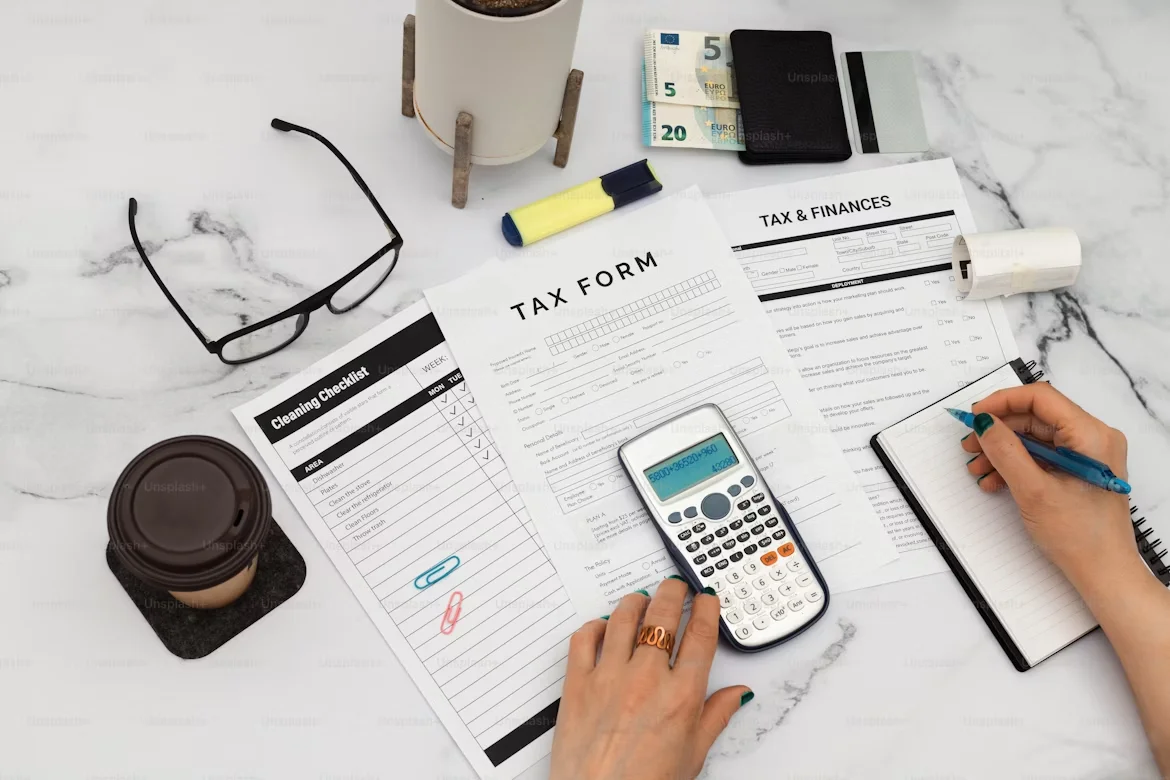
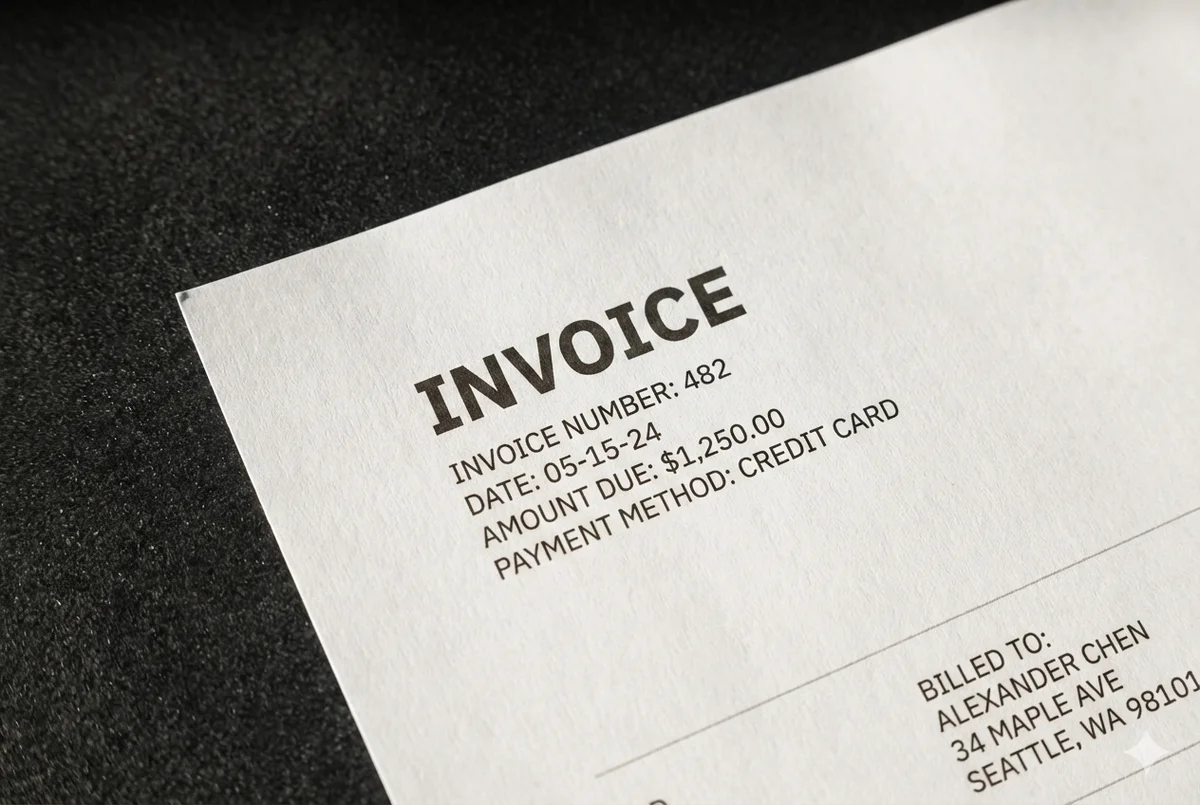
AIがあらゆるドキュメントを構造化テーブルに変換 — 必要な項目を指定するだけです。

テーブルがあるドキュメントはそのまま抽出します。レシート、フォーム、スキャン画像などテーブルがない場合は、AIが指定した項目を正確に抽出します。元のレイアウトを維持したTo Wordにも対応。あらゆる画像からテキストを抽出してプレーンテキストとしてコピーすることもできます。

手動入力不要

手動入力より18倍速く、精度99%、設定不要。

手書き対応

手書き文字、印鑑、低品質なスキャン画像も読み取ります。

あらゆるドキュメント

AIはPDF、請求書、領収書、スクリーンショットを読み取れます。

計算・推論

合計を計算し、印刷されていない情報も推論します。

あらゆるドキュメント、あらゆる業界に対応

必要な列を定義するだけで、AIがあらゆるドキュメントから該当データを抽出し、構造化されたテーブルに変換します。 請求書や銀行明細書からアプリのスクリーンショットや給与明細まで対応します。

銀行明細書

取引記録の手入力をやめましょう。列を定義するだけで、AIがあらゆる銀行明細書 — PDF、スクリーンショット、スキャン画像からすべての明細を抽出します。 この銀行明細書からExcelへの変換ワークフローは、マルチページのPDFとスクリーンショットの両方に対応しています。

例:日付 / 摘要 / 入金 / 出金 / 残高
  • マルチページの明細書に対応し、すべての取引を1つのテーブルに統合します。
  • クレジットカード明細書、給与明細、財務レポートにも対応。
  • ExcelまたはCSVにエクスポート — 照合や分析にすぐ使えます。
銀行明細書の取引をExcelに抽出
請求書と領収書のデータをExcelに抽出

請求書・領収書

請求書や領収書の束をアップロードするだけで、必要なフィールドを正確に抽出できます — テンプレート設定も手入力も不要です。請求書をExcelに、領収書をExcelに変換する場合も、同じアップロードで対応できます。

例:仕入先 / 請求書番号 / 日付 / 金額 / 税額 / ステータス
  • 異なる請求書レイアウトや形式にも対応 — 固定テンプレートは不要です。
  • 金額、日付、税額フィールドは出力時に自動的に標準化されます。
  • Excel、CSV、JSONにエクスポートして、ERPや会計システムに直接連携できます。

アプリのスクリーンショット

支払いスクリーンショットはテーブルではありません。金額、名前、日付が画面上に散らばっているだけです。このスクリーンショットからテーブルへの変換ワークフローなら、アプリに関係なく、必要なフィールドを正確に取得できます。

例:Venmo、PayPal、WeChat Pay、Amazon、Shopee、Robinhood
  • 支払い、EC、ライドシェア、取引など、150以上のアプリに対応。
  • スマホのスクリーンショットから金額、日付、注文番号を手入力する必要はありません。
  • 複数のアプリのスクリーンショットをバッチ処理して、1つのテーブルに結合できます。
支払い・注文スクリーンショットのデータをExcelに抽出
手書き文字とフォームデータの抽出

手書き文字とフォーム

紙のフォーム、調査票、手書きの記録 — 必要なフィールドを定義するだけで、AIがクリーンで構造化されたテーブルに変換します。このスキャンからExcelへの変換ワークフローは、印刷されたテキストだけでなく手書き文字も読み取ります。

例:患者名 / 日付 / 症状 / 医師 / 処方箋
  • 読みにくい手書き文字、筆記体、低品質のスキャンを正確に読み取ります。
  • チェックボックス、印鑑、署名も認識します — プレーンテキストだけではありません。
  • 医療記録、現地調査、登録フォーム、歴史的アーカイブに最適です。

タイムシートと給与明細

毎週のタイムシート、給与明細、認定給与計算 — 労働時間、時給、合計を 1行も打ち直すことなく、給与計算対応のシートにまとめられます。

例:従業員 / 週の終了日 / 労働時間 / 時給 / 総支給額
  • きれいなデジタル書き出しだけでなく、手書きのタイムシートやスキャンした給与明細も読み取ります。
  • 時給制、月給制、認定給与計算の形式に対応しています。
  • チーム全員のタイムシートを1つの給与サマリーにバッチ処理できます。
タイムシートと給与明細のデータをExcelに抽出

3ステップですぐに開始

トレーニングもテンプレートも設定も不要。アップロードして必要なものを指定するだけです。

1

ドキュメントをアップロード

画像、PDF、スクリーンショットをドロップするだけ。印刷テキスト、手書き文字、スキャン、複合コンテンツのドキュメントに対応しています。

2

列を定義

抽出したい列名を入力します(例:Vendor, Date, Amount)。列名がそのままテーブルのヘッダーになります。このステップをスキップして、AIに構造を自動検出させることもできます。

3

エクスポートして利用

構造化されたExcel、CSV、JSONをダウンロード。データはクリーンアップ・整形済みなので、手作業での修正なしですぐに利用できます。

元のレイアウトを維持したいですか?

To Word モードに切り替えてください。 任意のドキュメントをアップロードすると、元の書式を保持したまま編集可能なWordファイルを取得できます。列の設定は不要です。

書類を取り込む3つの方法

アップロードする人とレビューする人が同じとは限りません。実際の書類の届き方に合わせて選んでください。

直接アップロード

ファイルを直接ドラッグ&ドロップするか、スマホやウェブカメラで撮影するだけ。書類を手元に持っていて、すぐに結果が欲しい場合に最速の方法です。

Collection Link

リンクを共有すれば、クライアントや取引先、同僚が自分でファイルを送信できます。相手側にアカウントは不要で、すべて1か所に集まるので処理が簡単です。

メール受信

専用アドレスに転送またはCCするだけで、添付ファイル(またはメール本文)が自動的に取得されます。すでにメールで届いている請求書や領収書に最適です。

他の人から書類を受け取る必要がありますか?
ログイン不要、リンクを送るだけ

共有リンクを生成して、クライアントや取引先、現場スタッフが直接書類をアップロードできるようにします。 相手側のアカウントは不要です。

Collection Link

/c/xxxxのようなリンクを生成して、書類をお持ちの方に送信しましょう。相手は認証コードを入力すると、あなたの名前と説明が記載されたページに移動し、画像、PDF、Word、TXTファイルをアップロードしたり、スマートフォンで写真を撮って送信したりできます。登録もログインもアプリのインストールも不要です。

例:取引先からの請求書、従業員からの経費領収書、顧客からの署名済み契約書の収集
  • 相手側のアカウントは不要。リンクを開いてコードを入力し、ブラウザやスマートフォンのカメラから直接アップロードするだけ。アプリのインストールは不要です。
  • ファイルは自動的にあなたのキューに届き、任意のラベルが付けられるので、どこから送られてきたかが常に分かります。
  • 到着時に自動処理、継続的な収集に対応。テンプレートを紐付ければ提出物が自動で抽出されます。リンクのオン/オフやコードの更新もいつでも可能です。
Acme Corp に提出 /c/8f2k
請求書番号が表示されている場合はご記入ください。よろしくお願いします。
ファイル名の先頭に付加されます

画像 / PDF / Word / TXT をここにドロップ、または クリックしてアップロード

JPG · PNG · PDF · Word · TXT · その他

または
写真を撮る

過去24時間に12件のファイルを受信しました

書類がすでにメールで届いていますか?
アップロード不要、転送するだけ

すべてのアカウントに専用の受信メールアドレスが付与されます。転送またはCCに含めるだけで、添付ファイルが自動的に処理されます。ログインは不要です。

メール受信ボックス

すべてのアカウントには専用のメールアドレスが付与されます。サプライヤーやクライアントと共有したり、自分の請求書や領収書を転送するだけでOKです。内蔵のメールパーサーが添付ファイル、メール本文、またはその両方を読み取れるので、メール本文に直接数字を貼り付けるサプライヤーでも問題なく処理されます。

  • テンプレートに紐づけて、受信時に自動処理。テンプレートをバインドしておけば、メールが届いた瞬間に抽出が始まり、アプリを開く必要はありません。
  • メール本文もテーブルとして読み取り。数字がメール本文に直接入力されている場合は、添付ファイルは不要です。
  • 画像、PDF、Word、TXTファイルに対応。分割不要で、最大1,000ページ・50MBのマルチページPDFも処理できます。
  • 送信者ホワイトリストでクリーンに保つ。特定のアドレスやドメイン全体を承認できるので、本当に必要なメールだけが処理されます。
  • 暗号化PDFも自動でロック解除。パスワード保護された銀行明細などでよく使うパスワードを保存しておけば、対応が必要なものがあれば通知されます。
メール受信設定
受信ボックスアドレス
自動処理

テンプレート: 請求書抽出

処理対象
添付ファイル メール本文 両方
対応ファイル
JPG/PNG PDF · 1,000ページ Word TXT
PDFパスワード
••••••1234 削除
••••••5678 削除
セキュリティ

承認済み送信者

[email protected] @partnercorp.com

すでにGoogle スプレッドシートをお使いですか?
AI抽出をスプレッドシートに導入

Workspace Marketplaceからアドオンをインストールしてください。Webアプリを支えるのと同じAIエンジンが、お使いのスプレッドシート内で直接動作し、あらゆるドキュメントからデータをセルに直接抽出します。

Sheets アドオン

同じAI抽出エンジンを、Google スプレッドシートのサイドバーに組み込みました。抽出したい列を定義し、ドキュメントのバッチをアップロードすると、抽出されたデータがアクティブなシートに直接反映されます。サイドバーから離れることなく、PDFからGoogle スプレッドシートへのパイプラインを実現します。コピー&ペーストも、タブの切り替えも、再アップロードも不要です。

例:請求書50件をアップロード → 仕入先 / 日付 / 金額 / 税 → 1つの統合テーブルに
  • 列テンプレートを保存。抽出ルールを一度定義すれば、設定し直すことなく、どのバッチでも再利用して一貫した出力を得られます。
  • タブ切り替えも再アップロードも不要。サイドバーからアップロードするだけで、結果がアクティブなシートに反映されるので、ワークフローがGoogle スプレッドシートから離れることはありません。
  • チームがすでに使っている場所に結果を表示。スプレッドシートはすでに共有されているので、抽出されたデータはその場に表示されます。ファイルのエクスポートもメール添付も不要です。
Google Workspace
ImageToTable.ai
A
B
C
D
1
取引先
日付
金額
ステータス
2
ACME Corp
05/12/2026
$3,450
支払済
3
Globex Inc
05/13/2026
$1,280
保留中
4
Initech LLC
05/14/2026
$9,200
支払済
5
Vehement
05/15/2026
$2,640
支払済
6
Umbrella Co
05/16/2026
$6,170
保留中
7
Stark Ind
05/17/2026
$12,500
支払い済み
8
Oscorp
05/18/2026
$4,890
支払い済み

すでにワークフローをお持ちですか?
UIを完全にスキップ

公開REST APIを使えば、チームは自社のパイプラインから直接抽出を呼び出せます。ブラウザは不要です。

実パイプライン向けに設計

ドキュメントをアップロードし、処理を開始し、構造化されたJSONを取得する。夜間のcronジョブ、サーバーレス関数、社内ツールのいずれに組み込む場合でも、この3つの呼び出しで完結します。

  • クリーンなJSONレスポンス。スプレッドシートファイルではなく、構造化されたフィールド/値データを返すので、そのまま自社のデータベースやアプリに取り込めます。
  • 完了通知用のWebhook。コールバックURLを登録すると、バッチ完了時に即座に通知を受け取れます。ポーリングループは不要です。
  • 冪等性キー、カーソルページネーション、コード別ドキュメント。後付けではなく、依存されることを前提に設計されたAPIに期待される細部まで備えています。
APIドキュメントを読む
curl
# 1. ドキュメントをアップロード
curl -X POST https://imagetotable.ai/api/v1/documents \
  -H "Authorization: Bearer $API_KEY" \
  -F "[email protected]"

# 2. 処理を実行
curl -X POST https://imagetotable.ai/api/v1/batches/{batch}/process \
  -H "Authorization: Bearer $API_KEY"

# 3. 結果を取得
curl https://imagetotable.ai/api/v1/batches/{batch}/results \
  -H "Authorization: Bearer $API_KEY"

{
  "vendor": "ACME Corp",
  "date": "2026-05-12",
  "amount": "3450.00"
}

手入力をやめるために必要なすべて

何を抽出するかの決定から、その後の結果のクリーンアップまで、ドキュメントワークフローのすべてのステップを処理します。これこそが、本当のデータ入力の自動化の姿であり、再入力や手動フォーマットは一切不要です。

列を定義

必要な列名を入力するだけで、AIが任意のドキュメントから一致するデータを抽出し、指定した見出しどおりのテーブルを作成します。

あらゆる文書を読み取り

AIは印刷テキスト、読みにくい手書き文字、スタンプ、チェックボックス、署名を、文書の品質や形式を問わず正確に認識します。これは当社の PDF OCRと同じエンジンです。

バッチ処理

複数のファイルを一度にアップロードすると、AIが各ファイルから同じ列を抽出し、すべての結果が1つのテーブルにまとまってエクスポート可能になります。スキャン文書のフォルダ全体に対する バッチOCRも同様に機能します。

クリーンな出力ですぐに使える

日付、金額、IDはエクスポート時に自動で標準化・整形されるため、後から手動で修正する必要はありません。

レイアウトをWordに変換

元のレイアウトを維持したいですか?フォーマットを保持したまま、あらゆる文書を編集可能なWordファイルに変換できます。

あらゆる形式に対応、入力も出力も自由自在

PDF、JPG、PNG、WebP、スクリーンショットに対応し、Excel、CSV、JSON、Wordにエクスポート可能。あらゆるワークフローに直接組み込めます。

コピーだけでなく、計算・推論も

行の合計や税金をその場で計算したいですか?列名に数式を直接記述できます。 文書に記載されていないカテゴリが必要ですか?AIが文脈から推論し、抽出と同じ処理で対応します。

一目で確認

抽出されたセルをクリックすると、その値が元の文書のどこから来たのかを正確に確認できます。 ファイル全体を読み直してAIの結果を確認する必要はありません。

抽出フィールドがページごとに散らばっていませんか?
1つの行にまとめて戻しましょう

名前は1ページ目、ID番号は2ページ目、署名は3ページ目。各ページは個別に抽出されるため、それらを組み合わせるまではレコードは完成しません。Multi-Page Merge がどのページが同じレコードかを判断し、実際に記載されている場所からすべてのフィールドを埋めます。

Multi-Page Merge

テンプレートごとに1回設定するだけで、レコードがアップロード全体にどのように散らばっているかに合わせてグループ化の原則を選択できます。

例:名前は1ページ目、ID番号は2ページ目、署名は3ページ目 → 1つの完全な行
  • Sequential Merge はフィールドの変化を追跡します。 そのフィールドの値が変わった時点で新しいレコードが始まります。各請求書の最初のページにのみ印刷される請求書番号に適しています。
  • Match by Value は順序を完全に無視します。 選択した列で同じ値を共有するアップロードが1つのレコードになります。順序が入れ替わって届く可能性のあるファイル(Collection Link や複数の添付ファイルが含まれる転送メールなど)に適しています。
  • Fixed Count は内容ではなく位置でグループ化します。 連続する一定数のアップロードごとに1つのレコードになります。共通のフィールドがなく、既知のページ数で構成されるレコードに適しています。
テンプレート設定 賃貸契約書テンプレート
複数結果の結合
結合方法
順次結合 値で一致 固定数
グループサイズ
− 3 +
結合時の競合処理
すべて保持・分割 最初を保持 最後を保持 1つに結合
連続する3ファイルごとに1つのレコードに結合されます。内容は問いません。列の値がファイル間で異なる場合は、1つだけを選ぶのではなく、すべての異なる値をまとめて結合します。
例:賃貸契約テンプレートが常に3ページ(入居者情報、物件と家賃、署名)を順番に撮影したものの場合、これを3に設定すると、アップロードした3ページごとに1行になります。

まだ手入力していますか? ドキュメントからデータを移す、もっと良い方法があります

手作業でのコピーでも、従来のOCRツールに頼る場合でも、結果は遅く、エラーが発生しやすく、拡張も困難です。

処理速度 従来のOCRはページごとに平均約3分かかります 1ページあたり5〜10秒 セットアップの必要性 従来のOCRはテンプレートとゾーン設定が必要です セットアップ不要、アップロードするだけ カスタムフィールド抽出 各フィールドを手動で検索、選択、コピーする必要があります 列名を入力するだけで、AIが自動的に抽出して入力します
主要機能手入力と従来のOCRImageToTable.ai
文書間マージ
1件ずつ処理し、手動でスプレッドシートに貼り付ける
一括アップロードで、全ファイルが自動的に1つのテーブルにマージされる
手書き・スキャン文書
従来のOCRでは対応が難しく、手動修正が大量に必要
手書き・筆記体・低品質スキャンを正確に読み取る
フォーム・チェックボックス
従来のOCRはテキスト以外の要素を完全に無視する
チェック済みボックス、ラジオボタン、フォーム構造を検出
データクレンジング
形式が不統一で、日付や金額の手動による標準化が必要
エクスポート時に自動標準化され、すぐに利用可能
レイアウト保持
コピーしたコンテンツは書式や構造が失われる
元のレイアウトを復元し、完全に編集可能なWordに変換
出力形式
プレーンテキストまたは固定形式のみで、柔軟性に欠ける
Excel、CSV、JSON、Wordから選択可能
計算列・推論列
合計やカテゴリは手作業での計算・判定が必要
AIが同じパスで合計を計算し、欠落したカテゴリを推論

ブログから

文書自動化、データ抽出、そしてImageToTable.aiを最大限に活用するための実践ガイド。

サンプル画像5枚で、30秒でExcelを取得

ご不明な点は、フィールドを送信してスマート抽出をお試しください。

よくある質問

始める前に知っておきたいことをすべてご紹介します。

Custom Column Extractionはどのように機能しますか?

入力フィールドに必要な列名を入力してください。例: Vendor, Date, Amount, Tax。 AIがドキュメントから該当データを特定して抽出し、テーブルに自動入力します。 入力した列名は、最終的なExcel出力のヘッダーとしてそのまま使用されます。 テンプレートも設定も不要。必要なものを説明するだけです。

定義する列がわからない場合はどうすればよいですか?

何も定義する必要はありません。列入力をスキップして、AIにドキュメントを自動分析させ、主要フィールドを特定し、構造化されたテーブルを自動作成させることができます。 これは良い出発点です。AIが検出した内容を確認し、将来の抽出に向けて列名を調整できます。

手書き文字や低品質のスキャンにも対応できますか?

はい。ビジョン大規模モデルを搭載し、AIはピクセルをスキャンするだけでなく、コンテンツを意味的に理解します。乱雑な手書き文字、筆記体、低品質のスキャンを正確に読み取ります。また、従来のOCRツールでは見落とされがちなチェックボックス、印鑑、署名などの非テキスト要素も認識します。

データは安全ですか?

はい。すべてのファイル転送はHTTPSで暗号化され、ドキュメントは保存時にも暗号化されます。ゲストのアップロードは24時間以内に完全に削除されます。ログイン中のユーザーは、アップロードしたファイルの自動削除をいつでも設定できます。データがモデルのトレーニングに使用されることは一切ありません。アップロードしたものはすべてお客様のものです。

アップロードとエクスポートに対応している形式は?

PDF、JPG、PNG、WebP、AVIF、Webページのスクリーンショットをアップロードできます。出力は、Excel(XLSX)、CSV、JSON、Wordのいずれかにエクスポートでき、お客様のワークフローに最適な形式をお選びいただけます。

無料で使えますか?

はい。毎日の無料枠があり、契約の必要なく全機能をお試しいただけます。無料枠を超えた場合は、サブスクリプション不要の従量課金制です。実際に変換した分だけお支払いいただきます。

抽出データの正確性はどう確認できますか?

抽出したセルをクリックすると、元の文書のどこからその値が取得されたかがハイライト表示されるので、ファイル全体を読み返すことなく一目で確認できます。正確性が特に重要な文書では、レビューモードがすべてのフィールドでこのソースハイライトを有効にした、より徹底した2回目のパスを追加します。

Google スプレッドシートから利用できますか?

はい。公式のGoogle Sheetsアドオンは、Webアプリと同じAI抽出エンジンをサイドバー内で実行します。文書をアップロードして列を定義すると、結果がアクティブなシートに直接反映されます。ファイルのエクスポートやタブ間のコピー&ペーストは不要です。

APIはありますか?

はい。有料プランでは、文書のアップロード、処理の開始、構造化されたJSON結果の取得ができる公開REST APIを利用できます。さらに、バッチ完了時にシステムへ通知するWebhookも備えているため、ポーリングの必要はありません。詳細は APIドキュメントをご覧ください。

従来のOCRより優れていますか?

従来のOCRは、ページ上の文字を認識するだけです。小計と合計を区別したり、手書き文字を正しいフォームフィールドに一致させたりすることはできません。これは、文書の構造と文脈を理解する視覚対応AIモデルを使用するため、OCRのみのツールでは対応できない複雑なレイアウト、手書き文字、非標準的な形式を正しく解釈し、自分でクリーンアップする必要がある生のテキストを出力する代わりに、指定したフィールドを正確に抽出します。

請求書、領収書、その他のビジネス文書からデータを抽出できますか?

はい。請求書、領収書、銀行明細書、発注書、納品書、タイムシート、契約書など、数十種類の文書タイプで使用されています。印刷物、手書き、スマートフォンのスクリーンショットなど、データを抽出する必要がある文書であれば、どのようなものでも対応できます。

文書に印刷されていない合計を計算したり、情報を推論したりできますか?

はい。列名に「明細合計(数量 × 単価)」のように数式を直接記述すると、AIが抽出中に計算します(後からではありません)。また、文書に明示されていない値(例えば、文脈に基づいて領収書を種類別に分類するなど)を推論することもできます。これらはすべて、抽出と同じ処理で実行されます。

クライアント、ベンダー、同僚から書類を収集するにはどうすればよいですか?

2つの方法があります。Collection Linkを共有すれば、相手はアカウント不要で直接アップロードできます。または、専用のメール受信トレイアドレスにメールを転送すれば、添付ファイルが自動的に取得されます。どちらも、バインドしたテンプレートで自動処理するように設定できます。

パスワード保護されたPDFは処理できますか?

はい。直接アップロードしてパスワードを入力するか、メールで届く書類の場合は、よく使うパスワードを事前に設定に保存しておくと、受信した暗号化された添付ファイルに対して自動的に試行されます。

テーブルではなく元のレイアウトを復元できますか?

はい。To Wordモードに切り替えると、あらゆる書類、PDF、画像、スキャンが、元の書式を保持した完全に編集可能なWordファイルに変換されます。列の設定は不要です。

📮 contact email: [email protected]