Guide de dépannage de l'extraction de documents :
Associez votre symptôme à la bonne solution
Votre extraction de documents fonctionnait hier. Aujourd'hui, la moitié des fichiers sont manquants, les chiffres sont erronés et l'écriture manuscrite est revenue en charabia. Avant de blâmer l'outil, ce que tout le monde fait en premier, voici un cadre de diagnostic qui associe votre symptôme à la bonne solution en moins de deux minutes.
Points clés à retenir
- Votre outil d'extraction n'est probablement pas en panne. Ce qui ressemble à un défaut logiciel est généralement l'un des onze modes de défaillance spécifiques et diagnostiquables, des types de PDF incompatibles aux erreurs de mappage de champs, et chacun a une solution documentée plutôt qu'un ticket de développement.
- Le symptôme que vous observez indique quelle étape du pipeline a échoué. Des cellules vides signifient l'étape 3 (structure de sortie). Un texte déformé signifie l'étape 2 (traitement). Des fichiers manquants signifient l'étape 1 (téléversement). Connaître l'étape réduit la solution et élimine les conjectures.
- L'extraction basée sur des modèles a un plafond d'échec intégré qu'aucun réglage ne peut relever. Si votre outil nécessite des modèles par fournisseur et que vous recevez des documents dans plus de trois mises en page différentes, l'architecture elle-même est le goulot d'étranglement, pas votre configuration. L'extraction sans modèle élimine toute cette classe d'échecs par conception.
Correspondance symptôme-article : ce que vous voyez, où aller
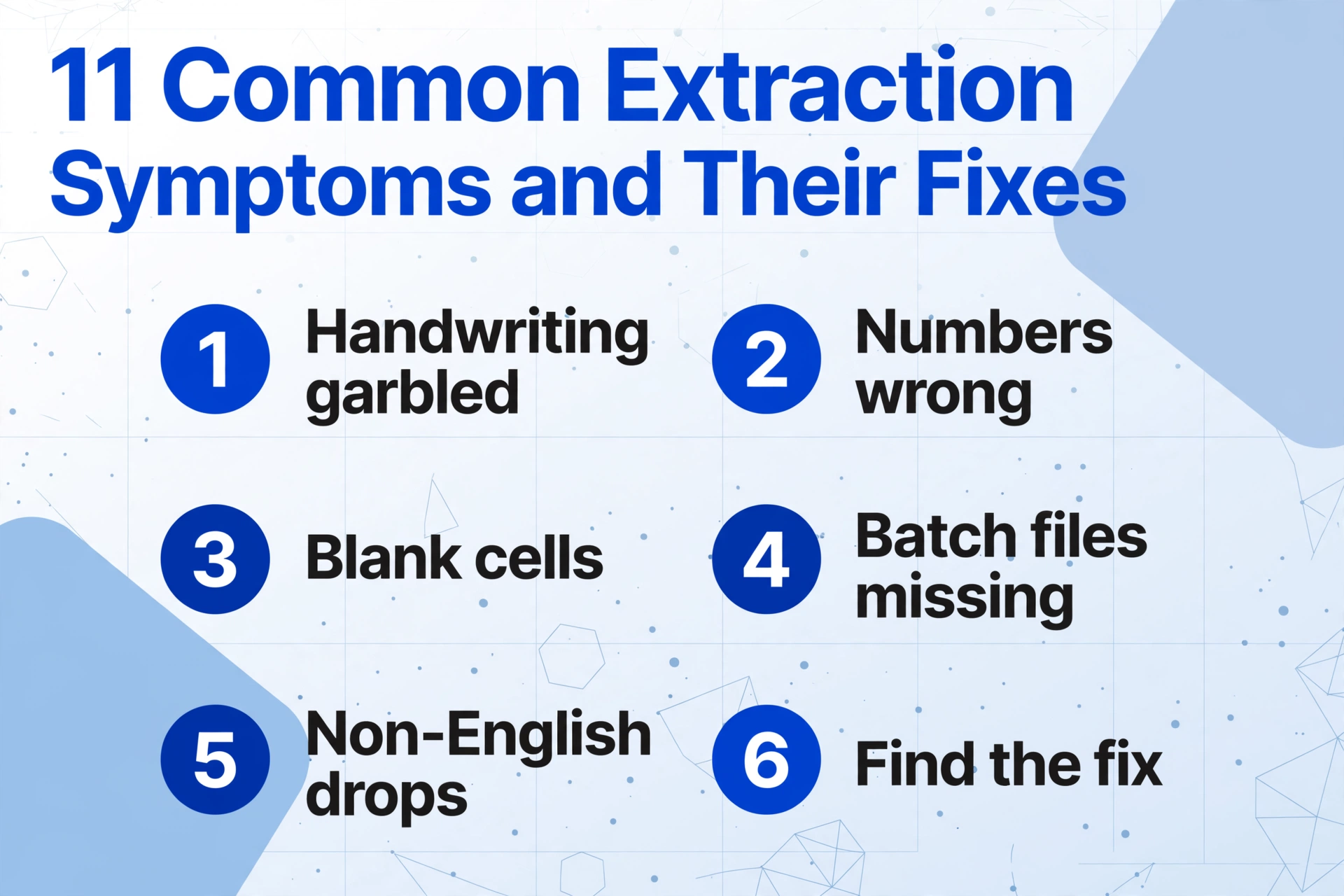
Les problèmes d'extraction de documents s'annoncent rarement par des codes d'erreur clairs. Ce que vous obtenez, c'est un symptôme — que ce soit des chiffres erronés, des lignes manquantes ou des fichiers qui disparaissent — et vous devez en déduire la cause. Le tableau ci-dessous fait correspondre les onze symptômes d'extraction les plus courants à leur cause probable et à un article dédié qui détaille la solution étape par étape.
Trouvez ce qui correspond à votre situation, cliquez, et évitez les conseils généraux qui ne s'appliquent pas à votre problème.
| Si vous observez ce symptôme... | Cause probable | Consultez ce guide |
|---|---|---|
| « L'écriture manuscrite est revenue sous forme de caractères aléatoires ou de champs vides » | Résolution d'image trop faible pour le style d'écriture, ou écriture cursive dépassant ce que le modèle peut segmenter | L'écriture manuscrite n'est pas lue ? Causes et solutions |
| « Les chiffres sont erronés : totaux décalés, dates inversées » | Ambiguïté de nommage des champs (deux champs de date, plusieurs montants en dollars), ou le modèle d'extraction a mappé les valeurs vers la mauvaise colonne | Chiffres extraits erronés ? Erreurs de conception des champs |
| « Le tableau est revenu avec des cellules vides et des colonnes désalignées » | Cellules fusionnées, lignes scindées ou bordures irrégulières ont perturbé l'algorithme de détection de grille | Corriger l'extraction de tableaux : cellules fusionnées et alignement |
| « La moitié de mes fichiers du lot n'apparaissent pas dans les résultats » | Échec de téléversement, interruption du pipeline de traitement, ou filtrage à l'étape de fusion ayant éliminé des fichiers silencieusement | Fichiers manquants dans l'extraction par lot : modes de défaillance |
| « La précision chute nettement sur les documents non anglophones » | La densité des scripts et les différences de jeux de caractères (CJK, arabe, latin accentué) sollicitent le moteur OCR au-delà de sa distribution d'entraînement | Baisse de précision de l'extraction multilingue |
| « Même style d'écriture manuscrite, précision différente selon les fichiers » | La reconnaissance de l'écriture manuscrite présente des niveaux de variance inhérents : une cursive légère sur papier à fort contraste fonctionne, tandis qu'un stylo bille appuyé sur papier journal ne fonctionne pas | Modes de défaillance de l'extraction d'écriture manuscrite |
| « Deux PDF identiques produisent des résultats différents » | L'un est un PDF numérique avec texte intégré ; l'autre est un PDF numérisé composé uniquement d'images. L'outil les traite via des pipelines complètement différents | Extraction PDF texte vs. image uniquement |
| « Comment savoir si les résultats obtenus sont réellement corrects ? » | Aucun processus de vérification en place ; vous manquez d'une méthode cohérente pour contrôler la qualité de l'extraction avant d'utiliser les données | Vérifier les résultats d'extraction : guide de contrôle ponctuel |
| « Les décimales, virgules et symboles monétaires sont manquants » | Les symboles sous-pixel (points, virgules, signes de centimes) tombent sous la taille minimale de caractéristique que l'OCR considère comme significative | Extraction manquant les symboles décimaux et monétaires |
| « L'OCR échoue complètement sur les fonds colorés ou en dégradé » | Le contraste réduit texte-fond et l'interférence des filigranes perturbent la détection des contours des caractères, surtout dans les zones à faible contraste | L'OCR échoue sur les fonds colorés et les filigranes |
| « Autre chose, qui ne correspond à aucun de ces cas » | Défaillance inconnue ou combinée ; le problème peut relever de plusieurs causes racines ou d'un cas limite non couvert ci-dessus | L'IA peut-elle lire des documents flous ? (vérification des capacités) |
Comment utiliser ce tableau : Parcourez la colonne des symptômes pour trouver celui qui correspond à ce que vous observez. Si aucun ne correspond parfaitement, choisissez le plus proche et commencez par là ; l'article vous aidera à affiner. Si deux symptômes s'appliquent, commencez par celui qui bloque le plus votre flux de travail.
Organigramme de diagnostic : tracer le point de défaillance
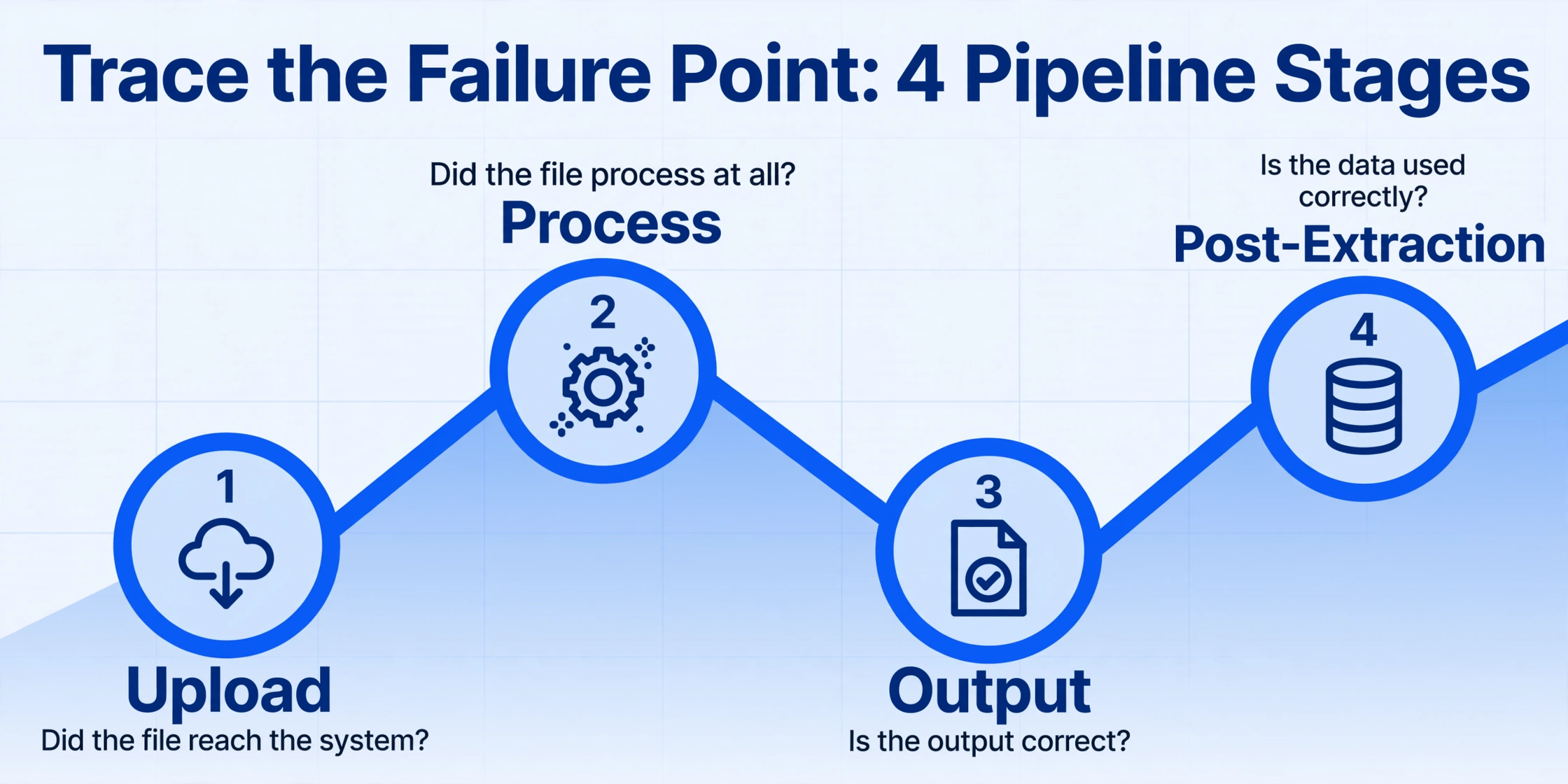
Si le tableau ci-dessus vous donne la destination, cet organigramme vous donne l'itinéraire. Il s'agit d'un arbre de décision textuel conçu pour une seule chose : vous dire où dans le pipeline se situe votre problème avant que vous ne tentiez de le résoudre. Le pipeline d'extraction comporte quatre étapes (téléversement, traitement, sortie et post-extraction), et chaque étape a son propre profil de défaillance. Trouvez le vôtre.
Étape 1 : le fichier a-t-il atteint le système ?
Commencez ici. Si le fichier n'a pas été téléversé, rien d'autre n'a d'importance.
- Le fichier n'apparaît pas du tout dans la liste de téléversement ? → Expiration du navigateur, limite de taille de fichier dépassée ou format non pris en charge. Vérifiez la file de téléversement pour détecter les erreurs. Si vous traitez par lots, consultez l'article sur les fichiers manquants.
- Le fichier apparaît mais affiche un statut « erreur » ou « échec » ? → Le système a reçu le fichier mais n'a pas pu le décoder. C'est un document corrompu ou un format d'image que le pipeline ne peut pas lire. Les PDF protégés par mot de passe sont pris en charge, donc un fichier verrouillé n'est pas automatiquement perdu ; si un fichier continue d'échouer à cette étape malgré son intégrité, réexportez-le et réessayez.
- Le fichier apparaît et affiche « en attente » mais ne se traite jamais ? → Congestion de la file d'attente ou limite de traitement atteinte. Si vous utilisez un forfait avec téléversement simultané, attendez que les tâches actives se terminent ou vérifiez les limites de votre forfait.
Étape 2 : le fichier s'est-il traité ?
Le fichier a été téléversé et affiche « terminé », mais la sortie est incorrecte. Vous êtes maintenant dans la zone de qualité d'extraction.
- Des résultats sont renvoyés mais complètement vides ? → Le document peut être uniquement composé d'images dans un format que le modèle ne prend pas entièrement en charge (certains PDF multicouches ou encodages d'image inhabituels). Essayez de convertir d'abord en PNG ou JPG.
- Des résultats sont renvoyés mais le texte est illisible ? → C'est l'échec OCR classique. Le moteur a lu les caractères mais n'a pas pu les assembler en texte cohérent. Reportez-vous au tableau des symptômes et consultez les articles sur l'écriture manuscrite, le contraste ou la langue.
- Des résultats sont renvoyés mais les données sont mappées aux mauvaises colonnes ? → Ce n'est pas un problème d'OCR ; c'est un problème de conception des champs. Les données ont été extraites correctement mais attribuées au mauvais champ de sortie. Voir l'article sur la conception des champs.
Étape 3 : La structure de la sortie est-elle intacte ?
Le traitement s'est terminé sans erreur, mais les données ne sont pas exploitables sous leur forme actuelle.
- Les tableaux contiennent des cellules vides ou des lignes décalées ? → Le moteur d'extraction a mal détecté la structure du tableau. Les cellules fusionnées, les bordures irrégulières et les en-têtes de colonnes manquants en sont les trois principales causes. Voir le guide de correction des cellules fusionnées.
- Les points décimaux, virgules ou symboles monétaires manquent ? → De minuscules signes de ponctuation sont filtrés comme du bruit d'image. Le moteur d'extraction nécessite une entrée à plus fort contraste, ou les symboles tombent sous un seuil de détection. Voir l'article sur les symboles manquants.
- Les arrière-plans colorés ou en dégradé rendent le texte illisible ? → Un faible contraste entre le texte et l'arrière-plan interrompt la détection des contours. Ce problème est particulièrement courant avec les documents filigranés et les formulaires numérisés en couleur. Voir le guide des arrière-plans colorés.
Étape 4 : Le résultat est-il cohérent d'un fichier à l'autre ?
L'extraction d'un fichier unique semble correcte. Les résultats par lots révèlent le problème.
- Des PDF identiques donnent des résultats différents ? → Vérifiez si l'un est un PDF numérique (avec couche texte) et l'autre numérisé (image seule). Ils passent par des pipelines différents. Voir l'article de comparaison des PDF.
- Certains fichiers du lot ont été traités correctement, d'autres ont échoué silencieusement ? → Les échecs du pipeline par lots sont rarement aléatoires. Les fichiers en échec partagent une caractéristique : format particulier, nombre de pages ou qualité d'image. Voir l'article sur les échecs de traitement par lots.
- La même écriture manuscrite est lue avec précision dans un fichier et mal dans un autre ? → La reconnaissance de l'écriture manuscrite a des performances variables selon la pression du stylo, la texture du papier et l'instrument d'écriture. Voir les modes d'échec de l'écriture manuscrite.
- Les chiffres semblent plausibles, mais vous ne pouvez pas être sûr qu'ils sont corrects ? → Des valeurs erronées survivent à toutes les étapes ci-dessus si personne ne les vérifie. C'est un problème de vérification, pas de reconnaissance. Une couche de revue avec surlignage de l'emplacement source résout ce problème : cliquez sur n'importe quelle cellule extraite et son origine est surlignée sur le document original, donc un mauvais chiffre apparaît en quelques secondes au lieu d'après une relecture complète. Activez l'auto-annotation après le traitement et les surlignages sont déjà en place à l'ouverture des résultats. Voir le guide de vérification.
Quand tous les correctifs échouent : l'architecture de l'outil peut être la limite
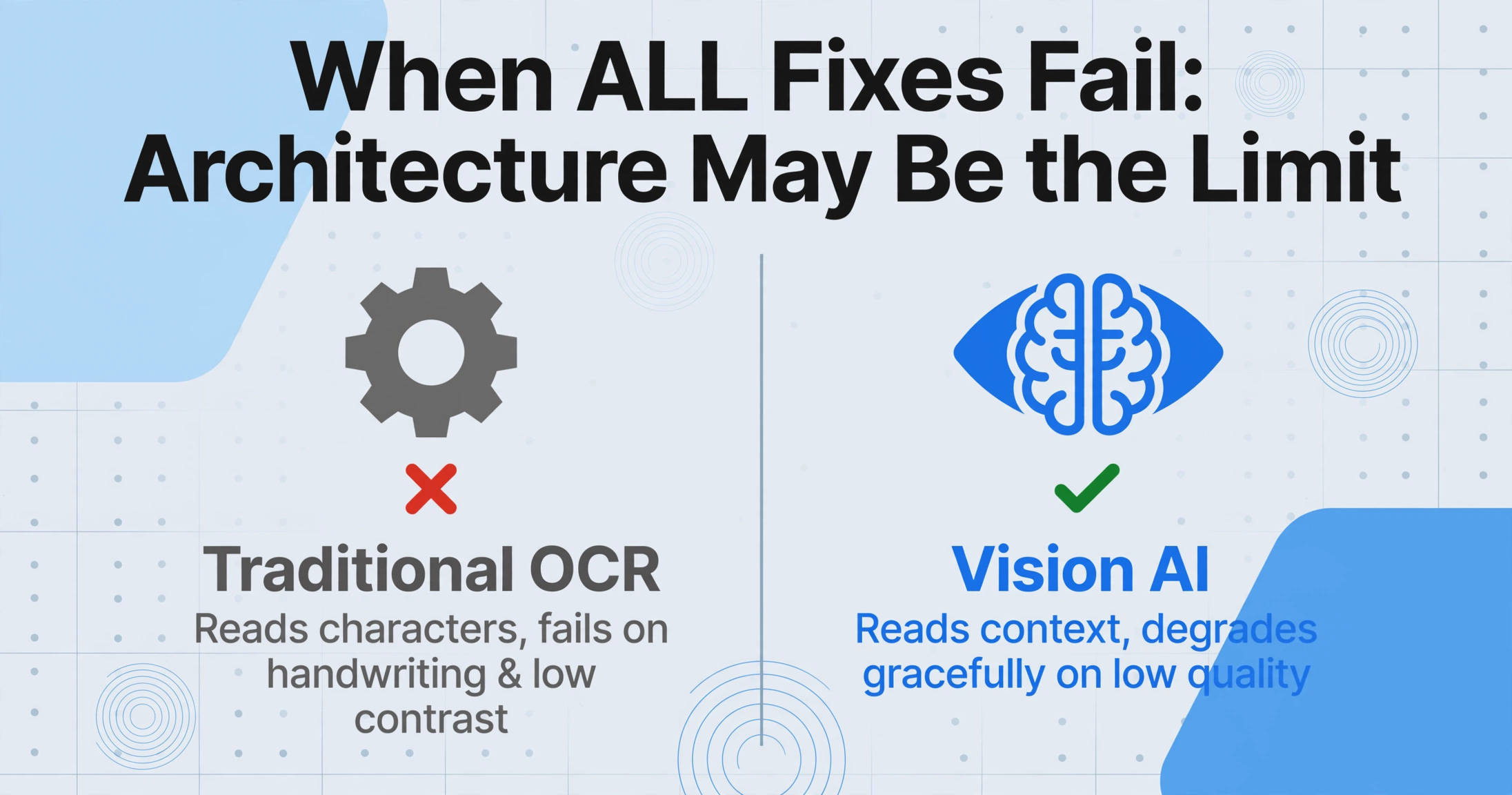
Si vous avez consulté l'article concerné, appliqué le correctif recommandé et que le problème persiste, il est temps d'envisager que le problème ne vient pas de la façon dont vous utilisez l'outil, mais de ce qu'est fondamentalement l'outil. Les différentes architectures d'extraction ont différents plafonds d'échec.
Les outils traditionnels basés sur l'OCR, y compris Tesseract, les API OCR cloud et les extracteurs basés sur des modèles, partagent une limitation commune : ils lisent les caractères sans comprendre le contexte du document. Cette architecture échoue de manière prévisible sur l'écriture manuscrite, les mises en page à faible contraste, le texte barré et les documents au formatage complexe. Lorsque le problème vient de l'architecture, aucun prétraitement ni réglage de paramètres ne comblera l'écart. Vous avez besoin d'une approche différente.
Les modèles Vision AI, qui constituent l'approche utilisée par ImageToTable.ai, traitent les documents différemment. Ils ne s'appuient pas sur la segmentation des caractères ni sur la correspondance de modèles. Au lieu de cela, ils interprètent le document de manière holistique : en lisant le contexte, la mise en page et les relations entre les champs comme le ferait un lecteur humain. Cela signifie qu'ils se dégradent gracieusement sur les entrées de faible qualité (la précision diminue progressivement plutôt que de s'effondrer) et gèrent les variations de format sans maintenance de modèles.
Si votre outil d'extraction repose sur des modèles fixes, nécessite une configuration par fournisseur ou utilise l'OCR zonal (extraction de données à partir de rectangles prédéfinis sur la page), et que vous atteignez un plafond, envisagez de tester un outil basé sur la vision AI sur vos documents réels pour voir si le changement d'architecture résout vos échecs récurrents.
Vérification rapide de la réalité : Si votre outil nécessite des modèles ou une formation pour chaque format de document, et que vos documents se présentent sous plus de trois mises en page différentes, le goulot d'étranglement est l'architecture de l'outil, pas votre configuration. L'extraction sans modèle élimine toute cette classe d'échecs par conception.
Questions fréquentes
Pourquoi mon outil d'extraction lit-il mal un texte pourtant clair ?
Ce qui est clair pour l'œil humain ne l'est pas forcément pour un moteur d'OCR. Un document parfaitement lisible pour vous peut présenter des caractéristiques subtiles qui dégradent la segmentation des caractères, comme un contraste légèrement faible, des artefacts de compression mineurs ou des polices aux espacements serrés. Les outils d'IA de vision modernes gèrent mieux ces cas car ils comprennent le contexte plutôt que de se fier uniquement à la forme des caractères, mais aucun outil n'est parfait sur tous les documents.
Le prétraitement des documents peut-il résoudre la plupart des problèmes d'extraction ?
Le prétraitement (redressement, ajustement du contraste, augmentation de la résolution) corrige une partie significative des échecs liés à la qualité d'image, principalement ceux causés par une mauvaise capture source. Il ne corrige pas les problèmes dus aux limites architecturales de l'outil, aux erreurs de conception des champs ou aux styles d'écriture que le modèle ne peut pas interpréter. Une bonne règle empirique : si le prétraitement ne résout pas le problème en deux tentatives, la cause racine est probablement ailleurs, et vous devriez passer au tableau de diagnostic ci-dessus.
Pourquoi j'obtiens des résultats différents en exécutant deux fois le même document ?
La plupart des outils d'extraction sont déterministes : la même entrée produit la même sortie. Si vous observez des variations, trois causes sont possibles. Premièrement, le fichier a pu être recompressé ou réenregistré entre les exécutions, modifiant l'entrée au niveau des pixels. Deuxièmement, certains modèles d'IA intègrent un échantillonnage probabiliste qui peut produire de légères variations sur les champs ambigus. Troisièmement, le traitement par lots peut introduire des conditions de course où les fichiers sont traités dans un ordre différent, exposant différents états de file d'attente. Exécutez le même fichier trois fois. Si deux résultats sur trois concordent, la variation est dans la tolérance attendue.
Mon outil d'extraction fonctionne bien sur les factures mais échoue sur les reçus. Pourquoi ?
Les factures sont généralement des documents structurés avec des positions de champs cohérentes et une impression de haute qualité. Les reçus sont souvent des impressions thermiques basse résolution, pliés, froissés ou délavés — le pire scénario pour tout système d'extraction. De plus, les formats de reçus varient énormément selon les commerçants, rendant les approches basées sur des modèles particulièrement fragiles. Si votre outil nécessite des modèles, l'écart sur les reçus est prévisible. Les outils sans modèle gèrent mieux les reçus mais restent limités sur du papier thermique extrêmement délavé.
Combien de temps devrais-je consacrer au dépannage avant de changer d'approche ?
Un budget de dépannage raisonnable : 15 à 30 minutes par problème récurrent. Si vous ne pouvez pas résoudre un mode d'échec spécifique dans ce délai en utilisant les correctifs recommandés, le problème est probablement architectural plutôt que configurationnel. Le coût d'un dépannage prolongé (temps passé, flux de travail retardés, ressaisie des données) dépasse rapidement le coût d'essayer une approche d'extraction différente sur un échantillon de vos documents réels.
La précision de l'extraction varie-t-elle selon la langue du document ?
Oui, de manière mesurable. Les moteurs OCR sont principalement entraînés sur des documents anglais en écriture latine. Les performances sur les documents non anglais sont inférieures par défaut, en particulier pour les écritures CJK (chinois, japonais, coréen) à forte densité de caractères, les écritures arabes avec des formes de lettres connectées, et les écritures latines accentuées. Les modèles Vision AI réduisent cet écart car ils lisent les caractères en contexte plutôt qu'en associant des formes de glyphes isolées, mais l'écart ne disparaît pas entièrement. Consultez l'article sur l'extraction multilingue pour des benchmarks spécifiques et des stratégies d'atténuation.
Existe-t-il un moyen de valider la précision de l'extraction sans vérifier manuellement chaque fichier ?
Oui. Le contrôle statistique par échantillonnage — vérifier un échantillon aléatoire de 5 à 10 % de chaque lot par rapport aux documents originaux — détecte les erreurs systématiques avec une grande confiance. De plus, les règles de validation au niveau des champs (ex. « les montants des factures doivent être des nombres positifs » ou « les dates doivent se situer dans l'exercice fiscal en cours ») peuvent signaler automatiquement les valeurs aberrantes pour examen humain. Pour les valeurs suspectes individuelles, la mise en évidence de la source en mode révision est le contrôle le plus rapide : cliquez sur n'importe quelle cellule extraite et son origine est mise en évidence sur le document original, ce qui vous permet de confirmer ou de rejeter en quelques secondes. Le guide de vérification de l'extraction fournit un flux de travail complet pour créer une routine de contrôle par échantillonnage qui évolue avec votre volume.
Vous ne savez toujours pas ce qui cause votre problème d'extraction ? Téléversez un document d'exemple et voyez comment un outil d'extraction IA sans modèle le traite, sans inscription requise.
Diagnostiquer votre problème d'extractionLes fichiers sont traités en toute sécurité et ne sont pas stockés.