2026年最高の無料OCRソフト:
実際に使える無料&オープンソースの選択肢
これを書く前に読んだ「最高の無料OCR」リストはどれも同じ形でした:ツールについての短い説明、一般的な精度の主張、そしておすすめを装った価格ページ。毎週処理する書類に実際に使える無料の選択肢はどれか、午後を無駄にするのはどれか、という本当の疑問を持っているなら、それは役に立ちません。OCRとは何か、その背景にある技術がなぜ重要なのかを完全に理解していない場合は、OCRとは何か、2026年のAI OCRの意味、OCRの仕組みに関するガイドで基礎を学べます。このガイドは、基本をすでに理解していてツールを選ぼうとしている人を対象にしています。完全に無料のオープンソース、無料のオンラインサービス、実用的な無料プランを備えた商用ツールという3つの本当のカテゴリにわたる11の無料OCRツールを、具体的な制限、実際の精度の制約、正直な「最適な用途」とともに紹介します。開示:商用AI抽出ツールであるImageToTable.aiがこのリストに含まれています。ここでレビューする他のツールとは一切関係がなく、価格ページへのリンクが必要なツールはすべて直接リンクしているので、ご自身で主張を確認できます。
重要なポイント
- 12種類の無料OCRツールがあれば、印刷テキストのきれいなスキャンを無料で画面上の文字に変換できます。
- 無料OCRはページ上のすべての単語を読み取りますが、どれが請求書の合計金額かは判別できません — その部分は依然としてあなたの仕事です。
- AI抽出ツールは、各項目の意味を理解することで請求書の合計金額とページ番号を区別します — これにより、あらゆるサプライヤーの書式がスプレッドシートにとって無関係になる仕組みです。
クイック比較表
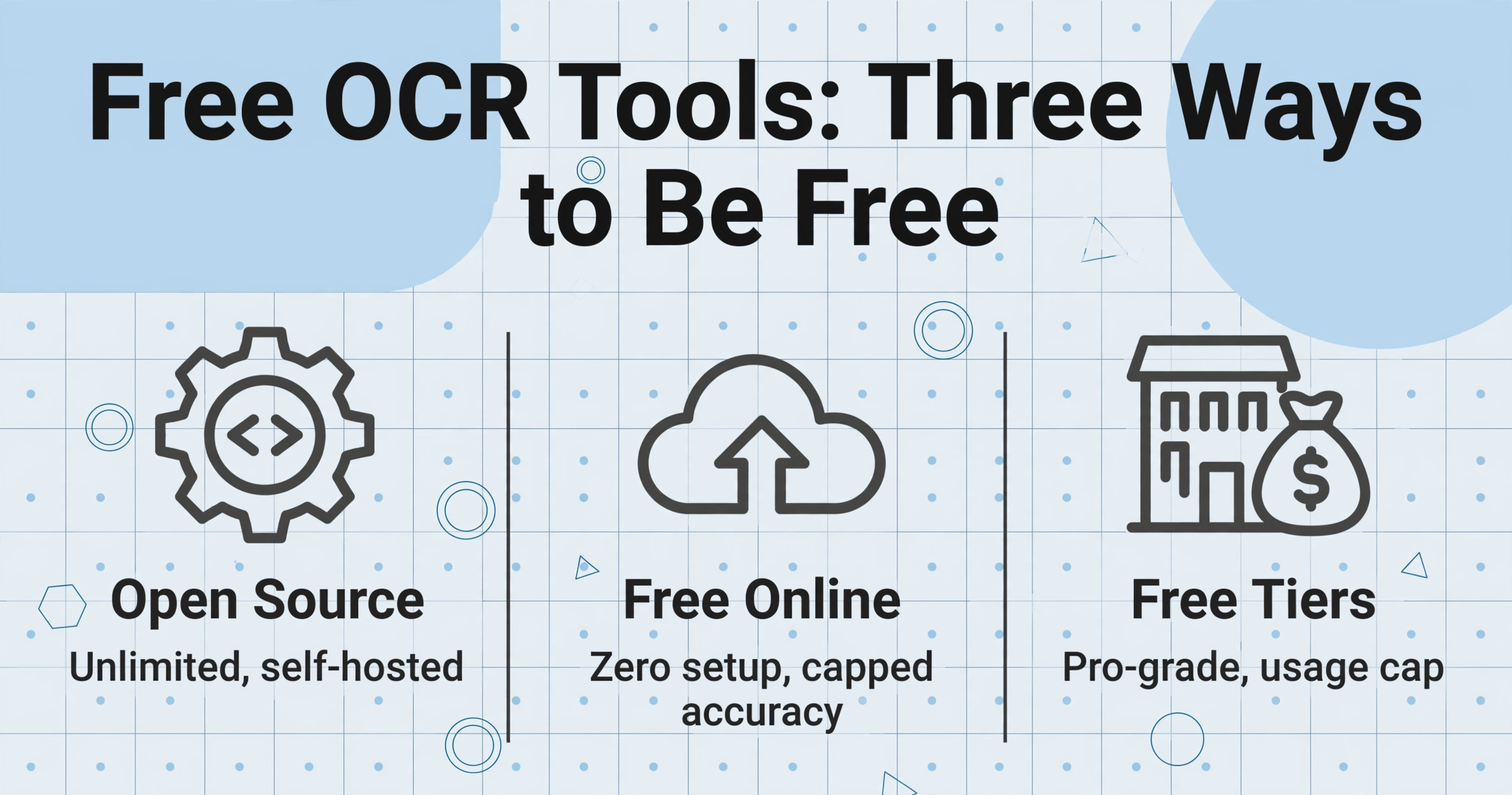
ここに挙げたツールはすべて、入り口では無料です。違いは「どこまで無料か」— 無制限のセルフホスト型、上限付きオンライン、期間限定トライアル — と、精度や利便性のどこを妥協するかです。
| ツール | カテゴリ | 無料枠 | 最適な用途 | 精度(印刷物) |
|---|---|---|---|---|
| Tesseract OCR | オープンソース | 無制限(セルフホスト) | 開発者向け、クリーンな印刷テキスト | 85–99% * |
| EasyOCR | オープンソース | 無制限(セルフホスト) | Pythonでの迅速なプロトタイピング | 93–97% |
| PaddleOCR | オープンソース | 無制限(セルフホスト) | 複雑なレイアウト、多言語対応 | 90–98% |
| Google Drive OCR | 無料オンライン | 無制限 | 手軽なテキスト抽出、無料多言語対応 | 94–96% |
| PDF24 OCR | 無料オンライン | 無制限(登録不要) | 英語の検索可能PDF | 90–94% |
| PowerToys Text Extractor | 無料(Windows) | 無制限(内蔵機能) | 画面上のテキストキャプチャ | 90–95% |
| OCR.space | フリーミアムAPI | 月25,000回 | 開発者向け統合、軽量利用 | 90–95% |
| Parseur | 商用(無料枠あり) | 月20ページ | ドキュメント解析ワークフロー | 95–98% |
| Nanonets | 商用(無料トライアル) | $200相当の無料クレジット | エンタープライズ向けAP自動化 | 95–99% |
| Adobe Acrobat Online | 商用(無料枠あり) | 1ファイル/日 | たまに使う検索可能PDF | 95–97% |
| ImageToTable.ai | 商用(無料デモあり) | 無料デモ、クレジットカード不要 | 構造化データ抽出 | 97–99% ** |
* Tesseractの精度は、文書の品質、前処理、言語によって大きく異なります。
** ImageToTable.aiは従来のテキストOCRエンジンではなくAI抽出ツールです。精度は文字認識ではなく、構造化フィールド抽出で測定されています。
無料OCRツールの分類方法
「無料」はひとつではありません。0ドルでもPythonのセットアップに2日かかるツールと、ファイルをアップロードするだけのWebページでは、「無料」の意味が違います。このリストを実際の使用シーンに基づく3つのカテゴリに分けました:
- 完全無料&オープンソース — ライセンス費用ゼロ、セルフホスト型、使用上限なし。その代わり、セットアップ時間、ハードウェア、技術スキルが必要です。
- 無料オンライン&内蔵ツール — セットアップ不要・費用ゼロですが、精度、フォーマット対応、言語カバレッジに制限があります。たまに使う分には十分です。
- 無料枠付き商用ツール — プロ仕様の精度を、無料の使用上限またはトライアル期間内で利用できます。少ない予算で本格的なワークフローを実現したい場合に最適です。
すべてのツールを、少なくとも3種類の文書でテストしました:きれいな英語の請求書(300 DPIスキャン)、スマートフォンで撮影したレシート写真、密度の高いフォーマットのPDFページです。表の精度パーセンテージは、入手可能な場合は公開された第三者ベンチマークに基づき、独自のテストで補完しています。各ツールのリンクはすべて公式サイトに直行します。時間を投資する前に、ぜひご自身で主張を確認してください。
完全無料&オープンソース:セルフホスト型OCRエンジン
最優先の制約がコストであり、Python環境のセットアップやコマンドラインツールの実行ができる技術力をお持ちなら、オープンソースのOCRを使えばライセンス料ゼロで無制限に処理できます。その代償として、きれいな印刷テキスト以外での精度低下と、そのギャップを自分で埋めるためのエンジニアリング時間がかかります。以下の3つのエンジンについては、アーキテクチャ、GPU要件、パイプライン統合まで詳しく解説した最高のオープンソースOCRツール比較をご覧ください。このセクションでは、それぞれにとって「無料」が実際に何を意味するかに焦点を当てます。
1. Tesseract OCR — 老舗の定番
Tesseractは、他のほぼすべての無料OCRツールが内部で利用しているエンジンです。1980年代にHewlett-Packardが開発し、現在はGoogleがメンテナンスしており、100以上の言語に対応し、主要なOSすべてで動作します。ほとんどのオープンソースOCRプロジェクトの出発点であり、それもそのはずです。きれいでスキャン状態の良い印刷テキストに対しては、無料で確かな結果を出します。インストールの完全な初心者向けチュートリアル(多くの初心者がつまずくWindowsのPATH設定の落とし穴を含む)は、ステップバイステップのTesseractセットアップガイドをご覧ください。
限界が見え始めるのは、ドキュメントが完璧でなくなった瞬間です。低解像度のスマホ写真、傾いたページ、複数カラムのレイアウト、そして手書き文字が少しでもあると、Tesseractの出力は著しく低下します。最も一般的な実世界のOCRユースケースであるスマホで撮影したレシート写真では、サードパーティのベンチマークで精度はおよそ70~80%にまで落ち込みます。また、コマンドラインに慣れている必要もあります。tesseract image.png outputの実行は簡単ですが、OpenCVを使った前処理や、検索可能なPDF出力のためのocrmypdfの使用には、追加のツールと知識が必要です。
こんな方に最適:きれいな印刷ドキュメントをオフラインで、特に大量にOCR処理する必要があり、前処理パイプラインの作成に抵抗がない開発者。不向きな方:スマホ写真、手書き文字、コマンドラインに触れたくない方。
2. EasyOCR — 動作デモへの最短ルート
PyTorch上に構築されたEasyOCRは、最も簡単に実行できるディープラーニングOCRライブラリです。5行のPythonスクリプトで画像を処理し、信頼度スコア付きの認識テキストを返せます。ラテン文字、CJK、アラビア文字、デーヴァナーガリー文字など、約80言語を標準でサポートしています。
その利便性にはパフォーマンスの代償が伴います。EasyOCRはCPU上でTesseractより明らかに遅く(CodeSOTAのベンチマークでは1ページあたり約2〜3倍遅い)、モデルの依存関係も約500 MBと、Tesseractの約10 MBと比べて大きくなっています。GPUアクセラレーションは役立ちます — RTX 3090では、EasyOCRはCPU上のTesseractの25ページ/分に対し、約60ページ/分を処理します — ただし、そのハードウェアがあることが前提です。標準的なノートPCのCPUでは、1ページあたり3〜5秒かかります。
最適な用途: 10分以内で動作するOCRデモを求めているPython開発者、特に多言語のシーン文字を扱う場合。 不向きな用途: CPUのみのハードウェアでの大量バッチ処理、複雑なレイアウト理解を必要とする文書。
3. PaddleOCR — 複雑なレイアウトに強い
BaiduがPaddlePaddleフレームワークで開発したPaddleOCRは、このカテゴリで最も機能が豊富なオープンソースOCRエンジンです。テキスト検出、認識、テーブル抽出、構造化出力を単一のパイプラインで実現します — TesseractやEasyOCRでは別のアドオンが必要な機能です。80以上の言語をサポートし、複雑な複数列文書や多言語ページで特に優れた性能を発揮します。
トレードオフはセットアップの複雑さです。GPUのないシステムへのPaddleOCRのインストールは手間がかかることがあります — Reddit r/LocalLLaMAコミュニティでは、特に新しいGPUアーキテクチャで、その依存関係管理が代替手段より面倒だと頻繁に指摘されています。一度動けば高速です: RTX 3090では、PaddleOCRは約120ページ/分を処理し、CPUのみのスループットの約8倍です。ただし、そのハードウェア要件は、気軽にインストールできるものではないことを意味します。
最適な用途: GPUにアクセスできる、複雑な文書レイアウト、テーブル、多言語コンテンツを扱う開発者。 不向きな用途: 簡単な一回限りのOCR、CPUのみのデプロイ、プラグアンドプレイソリューションを求める人。
無料オンライン&内蔵ツール:セットアップ不要、現実的な制限あり
これらのツールはインストールも技術的なスキルも不要です。ファイルをアップロードすれば、テキストが返ってきます。その代わり、サービスが提供する精度やフォーマット対応を受け入れる必要があります。そして、そのほとんどは、きれいな英語の文書以外では苦戦します。
4. Google Drive OCR — 最高の無料多言語テキスト抽出
最もシンプルで手軽な無料OCRオプション:画像やPDFをGoogle Driveにアップロードし、右クリックしてGoogle Docsで開くだけです。GoogleのクラウドOCRエンジンがテキストを抽出し、新しいドキュメントに挿入します。数十の言語に対応しており、アラビア語、ヘブライ語、中国語は、専用の無料ツールのほとんどよりも優れた処理が可能です。FastOCRの比較のベンチマークでは、Google Driveは英語文書で96%、アラビア語で88%、ウルドゥー語で82%の精度を達成しました。完全無料で設定不要のサービスとしては、堅実な結果です。
大きな欠点は、ワークフローと出力形式です。Google Drive OCRは検索可能なPDFを生成せず、テキストをGoogle Docに抽出するため、元のページレイアウトが失われます。表、列、書式は失われます。純粋なテキスト抽出には問題ありません。元のレイアウトを保持する必要があるシナリオでは、適切なツールではありません。
最適な用途:レイアウトが重要でない、迅速な多言語テキスト抽出。不向きな用途:検索可能なPDF出力、表の保持、バッチ処理、機密文書(ファイルはGoogleのサーバーで処理されます)。
5. PDF24 OCR — 無制限の検索可能なPDF、サインアップ不要
PDF24は、OCR機能を含むドイツ製の無料PDFツールキットです。アカウント不要、毎日の制限なし、ファイルサイズ制限なし(通常の使用範囲内)。内部でTesseractを実行しているため、その精度プロファイルはTesseractの長所と短所を反映しています:きれいな英語の印刷テキストには信頼性が高く、低品質のスキャン、非ラテン文字、手書き文字には信頼性が低いです。検索可能なPDFを出力します。これはGoogle Drive OCRにはできないことです。
このツールは完全にブラウザベースです。ファイルはPDF24のサーバーにアップロードされ、処理された後、短期間で削除されます。文書に機密情報が含まれている場合、これは懸念事項になる可能性があります。ローカル/オフラインオプションはありません。
最適な用途:アカウント作成や制限なしで、英語のみの検索可能なPDFを作成する場合。最適な用途:非ラテン文字、手書き、機密文書。
6. Microsoft PowerToys Text Extractor — 画面テキストに最適
Windows 10/11をお使いの場合、Microsoft PowerToysにはText Extractorツール(Shift+Win+Tで起動)が含まれており、画面上の任意の領域を選択して、認識されたテキストを即座にクリップボードへコピーできます。Windows標準のOCRエンジンを使用し、オフラインでも動作します。文書処理用ではなく、画像、エラーメッセージ、動画、選択できない画面上のコンテンツからテキストを取得するためのツールです。
精度はフォントの明瞭さと背景のコントラストに大きく依存します。くっきりしたUIテキストや明るいスクリーンショットでは、高速かつ優れた精度を発揮します。実際の文書に近いもの(小さな文字、複数列、ノイズの多い背景)では、信頼性が低くなります。
最適な用途: 画面上のテキスト——UIダイアログ、動画フレーム、Web画像——をすばやくコピーする場合。 不向きな用途: 文書のデジタル化、スキャンしたPDF、バッチ処理、構造化出力が必要なあらゆるユースケース。
7. OCR.space — 開発者向けの充実した無料API
OCR.spaceは、Webインターフェースと無料のREST APIの両方を提供しています。無料プランでは、Engine 1と2で月25,000リクエスト(1日あたり約500件)、高精度のEngine 3では2,500リクエストを利用できます。これは、あらゆるOCRサービスの中で最も充実した無料API割り当てです。登録にクレジットカードは不要です。
精度は中程度で、独立したテストによると、きれいな英語文書では約90~95%ですが、低品質の入力では低下します。無料プランには1 MBのファイルサイズ制限もあるため、大きなスキャンPDFは分割しないと処理できません。たまにOCRが必要な内部ツールを構築する開発者にとって、このボリュームは他に類を見ません。本番レベルの文書処理では、商用クラウドAPI(Google Vision、AWS Textract)との精度差が顕著です。
最適な場所: 中程度の量の英語テキスト抽出に無料のOCR APIを必要とする開発者。 不向きな用途: 高精度が求められる場合、大きなPDF、機密データ(リモートサーバーで処理されます)。
無料枠付き商用ツール:プロ仕様のOCRをゼロコストで — ただし上限あり
このセクションのツールは商用製品です(有料サブスクリプションで収益を得ています)が、それぞれに本格的な無料エントリーポイントがあります。無料枠を超えて使う場合は料金が発生します。上限内に収まる限り、ツールは無期限に(または十分な試用期間中は)無料のままです。これらのツールは、上記の無料オプションよりも高い精度と構造化された出力を提供する傾向があります。まさに販売用に作られているからです。
8. Parseur — 月20ページ、全機能含む
Parseur は、AIを使用して文書から特定のフィールドを抽出する文書解析プラットフォームです。無料枠は月20ページで全機能が利用可能 — クレジットカードは不要です。毎月数枚の請求書や領収書を処理するには十分な量です。有料プランは100ページで$39/月から始まります。
Parseurの強みは、その解析・ワークフローエンジンです。テンプレートを定義したり、AIにフィールドを自動検出させたり、出力先(Google Sheets、QuickBooks、Zapier)を設定したり、例外を処理したりできます。無料枠は低容量の文書処理には本当に便利ですが、請求書をある程度安定して処理していると、月20ページはすぐに使い切ってしまいます。
最適な用途:自動出力を伴う小規模な文書解析ワークフロー。 不向きな用途:高容量処理、単発のテキスト抽出(1ファイルには過剰)、業務外の文書。
9. Nanonets — $200の無料クレジット
Nanonets は、企業のAPチームを対象としたAI文書処理プラットフォームです。Parseurの恒久的な無料枠とは異なり、Nanonetsは$200の無料クレジットを提供します — 文書の種類にもよりますが、約500ページの処理に相当します。開始にクレジットカードは不要です。クレジットを使い切ると、有料プランは$499/月から始まります。
$200のクレジットプールは、自分の文書でプラットフォームを無料で評価するのに役立ちます — 数百枚の請求書を実行して、コミットする前に精度を評価できます。ただし、これはトライアルであり、継続的な処理のための実用的な無料枠ではありません。クレジットがなくなると、1ページあたりのコストが大きくなります。
最適な用途:購入前に実際の文書でエンタープライズグレードの文書AIを評価する。 不向きな用途:継続的な無料処理、予算が限られている中小企業(トライアル後の価格は高額です)。
10. Adobe Acrobat Online OCR — 1日1ファイル
AdobeのオンラインOCRツールは、スキャンしたPDFや画像を検索可能なPDFに変換します。無料プランでは1日1ファイルまで利用でき、制限はありますが、たまに使う分には十分です。きれいな英語のドキュメントに対する精度は非常に高く、独立したテストでは約97%とされていますが、非ラテン文字では精度が低下します(公開ベンチマークではアラビア語91%)。
実際の制限は1日の上限です。1日1ファイルでは、20枚の請求書を一度に処理することはできません。それには、月額$19.99のAcrobat Proのフルサブスクリプションが必要です。また、AdobeのOCRは構造化データを抽出しません。検索可能なPDFや編集可能なテキストを生成するだけで、スプレッドシートにそのまま使えるフィールドは生成されません。
こんな方におすすめ:きれいな英語のドキュメントから、1日1回検索可能なPDFを作成したい方。 不向きな方:バッチ処理、非英語ドキュメント、構造化データ抽出、1日1ファイルを超えるボリュームを扱う方。
11. ImageToTable.ai — 無料デモ、商用AI抽出
注記:私はImageToTable.aiに携わっているため、このセクションではその正体を明確にします。これは無料のOCRユーティリティではなく、商用のAI抽出ツールです。無料デモが本当に役立つのでこのリストに含めていますが、TesseractやGoogle Drive OCRの代わりになるものではありません。電動ドリルがドライバーの代わりにならないのと同じです。
ImageToTable.aiは、ビジョン言語モデルを基盤としたAI駆動のドキュメント抽出ツールです。これは、エージェント型OCRと呼ばれるカテゴリに属します。文字を認識する従来のOCRエンジンとは異なり、ドキュメントを意味的に読み取ります。必要なフィールド(例:「請求書番号」「合計」「支払期日」)を指定すると、ページ上の位置ではなく意味を理解して、その値を特定して抽出します。これは、カテゴリ1と2の上記すべてのツールで使用されているテキスト認識アプローチとは根本的に異なります。
無料デモでは、ファイルをアップロードして列を定義し、抽出結果をすぐに確認できます。アカウント登録不要、クレジットカード不要、セッションごとの時間制限もありません。PDF、JPG、PNG、WebPの入力に対応し、Excel、CSV、JSON、Wordに出力できます。無料デモは、実際に試せるテストドライブのようなものです。数枚のドキュメントを処理して、お使いのファイルタイプでの精度を評価できます。継続的な利用には有料サブスクリプションが必要で、プランは手頃な月額料金から始まります。
ImageToTable.aiと上記の無料ツールの実用的な違いはシンプルです。ページ上のすべてのテキストを認識するのではなく、特定のデータフィールド(請求書の合計、日付、明細項目)を抽出する必要がある場合、従来のOCRツールではコピー&ペーストや生テキストの手動解析が必要になります。AI抽出ツールはそのステップを自動で処理します。古い本のデジタル化やPDFの検索可能化だけが必要なら、上記の無料ツールのいずれかで十分です。
ファイルは安全に処理され、保存されることはありません。
最適な用途: 請求書、領収書、銀行明細書、フォームなどから、コピー&ペーストの手間を省いて構造化データ(項目、合計、明細行)を抽出したい方。不向きな用途: 単純なテキスト化、検索可能なPDF作成、書籍ページの一括OCR、またはオフライン処理が必要な方。
無料OCRツールはどれが最適?
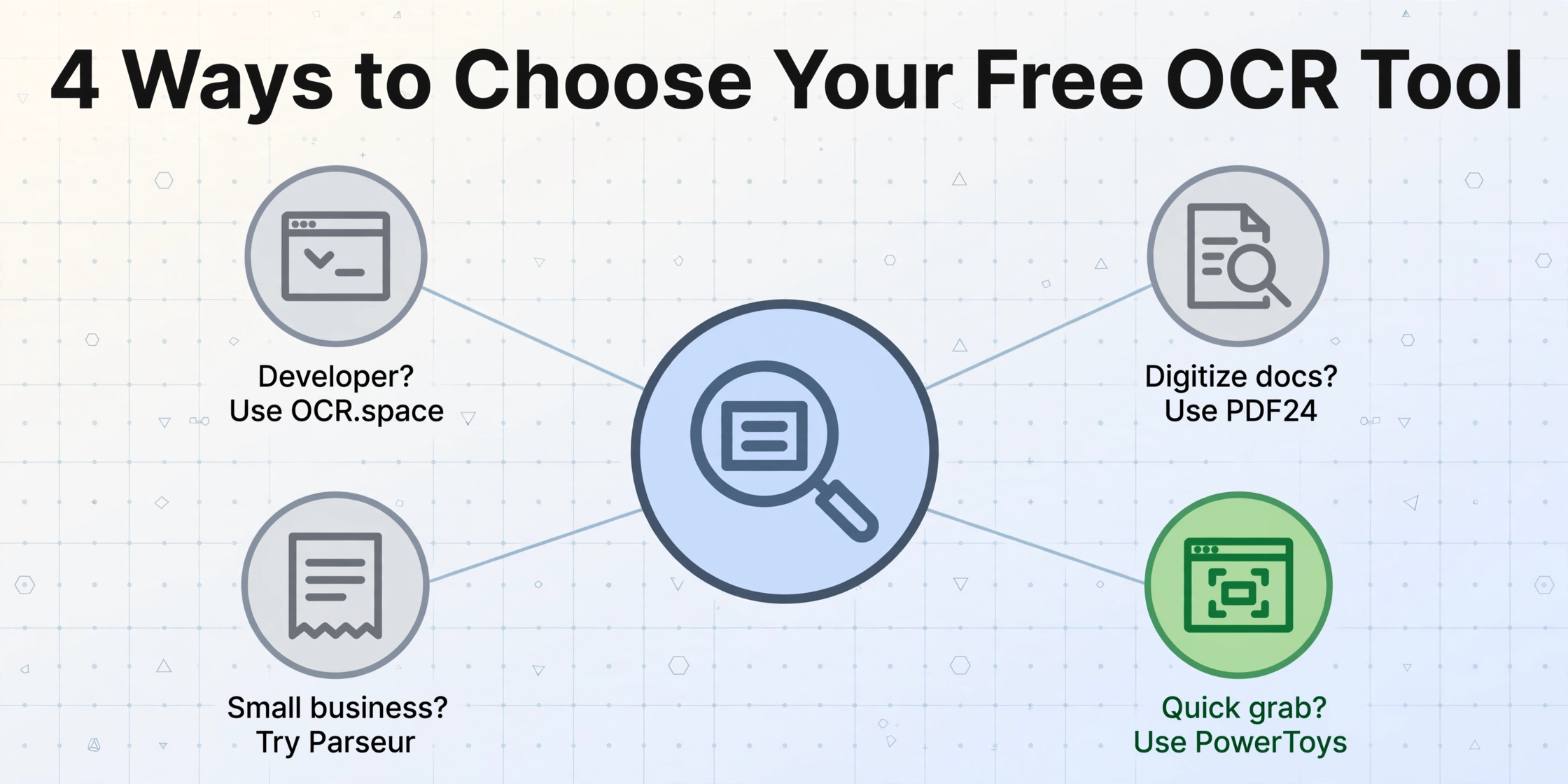
最適な選択は、あなたが何をしたいかによってまったく異なります。従来のOCRとAIベースの抽出のどちらが適切かまだ迷っている場合は、OCRとAI抽出の比較で詳しく解説しています。ここでは、各カテゴリーで無料ツールを選ぶ際の一般的なシナリオをご紹介します:
アプリにOCRを組み込みたい開発者
OCR.spaceから始めましょう。API統合が簡単です(無料25Kリクエスト/月)。ローカル/オフライン処理が必要な場合は、CPU負荷の軽いテキスト認識にはTesseract、複雑なレイアウトの文書でGPUを利用できる場合はPaddleOCRが適しています。
検索用に古い書類の山をデジタル化したい
PDF24(無料・制限なし・検索可能なPDF出力)を使用しましょう。複数言語の文書の場合は、Google Drive OCRがおすすめです。出力品質は低めですが、対応言語がはるかに広いです。
毎月10~30枚の請求書を処理する小規模ビジネス
Parseurの無料プランは20ページ/月まで利用できます。請求書のフォーマットが多種多様な場合、自動フィールド抽出には最良の無料選択肢です。パーステンプレートを設定せずに今すぐスプレッドシートへフィールドを抽出したい場合は、ImageToTable.aiのデモをお試しください。
スクリーンショットや画像からテキストを時々取得したい
Windowsでは、PowerToysをインストールしてShift+Win+Tを使用しましょう。画面上のテキストを最速でキャプチャできます。どのプラットフォームでも、Google Drive OCRがフォールバックとして機能します。
注目すべきパターン:無料のオンラインツールはテキスト認識(画像を文字に変換)に優れています。実際に必要なのが構造化データ抽出、つまり認識されたテキストの海から請求書の合計額、支払期限、仕入先名を見つけ出すことなら、無料ツールはソフトウェア費用を手作業によるクリーンアップ時間に置き換えるだけです。それが重要なトレードオフです。
自分がどのカテゴリに当てはまるかわからない場合は、最もシンプルなツール(Google ドライブのOCRまたはPDF24 — 言語と出力のニーズに合った方)から始めて、どこまでできるか試してみてください。OCRの出力を手動でデータを入力するよりも時間がかかるようになったら、商用の無料枠を検討するサインです。ボリュームがその上限を超えたら、そのツールにお金を払う価値があるとわかるでしょう。
よくある質問
完全無料のOCRソフトで最高のものは?
きれいな文書からの英文テキスト抽出には、Google ドライブのOCRが最良の完全無料オプションです。ファイル数無制限、登録不要、印刷テキストで94~96%の精度、そして驚くほど優れた多言語対応。検索可能なPDF出力を制限なく行いたいなら、PDF24が最良の無料選択肢(登録不要、日次制限なし)。開発者でAPIが必要なら、OCR.spaceが月25,000リクエストを無料で提供します。
Tesseract vs EasyOCR vs PaddleOCR — どのオープンソースOCRを使うべき?
軽量でCPUのみのエンジンで、きれいな印刷テキストを処理したいならTesseractを使ってください。依存関係が最も小さく(約10MB)、CPU上で最速で動作します。5分で動くPythonデモが欲しくて、文書が比較的きれいならEasyOCRを使ってください。文書に複雑なレイアウト、表、または複数言語が混在していてGPUがあるならPaddleOCRを使ってください。難しいレイアウトを他の2つよりもうまく処理しますが、最もセットアップに手間がかかります。
無料OCRソフトでスキャンしたPDFを編集可能なWordやExcelに変換できますか?
はい、ただし条件があります。PDF24やAdobe Acrobat Online(無料版は1日1ファイル)は検索可能なPDFを作成しWordにエクスポートできますが、表の書式や段組みレイアウトは失われることが多いです。Google Drive OCRはGoogleドキュメントに出力しますが、元のレイアウトは完全に失われます。構造化されたExcel出力(特定の列に特定のフィールド)については、無料のテキストOCRツールではうまく処理できません。その場合はImageToTable.aiやParseurのようなデータ抽出ツールが必要です。
手書き文字を認識できる無料OCRソフトはありますか?
信頼性は高くありません。TesseractはLSTMモデルを使用し特定の手書きスタイルで学習させればある程度の手書き認識が可能ですが、標準設定での手書き文字の精度は低いです(実際の筆記体で約30~50%)。EasyOCRやPaddleOCRは活字体の手書き文字ではやや優れていますが、多くのユーザーが「使える」と感じる水準にはまだ及びません。無料のオンラインツール(Google Drive、PDF24)には手書き文字認識機能はほぼありません。手書き文字認識には、無料OCRは現実的な解決策ではありません。商用のAI抽出ツールか、専用の手書き文字OCRサービスが必要です。
無料OCRソフトの隠れたコストは何ですか?
最も一般的な隠れたコストは修正にかかる時間です。200ページの文書に対して90%の精度しかない無料OCRツールを使用すると、20ページ分のエラーを手動で修正する必要があり、数時間かかる可能性があります。2つ目の隠れたコストは、オープンソースツールのセットアップ時間です。TesseractやPaddleOCRを本番環境で動作させるには、通常数日間のエンジニアリング作業が必要です。オンラインツールの場合の隠れたコストはデータプライバシーです。ドキュメントはリモートサーバーで処理され、ほとんどのサービスはファイルを自動削除しますが、転送中や処理中のデータはユーザーの管理下にありません。
無料OCRをやめて有料ツールに切り替えるべきタイミングは?
3つのサインがあります:(1) OCRエラーの修正に、自分でデータを入力するよりも時間を費やしている;(2) ページからのテキストだけでなく、構造化データ(特定の列の特定のフィールド)が必要;(3) 毎月50〜100ドキュメント以上を継続的に処理している。これらのいずれかに該当する場合、有料ツールのコストは、無料ツールに費やしている時間よりも低くなります。
2026年の無料OCRに関する結論
2026年の無料OCRの状況はこれまで以上に広がっていますが、変わらない真実もあります。無料OCRは特定の1つのこと — きれいなテキストの画像をコピー可能な文字に変換すること — に優れており、それ以外のことに関しては平凡です。その1つのことが必要な場合、優れた選択肢があります。Google Drive OCR、PDF24、OCR.spaceは、カジュアルからライトデベロッパーまで、本当に無料でカバーしています。Tesseract、EasyOCR、PaddleOCRは、セットアップ時間を投資すれば、開発者に無制限の処理を提供します。
実際に必要なものがデータ — テキストではなく、特定の列の特定の値 — である場合、無料のテキストOCRは、あなたの時間をどんなソフトウェアのサブスクリプションよりも大きなコストに変えてしまいます。商用の無料ティア(Parseurの20ページ/月、Nanonetsの$200トライアル、ImageToTable.aiの無料デモ)は、まさにそのギャップが現実的であるために存在しており、無料で十分かどうかを判断する前に、実際のドキュメントでテストする価値があります。
適切なツールとは、最も高い精度の数値を持つものではなく、あなたのドキュメントが必要な情報を提供し、その情報の価値に見合った総コスト(あなたの時間を含む)で実現できるものです。最もシンプルなオプションから始め、クリーンアップ時間を測定し、その数値が無料で十分かどうかを教えてくれます。