Los mejores software OCR gratuitos 2026:
opciones gratuitas y de código abierto que funcionan
Todas las listas de "mejor OCR gratuito" que leí antes de escribir esta tenían la misma forma: un párrafo rápido sobre la herramienta, una afirmación genérica de precisión y luego una página de precios disfrazada de recomendación. Eso no es útil si te haces la pregunta real: qué opción gratuita funciona de verdad con los documentos que proceso cada semana, y cuál me hará perder la tarde. Si no tienes del todo claro qué es el OCR o por qué importa la tecnología que hay detrás, nuestras guías sobre qué es el OCR, qué significa el OCR con IA en 2026 y cómo funciona el OCR en realidad cubren los fundamentos. Esta guía asume que ya conoces los conceptos básicos y que intentas elegir una herramienta. Cubre once herramientas OCR gratuitas en tres categorías reales — código abierto totalmente gratuito, servicios en línea gratuitos y herramientas comerciales con niveles gratuitos significativos — con límites específicos, limitaciones reales de precisión y selecciones honestas de "mejor para". Aviso: ImageToTable.ai, una herramienta comercial de extracción con IA, está incluida en esta lista. No tengo afiliación con ninguna otra herramienta reseñada aquí, y cada herramienta que lo requiere enlaza directamente a su página de precios para que puedas verificar las afirmaciones por ti mismo.
Conclusiones clave
- Una docena de herramientas OCR gratuitas pueden convertir un escaneo limpio de texto impreso en caracteres en tu pantalla sin costo alguno.
- El OCR gratuito lee cada palabra de una página, pero no puede distinguir cuál es el total de la factura — esa parte sigue siendo tuya.
- Las herramientas de extracción con IA distinguen el total de una factura de un número de página al comprender qué significa cada uno — el mecanismo que hace que el formato de documento de cada proveedor sea irrelevante para tu hoja de cálculo.
Tabla de comparación rápida
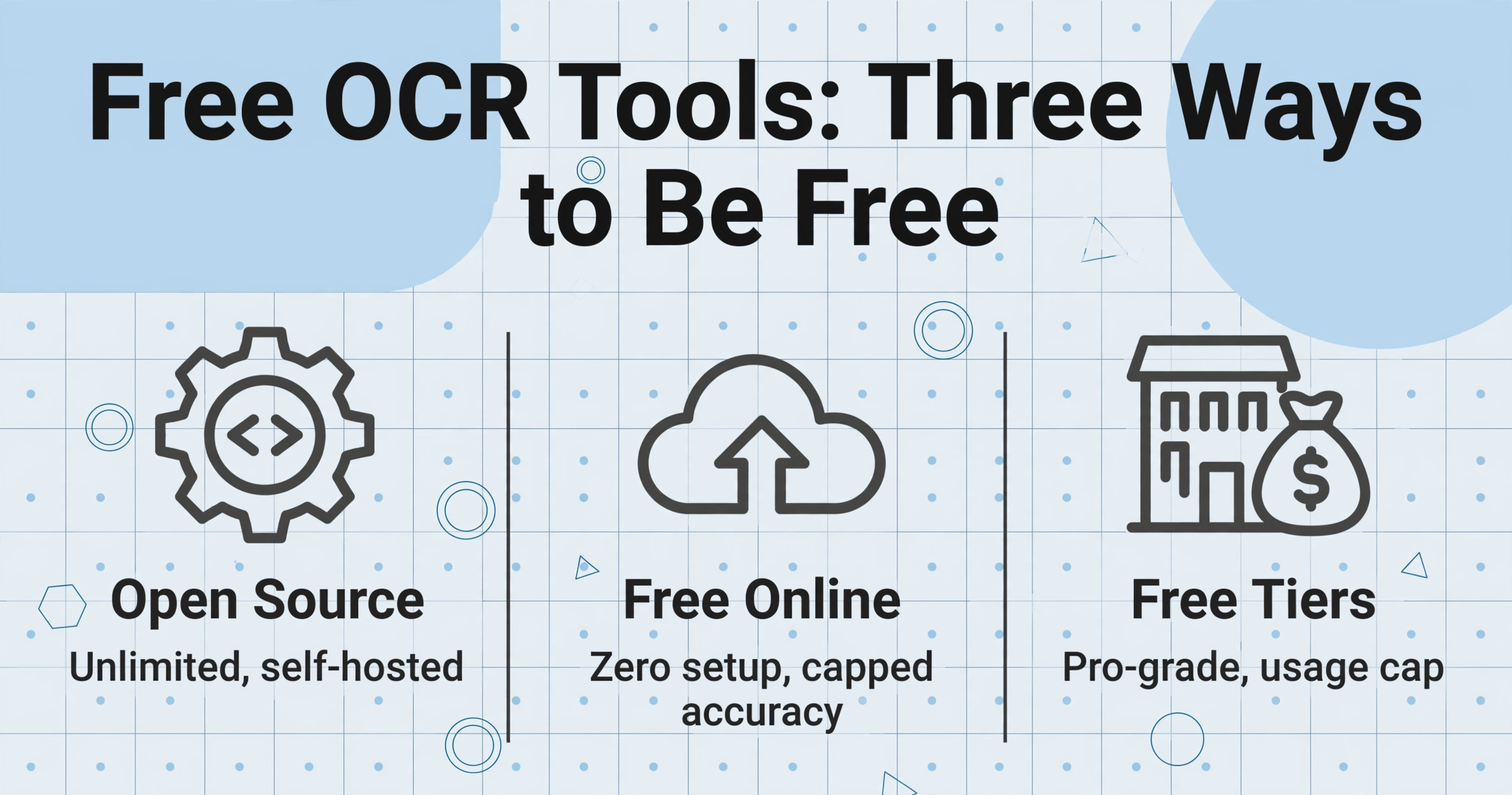
Todas las herramientas aquí son realmente gratuitas al empezar. Las diferencias están en cómo de gratuitas son — autohospedadas sin límite, en línea con tope, o prueba limitada en el tiempo — y en qué sacrificas en precisión o comodidad.
| Herramienta | Categoría | Límite gratuito | Ideal para | Precisión |
|---|---|---|---|---|
| Tesseract OCR | Código abierto | Ilimitado (autoalojado) | Desarrolladores, texto impreso limpio | 85–99% * |
| EasyOCR | Código abierto | Ilimitado (autoalojado) | Prototipado rápido en Python | 93–97% |
| PaddleOCR | Código abierto | Ilimitado (autoalojado) | Diseños complejos, multilingüe | 90–98% |
| Google Drive OCR | Gratuito en línea | Ilimitado | Extracción rápida de texto, multilingüe gratuito | 94–96% |
| PDF24 OCR | Gratuito en línea | Ilimitado (sin registro) | PDFs buscables en inglés | 90–94% |
| PowerToys Text Extractor | Gratuito (Windows) | Ilimitado (integrado) | Captura de texto en pantalla | 90–95% |
| OCR.space | API Freemium | 25K llamadas/mes | Integración para desarrolladores, uso ligero | 90–95% |
| Parseur | Comercial (nivel gratuito) | 20 páginas/mes | Flujos de análisis de documentos | 95–98% |
| Nanonets | Comercial (prueba gratuita) | $200 en créditos gratis | Automatización de cuentas por pagar empresarial | 95–99% |
| Adobe Acrobat Online | Comercial (nivel gratuito) | 1 archivo/día | PDF buscable ocasional | 95–97% |
| ImageToTable.ai | Comercial (Demo gratuita) | Demo gratuita, sin tarjeta | Extracción de datos estructurados | 97–99% ** |
* La precisión de Tesseract varía enormemente según la calidad del documento, el preprocesamiento y el idioma.
** ImageToTable.ai es una herramienta de extracción con IA, no un motor OCR de texto tradicional — la precisión se mide en la extracción estructurada de campos, no en el reconocimiento de caracteres.
Cómo clasificamos las herramientas OCR gratuitas
"Gratis" no es una sola cosa. Una herramienta que cuesta cero dólares pero requiere dos días de configuración en Python no es "gratis" en el mismo sentido que una página web a la que subes un archivo. Dividimos esta lista en tres categorías del mundo real:
- Totalmente gratuitas y de código abierto — sin costo de licencia, autohospedadas, sin límite de uso. Pagas en tiempo de configuración, hardware y habilidad técnica.
- Herramientas gratuitas en línea e integradas — sin configuración, sin costo, pero con precisión, soporte de formatos o cobertura de idiomas limitados. Adecuadas para uso ocasional.
- Herramientas comerciales con niveles gratuitos — precisión de nivel profesional detrás de un límite de uso gratuito o un período de prueba. Ideales para flujos de trabajo reales con un presupuesto pequeño.
Probamos cada herramienta con al menos tres tipos de documento: una factura en inglés limpia (escaneo a 300 DPI), una foto de un recibo tomada con el móvil y una página PDF densamente formateada. Los porcentajes de precisión en la tabla se basan en evaluaciones comparativas publicadas por terceros cuando están disponibles, complementadas con nuestras propias pruebas. Cada enlace de herramienta va al sitio propio de la herramienta — queremos que verifiques las afirmaciones antes de invertir tiempo en cualquiera de ellas.
Totalmente Gratis y de Código Abierto: Motores de OCR Autohospedados
Si tu principal limitación es el costo y tienes la capacidad técnica para configurar un entorno de Python o ejecutar una herramienta de línea de comandos, el OCR de código abierto te ofrece procesamiento ilimitado sin tarifas de licencia. La contrapartida es la precisión en cualquier cosa que no sea texto impreso limpio — y el tiempo de ingeniería necesario para manejar esa brecha por tu cuenta. Los tres motores siguientes se cubren en profundidad — arquitectura, necesidades de GPU e integración de pipelines — en nuestra comparativa de los mejores motores de OCR de código abierto; esta sección se centra en lo que "gratis" significa realmente para cada uno.
1. Tesseract OCR — El Clásico Confiable
Tesseract es el motor que casi todas las demás herramientas de OCR gratuitas envuelven. Desarrollado originalmente por Hewlett-Packard en los años 80 y ahora mantenido por Google, soporta más de 100 idiomas y funciona en todos los sistemas operativos principales. Es el punto de partida para la mayoría de los proyectos de OCR de código abierto, y con razón: en texto impreso limpio y bien escaneado, ofrece resultados sólidos de forma gratuita. Para una guía completa para principiantes sobre su instalación — incluido el problema del PATH de Windows que tropieza a la mayoría de los novatos — consulta nuestra guía paso a paso de configuración de Tesseract.
El límite se hace visible en cuanto tus documentos no son perfectos. Fotos de baja resolución desde el móvil, páginas inclinadas, diseños de varias columnas y cualquier cantidad de escritura a mano degradan significativamente la salida de Tesseract. En una foto típica de un recibo tomada con el móvil — el caso de uso de OCR más común en el mundo real — la precisión cae hasta aproximadamente 70–80 % en evaluaciones de terceros. También necesitas familiaridad con la línea de comandos: ejecutar tesseract imagen.png salida es sencillo, pero el preprocesamiento con OpenCV o el uso de ocrmypdf para obtener PDFs con texto buscable requiere herramientas y conocimientos adicionales.
Ideal para: Desarrolladores que necesitan OCR sin conexión en documentos impresos limpios, especialmente en lote, y se sienten cómodos escribiendo pipelines de preprocesamiento. No es ideal para: Fotos de móvil, escritura a mano, o cualquiera que no quiera tocar una línea de comandos.
2. EasyOCR: la vía más rápida para un demo funcional
EasyOCR, basado en PyTorch, es la biblioteca de OCR con deep learning más sencilla de poner en marcha. Un script de Python de cinco líneas puede procesar una imagen y devolver el texto reconocido con puntuaciones de confianza. Admite unas 80 lenguas de serie, incluidos alfabetos latino, CJK, árabe y devanagari.
Esa comodidad tiene un coste de rendimiento. EasyOCR es notablemente más lento que Tesseract en CPU (unas 2–3 veces más lento por página en los benchmarks de CodeSOTA) y ocupa unos 500 MB en dependencias de modelos, frente a los ~10 MB de Tesseract. La aceleración por GPU ayuda: en una RTX 3090, EasyOCR procesa unas 60 páginas por minuto frente a las 25 de Tesseract en CPU, pero eso presupone que tengas ese hardware. En la CPU de un portátil normal, hablamos de 3–5 segundos por página.
Ideal para: desarrolladores de Python que quieran un demo de OCR funcional en menos de 10 minutos, sobre todo para texto de escena multilingüe. No recomendado para: procesamiento por lotes de gran volumen en hardware solo con CPU o documentos que requieran una comprensión compleja del diseño.
3. PaddleOCR: muy bueno con diseños complejos
Desarrollado por Baidu con el framework PaddlePaddle, PaddleOCR es el motor de OCR de código abierto con más funciones de esta categoría. Incluye detección de texto, reconocimiento, extracción de tablas y salida estructurada en un único flujo, capacidades para las que Tesseract y EasyOCR necesitan complementos aparte. Admite más de 80 lenguas y rinde especialmente bien en documentos multicolumna complejos y páginas con varios idiomas.
La contrapartida es la complejidad de la instalación. Instalar PaddleOCR en sistemas sin GPU puede ser complicado: la comunidad de Reddit r/LocalLLaMA señala a menudo que su gestión de dependencias es más tediosa que la de las alternativas, sobre todo en arquitecturas de GPU más nuevas. Una vez en marcha, es rápido: en una RTX 3090, PaddleOCR procesa unas 120 páginas por minuto, unas 8 veces más rápido que su rendimiento solo con CPU. Pero ese requisito de hardware hace que no sea una instalación casual.
Ideal para: desarrolladores que trabajen con diseños de documentos complejos, tablas y contenido multilingüe y que tengan acceso a GPU. No recomendado para: OCR puntual rápido, despliegues solo con CPU o quien busque una solución de enchufar y listo.
Herramientas gratuitas en línea e integradas: cero configuración, límites reales
Estas herramientas no requieren instalación ni conocimientos técnicos. Sube un archivo y obtén el texto. La contrapartida es que aceptas la precisión y el soporte de formatos que ofrezca el servicio — y la mayoría falla con documentos que no sean textos en inglés limpios.
4. Google Drive OCR — La mejor opción gratuita para extraer texto multilingüe
La opción de OCR gratuito más sencilla y accesible: sube una imagen o un PDF a Google Drive, haz clic derecho y ábrelo con Google Docs. El motor de OCR en la nube de Google extrae el texto y lo inserta en un documento nuevo. Admite decenas de idiomas y maneja el árabe, el hebreo y el chino mejor que la mayoría de las herramientas gratuitas dedicadas. En las pruebas comparativas de FastOCR, Google Drive alcanzó un 96 % de precisión en documentos en inglés, un 88 % en árabe y un 82 % en urdu — un resultado sólido para un servicio totalmente gratuito y sin configuración.
El gran inconveniente es el flujo de trabajo y el formato de salida. Google Drive OCR no genera un PDF con texto buscable — extrae el texto a un documento de Google Docs, lo que destruye el diseño original de la página. Se pierden tablas, columnas y formato. Para extracción de texto puro, está bien. Para cualquier caso en el que necesites conservar el diseño original, no es la herramienta adecuada.
Ideal para: Extracción rápida de texto multilingüe cuando el diseño no importa. No recomendado para: Salida de PDF con texto buscable, conservación de tablas, procesamiento por lotes, documentos confidenciales (los archivos se procesan en los servidores de Google).
5. PDF24 OCR — PDFs con texto buscable ilimitados, sin registro
PDF24 es un conjunto de herramientas gratuitas para PDF de origen alemán que incluye funciones de OCR. No requiere cuenta, no tiene límite diario ni restricción de tamaño de archivo (para un uso normal). Utiliza Tesseract internamente, por lo que su perfil de precisión refleja las fortalezas y debilidades de Tesseract: fiable con texto impreso en inglés limpio, poco fiable con escaneos de baja calidad, escrituras no latinas o manuscritos. Genera PDFs con texto buscable de verdad, algo que Google Drive OCR no puede hacer.
La herramienta funciona completamente en el navegador. Los archivos se suben a los servidores de PDF24, se procesan y luego se eliminan tras un breve periodo. Si tus documentos contienen información confidencial, esto puede ser un problema — no hay opción local o sin conexión.
Ideal para: Crear PDFs con texto buscable solo en inglés sin crear cuenta ni límites. No recomendado para: Escrituras no latinas, manuscritos, documentos confidenciales.
6. Microsoft PowerToys Text Extractor: lo mejor para texto en pantalla
Si usas Windows 10 u 11, Microsoft PowerToys incluye una herramienta Text Extractor (se activa con Mayús+Win+T) que te permite seleccionar cualquier región de tu pantalla y copiar al instante el texto reconocido a tu portapapeles. Usa el motor OCR integrado de Windows y funciona sin conexión. No está diseñada para procesamiento de documentos — es para capturar texto de imágenes, mensajes de error, videos o cualquier contenido en pantalla que no puedas seleccionar.
La precisión depende en gran medida de la claridad de la fuente y del contraste del fondo. Para texto de interfaz nítido y capturas bien iluminadas, es excelente y rápida. Para cualquier cosa que se parezca a un documento real — letra pequeña, varias columnas, fondos ruidosos — no es confiable.
Ideal para: copiar rápidamente texto de tu pantalla — diálogos de interfaz, fotogramas de video, imágenes web. No es ideal para: digitalización de documentos, PDF escaneados, procesamiento por lotes, cualquier caso que requiera salida estructurada./
7. OCR.space — API gratuita generosa para desarrolladores
OCR.space ofrece tanto una interfaz web como una API REST gratuita. El plan gratuito te da 25 000 solicitudes por mes (unas 500 al día) en sus motores 1 y 2, más 2500 solicitudes en el motor 3 de mayor precisión. Es, con diferencia, la asignación gratuita de API más generosa de cualquier servicio de OCR. No se requiere tarjeta de crédito para registrarse./
La precisión es media — aproximadamente 90–95 % en documentos en inglés limpios según pruebas independientes— y baja con entradas de menor calidad. El plan gratuito también tiene un límite de tamaño de archivo de 1 MB, lo que significa que los PDF escaneados más grandes no funcionarán sin dividirlos primero. Para desarrolladores que crean una herramienta interna que necesite OCR ocasional, el volumen es difícil de superar. Para procesamiento de documentos a nivel de producción, la brecha de precisión frente a las API comerciales en la nube (Google Vision, AWS Textract) es notable./
Ideal para: desarrolladores que necesitan una API de OCR gratuita para extracción de texto en inglés de volumen moderado. No es ideal para: requisitos de alta precisión, PDF grandes, datos sensibles (procesados en servidores remotos).
Herramientas comerciales con planes gratuitos: profesional hasta cierto punto
Las herramientas de esta sección son productos comerciales — obtienen ingresos de las suscripciones de pago —, pero cada una ofrece un punto de entrada gratuito real. Si superas el plan gratuito, pagas. Si te mantienes dentro del límite, la herramienta sigue siendo gratuita de forma indefinida (o durante un período de prueba razonable). Estas tienden a ofrecer mayor precisión y resultados mejor estructurados que las opciones gratuitas anteriores, precisamente porque están diseñadas para venderse.
8. Parseur — 20 páginas/mes, con todas las funciones incluidas
Parseur es una plataforma de extracción de datos de documentos que utiliza IA para extraer campos específicos. Su plan gratuito incluye 20 páginas al mes con todas las funciones desbloqueadas, sin necesidad de tarjeta de crédito. Es suficiente para procesar algunas facturas o recibos cada mes. Los planes de pago comienzan en 39 $/mes.
El punto fuerte de Parseur es su motor de análisis y flujos de trabajo: defines plantillas o dejas que la IA detecte los campos automáticamente, configuras los destinos de salida (Google Sheets, QuickBooks, Zapier) y gestionas las excepciones. El plan gratuito es realmente útil, pero 20 páginas al mes se agotan rápido si procesas un flujo de facturas medianamente constante.
Ideal para: procesamiento de documentos de bajo volumen con salida automatizada. No es ideal para: volumen alto, extracción de texto puntual (mejor otras opciones), documentos no comerciales.
8. Nanonets — 200 $ en créditos gratuitos
Nanonets es una plataforma de procesamiento documental con IA. A diferencia del plan gratuito permanente de Parseur, Nanonets ofrece 200 $ en créditos gratuitos —aproximadamente 500 páginas—. No se requiere tarjeta de crédito. Cuando se agotan los créditos, los planes de pago comienzan alrededor de 499 $/mes.
Los 200 $ en créditos son suficientes para probar la plataforma con documentos reales y evaluar su precisión antes de comprometerte. Pero no es un plan gratuito continuo: es una prueba. Una vez agotados los créditos, el costo por página aumenta rápidamente si procesas documentos con regularidad.
Ideal para: Probar IA de documentos de nivel empresarial con datos reales antes de comprar. No ideal para: Procesamiento gratuito continuo o necesidades de pequeño volumen con presupuesto limitado.
10. Adobe Acrobat Online OCR: 1 archivo por día
La herramienta de OCR en línea de Adobe convierte PDF escaneados e imágenes en PDF con búsqueda habilitada. El plan gratuito permite un archivo por día, lo cual es limitado, pero funcional para un uso ocasional. La precisión en documentos en inglés bien definidos es excelente: aproximadamente el 97 % según pruebas independientes, pero baja en escrituras no latinas (91 % en árabe según evaluaciones publicadas).
La limitación real es el límite diario. Con un archivo por día, no puedes procesar un lote de 20 facturas en una sola sesión. Para eso necesitarías la suscripción completa de Acrobat Pro a 19,99 $/mes. El OCR de Adobe tampoco extrae datos estructurados: produce un PDF con búsqueda habilitada o texto editable, no campos listos para una hoja de cálculo.
Ideal para: crear ocasionalmente un PDF con búsqueda habilitada al día a partir de un documento en inglés bien definido. No es ideal para: procesamiento por lotes, documentos que no estén en inglés, extracción de datos estructurados, ni volúmenes superiores a un archivo por día.
11. ImageToTable.ai: demo gratuita, extracción comercial con IA
Nota: trabajo en ImageToTable.ai, así que esta sección es transparente sobre lo que es: una herramienta comercial de extracción con IA, no una utilidad de OCR gratuita. Está en esta lista porque su demo gratuita es genuinamente útil, pero no sustituye a Tesseract ni a Google Drive OCR de la misma manera que un taladro eléctrico no sustituye a un destornillador.
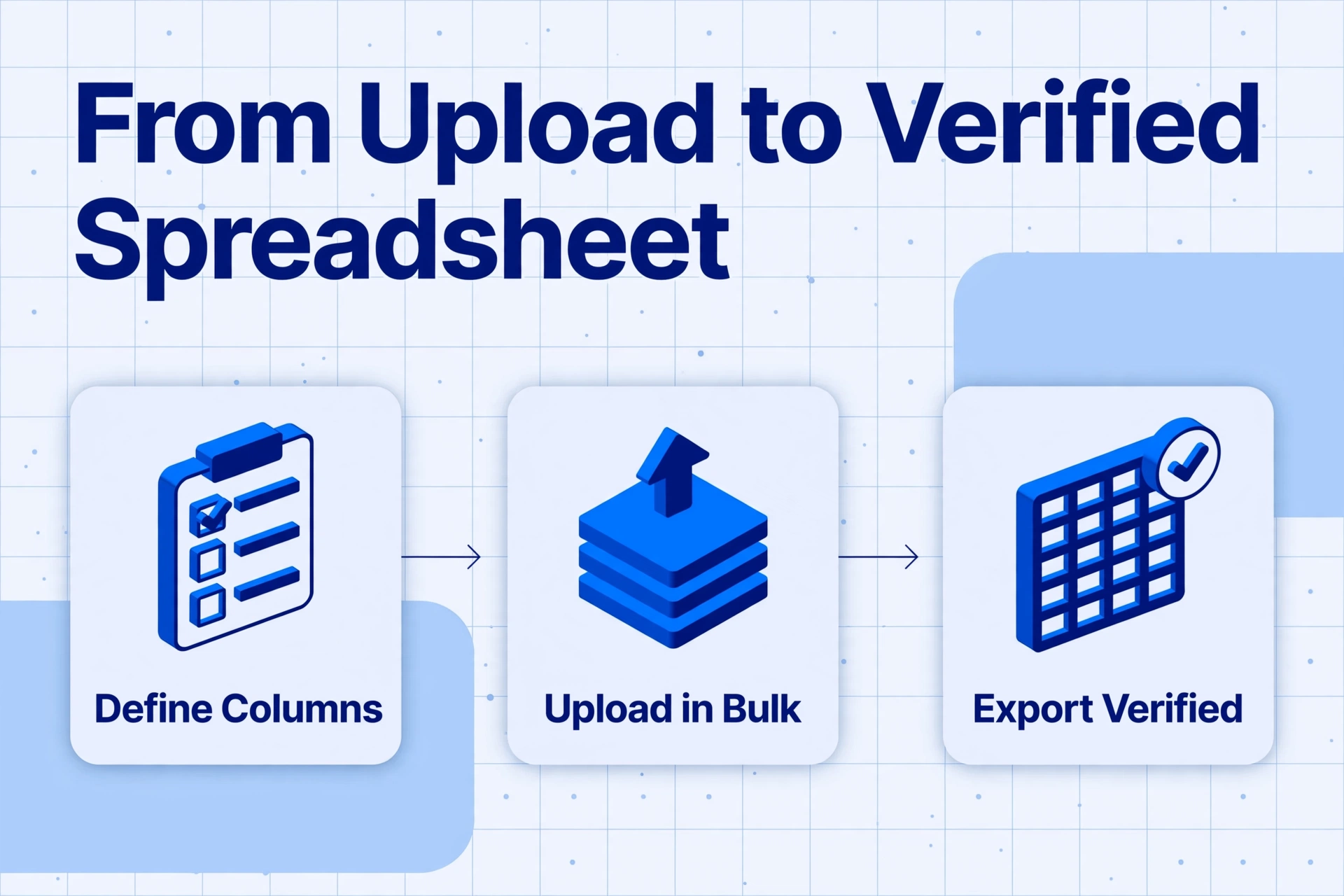
ImageToTable.ai es una herramienta de extracción de documentos impulsada por IA y basada en modelos de lenguaje de visión, una categoría que a veces se denomina OCR agéntico. A diferencia de los motores de OCR tradicionales que reconocen caracteres, esta lee documentos semánticamente: tú le indicas qué campos quieres (p. ej., «Número de factura», «Total», «Fecha de vencimiento») y ella localiza y extrae esos valores al comprender su significado, no su posición en la página. Esto es fundamentalmente diferente del enfoque de reconocimiento de texto que usan todas las herramientas anteriores de las categorías 1 y 2.
La demo gratuita te permite subir archivos, definir columnas y ver los resultados de extracción al instante, sin necesidad de cuenta, tarjeta de crédito ni límite de tiempo por sesión. Admite entradas en PDF, JPG, PNG y WebP, y exporta a Excel, CSV, JSON o Word. La demo gratuita es, en esencia, una prueba práctica: puedes procesar algunos documentos para evaluar la precisión con tus tipos de archivo específicos. El uso continuado requiere una suscripción de pago, con planes que parten de una tarifa mensual modesta.
La diferencia práctica entre ImageToTable.ai y las herramientas gratuitas anteriores es sencilla: si necesitas extraer campos de datos específicos (totales de facturas, fechas, partidas) en lugar de reconocer todo el texto de una página, una herramienta de OCR tradicional te obligará a copiar, pegar o analizar el texto sin procesar manualmente. Una herramienta de extracción con IA se encarga de ese paso por ti. Si solo necesitas digitalizar un libro antiguo o hacer que un PDF tenga búsqueda habilitada, cualquiera de las herramientas gratuitas anteriores hará el trabajo.
Los archivos se procesan de forma segura y no se almacenan.
Ideal para: Cualquiera que necesite datos estructurados (campos, totales, partidas) extraídos de documentos —especialmente facturas, recibos, extractos bancarios y formularios— sin el paso de copiar y pegar. No es ideal para: Digitalización de texto simple, creación de PDFs con búsqueda, OCR masivo de páginas de libros o quienes necesiten procesamiento sin conexión.
¿Qué herramienta de OCR gratuita es la adecuada para ti?
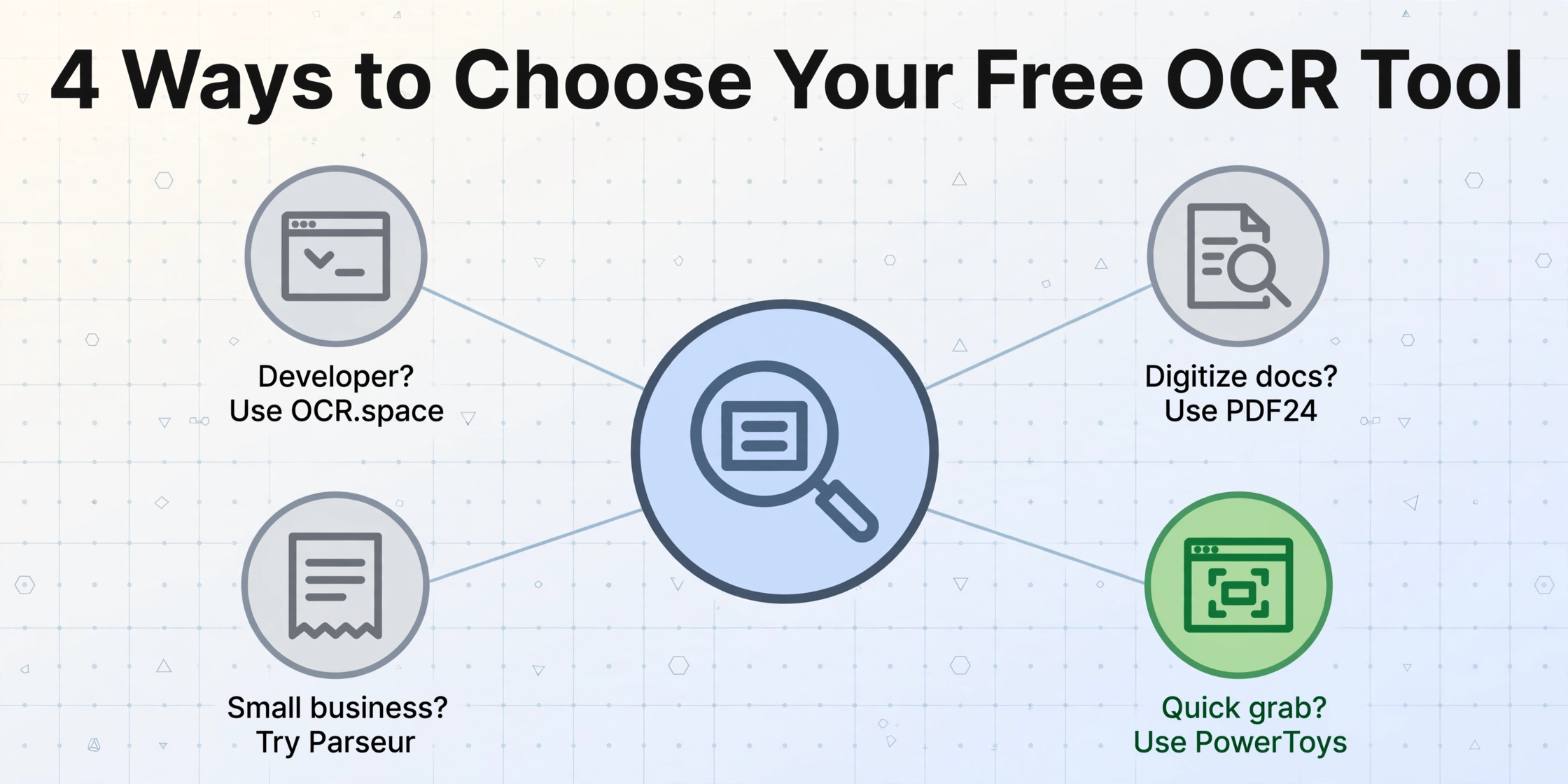
La respuesta correcta depende por completo de lo que intentas lograr. Si aún estás decidiendo si el OCR tradicional o la extracción basada en IA es el enfoque adecuado, nuestra comparación entre OCR y extracción con IA desglosa la diferencia en profundidad. Estos son los escenarios más comunes para elegir una herramienta gratuita en cada categoría:
Eres un desarrollador que integra OCR en una aplicación
Empieza con OCR.space para una integración rápida de API (25 000 solicitudes gratuitas/mes). Si necesitas procesamiento local/sin conexión, usa Tesseract para reconocimiento de texto ligero en CPU o PaddleOCR si tus documentos tienen diseños complejos y tienes acceso a GPU.
Necesitas digitalizar un montón de documentos antiguos para buscar en ellos
Usa PDF24 (gratuito, sin límites, salida en PDF con búsqueda). Si los documentos están en varios idiomas, usa Google Drive OCR — menor calidad de salida pero soporte de idiomas mucho más amplio.
Eres una pequeña empresa que procesa de 10 a 30 facturas al mes
El plan gratuito de Parseur cubre 20 páginas/mes. Si tus facturas varían mucho en formato, esa es tu mejor opción sin costo para la extracción automatizada de campos. Si necesitas extraer campos a una hoja de cálculo ahora mismo sin configurar una plantilla de análisis, prueba la demo de ImageToTable.ai.
De vez en cuando necesitas capturar texto de una captura de pantalla o imagen
En Windows, instala PowerToys y usa Mayús+Win+T — es la forma más rápida de capturar texto en pantalla. En cualquier plataforma, Google Drive OCR funciona como respaldo.
Un patrón que vale la pena notar: las herramientas gratuitas en línea son excelentes para el reconocimiento de texto (convertir imágenes en caracteres). Si lo que realmente necesitas es extracción de datos estructurados — encontrar el total de la factura, la fecha de vencimiento o el nombre del proveedor en ese mar de texto reconocido — las herramientas gratuitas trasladan el trabajo del costo del software a tu tiempo de limpieza manual. Ese es el equilibrio que importa.
Si no sabes en qué categoría encajas, empieza con la herramienta más simple (Google Drive OCR o PDF24 — según tu idioma y necesidades de salida) y mira hasta dónde llegas. Si pasas más tiempo limpiando el resultado del OCR del que te habría llevado escribir los datos manualmente, esa es la señal para mirar los niveles gratuitos comerciales. Si tu volumen supera esos límites, sabrás que la herramienta vale la pena pagar por ella.
Preguntas Frecuentes
¿Cuál es el mejor software OCR completamente gratuito?
Para extraer texto en inglés de documentos limpios, Google Drive OCR es la mejor opción completamente gratuita: archivos ilimitados, sin costo de registro, 94–96% de precisión en texto impreso y soporte multilingüe sorprendentemente bueno. Para generar PDFs buscables sin límites, PDF24 es la mejor opción gratuita (sin registro, sin límite diario). Si eres desarrollador y necesitas una API, OCR.space te ofrece 25,000 solicitudes gratuitas al mes.
Tesseract vs EasyOCR vs PaddleOCR — ¿qué OCR de código abierto debería usar?
Usa Tesseract si necesitas un motor ligero solo para CPU para texto impreso limpio — es la dependencia más pequeña (~10 MB) y corre más rápido en CPU. Usa EasyOCR si quieres un demo funcional en Python en cinco minutos y tus documentos son razonablemente limpios. Usa PaddleOCR si tus documentos tienen diseños complejos, tablas o idiomas mixtos y tienes GPU — maneja diseños difíciles mejor que los otros dos, pero requiere el mayor esfuerzo de configuración.
¿Puede un OCR gratuito convertir PDFs escaneados a Word o Excel editables?
Sí, pero con limitaciones. PDF24 y Adobe Acrobat Online (1 archivo/día gratis) crean PDFs con búsqueda y exportan a Word, pero a menudo se pierden el formato de tablas y la maquetación de columnas. Google Drive OCR exporta a Google Docs — pierdes por completo el diseño original. Para una salida estructurada a Excel (campos específicos en columnas concretas), ninguna herramienta OCR gratuita lo hace bien; necesitarías una herramienta de extracción de datos como ImageToTable.ai o Parseur.
¿Algún OCR gratuito reconoce escritura a mano?
No de forma fiable. Tesseract tiene cierta capacidad si usas los modelos LSTM y lo entrenas en estilos de escritura concretos, pero su precisión nativa es baja (aproximadamente 30–50% en cursiva real). EasyOCR y PaddleOCR funcionan algo mejor con escritura a mano imprenta, pero siguen estando lejos de lo que la mayoría considera "funcional". Las herramientas gratuitas online (Google Drive, PDF24) no tienen reconocimiento de escritura a mano. Para esto, el OCR gratuito no es una solución viable: necesitas una herramienta de extracción por IA comercial o un servicio especializado.
¿Cuáles son los costes ocultos del OCR gratuito?
El coste oculto más común es tu tiempo de corrección. Una herramienta gratuita con un 90% de precisión en un documento de 200 páginas significa que corriges manualmente 20 páginas de errores, lo que puede llevar horas. El segundo coste oculto es el tiempo de configuración de herramientas de código abierto: poner en marcha Tesseract o PaddleOCR en un flujo de producción suele requerir días de trabajo de ingeniería. En las herramientas online, el coste oculto es la privacidad de datos: tus documentos se procesan en servidores remotos y, aunque la mayoría elimina los archivos automáticamente, los datos en tránsito y durante el procesamiento no están bajo tu control.
¿Cuándo debería dejar de buscar OCR gratuito y pagar por una herramienta?
Tres señales: (1) pasas más tiempo corrigiendo errores de OCR del que tardarías en escribir los datos tú mismo; (2) necesitas datos estructurados (campos específicos en columnas específicas), no solo texto de una página; (3) procesas más de 50–100 documentos al mes de forma constante. Con cualquiera de estos umbrales, una herramienta de pago te costará menos que el tiempo que estás dedicando a la gratuita.
El veredicto sobre el OCR gratuito en 2026
El panorama del OCR gratuito en 2026 es más amplio que nunca, pero la misma verdad de siempre sigue vigente: el OCR gratuito es excelente en una cosa específica — convertir una imagen de texto limpio en caracteres que puedes copiar — y mediocre en todo lo demás. Si eso es justo lo que necesitas, tienes opciones excelentes. Google Drive OCR, PDF24 y OCR.space cubren el espectro del usuario ocasional al desarrollador ligero sin coste alguno. Tesseract, EasyOCR y PaddleOCR ofrecen a los desarrolladores procesamiento ilimitado si invierten el tiempo de configuración.
Si lo que realmente necesitas son datos — no texto, sino valores específicos en columnas específicas — el OCR de texto gratuito convertirá tu tiempo en un coste que parece mayor que cualquier suscripción de software. Los niveles gratuitos comerciales (las 20 páginas/mes de Parseur, la prueba de 200 $ de Nanonets, la demo gratuita de ImageToTable.ai) existen precisamente porque esa brecha es real, y merece la pena probarlos con tus documentos reales antes de decidir si lo gratuito es suficiente.
La herramienta adecuada no es la que tiene el mayor índice de precisión — es la que consigue que tus documentos te entreguen la información que necesitas, a un coste total (incluido tu tiempo) que se ajuste a lo que esa información vale. Empieza con la opción más sencilla, mide el tiempo de limpieza y deja que ese número te diga si lo gratuito es suficiente.