Cómo configurar Tesseract OCR
Guía para principiantes: instalación y errores comunes
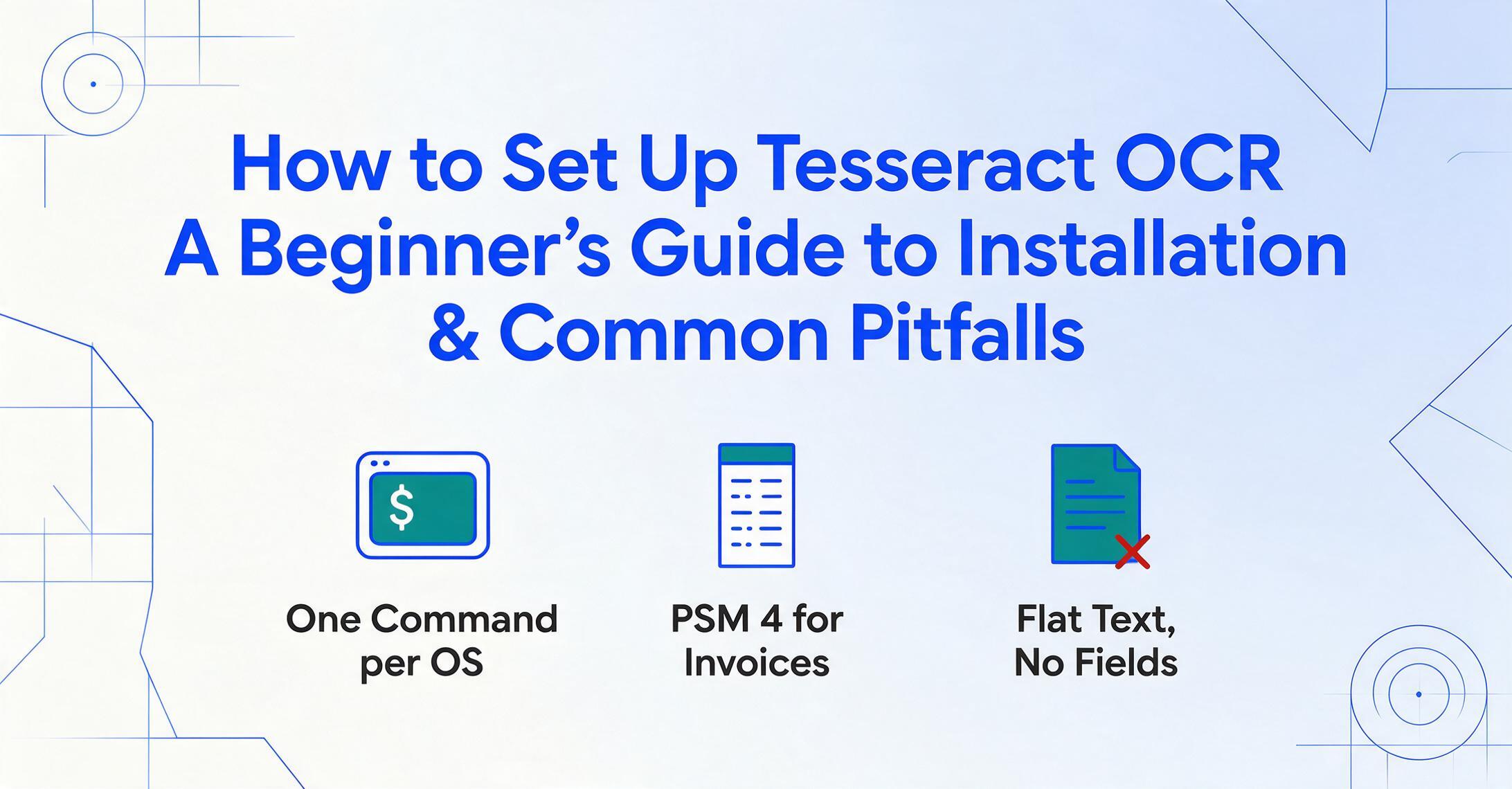
Tesseract es el motor de OCR de código abierto más utilizado del mundo: gratuito, compatible con más de 100 idiomas y funciona en cualquier dispositivo. Pero instalarlo y lograr resultados útiles al primer intento implica algunos pasos que el README de GitHub no explica. Esta guía cubre exactamente eso: instalación, su primera extracción, una hoja de referencia con los comandos que realmente usará y los tres errores que más confunden a los principiantes.
Conclusiones clave
- Tesseract, el motor de OCR de código abierto más usado del mundo, es gratuito, compatible con más de 100 idiomas y alcanza una precisión del 95–99 % en escaneos limpios. Pero con su configuración predeterminada, las fotos de teléfono y los recibos suelen devolver palabras ilegibles, líneas fusionadas o el famoso «Empty page!!».
- Tres errores corregibles explican aproximadamente el 80 % de los problemas de los principiantes, y ninguno es «el motor es malo». La corrección de mayor impacto es cambiar el modo PSM: un recibo que devuelve basura con PSM 3 («totalmente automático») puede producir una salida limpia y legible con una sola bandera (
--psm 4). - Todo usuario de Tesseract llega tarde o temprano al mismo obstáculo: el número de factura, la fecha, el total y las partidas están todos presentes como caracteres, pero la herramienta no sabe cuál es cuál. Para obtener campos con nombre que lleguen a la columna correcta de su hoja de cálculo, necesita una capa que lea la semántica del documento, no solo los caracteres.
Qué es Tesseract OCR (y qué no es)
Tesseract es un motor de reconocimiento óptico de caracteres de código abierto desarrollado originalmente en Hewlett-Packard en la década de 1980 y mantenido por Google desde 2006. Toma una imagen de texto (un documento escaneado, una foto de una página) y devuelve el texto que encuentra, carácter por carácter.
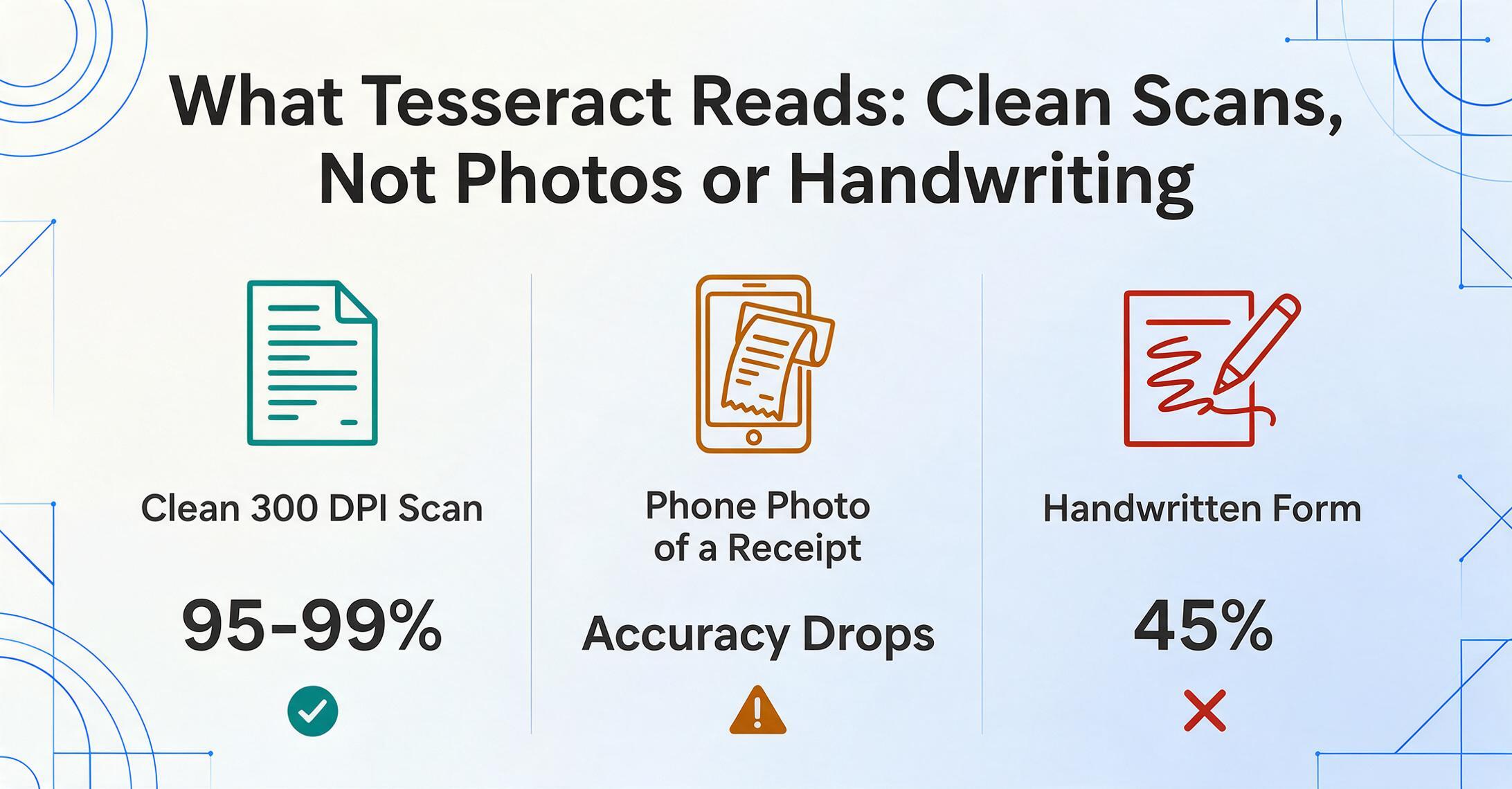
Hace bien una sola cosa: reconocimiento de caracteres en texto impreso limpio. Dele un escaneo de 300 DPI de una página mecanografiada y devolverá las palabras con una precisión del 95-99 %. Dele una foto de teléfono de un recibo y la precisión cae. Dele un formulario manuscrito y se vuelve esencialmente inutilizable.
Entender este límite es importante porque la mayoría de los principiantes culpan al "mal OCR" de lo que en realidad es la herramienta correcta aplicada al problema equivocado. Tesseract lee caracteres. No comprende la estructura del documento: no sabe qué número es el total de la factura frente a un subtotal de línea de artículo, no reconoce tablas y no tiene concepto de campos semánticos. Esa salida de texto plano es una característica, no un error. Para una mirada más profunda sobre cómo se compara Tesseract con la extracción moderna con IA, consulte nuestro explicador qué es OCR y la comparación de las mejores herramientas de OCR de código abierto.
Tesseract se distribuye bajo la licencia Apache 2.0: libre de usar, modificar y redistribuir.
Instalación: tres sistemas operativos, un comando para cada uno
Tesseract no incluye un asistente de instalación con interfaz gráfica (a menos que cuente el instalador NSIS de Windows). Se instala mediante el administrador de paquetes de su sistema en Linux y macOS, o mediante un instalador de terceros en Windows. La clave: instale tanto el motor como los datos de idioma que necesite.
La tabla siguiente cubre el método de instalación principal para cada sistema operativo. Después de la instalación, verifique siempre con tesseract --version.
| Sistema operativo | Comando de instalación | Datos de idioma adicionales |
|---|---|---|
| Ubuntu/Debian Linux | sudo apt install tesseract-ocr | sudo apt install tesseract-ocr-deu (alemán), tesseract-ocr-fra (francés), etc. |
| macOS (Homebrew) | brew install tesseract | brew install tesseract-lang (todos los idiomas a la vez) |
| Windows | Descargue desde UB Mannheim (instalador de 64 bits) | Seleccione los idiomas durante la instalación, o descargue los archivos .traineddata en C:\Program Files\Tesseract-OCR\tessdata\ |
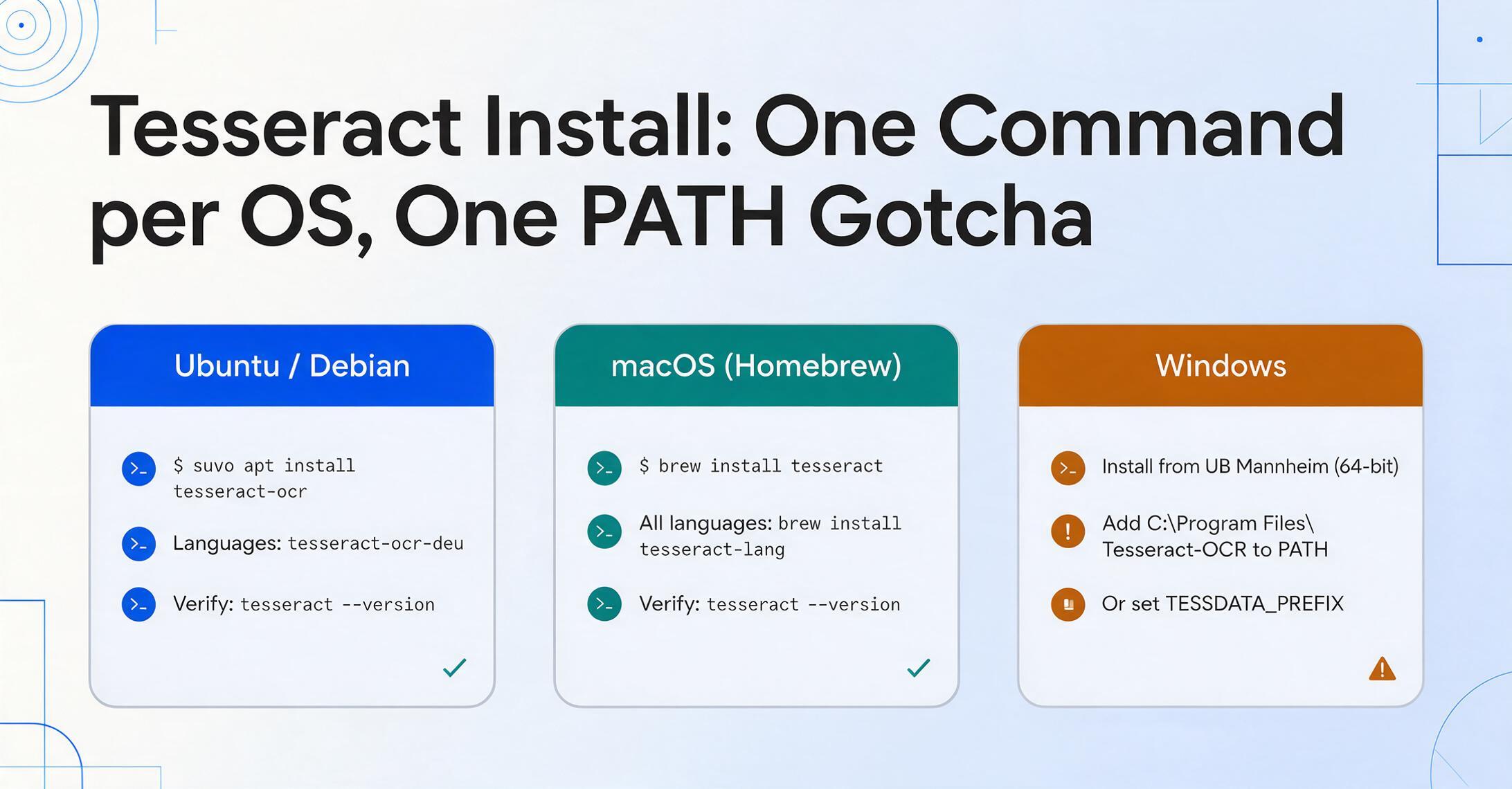
Un detalle importante en Windows: el instalador no agrega Tesseract al PATH del sistema automáticamente en algunas versiones. Deberá agregar el directorio de instalación (normalmente C:\Program Files\Tesseract-OCR) al PATH del sistema, o configurar la variable de entorno TESSDATA_PREFIX apuntando a la carpeta tessdata. Este es el error más común entre principiantes, y lo cubrimos en detalle en la sección de errores comunes más abajo.
Tu primera extracción: Python + pytesseract
Tesseract puede usarse directamente desde la línea de comandos, pero la mayoría de los desarrolladores prefieren llamarlo desde Python. La librería pytesseract ofrece un envoltorio limpio de Python para el binario de Tesseract.
Instala el paquete de Python:
pip install pytesseract pillowBusca una imagen con texto impreso claro — una carta mecanografiada, una página escaneada o una foto nítida de un recibo — y guárdala como sample.png en tu directorio de trabajo. Luego ejecuta:
from PIL import Image
import pytesseract

img = Image.open('sample.png')
text = pytesseract.image_to_string(img)
print(text)
Si todo está instalado correctamente, verás el texto extraído impreso en tu terminal. Si obtienes TesseractNotFoundError: tesseract is not installed or it's not in your PATH, salta a la sección de errores comunes más abajo — ese es el error #1 y la solución es sencilla.
En Windows, también puede que necesites indicarle a pytesseract dónde está el ejecutable de Tesseract:
import pytesseract
pytesseract.pytesseract.tesseract_cmd = r'C:\Program Files\Tesseract-OCR\tesseract.exe'
Qué esperar de tu primera extracción: En un documento limpio de alta resolución, obtendrás texto preciso con saltos de línea razonables. En una foto de baja calidad o un documento con diseño complejo, verás palabras distorsionadas, líneas fusionadas y caracteres faltantes. Esto no es un error — Tesseract necesita entrada limpia para producir una salida limpia. El preprocesamiento de imágenes (umbralización, corrección de inclinación, eliminación de ruido) suele ser necesario para documentos del mundo real.
5 comandos que realmente usarás
La interfaz de línea de comandos de Tesseract tiene docenas de opciones. En la práctica, solo usarás unas pocas de forma habitual. Aquí tienes la chuleta:
Extracción básica de texto
tesseract scan.png stdoutImprime el texto extraído directamente en la terminal. Reemplace stdout por output para guardarlo en output.txt.
Especificar un idioma
tesseract scan.png stdout -l deuUse la opción -l con un código ISO de 3 letras. Varios idiomas: -l eng+deu+fra. Sin esta opción, Tesseract OCR usa solo inglés de forma predeterminada.
Modo de segmentación de página (PSM)
tesseract receipt.png stdout --psm 4El parámetro de ajuste más influyente. El PSM 4 asume una sola columna de texto (ideal para facturas). El PSM 6 asume un bloque uniforme. El PSM 7 trata la imagen como una sola línea. Cuando las tablas salen distorsionadas, el PSM suele ser la solución.
Salida PDF con texto buscable
tesseract scan.png output pdfCrea un PDF con una capa de texto sobre la imagen original. Útil para archivar documentos escaneados y mantenerlos buscables. Puede combinarlo con -l y --psm según sea necesario.
Procesar por lotes todas las imágenes de una carpeta
for file in *.jpg; do tesseract "$file" "${file%.jpg}"; doneProcesa cada JPG del directorio actual y genera un archivo .txt por imagen. Cambie la extensión de .jpg a .png o la que usen sus archivos. En Windows PowerShell, el equivalente es: Get-ChildItem *.jpg | ForEach-Object { tesseract $_.Name $_.BaseName }.
Cómo entender los modos PSM: el ajuste más importante
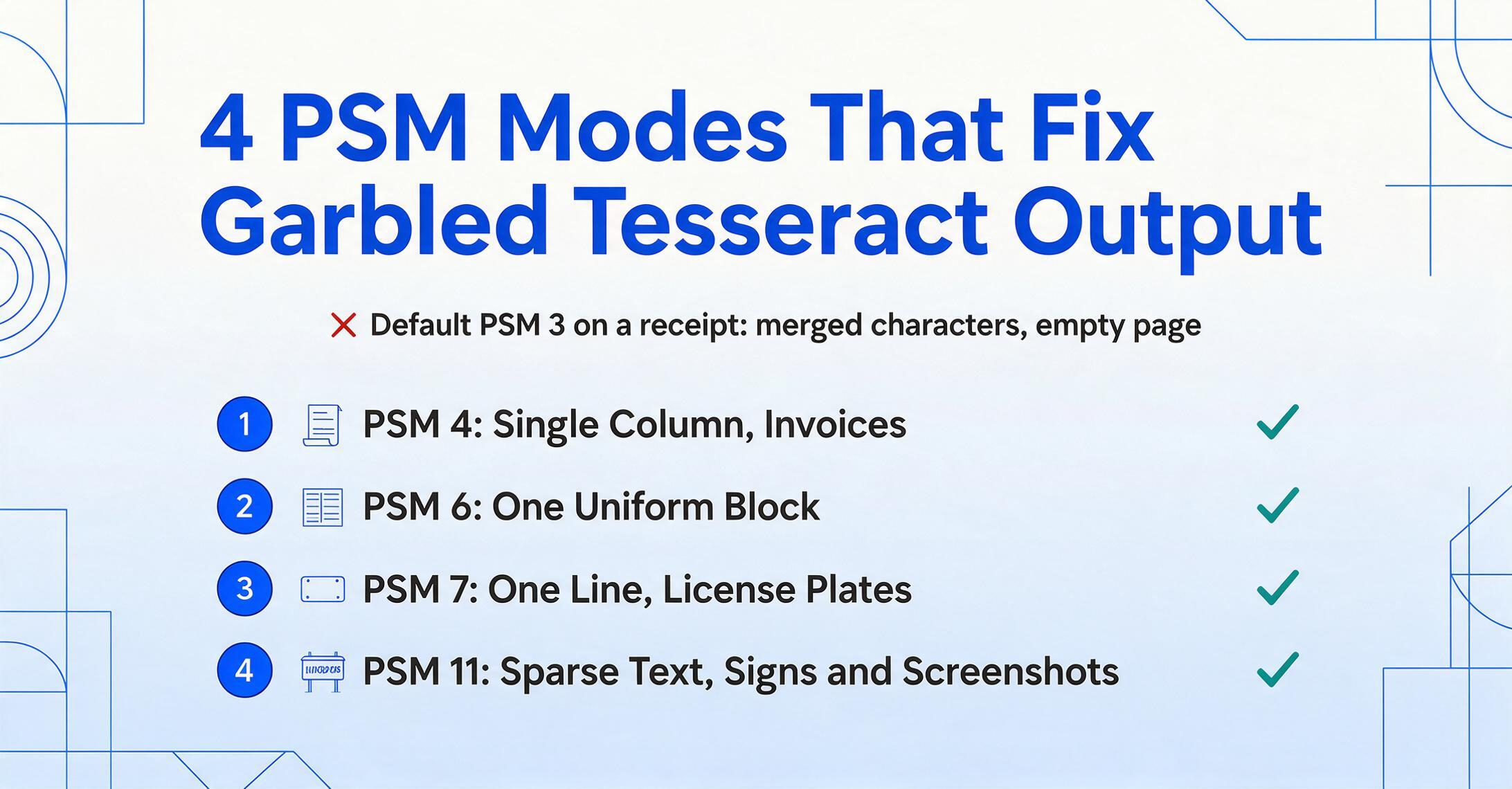
Tesseract ofrece 14 modos de segmentación de página (PSM 0–13). El predeterminado es PSM 3: segmentación de página totalmente automática. Para muchos documentos del mundo real, el modo automático adivina mal, y cambiarlo es el ajuste de mayor impacto que puede hacer.
Aquí tiene una guía práctica de los modos que realmente usará:
| PSM | Qué hace | Cuándo usarlo |
|---|---|---|
3 | Segmentación de página totalmente automática | Páginas simples con un solo bloque de texto y diseño claro. Funciona para cartas, artículos y documentos sencillos. |
4 | Asume una sola columna de texto de tamaños variables | El punto ideal para facturas y formularios. Las facturas suelen tener una sola columna de datos con tamaños de fuente variables para encabezados frente a líneas de artículos. PSM 4 mantiene las filas juntas. |
6 | Asume un solo bloque uniforme de texto | Cuando toda la imagen es un párrafo continuo. PSM 6 es más estricto que 4: asume fuente y espaciado de línea uniformes en todo el documento. |
7 | Trata la imagen como una sola línea de texto | Placas de matrícula, números de código de barras, campos de una sola línea en documentos. PSM 7 le dice a Tesseract «hay exactamente una línea de texto: léala». |
11 | Texto disperso: encuentre tanto texto como sea posible, sin orden | Documentos con texto disperso por la página: letreros, capturas de pantalla con texto superpuesto, imágenes con contenido mixto donde el diseño no es importante. |
La forma más fácil de desarrollar intuición sobre los modos PSM es tomar una imagen y ejecutarla en cada modo, comparando la salida. Un recibo que devuelve basura con PSM 3 a menudo devuelve una salida limpia y legible con PSM 4. El modo PSM incorrecto es la razón más común por la que los principiantes concluyen que «Tesseract no funciona» cuando en realidad funciona bien — solo está usando la suposición de diseño incorrecta.
Para una guía más profunda sobre el preprocesamiento de imágenes que mejora la salida de Tesseract, consulte nuestro artículo sobre cómo mejorar la precisión del OCR.
Paquetes de idioma: Añadir soporte más allá del inglés
Tesseract admite más de 100 idiomas, pero el inglés es el único incluido por defecto en la instalación básica. Los idiomas adicionales se distribuyen como archivos .traineddata que se colocan en el directorio tessdata de Tesseract.
Existen tres repositorios oficiales de archivos traineddata, y elegir el correcto es importante:
tessdata_fast— Modelos basados en LSTM optimizados para velocidad. Aproximadamente 2-3 veces más rápidos quetessdata_bestcon una pérdida mínima de precisión. Recomendado para la mayoría de usuarios.tessdata_best— Los modelos LSTM más precisos. Aproximadamente 2-3 veces más lentos. Úselos cuando la precisión sea crítica y la velocidad de procesamiento no sea una limitación.tessdata(heredado) — Incluye tanto los modelos del motor heredado como los modelos LSTM. Necesario si desea usar los modos OEM 0 o 2 (motor heredado).
Para añadir un idioma manualmente, descargue el archivo .traineddata del repositorio tessdata_fast y colóquelo en su directorio tessdata:
# Ubicación predeterminada de tessdata en Linux
sudo cp ~/Downloads/deu.traineddata /usr/share/tesseract-ocr/5/tessdata/

# macOS (Homebrew predeterminado)
cp ~/Downloads/deu.traineddata /opt/homebrew/share/tessdata/

# Windows
# Copiar a C:\Program Files\Tesseract-OCR\tessdata\
En Ubuntu/Debian, el método más sencillo es instalar el paquete de idioma directamente: sudo apt install tesseract-ocr-deu para alemán, tesseract-ocr-fra para francés, etc. En macOS, brew install tesseract-lang instala todos los paquetes de idioma disponibles de una vez.
Los 3 errores más comunes (y cómo solucionarlos)
Habiendo configurado Tesseract en diversos entornos, estos tres problemas representan aproximadamente el 80% de los problemas de principiantes.
TesseractNotFoundError / «tesseract is not in your PATH»
Este es el error de Tesseract más buscado en Google por una razón. El binario de Tesseract (el motor instalado) no está instalado o su sistema no puede encontrarlo.
Diagnóstico: Abra una terminal y ejecute tesseract --version. Si obtiene «command not found», Tesseract no está en su PATH.
Solución (Linux/macOS): El gestor de paquetes instala en una ruta estándar que normalmente ya está en su PATH. Si no, export PATH=$PATH:/usr/bin/tesseract o reinstale mediante el gestor de paquetes.
Solución (Windows): Agregue el directorio de instalación de Tesseract a su PATH del sistema (Propiedades del sistema → Variables de entorno → editar PATH → agregar C:\Program Files\Tesseract-OCR). Alternativamente, configúrelo en su script de Python: pytesseract.pytesseract.tesseract_cmd = r'C:\Program Files\Tesseract-OCR\tesseract.exe'.
«Página vacía» o salida basura: modo PSM incorrecto
Ejecuta Tesseract en un recibo o factura y la salida es un muro de caracteres fusionados, o peor: «Empty page!!»
Diagnóstico: El PSM 3 predeterminado asume un diseño de texto de página completa. Un recibo suele ser una columna única y estrecha. Tesseract intenta detectar columnas y líneas, se confunde y o fusiona todo o se rinde.
Solución: Pruebe PSM 4 (--psm 4) para documentos de una columna, PSM 6 para bloques uniformes o PSM 7 para líneas individuales. Si está extrayendo una región específica, recorte la imagen a esa región primero y luego pruebe PSM 6 o 7.
Un usuario de Reddit en r/learnpython lo expresó sin rodeos: «La mayoría de la gente se salta el paso de preprocesamiento y luego se pregunta por qué su precisión es tan mala». En fotos tomadas con el teléfono, agregar un paso de umbralización (convertir a blanco y negro puro) suele marcar la diferencia entre una salida inútil y texto utilizable.
Sin Preprocesamiento de Imágenes — Las Fotos de Teléfono en Bruto Dan Malos Resultados
Tesseract OCR fue diseñado para documentos escaneados: planos, con iluminación uniforme, 300 DPI y alineación recta. Una foto de teléfono introduce distorsión de perspectiva, sombras, iluminación desigual y curvatura de página. Tesseract OCR no maneja bien ninguno de estos problemas.
Diagnóstico: Si su texto tiene caracteres faltantes, símbolos aleatorios o palabras que se fusionan en una foto de teléfono, pero funciona bien en un escaneo, su imagen necesita preprocesamiento.
Solución: Agregue un paso de preprocesamiento usando OpenCV o Pillow: convierta a escala de grises, aplique umbralización (de Otsu o adaptativa) y enderece si la página está rotada. Este es el pipeline de preprocesamiento mínimo viable:
from PIL import Image, ImageEnhance, ImageFilter
import pytesseract

img = Image.open('sample.jpg')
# Convert to grayscale and enhance contrast
img = img.convert('L')
enhancer = ImageEnhance.Contrast(img)
img = enhancer.enhance(2.0)
# Apply threshold
img = img.point(lambda x: 0 if x < 140 else 255)
text = pytesseract.image_to_string(img, config='--psm 4')
Este bloque de preprocesamiento de tres líneas resuelve la mayoría de las quejas de "mal OCR" en documentos del mundo real. Para profundizar, la guía oficial ImproveQuality cubre técnicas adicionales como eliminación de bordes, reducción de ruido y corrección de rotación.
Cuando Tesseract no es suficiente
Tesseract es excelente en lo que hace: convertir imágenes de texto impreso en caracteres legibles por máquina a un costo marginal de cero. Pero si su flujo de trabajo requiere datos estructurados — extraer el número de factura, la fecha, el total y las líneas de detalle como campos con nombre en una hoja de cálculo — Tesseract deja de ser la herramienta adecuada en el punto donde el texto sale del motor.
Todo usuario de Tesseract eventualmente choca con esta pared: usted tiene el texto, pero aún necesita analizarlo, etiquetarlo y estructurarlo. Una tabla de una factura sale como un bloque secuencial de caracteres sin relación de filas y columnas. Las líneas de detalle y los precios están ahí, pero son indistinguibles del encabezado y el pie de página. Convertir esa salida de texto plano en datos estructurados requiere un procesamiento posterior extenso (regex, coincidencia difusa, reconstrucción de diseño) o un enfoque completamente diferente.
Las herramientas modernas de extracción de documentos impulsada por IA resuelven este problema en un nivel diferente: en lugar de leer caracteres, leen la semántica del documento. Pueden distinguir entre un número de factura y una fecha de vencimiento porque entienden lo que esos campos significan, no solo cómo se ven. Manejan tablas, diseños de varias columnas y variaciones de formato sin configuración por proveedor. Cuando su combinación de documentos incluye tablas, escritura a mano, fotos de teléfono o la necesidad de extraer datos estructurados en lugar de texto sin procesar, la extracción con IA es la capa superior a Tesseract que llena el vacío que Tesseract nunca fue diseñado para cubrir.
Preguntas frecuentes
¿Cuál es mejor para un principiante: Tesseract o EasyOCR?
Tesseract es más rápido (aproximadamente 25 páginas por minuto en CPU frente a las 8 de EasyOCR) y tiene una huella mucho más pequeña (~10 MB frente a ~500 MB). EasyOCR maneja mejor el texto curvo y rotado y requiere menos preprocesamiento. Si sus documentos son texto impreso limpio, comience con Tesseract. Si trabaja con fotos que incluyen texto curvo o escrituras mixtas, EasyOCR puede producir mejores resultados de fábrica. Ambos producen salida de texto plano — ninguno proporciona extracción de datos estructurados.
¿Puede Tesseract leer escritura a mano?
Deficientemente. Tesseract fue diseñado para el reconocimiento de caracteres impresos y su motor LSTM alcanza aproximadamente un 45% de precisión en escritura cursiva, lo que significa que más de la mitad de las palabras se leerán incorrectamente. Para el procesamiento de documentos escritos a mano, los modelos de visión de IA que leen documentos semánticamente (analizados en nuestra guía de precisión) son la alternativa práctica.
¿Funciona Tesseract directamente con PDF?
No directamente. Tesseract opera sobre archivos de imagen (PNG, JPEG, TIFF). Para aplicar OCR a un PDF, primero debe convertir cada página a una imagen, ya sea usando una herramienta como pdftoppm (Linux/macOS) o usando pdf2image en Python, que internamente llama a pdftoppm o poppler. Alternativamente, OCRmyPDF envuelve todo este flujo de trabajo en un solo comando: ocrmypdf input.pdf output.pdf.
¿Sigue siendo relevante Tesseract en 2026 con tantas API de OCR en la nube disponibles?
Para el caso de uso específico de digitalización masiva de texto impreso donde no se requiere estructura — sí. La operación sin costo y solo con CPU de Tesseract sigue siendo inigualable para escenarios de alto volumen como el archivo de bibliotecas o la indexación de búsqueda de millones de documentos. Para cualquier escenario que requiera salida estructurada (campos con nombre, tablas, filas de hojas de cálculo), las API de IA en la nube o herramientas como ImageToTable.ai que extraen semánticamente son más prácticas, ya que eliminan el tiempo de ingeniería de posprocesamiento que domina el costo total de un flujo basado en Tesseract.
¿Puedo entrenar Tesseract con mis propios datos?
Sí, pero el proceso es complejo. Tesseract admite el ajuste fino de LSTM, que requiere generar archivos .box para cada imagen de entrenamiento (un paso de anotación de verdad fundamental), ejecutar el flujo de entrenamiento y producir un archivo .traineddata personalizado. Para la mayoría de los escenarios prácticos, ajustar un modelo de visión de IA de propósito general o usar una herramienta que admita extracción adaptable al formato sin entrenamiento es una vía más eficiente.
Del texto sin procesar a los datos estructurados
Tesseract le da el texto. ImageToTable.ai le da los datos estructurados: números de factura, fechas, totales y partidas en columnas con nombre, listos para su hoja de cálculo. Suba un documento y compruebe la diferencia.
Compruebe la diferencia con su propio documento