So richten Sie Tesseract OCR ein
Ein Leitfaden für Einsteiger zu Installation und häufigen Stolperfallen
Tesseract ist die weltweit am häufigsten verwendete Open-Source-OCR-Engine – kostenlos, unterstützt über 100 Sprachen und läuft auf jedem System. Doch die Installation und die erste brauchbare Ausgabe erfordern ein paar Schritte, die die GitHub-README überspringt. Dieser Leitfaden deckt genau das ab: Installation, Ihre erste Extraktion, eine Spickzettel-Übersicht der Befehle, die Sie tatsächlich brauchen, und die drei Stolperfallen, an denen die meisten Einsteiger scheitern.
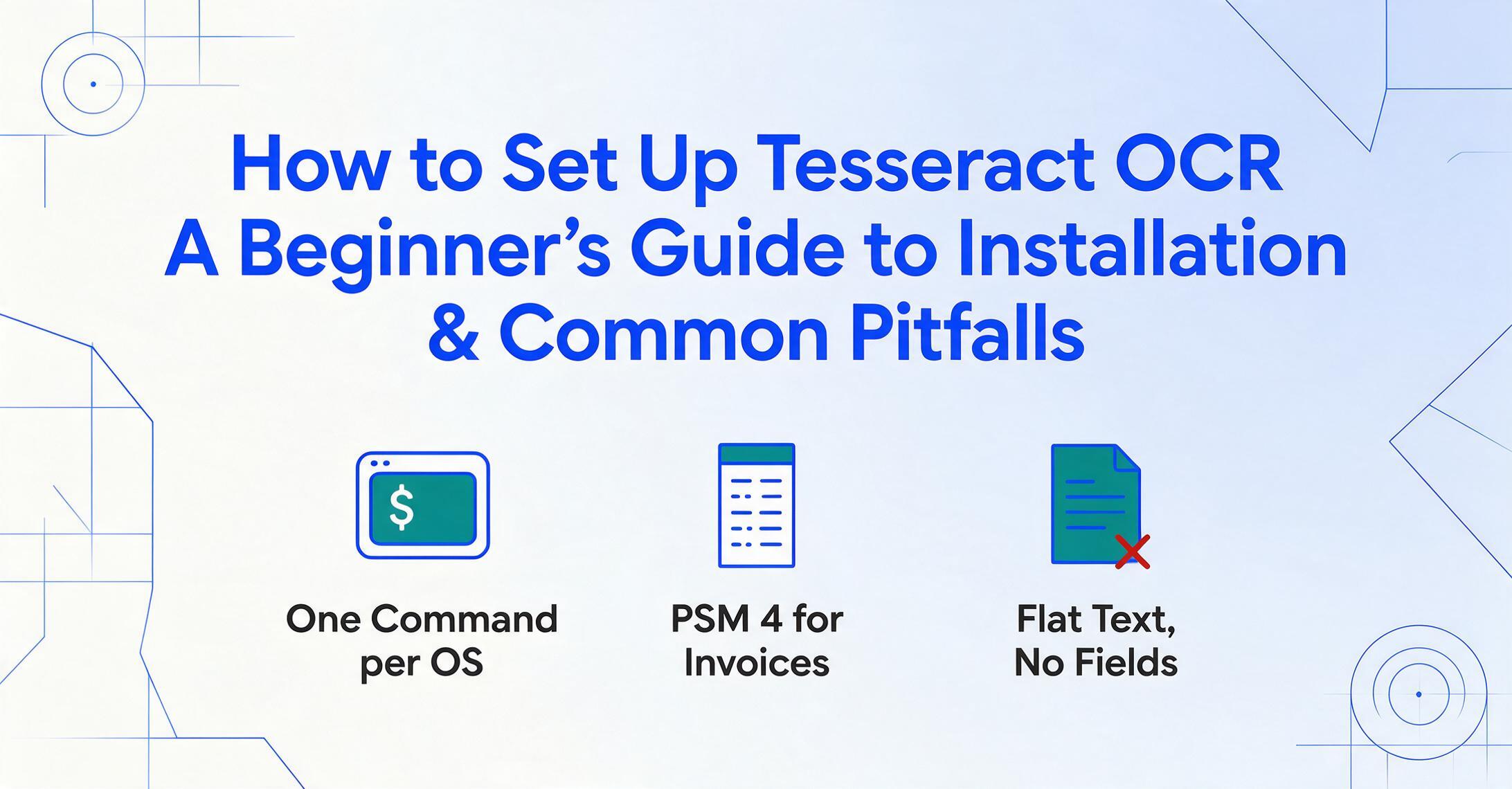
Die wichtigsten Erkenntnisse
- Tesseract – die weltweit am häufigsten verwendete Open-Source-OCR-Engine – ist kostenlos, unterstützt über 100 Sprachen und erreicht bei sauberen Scans eine Genauigkeit von 95–99 %. Bei Standardeinstellungen liefern Handyfotos und Belege jedoch oft verstümmelte Wörter, zusammengeführte Zeilen oder die berüchtigte Meldung „Empty page!!“.
- Drei behebbare Fehler sind für etwa 80 % der Anfängerprobleme verantwortlich – und keiner davon ist „die Engine ist schlecht“. Die größte Wirkung erzielt die Änderung des PSM-Modus: Ein Beleg, der mit PSM 3 („vollautomatisch“) unbrauchbare Ergebnisse liefert, kann mit einem einzigen Flag (
--psm 4) saubere, lesbare Ausgabe erzeugen. - Jeder Tesseract-Nutzer stößt irgendwann auf dieselbe Hürde: Rechnungsnummer, Datum, Gesamtsumme und Positionen sind alle als Zeichen vorhanden, aber das Tool weiß nicht, was was ist. Für benannte Felder, die in der richtigen Tabellenspalte landen, benötigen Sie eine Ebene, die die Dokument-Semantik liest – nicht nur Zeichen.
Was Tesseract OCR ist (und was nicht)
Tesseract ist eine Open-Source-Engine zur optischen Zeichenerkennung, die ursprünglich in den 1980er-Jahren bei Hewlett-Packard entwickelt und seit 2006 von Google gepflegt wird. Sie nimmt ein Bild mit Text – einen gescannten Bericht, ein Foto einer Seite – und liefert den darin gefundenen Text Zeichen für Zeichen zurück.
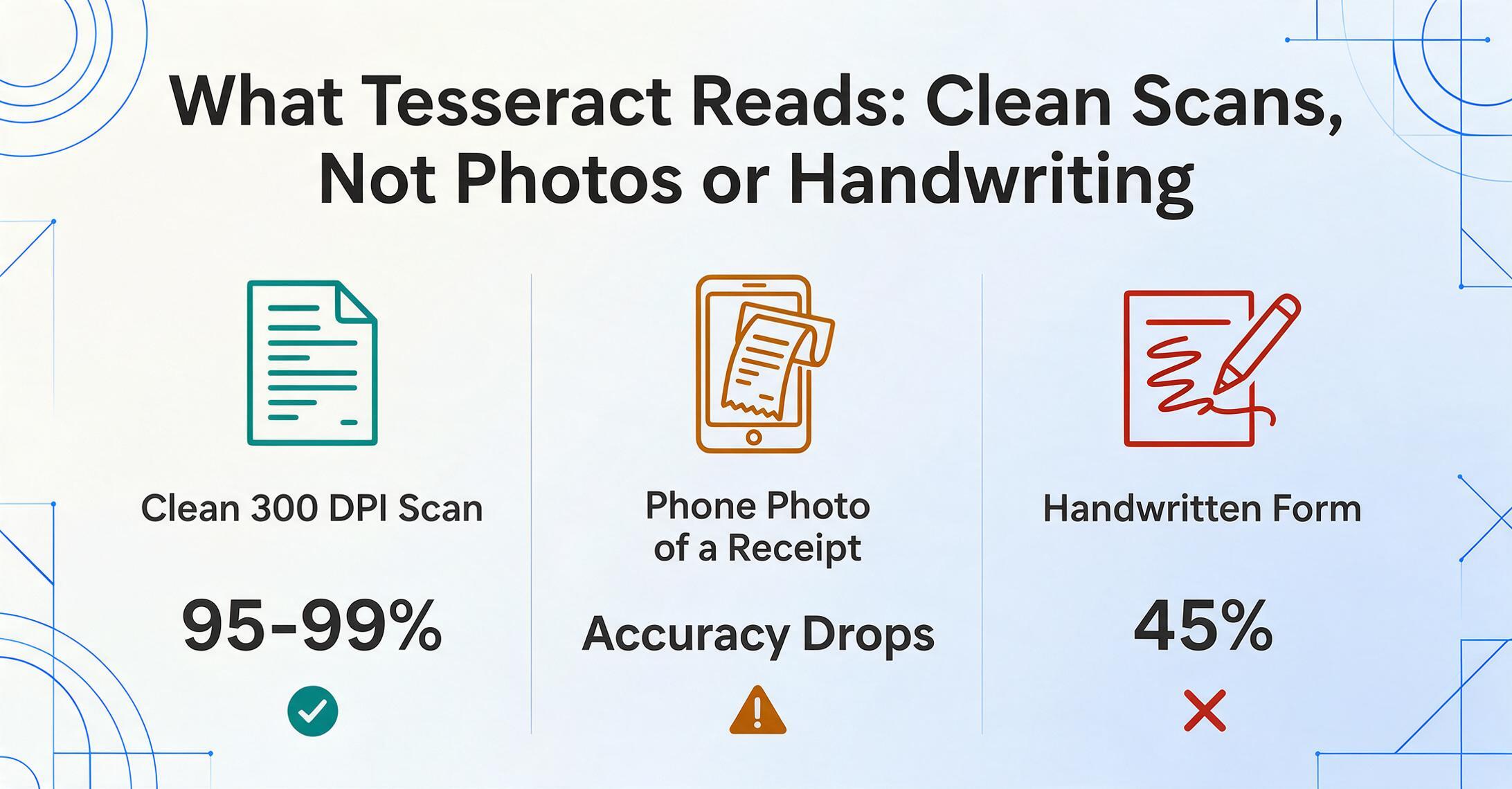
Sie kann eines wirklich gut: Zeichenerkennung bei sauberem, gedrucktem Text. Geben Sie ihr einen 300-DPI-Scan einer getippten Seite, und sie liefert die Wörter mit 95–99 % Genauigkeit. Geben Sie ihr ein Handyfoto einer Quittung, sinkt die Genauigkeit. Geben Sie ihr ein handschriftliches Formular, wird sie praktisch unbrauchbar.
Diese Grenze zu verstehen ist wichtig, weil die meisten Anfänger „schlechte OCR“ beklagen, obwohl eigentlich das richtige Werkzeug auf das falsche Problem angewendet wurde. Tesseract liest Zeichen. Sie versteht keine Dokumentstruktur – sie weiß nicht, welche Zahl die Rechnungssumme und welche eine Positionssumme ist, sie erkennt keine Tabellen und hat kein Konzept für semantische Felder. Diese flache Textausgabe ist eine Funktion, kein Fehler. Für einen tieferen Einblick, wie Tesseract im Vergleich zu moderner KI-Extraktion abschneidet, siehe unseren Was-ist-OCR-Leitfaden und den Vergleich der besten Open-Source-OCR-Tools.
Tesseract wird unter der Apache-2.0-Lizenz vertrieben – kostenlos nutzbar, veränderbar und weiterverteilbar.
Installation: Drei Betriebssysteme, jeweils ein Befehl
Tesseract wird nicht mit einem grafischen Installationsassistenten geliefert (außer man zählt den Windows-NSIS-Installer dazu). Unter Linux und macOS installieren Sie es über den Paketmanager Ihres Systems, unter Windows über einen Drittanbieter-Installer. Der Schlüssel: Installieren Sie sowohl die Engine als auch die benötigten Sprachdaten.
Die folgende Tabelle zeigt die primäre Installationsmethode für jedes Betriebssystem. Überprüfen Sie nach der Installation immer mit tesseract --version.
| Betriebssystem | Installationsbefehl | Zusätzliche Sprachdaten |
|---|---|---|
| Ubuntu/Debian Linux | sudo apt install tesseract-ocr | sudo apt install tesseract-ocr-deu (Deutsch), tesseract-ocr-fra (Französisch) usw. |
| macOS (Homebrew) | brew install tesseract | brew install tesseract-lang (alle Sprachen auf einmal) |
| Windows | Download von UB Mannheim (64-Bit-Installer) | Sprachen während der Installation auswählen oder .traineddata-Dateien in C:\Program Files\Tesseract-OCR\tessdata\ herunterladen |
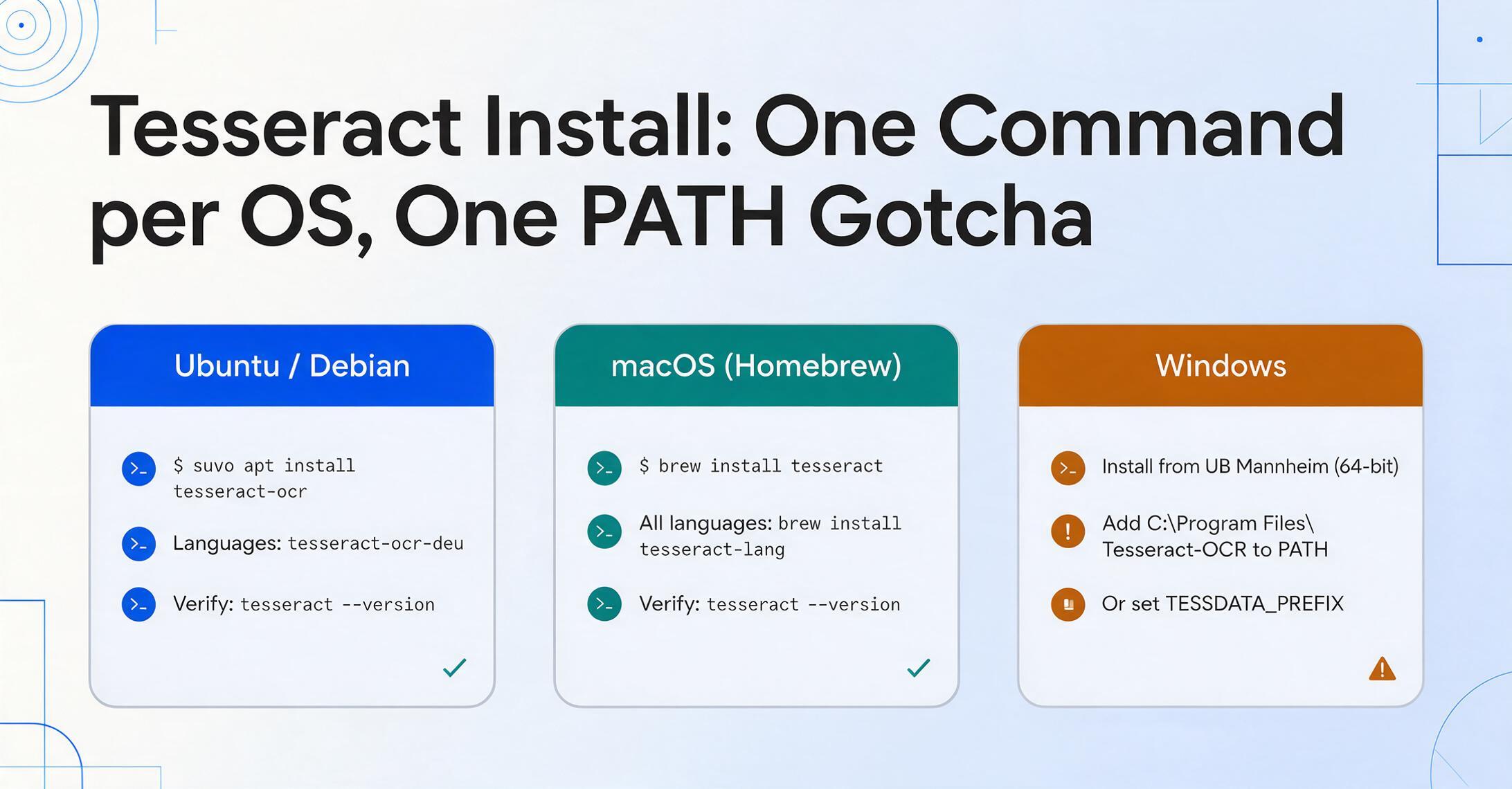
Ein wichtiges Detail unter Windows: Der Installer fügt Tesseract in einigen Versionen nicht automatisch zur System-PATH-Variable hinzu. Sie müssen das Installationsverzeichnis (in der Regel C:\Program Files\Tesseract-OCR) zur System-PATH-Variable hinzufügen oder die Umgebungsvariable TESSDATA_PREFIX auf den Ordner tessdata setzen. Dies ist die häufigste Fehlerquelle für Anfänger, und wir behandeln sie im Abschnitt zu häufigen Problemen weiter unten ausführlich.
Deine erste Texterkennung: Python + pytesseract
Tesseract kann direkt über die Kommandozeile genutzt werden, aber die meisten Entwickler werden es aus Python heraus aufrufen wollen. Die Bibliothek pytesseract bietet einen sauberen Python-Wrapper um die Tesseract-Binärdatei.
Installiere das Python-Paket:
pip install pytesseract pillowSuche ein Bild mit klarem, gedrucktem Text – einen getippten Brief, eine gescannte Dokumentseite oder ein sauberes Quittungsfoto – und speichere es als sample.png in deinem Arbeitsverzeichnis. Führe dann aus:
from PIL import Image
import pytesseract

img = Image.open('sample.png')
text = pytesseract.image_to_string(img)
print(text)
Wenn alles korrekt installiert ist, sollte der extrahierte Text im Terminal ausgegeben werden. Falls TesseractNotFoundError: tesseract is not installed or it's not in your PATH erscheint, springe zum Abschnitt „Häufige Fallstricke“ – das ist Fallstrick #1 und die Lösung ist einfach.
Unter Windows musst du pytesseract möglicherweise mitteilen, wo die Tesseract-Ausführungsdatei liegt:
import pytesseract
pytesseract.pytesseract.tesseract_cmd = r'C:\Program Files\Tesseract-OCR\tesseract.exe'
Was du von deiner ersten Texterkennung erwarten kannst: Bei einem sauberen, hochauflösenden Dokument erhältst du genauen Text mit sinnvollen Zeilenumbrüchen. Bei einem minderwertigen Foto oder einem Dokument mit komplexem Layout siehst du verstümmelte Wörter, zusammenhängende Zeilen und fehlende Zeichen. Das ist kein Fehler – Tesseract benötigt saubere Eingaben, um saubere Ausgaben zu liefern. Für reale Dokumente ist oft eine Bildvorverarbeitung (Schwellwertanpassung, Entzerrung, Rauschunterdrückung) erforderlich.
5 Befehle, die du wirklich nutzen wirst
Die Kommandozeile von Tesseract bietet Dutzende Optionen. In der Praxis wirst du aber nur eine Handvoll regelmäßig verwenden. Hier ist der Spickzettel:
Einfache Textextraktion
tesseract scan.png stdoutGibt den extrahierten Text direkt im Terminal aus. Ersetzen Sie stdout durch output, um die Ausgabe in output.txt zu speichern.
Sprache festlegen
tesseract scan.png stdout -l deuVerwenden Sie das Flag -l mit einem 3-Buchstaben-ISO-Code. Mehrere Sprachen: -l eng+deu+fra. Ohne dieses Flag verwendet Tesseract standardmäßig nur Englisch.
Seitensegmentierungsmodus (PSM)
tesseract receipt.png stdout --psm 4Der wirkungsvollste Abstimmungsparameter. PSM 4 nimmt eine einzelne Textspalte an (ideal für Rechnungen). PSM 6 nimmt einen einheitlichen Block an. PSM 7 behandelt das Bild als einzelne Zeile. Wenn Tabellen verstümmelt ausgegeben werden, ist PSM meist die Lösung.
Durchsuchbare PDF-Ausgabe
tesseract scan.png output pdfErstellt ein PDF mit einer Textebene über dem Originalbild. Nützlich zum Archivieren gescannter Dokumente, die dabei durchsuchbar bleiben. Sie können es bei Bedarf mit -l und --psm kombinieren.
Alle Bilder in einem Ordner stapelweise verarbeiten
for file in *.jpg; do tesseract "$file" "${file%.jpg}"; doneVerarbeitet jedes JPG im aktuellen Verzeichnis und erzeugt pro Bild eine .txt-Datei. Ändern Sie die Erweiterung von .jpg zu .png oder was auch immer Ihre Dateien verwenden. In Windows PowerShell lautet das Äquivalent: Get-ChildItem *.jpg | ForEach-Object { tesseract $_.Name $_.BaseName }.
PSM-Modi verstehen: Die eine Einstellung, die am meisten bewirkt
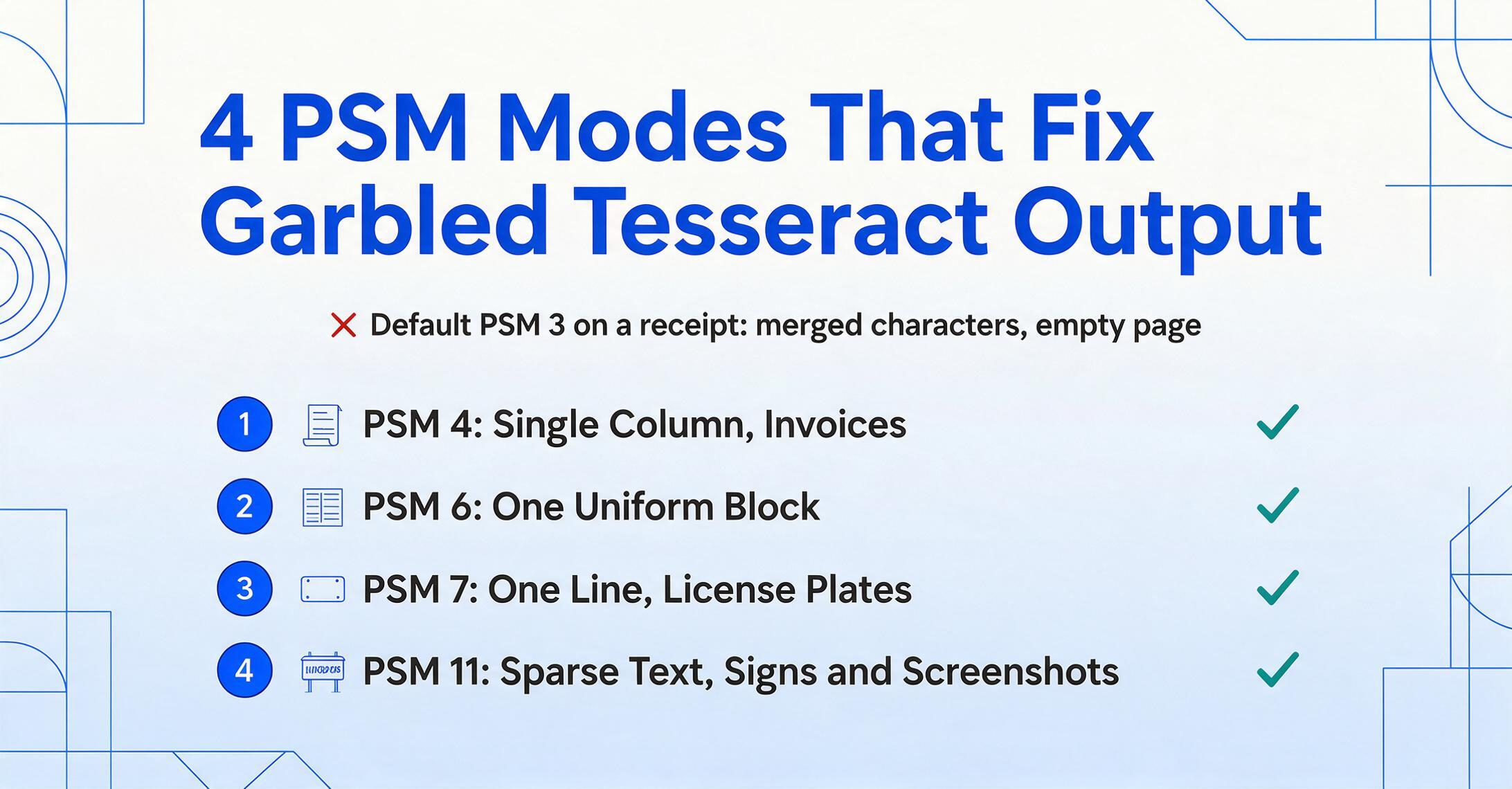
Tesseract bietet 14 Seitensegmentierungsmodi (PSM 0–13). Der Standard ist PSM 3 – vollautomatische Seitensegmentierung. Bei vielen realen Dokumenten rät der automatische Modus falsch, und das Ändern dieser Einstellung ist die wirkungsvollste Anpassung, die Sie vornehmen können.
Hier ist ein praktischer Leitfaden zu den Modi, die Sie tatsächlich verwenden werden:
| PSM | Was er tut | Wann Sie ihn verwenden sollten |
|---|---|---|
3 | Vollautomatische Seitensegmentierung | Einfache Seiten mit einem einzelnen Textblock und klarem Layout. Geeignet für Briefe, Artikel und unkomplizierte Dokumente. |
4 | Nimmt eine einzelne Textspalte mit variablen Größen an | Der Idealfall für Rechnungen und Formulare. Rechnungen haben typischerweise eine einzelne Datenspalte mit unterschiedlichen Schriftgrößen für Überschriften gegenüber Positionszeilen. PSM 4 hält Zeilen zusammen. |
6 | Nimmt einen einzelnen einheitlichen Textblock an | Wenn das gesamte Bild ein durchgehender Absatz ist. PSM 6 ist strenger als 4 – er nimmt einheitliche Schrift und Zeilenabstände im gesamten Dokument an. |
7 | Behandelt das Bild als einzelne Textzeile | Kennzeichenschilder, Barcode-Nummern, einzeilige Dokumentfelder. PSM 7 teilt Tesseract mit: „Es gibt genau eine Textzeile – lies sie.“ |
11 | Spärlicher Text – so viel Text wie möglich finden, ohne Reihenfolge | Dokumente mit über die Seite verstreutem Text – Schilder, Screenshots mit überlagertem Text, Bilder mit gemischtem Inhalt, bei denen das Layout nicht wichtig ist. |
Der einfachste Weg, ein Gespür für PSM-Modi zu entwickeln, ist, ein Bild zu nehmen und es durch jeden Modus laufen zu lassen und die Ausgaben zu vergleichen. Ein Beleg, der mit PSM 3 unbrauchbare Ergebnisse liefert, liefert mit PSM 4 oft saubere, lesbare Ausgaben. Der falsche PSM-Modus ist der häufigste Grund, warum Anfänger schlussfolgern: „Tesseract funktioniert nicht“, obwohl es tatsächlich einwandfrei funktioniert – es verwendet nur die falsche Layout-Annahme.
Für einen ausführlicheren Leitfaden zur Bildvorverarbeitung, die die Tesseract-Ausgabe verbessert, lesen Sie unseren Artikel zur Verbesserung der OCR-Genauigkeit.
Sprachpakete: Unterstützung für weitere Sprachen hinzufügen
Tesseract unterstützt über 100 Sprachen, aber in der Basisinstallation ist nur Englisch enthalten. Weitere Sprachen werden als .traineddata-Dateien verteilt, die Sie in Tesseracts tessdata-Verzeichnis ablegen.
Es gibt drei offizielle Repositories für traineddata-Dateien – die Wahl der richtigen Quelle ist wichtig:
tessdata_fast— LSTM-basierte Modelle, optimiert auf Geschwindigkeit. Etwa 2-3x schneller alstessdata_bestbei minimalem Genauigkeitsverlust. Empfohlen für die meisten Anwender.tessdata_best— Die genauesten LSTM-Modelle. Etwa 2-3x langsamer. Verwenden Sie diese, wenn Genauigkeit entscheidend ist und die Verarbeitungsgeschwindigkeit keine Rolle spielt.tessdata(Legacy) — Enthält sowohl die Legacy-Engine-Modelle als auch LSTM-Modelle. Erforderlich, wenn Sie die OEM-Modi 0 oder 2 (Legacy-Engine) verwenden möchten.
Um eine Sprache manuell hinzuzufügen, laden Sie die .traineddata-Datei aus dem tessdata_fast-Repository herunter und legen Sie sie in Ihrem tessdata-Verzeichnis ab:
# Linux Standardverzeichnis für tessdata
sudo cp ~/Downloads/deu.traineddata /usr/share/tesseract-ocr/5/tessdata/

# macOS (Homebrew Standard)
cp ~/Downloads/deu.traineddata /opt/homebrew/share/tessdata/

# Windows
# Kopieren nach C:\Program Files\Tesseract-OCR\tessdata\
Unter Ubuntu/Debian ist die einfachere Methode, das Sprachpaket direkt zu installieren: sudo apt install tesseract-ocr-deu für Deutsch, tesseract-ocr-fra für Französisch usw. Unter macOS installiert brew install tesseract-lang alle verfügbaren Sprachpakete auf einmal.
Die 3 häufigsten Fallstricke (und wie man sie behebt)
Nachdem wir Tesseract in verschiedenen Umgebungen eingerichtet haben, machen diese drei Probleme etwa 80 % der Anfängerfehler aus.
TesseractNotFoundError / „tesseract is not in your PATH“
Dies ist der am häufigsten gegoogelte Tesseract-Fehler aus gutem Grund. Die Tesseract-Binärdatei (die installierte Engine) ist entweder nicht installiert oder für Ihr System nicht auffindbar.
Diagnose: Öffnen Sie ein Terminal und führen Sie tesseract --version aus. Wenn Sie „command not found“ erhalten, ist Tesseract nicht in Ihrem PATH.
Behebung (Linux/macOS): Der Paketmanager installiert in einen Standardpfad, der normalerweise bereits in Ihrem PATH ist. Falls nicht, verwenden Sie export PATH=$PATH:/usr/bin/tesseract oder installieren Sie es erneut über den Paketmanager.
Behebung (Windows): Fügen Sie das Tesseract-Installationsverzeichnis zu Ihrem System-PATH hinzu (Systemeigenschaften → Umgebungsvariablen → PATH bearbeiten → C:\Program Files\Tesseract-OCR hinzufügen). Alternativ können Sie es in Ihrem Python-Skript festlegen: pytesseract.pytesseract.tesseract_cmd = r'C:\Program Files\Tesseract-OCR\tesseract.exe'.
„Leere Seite“ oder fehlerhafte Ausgabe – falscher PSM-Modus
Sie führen Tesseract auf einer Quittung oder Rechnung aus und die Ausgabe ist eine Wand aus zusammengefügten Zeichen – oder schlimmer: „Empty page!!“
Diagnose: Der Standard-PSM 3 geht von einem ganzseitigen Textlayout aus. Eine Quittung ist typischerweise eine schmale einzelne Spalte. Tesseract versucht, Spalten und Zeilen zu erkennen, wird verwirrt und fügt entweder alles zusammen oder gibt auf.
Behebung: Verwenden Sie PSM 4 (--psm 4) für einspaltige Dokumente, PSM 6 für einheitliche Blöcke oder PSM 7 für einzelne Zeilen. Wenn Sie einen bestimmten Bereich extrahieren, schneiden Sie das Bild zuerst auf diesen Bereich zu und versuchen Sie dann PSM 6 oder 7.
Ein Reddit-Nutzer in r/learnpython brachte es auf den Punkt: „Die meisten Leute überspringen den Vorverarbeitungsschritt und wundern sich dann, warum ihre Genauigkeit so schlecht ist.“ Bei Handyfotos macht ein Schwellenwert-Schritt (Umwandlung in reines Schwarz-Weiß) oft den Unterschied zwischen unbrauchbarer Ausgabe und brauchbarem Text.
Keine Bildvorverarbeitung — rohe Handyfotos liefern schlechte Ergebnisse
Tesseract wurde für gescannte Dokumente entwickelt — flach, gleichmäßige Ausleuchtung, 300 DPI, gerade Ausrichtung. Ein Handyfoto bringt Perspektivverzerrung, Schatten, ungleichmäßige Beleuchtung und Seitenkrümmung mit sich. Tesseract kommt mit keinem davon gut zurecht.
Diagnose: Wenn Ihr Text bei einem Handyfoto fehlende Zeichen, zufällige Symbole oder zusammenhängende Wörter aufweist, aber bei einem Scan einwandfrei funktioniert, benötigt Ihr Bild eine Vorverarbeitung.
Lösung: Fügen Sie einen Vorverarbeitungsschritt mit OpenCV oder Pillow hinzu: in Graustufen umwandeln, Schwellenwertverfahren anwenden (Otsu oder adaptiv) und bei gedrehter Seite entzerren. Hier ist die minimale funktionsfähige Vorverarbeitungspipeline:
from PIL import Image, ImageEnhance, ImageFilter
import pytesseract

img = Image.open('sample.jpg')
# Convert to grayscale and enhance contrast
img = img.convert('L')
enhancer = ImageEnhance.Contrast(img)
img = enhancer.enhance(2.0)
# Apply threshold
img = img.point(lambda x: 0 if x < 140 else 255)
text = pytesseract.image_to_string(img, config='--psm 4')
Dieser dreizeilige Vorverarbeitungsblock löst die meisten Beschwerden über „schlechte OCR“ bei realen Dokumenten. Für tiefergehende Informationen behandelt der offizielle ImproveQuality-Leitfaden zusätzliche Techniken wie Randentfernung, Entrauschen und Rotationskorrektur.
Wenn Tesseract nicht ausreicht
Tesseract ist hervorragend darin, Bilder von gedrucktem Text in maschinenlesbare Zeichen zu konvertieren – zu null Grenzkosten. Aber wenn Ihr Workflow strukturierte Daten erfordert – etwa das Extrahieren von Rechnungsnummer, Datum, Gesamtsumme und Positionen als benannte Felder in einer Tabelle –, hört Tesseract an dem Punkt auf, das richtige Werkzeug zu sein, an dem der Text aus der Engine kommt.
Jeder Tesseract-Nutzer stößt irgendwann an diese Wand: Sie haben den Text, müssen ihn aber noch parsen, beschriften und strukturieren. Eine Tabelle aus einer Rechnung kommt als eine sequenzielle Zeichenkette ohne Zeilen-Spalten-Beziehung heraus. Die Positionen und Preise sind vorhanden, aber sie sind nicht von Kopf- und Fußzeilentext zu unterscheiden. Die Umwandlung dieses flachen Textoutputs in strukturierte Daten erfordert entweder umfangreiche Nachbearbeitung (Regex, Fuzzy-Matching, Layout-Rekonstruktion) oder einen völlig anderen Ansatz.
Moderne KI-gestützte Dokumentextraktion löst dieses Problem auf einer anderen Ebene: Statt Zeichen zu lesen, lesen sie die Semantik des Dokuments. Sie können den Unterschied zwischen einer Rechnungsnummer und einem Fälligkeitsdatum erkennen, weil sie verstehen, was diese Felder bedeuten, nicht nur, wie sie aussehen. Sie verarbeiten Tabellen, mehrspaltige Layouts und Formatvariationen ohne herstellerspezifische Konfiguration. Wenn Ihre Dokumentmischung Tabellen, Handschrift, Handyfotos oder die Notwendigkeit umfasst, strukturierte Daten statt Rohtext zu extrahieren, ist die KI-Extraktion die Ebene über Tesseract, die die Lücke füllt, die Tesseract nie abdecken sollte.
FAQ
Welches ist für Anfänger besser – Tesseract oder EasyOCR?
Tesseract ist schneller (etwa 25 Seiten pro Minute auf der CPU gegenüber 8 bei EasyOCR) und hat einen viel kleineren Fußabdruck (~10 MB gegenüber ~500 MB). EasyOCR verarbeitet gekrümmten und rotierten Text besser und erfordert weniger Vorverarbeitung. Wenn Ihre Dokumente sauberer gedruckter Text sind, beginnen Sie mit Tesseract. Wenn Sie mit Fotos arbeiten, die gekrümmten Text oder gemischte Schriften enthalten, liefert EasyOCR möglicherweise sofort bessere Ergebnisse. Beide erzeugen flachen Textoutput – keines bietet eine strukturierte Datenextraktion.
Kann Tesseract Handschrift lesen?
Nur schlecht. Tesseract wurde für die Erkennung gedruckter Zeichen entwickelt, und seine LSTM-Engine erreicht bei kursiver Handschrift eine Genauigkeit von etwa 45 % – das bedeutet, dass mehr als die Hälfte der Wörter falsch gelesen wird. Für die Verarbeitung handschriftlicher Dokumente sind KI-Vision-Modelle, die Dokumente semantisch lesen (in unserem Genauigkeitsleitfaden besprochen), die praktische Alternative.
Funktioniert Tesseract direkt mit PDFs?
Nicht direkt. Tesseract arbeitet mit Bilddateien (PNG, JPEG, TIFF). Um ein PDF zu OCR-en, müssen Sie zuerst jede Seite in ein Bild konvertieren – entweder mit einem Tool wie pdftoppm (Linux/macOS) oder mit pdf2image in Python, das intern pdftoppm oder poppler aufruft. Alternativ kapselt OCRmyPDF diesen gesamten Arbeitsablauf in einen einzigen Befehl: ocrmypdf input.pdf output.pdf.
Ist Tesseract im Jahr 2026 mit so vielen Cloud-OCR-APIs noch relevant?
Für den spezifischen Anwendungsfall der Massendigitalisierung gedruckter Texte, bei dem keine Struktur erforderlich ist – ja. Der kostenlose, reine CPU-Betrieb von Tesseract bleibt für Szenarien mit hohem Volumen wie Bibliotheksarchivierung oder die Suchindexierung von Millionen Dokumenten unübertroffen. Für jedes Szenario, das strukturierte Ausgaben erfordert (benannte Felder, Tabellen, Tabellenkalkulationszeilen), sind Cloud-KI-APIs oder Tools wie ImageToTable.ai, die semantisch extrahieren, praktischer, da sie den Nachbearbeitungsaufwand eliminieren, der die Gesamtkosten einer Tesseract-basierten Pipeline dominiert.
Kann ich Tesseract mit meinen eigenen Daten trainieren?
Ja, aber der Prozess ist aufwendig. Tesseract unterstützt LSTM-Feintuning, was die Erstellung von .box-Dateien für jedes Trainingsbild (ein Ground-Truth-Annotationsschritt), das Ausführen der Trainingspipeline und die Erstellung einer benutzerdefinierten .traineddata-Datei erfordert. Für die meisten praktischen Szenarien ist das Feintuning eines allgemeinen KI-Vision-Modells oder die Verwendung eines Tools, das formatadaptive Extraktion ohne Training unterstützt, der effizientere Weg.
Von Rohtext zu strukturierten Daten
Tesseract liefert Ihnen den Text. ImageToTable.ai liefert Ihnen die strukturierten Daten – Rechnungsnummern, Daten, Gesamtsummen und Positionen in benannten Spalten, bereit für Ihre Tabelle. Laden Sie ein Dokument hoch und sehen Sie den Unterschied.
Den Unterschied an Ihrem eigenen Dokument sehen