Como Configurar o Tesseract OCR
Guia para Iniciantes: Instalação e Erros Comuns
O Tesseract é o mecanismo de OCR de código aberto mais usado no mundo — gratuito, suporta mais de 100 idiomas e roda em qualquer plataforma. Mas instalá-lo e obter resultados utilizáveis na primeira tentativa envolve algumas etapas que o README do GitHub não explica. Este guia cobre exatamente isso: instalação, sua primeira extração, uma folha de consulta rápida dos comandos que você realmente vai usar e os três erros que mais confundem iniciantes.
Como Configurar o Tesseract OCR: Guia para Iniciantes sobre Instalação e Erros ComunsAprenda a instalar o Tesseract OCR, fazer sua primeira extração de texto e evitar os erros mais comuns que afetam iniciantes — com comandos práticos e dicas de solução de problemas.
Principais Conclusões
- O Tesseract — o mecanismo de OCR de código aberto mais usado no mundo — é gratuito, suporta mais de 100 idiomas e atinge 95–99% de precisão em digitalizações limpas. Mas com as configurações padrão, fotos de celular e recibos frequentemente retornam palavras embaralhadas, linhas mescladas ou o famoso "Empty page!!"
- Três erros corrigíveis respondem por cerca de 80% dos problemas de iniciantes — e nenhum deles é "o mecanismo é ruim". A correção de maior impacto é mudar o modo PSM: um recibo que retorna lixo com PSM 3 ("totalmente automático") pode produzir saída limpa e legível com uma única flag (
--psm 4). - Todo usuário do Tesseract eventualmente encontra o mesmo obstáculo: o número da fatura, a data, o total e os itens de linha estão todos lá como caracteres, mas a ferramenta não sabe qual é qual. Para campos nomeados que caem na coluna certa da planilha, você precisa de uma camada que leia a semântica do documento, não apenas os caracteres.
O que o Tesseract OCR é (e não é)
Tesseract é um mecanismo de reconhecimento óptico de caracteres de código aberto, originalmente desenvolvido na Hewlett-Packard nos anos 1980 e mantido pelo Google desde 2006. Ele recebe uma imagem de texto — um documento escaneado, uma foto de uma página — e retorna o texto encontrado, caractere por caractere.
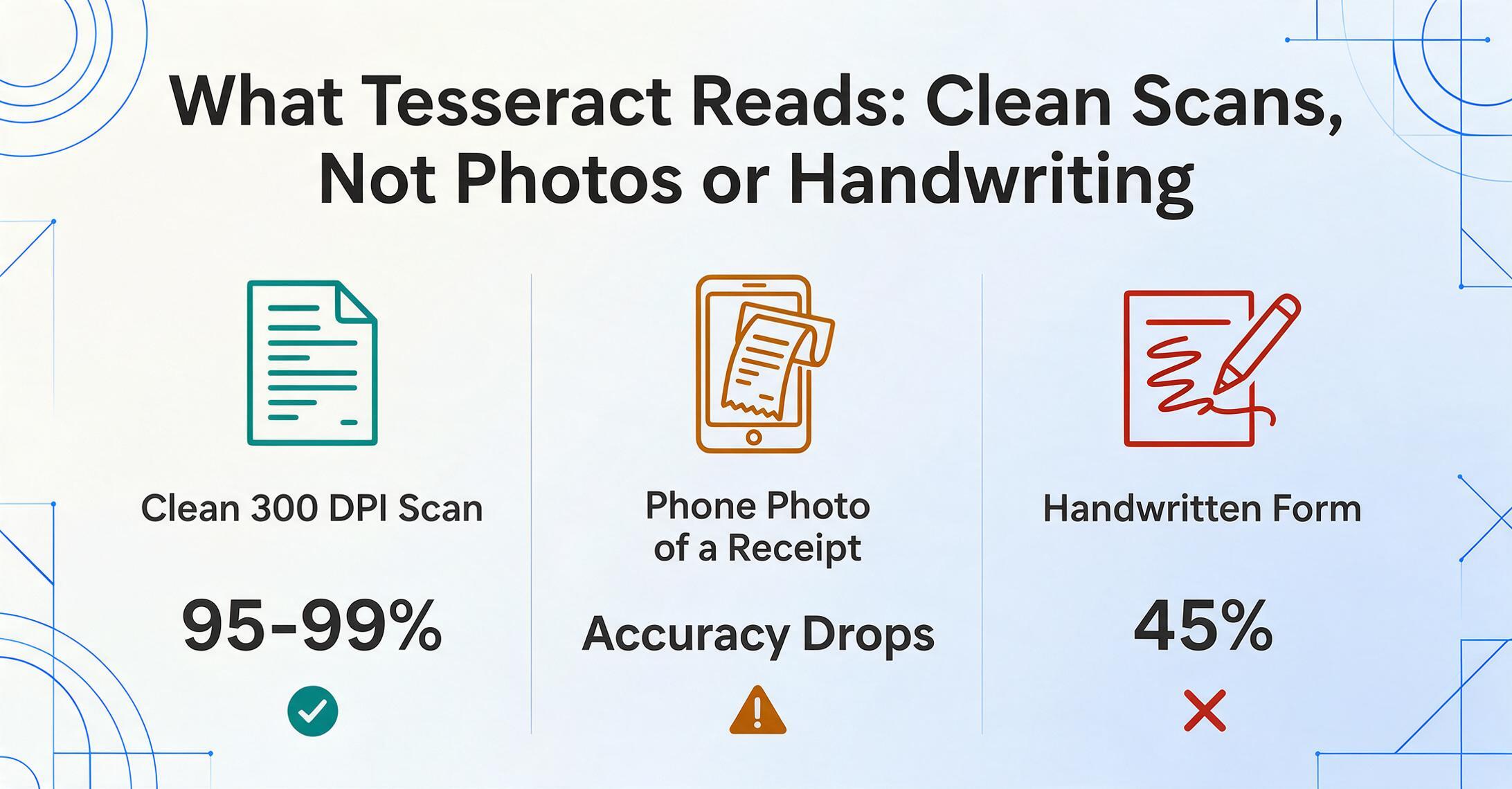
Ele faz uma coisa bem: reconhecimento de caracteres em texto impresso limpo. Dê a ele um escaneamento de 300 DPI de uma página digitada, e ele retornará as palavras com 95-99% de precisão. Dê a ele uma foto de recibo tirada com o celular, e a precisão cai. Dê a ele um formulário manuscrito, e ele se torna essencialmente inutilizável.
Entender esse limite é importante porque a maioria dos iniciantes culpa o "OCR ruim" pelo que na verdade é a ferramenta certa aplicada ao problema errado. O Tesseract lê caracteres. Ele não entende a estrutura do documento — não sabe qual número é o total da fatura versus um subtotal de item, não reconhece tabelas e não tem conceito de campos semânticos. Essa saída de texto plano é um recurso, não um bug. Para uma análise mais aprofundada de como o Tesseract se compara à extração moderna com IA, veja nosso explicador o que é OCR e a comparação das melhores ferramentas de OCR de código aberto.
O Tesseract é distribuído sob a licença Apache 2.0 — gratuito para usar, modificar e redistribuir.
Instalación: tres sistemas operativos, un comando para cada uno
Tesseract não vem com um assistente de instalação GUI (a menos que você considere o instalador NSIS do Windows). Você o instala através do gerenciador de pacotes do seu sistema no Linux e macOS, ou através de um instalador de terceiros no Windows. A chave: instale tanto o motor como os dados de idioma de que você precisa.
A tabela abaixo cobre o método de instalação principal para cada sistema operativo. Depois de instalar, verifique sempre com tesseract --version.
| Sistema operativo | Comando de instalação | Dados de idioma adicionais |
|---|---|---|
| Ubuntu/Debian Linux | sudo apt install tesseract-ocr | sudo apt install tesseract-ocr-deu (alemão), tesseract-ocr-fra (francês), etc. |
| macOS (Homebrew) | brew install tesseract | brew install tesseract-lang (todos os idiomas de uma vez) |
| Windows | Baixe de UB Mannheim (instalador de 64 bits) | Selecione os idiomas durante a instalação, ou baixe os arquivos .traineddata em C:\Program Files\Tesseract-OCR\tessdata\ |
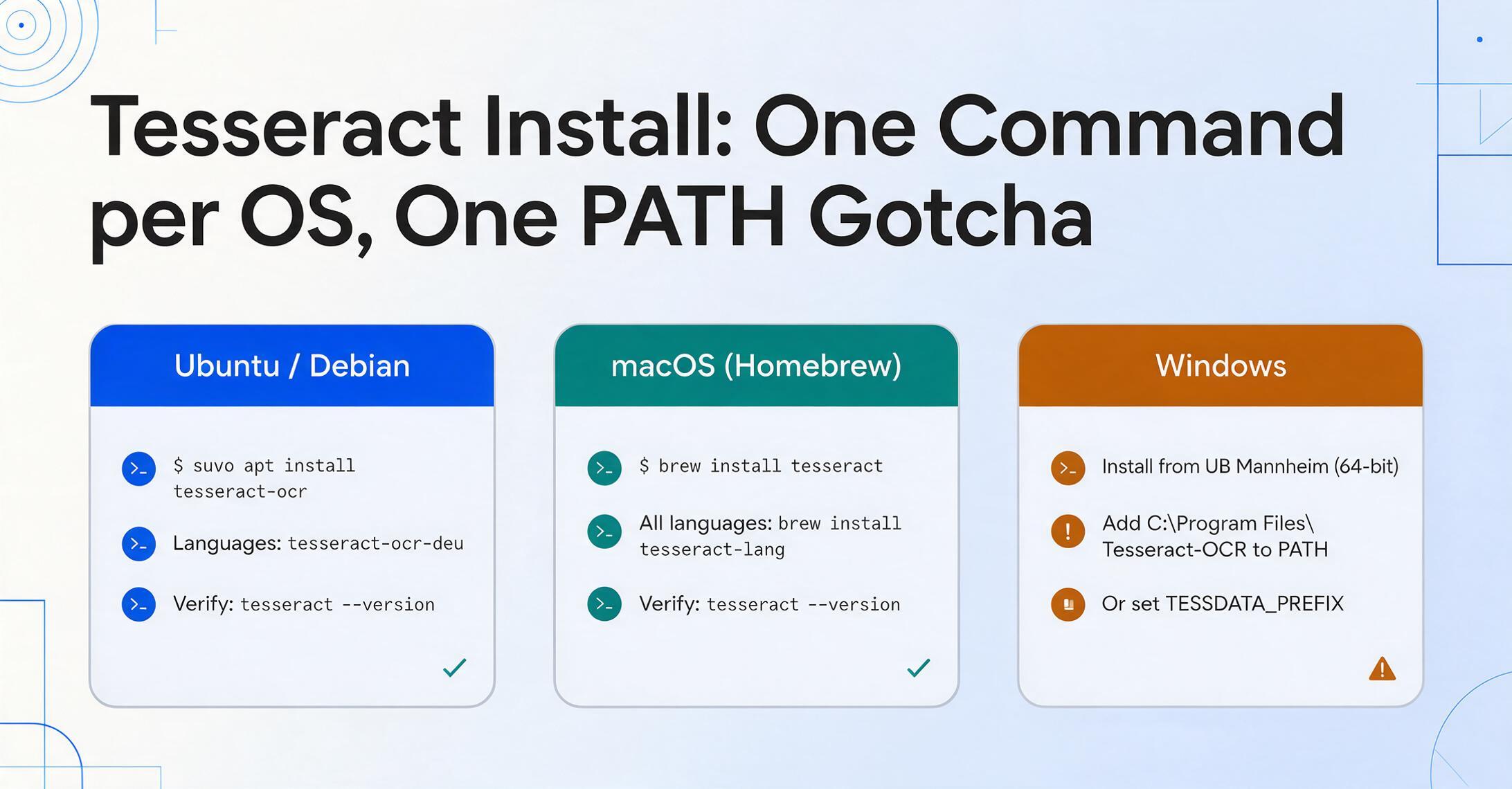
Um detalhe importante no Windows: o instalador não adiciona Tesseract ao PATH do seu sistema automaticamente em algumas versões. Você precisará adicionar o diretório de instalação (normalmente C:\Program Files\Tesseract-OCR) ao PATH do seu sistema, ou definir a variável de ambiente TESSDATA_PREFIX apuntando à pasta tessdata. Esta é a fonte mais comum de erros para iniciantes, e a cobrimos em detalhe na seção de armadillas abaixo.
Sua Primeira Extração: Python + pytesseract
O Tesseract pode ser usado diretamente pela linha de comando, mas a maioria dos desenvolvedores prefere chamá-lo pelo Python. A biblioteca pytesseract fornece um wrapper Python limpo em torno do binário do Tesseract.
Instale o pacote Python:
pip install pytesseract pillowEncontre uma imagem com texto impresso nítido — uma carta digitada, uma página de documento escaneada ou uma foto de recibo limpa — e salve-a como sample.png no seu diretório de trabalho. Então execute:
from PIL import Image
import pytesseract

img = Image.open('sample.png')
text = pytesseract.image_to_string(img)
print(text)
Se tudo estiver instalado corretamente, você verá o texto extraído impresso no terminal. Se aparecer TesseractNotFoundError: tesseract is not installed or it's not in your PATH, vá para a seção de armadilhas abaixo — essa é a armadilha nº 1 e a correção é simples.
No Windows, talvez seja necessário informar ao pytesseract onde o executável do Tesseract está localizado:
import pytesseract
pytesseract.pytesseract.tesseract_cmd = r'C:\Program Files\Tesseract-OCR\tesseract.exe'
O que esperar da sua primeira extração: Em um documento limpo de alta resolução, você obterá texto preciso com quebras de linha razoáveis. Em uma foto de baixa qualidade ou um documento com layout complexo, você verá palavras distorcidas, linhas mescladas e caracteres ausentes. Isso não é um bug — o Tesseract precisa de entrada limpa para produzir saída limpa. O pré-processamento de imagem (limiarização, correção de inclinação, redução de ruído) geralmente é necessário para documentos do mundo real.
5 Comandos Que Você Realmente Usará
A interface de linha de comando do Tesseract tem dezenas de opções. Na prática, você usará apenas algumas regularmente. Aqui está a cola:
Extração Básica de Texto
tesseract scan.png stdoutImprime o texto extraído diretamente no terminal. Substitua stdout por output para salvar em output.txt.
Especificar um Idioma
tesseract scan.png stdout -l deuUse a flag -l com um código ISO de 3 letras. Vários idiomas: -l eng+deu+fra. Sem essa flag, o Tesseract OCR usa apenas o inglês por padrão.
Modo de Segmentação de Página (PSM)
tesseract receipt.png stdout --psm 4O parâmetro de ajuste com maior impacto. O PSM 4 assume uma única coluna de texto (ótimo para faturas). O PSM 6 assume um bloco uniforme. O PSM 7 trata a imagem como uma única linha. Quando as tabelas saem distorcidas, o PSM geralmente é a solução.
Saída em PDF Pesquisável
tesseract scan.png output pdfCria um PDF com uma camada de texto sobre a imagem original. Útil para arquivar documentos digitalizados mantendo-os pesquisáveis. Você pode combiná-lo com -l e --psm conforme necessário.
Processar em Lote Todas as Imagens de uma Pasta
for file in *.jpg; do tesseract "$file" "${file%.jpg}"; doneProcessa cada JPG no diretório atual, gerando um arquivo .txt por imagem. Altere a extensão de .jpg para .png ou a que seus arquivos usarem. No Windows PowerShell, o equivalente é: Get-ChildItem *.jpg | ForEach-Object { tesseract $_.Name $_.BaseName }.
Entendendo os Modos PSM: A Configuração Mais Importante
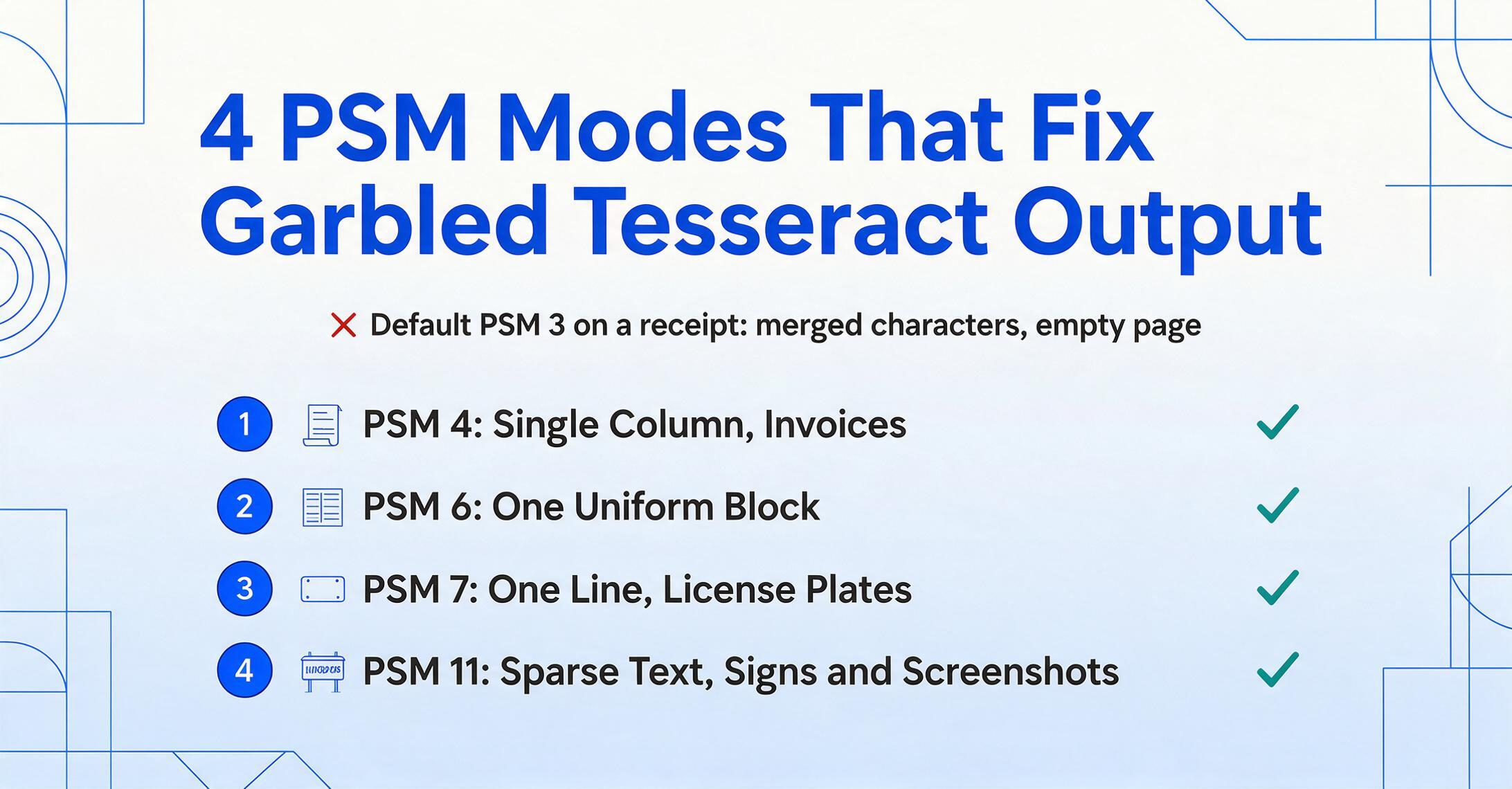
O Tesseract oferece 14 modos de segmentação de página (PSM 0–13). O padrão é o PSM 3 — segmentação de página totalmente automática. Para muitos documentos do mundo real, o modo automático erra a segmentação, e alterá-lo é o ajuste de maior impacto que você pode fazer.
Aqui está um guia prático dos modos que você realmente usará:
| PSM | O Que Faz | Quando Usar |
|---|---|---|
3 | Segmentação de página totalmente automática | Páginas simples com um único bloco de texto e layout claro. Funciona para cartas, artigos e documentos diretos. |
4 | Assume uma única coluna de texto com tamanhos variáveis | Ponto ideal para faturas e formulários. Faturas normalmente têm uma única coluna de dados com tamanhos de fonte variados para cabeçalhos vs. itens de linha. O PSM 4 mantém as linhas agrupadas. |
6 | Assume um único bloco uniforme de texto | Quando a imagem inteira é um único parágrafo contínuo. O PSM 6 é mais estrito que o 4 — ele assume fonte e espaçamento de linha uniformes em todo o documento. |
7 | Trata a imagem como uma única linha de texto | Placas de veículos, números de código de barras, campos de documento de linha única. O PSM 7 diz ao Tesseract "há exatamente uma linha de texto — leia-a." |
11 | Texto esparso — encontre o máximo de texto possível, sem ordem | Documentos com texto espalhado pela página — placas, capturas de tela com texto sobreposto, imagens de conteúdo misto onde o layout não é importante. |
A maneira mais fácil de desenvolver intuição sobre os modos PSM é pegar uma imagem e executá-la em cada modo, comparando a saída. Um recibo que retorna lixo com PSM 3 frequentemente retorna uma saída limpa e legível com PSM 4. O modo PSM errado é o motivo mais comum pelo qual iniciantes concluem que "o Tesseract não funciona", quando na verdade ele funciona bem — apenas está usando a suposição de layout errada.
Para um guia mais aprofundado sobre pré-processamento de imagens que melhora a saída do Tesseract, veja nosso artigo sobre como melhorar a precisão do OCR.
Pacotes de Idioma: Adicionando Suporte Além do Inglês
O Tesseract suporta mais de 100 idiomas, mas o inglês é o único incluído por padrão na instalação básica. Idiomas adicionais são distribuídos como arquivos .traineddata que você coloca no diretório tessdata do Tesseract.
Existem três repositórios oficiais de arquivos traineddata, e escolher o certo é importante:
tessdata_fast— Modelos baseados em LSTM otimizados para velocidade. Aproximadamente 2 a 3 vezes mais rápido que otessdata_bestcom perda mínima de precisão. Recomendado para a maioria dos usuários.tessdata_best— Os modelos LSTM mais precisos. Aproximadamente 2 a 3 vezes mais lentos. Use quando a precisão for crítica e a velocidade de processamento não for uma restrição.tessdata(legado) — Inclui modelos do mecanismo legado e LSTM. Necessário se você quiser usar os modos OEM 0 ou 2 (mecanismo legado).
Para adicionar um idioma manualmente, baixe o arquivo .traineddata do repositório tessdata_fast e coloque-o no diretório tessdata:
# Localização padrão do tessdata no Linux
sudo cp ~/Downloads/deu.traineddata /usr/share/tesseract-ocr/5/tessdata/

# macOS (padrão Homebrew)
cp ~/Downloads/deu.traineddata /opt/homebrew/share/tessdata/

# Windows
# Copie para C:\Program Files\Tesseract-OCR\tessdata\
No Ubuntu/Debian, o método mais fácil é instalar o pacote de idioma diretamente: sudo apt install tesseract-ocr-deu para alemão, tesseract-ocr-fra para francês, e assim por diante. No macOS, brew install tesseract-lang instala todos os pacotes de idiomas disponíveis de uma vez.
3 Armadilhas Mais Comuns (e Como Corrigi-las)
Tendo configurado o Tesseract em diversos ambientes, esses três problemas respondem por cerca de 80% dos problemas de iniciantes.
TesseractNotFoundError / "tesseract is not in your PATH"
Este é o erro do Tesseract mais pesquisado no Google por um motivo. O binário do Tesseract (o mecanismo instalado) não está instalado ou não pode ser encontrado pelo seu sistema.
Diagnóstico: Abra um terminal e execute tesseract --version. Se você receber "command not found", o Tesseract não está no seu PATH.
Solução (Linux/macOS): O gerenciador de pacotes instala em um caminho padrão que geralmente já está no seu PATH. Se não estiver, use export PATH=$PATH:/usr/bin/tesseract ou reinstale pelo gerenciador de pacotes.
Solução (Windows): Adicione o diretório de instalação do Tesseract ao PATH do seu sistema (Propriedades do Sistema → Variáveis de Ambiente → editar PATH → adicionar C:\Program Files\Tesseract-OCR). Alternativamente, defina-o no seu script Python: pytesseract.pytesseract.tesseract_cmd = r'C:\Program Files\Tesseract-OCR\tesseract.exe'.
"Página Vazia" ou Saída com Erros — Modo PSM Incorreto
Você executa o Tesseract em um recibo ou fatura, e a saída é uma parede de caracteres mesclados, ou pior — "Empty page!!"
Diagnóstico: O PSM 3 padrão assume um layout de texto de página inteira. Um recibo é tipicamente uma coluna única e estreita. O Tesseract tenta detectar colunas e linhas, fica confuso e ou mescla tudo ou desiste.
Solução: Tente o PSM 4 (--psm 4) para documentos de coluna única, PSM 6 para blocos uniformes, ou PSM 7 para linhas únicas. Se você estiver extraindo uma região específica, recorte a imagem para essa região primeiro e depois tente o PSM 6 ou 7.
Um usuário do Reddit em r/learnpython foi direto: "A maioria das pessoas pula a etapa de pré-processamento e depois se pergunta por que a precisão é ruim." Em fotos de celular, adicionar uma etapa de limiarização (converter para preto e branco puro) muitas vezes faz a diferença entre uma saída inútil e texto utilizável.
Sem Pré-processamento de Imagem — Fotos Cruas do Celular Geram Resultados Ruins
O Tesseract OCR foi projetado para documentos digitalizados — superfície plana, iluminação uniforme, 300 DPI, alinhamento reto. Uma foto de celular introduz distorção de perspectiva, sombras, iluminação irregular e curvatura da página. O Tesseract OCR não lida bem com nenhum desses problemas.
Diagnóstico: Se o seu texto apresenta caracteres ausentes, símbolos aleatórios ou palavras grudadas em uma foto de celular, mas funciona bem em um documento digitalizado, a sua imagem precisa de pré-processamento.
Solução: Adicione uma etapa de pré-processamento usando OpenCV ou Pillow: converta para escala de cinza, aplique limiarização (Otsu ou adaptativa) e corrija a inclinação se a página estiver rotacionada. Este é o pipeline de pré-processamento mínimo viável:
from PIL import Image, ImageEnhance, ImageFilter
import pytesseract

img = Image.open('sample.jpg')
# Convert to grayscale and enhance contrast
img = img.convert('L')
enhancer = ImageEnhance.Contrast(img)
img = enhancer.enhance(2.0)
# Apply threshold
img = img.point(lambda x: 0 if x < 140 else 255)
text = pytesseract.image_to_string(img, config='--psm 4')
Este bloco de pré-processamento de três linhas resolve a maioria das reclamações de "OCR ruim" em documentos do mundo real. Para um aprofundamento, o guia oficial ImproveQuality cobre técnicas adicionais como remoção de bordas, redução de ruído e correção de rotação.
Quando o Tesseract Não é Suficiente
O Tesseract é excelente no que faz: converter imagens de texto impresso em caracteres legíveis por máquina a custo marginal zero. Mas se o seu fluxo de trabalho exige dados estruturados — extrair número da fatura, data, total e itens de linha como campos nomeados em uma planilha — o Tesseract deixa de ser a ferramenta certa no ponto em que o texto sai do mecanismo.
Todo usuário do Tesseract eventualmente encontra essa barreira: você tem o texto, mas ainda precisa analisá-lo, rotulá-lo e estruturá-lo. Uma tabela de uma fatura sai como uma sequência de caracteres sem relação linha-coluna. Os itens de linha e preços estão lá, mas são indistinguíveis do cabeçalho e rodapé. Transformar essa saída de texto plano em dados estruturados exige ou um pós-processamento extenso (regex, correspondência difusa, reconstrução de layout) ou uma abordagem completamente diferente.
Ferramentas modernas de extração de documentos com IA resolvem esse problema em um nível diferente: em vez de ler caracteres, elas leem a semântica do documento. Elas conseguem distinguir entre número da fatura e data de vencimento porque entendem o que esses campos significam, não apenas como parecem. Elas lidam com tabelas, layouts de múltiplas colunas e variações de formato sem configuração por fornecedor. Quando sua mistura de documentos inclui tabelas, manuscritos, fotos de celular ou a necessidade de extrair dados estruturados em vez de texto bruto, a extração com IA é a camada acima do Tesseract que preenche a lacuna que o Tesseract nunca foi projetado para cobrir.
FAQ
Qual é melhor para iniciantes — Tesseract ou EasyOCR?
O Tesseract é mais rápido (cerca de 25 páginas por minuto na CPU contra 8 do EasyOCR) e tem uma pegada muito menor (~10 MB contra ~500 MB). O EasyOCR lida melhor com texto curvo e rotacionado e exige menos pré-processamento. Se seus documentos são texto impresso limpo, comece com o Tesseract. Se você trabalha com fotos que incluem texto curvo ou scripts mistos, o EasyOCR pode produzir melhores resultados prontos para uso. Ambos produzem saída de texto plano — nenhum deles fornece extração de dados estruturados.
O Tesseract consegue ler escrita à mão?
Mal. O Tesseract foi projetado para reconhecimento de caracteres impressos e seu mecanismo LSTM atinge aproximadamente 45% de precisão em escrita cursiva — ou seja, mais da metade das palavras será lida incorretamente. Para processamento de documentos manuscritos, modelos de visão de IA que leem documentos semanticamente (discutidos em nosso guia de precisão) são a alternativa prática.
O Tesseract funciona diretamente em PDFs?
Não diretamente. O Tesseract opera em arquivos de imagem (PNG, JPEG, TIFF). Para fazer OCR de um PDF, você precisa primeiro converter cada página em uma imagem — usando uma ferramenta como pdftoppm (Linux/macOS) ou usando pdf2image em Python, que internamente chama pdftoppm ou poppler. Alternativamente, o OCRmyPDF encapsula todo esse fluxo de trabalho em um único comando: ocrmypdf input.pdf output.pdf.
O Tesseract ainda é relevante em 2026 com tantas APIs de OCR em nuvem disponíveis?
Para o caso de uso específico de digitalização em massa de texto impresso onde estrutura não é necessária — sim. A operação sem custo e apenas com CPU do Tesseract continua incomparável para cenários de alto volume, como arquivamento de bibliotecas ou indexação de busca de milhões de documentos. Para qualquer cenário que exija saída estruturada (campos nomeados, tabelas, linhas de planilha), APIs de IA em nuvem ou ferramentas como ImageToTable.ai que extraem semanticamente são mais práticas, pois eliminam o tempo de engenharia de pós-processamento que domina o custo total de um pipeline baseado em Tesseract.
Posso treinar o Tesseract com meus próprios dados?
Sim, mas o processo é trabalhoso. O Tesseract suporta ajuste fino do LSTM, o que exige gerar arquivos .box para cada imagem de treinamento (uma etapa de anotação de dados de referência), executar o pipeline de treinamento e produzir um arquivo .traineddata personalizado. Para a maioria dos cenários práticos, ajustar um modelo de visão de IA de propósito geral ou usar uma ferramenta que suporte extração adaptativa a formato sem treinamento é um caminho mais eficiente.
Do Texto Bruto aos Dados Estruturados
O Tesseract fornece o texto. O ImageToTable.ai fornece os dados estruturados — números de fatura, datas, totais e itens de linha em colunas nomeadas, prontos para sua planilha. Envie um documento e veja a diferença.
Veja a Diferença no Seu Próprio Documento