Beste kostenlose OCR-Software 2026:
Kostenlose & Open-Source-Optionen, die funktionieren
Jede Liste „bester kostenloser OCR“-Tools, die ich vor dem Schreiben dieses Artikels gelesen habe, hatte die gleiche Form: ein kurzer Absatz über das Tool, eine allgemeine Genauigkeitsbehauptung und dann eine Preisseite, die als Empfehlung getarnt ist. Das ist nicht hilfreich, wenn Sie die eigentliche Frage stellen – welche kostenlose Option funktioniert tatsächlich für die Dokumente, die ich jede Woche verarbeite, und welche wird meinen Nachmittag verschwenden. Wenn Sie nicht ganz sicher sind, was OCR ist oder warum die Technologie dahinter wichtig ist, behandeln unsere Ratgeber zu was OCR ist, was KI-OCR 2026 bedeutet und wie OCR tatsächlich funktioniert die Grundlagen. Dieser Leitfaden setzt voraus, dass Sie die Grundlagen bereits kennen und versuchen, ein Tool auszuwählen. Er behandelt elf kostenlose OCR-Tools in drei echten Kategorien – vollständig kostenlose Open-Source-Tools, kostenlose Online-Dienste und kommerzielle Tools mit sinnvollen kostenlosen Stufen – mit spezifischen Limits, realen Genauigkeitseinschränkungen und ehrlichen „Am besten geeignet für“-Empfehlungen. Offenlegung: ImageToTable.ai, ein kommerzielles KI-Extraktionstool, ist in dieser Liste enthalten. Ich habe keine Verbindung zu anderen hier bewerteten Tools, und jedes Tool, das dies erfordert, verlinkt direkt auf seine Preisseite, damit Sie die Behauptungen selbst überprüfen können.
Wichtigste Erkenntnisse
- Ein Dutzend kostenloser OCR-Tools kann einen sauberen Scan von gedrucktem Text kostenlos in Zeichen auf Ihrem Bildschirm verwandeln.
- Kostenlose OCR liest jedes Wort auf einer Seite, kann aber nicht erkennen, welches die Rechnungssumme ist – das bleibt an Ihnen.
- KI-Extraktionstools unterscheiden eine Rechnungssumme von einer Seitennummer, indem sie verstehen, was jede einzelne bedeutet – der Mechanismus, der das Dokumentformat jedes Lieferanten für Ihre Tabelle irrelevant macht.
Schnellvergleichstabelle
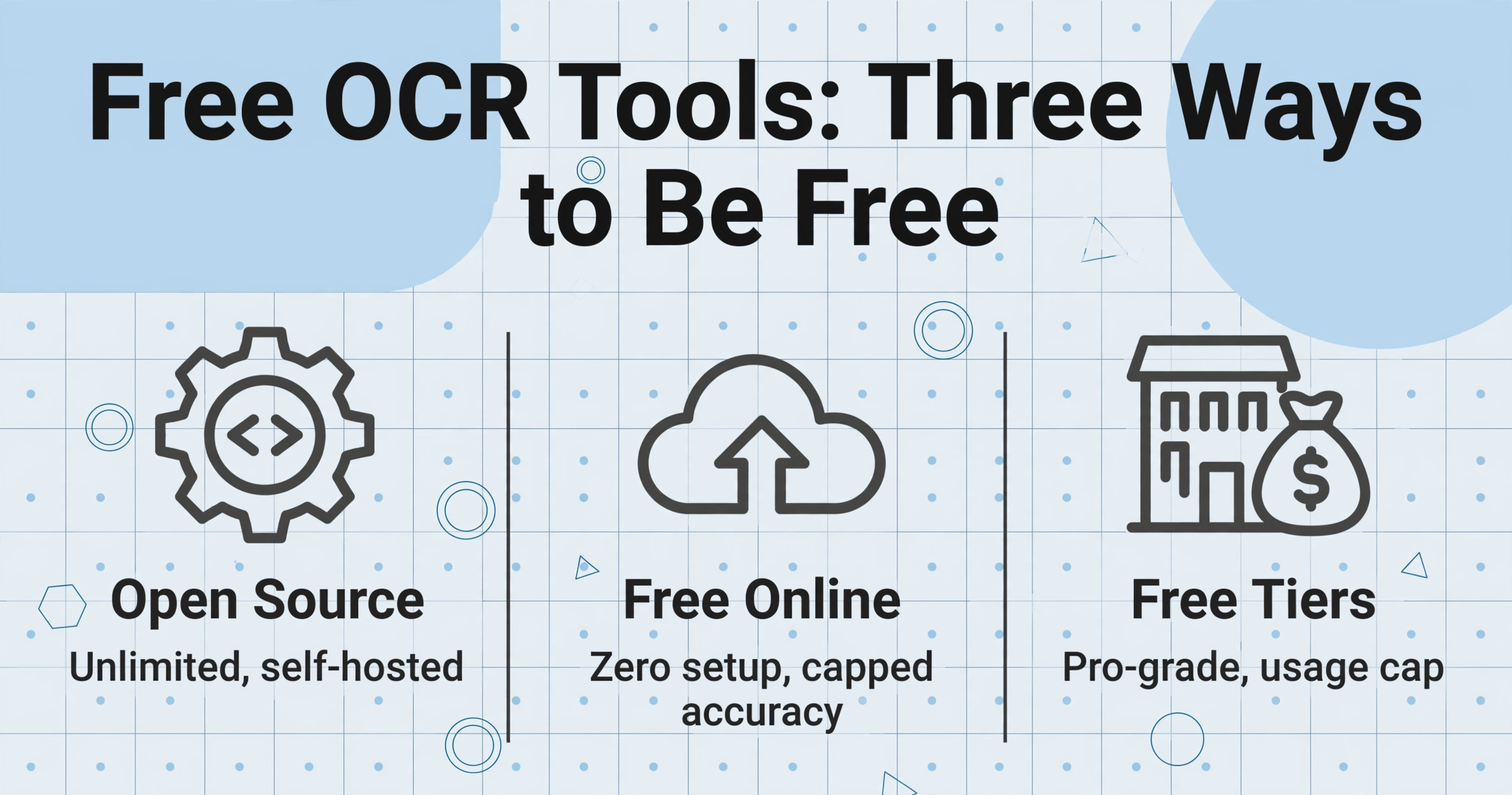
Jedes Tool hier ist beim Einstieg wirklich kostenlos. Die Unterschiede liegen darin, wie kostenlos – unbegrenzt selbst gehostet, begrenzt online oder zeitlich befristete Testversion – und was Sie bei Genauigkeit oder Komfort aufgeben.
| Tool | Kategorie | Kostenloses Limit | Am besten geeignet für | Genauigkeit (gedruckt) |
|---|---|---|---|---|
| Tesseract OCR | Open Source | Unbegrenzt (selbst gehostet) | Entwickler, sauberer Drucktext | 85–99 % * |
| EasyOCR | Open Source | Unbegrenzt (selbst gehostet) | Schnelles Python-Prototyping | 93–97 % |
| PaddleOCR | Open Source | Unbegrenzt (selbst gehostet) | Komplexe Layouts, mehrsprachig | 90–98 % |
| Google Drive OCR | Kostenlos online | Unbegrenzt | Schnelle Texterfassung, kostenlos mehrsprachig | 94–96 % |
| PDF24 OCR | Kostenlos online | Unbegrenzt (ohne Anmeldung) | Durchsuchbare PDFs auf Englisch | 90–94 % |
| PowerToys Text Extractor | Kostenlos (Windows) | Unbegrenzt (integriert) | Bildschirmtext erfassen | 90–95 % |
| OCR.space | Freemium-API | 25.000 Aufrufe/Monat | Entwicklerintegration, leichte Nutzung | 90–95 % |
| Parseur | Kommerziell (kostenlose Stufe) | 20 Seiten/Monat | Dokumenten-Parsing-Workflows | 95–98 % |
| Nanonets | Kommerziell (kostenlose Testversion) | 200 $ Gratisguthaben | Enterprise-AP-Automatisierung | 95–99 % |
| Adobe Acrobat Online | Kommerziell (kostenlose Stufe) | 1 Datei/Tag | Gelegentliches durchsuchbares PDF | 95–97 % |
| ImageToTable.ai | Kommerziell (kostenlose Demo) | Kostenlose Demo, keine Kreditkarte | Strukturierte Datenextraktion | 97–99 % ** |
* Die Genauigkeit von Tesseract variiert stark je nach Dokumentqualität, Vorverarbeitung und Sprache.
** ImageToTable.ai ist ein KI-Extraktionstool, keine herkömmliche Text-OCR-Engine – die Genauigkeit wird an der strukturierten Feldextraktion gemessen, nicht an der Zeichenerkennung.
So haben wir kostenlose OCR-Tools klassifiziert
„Kostenlos“ ist nicht gleich „kostenlos“. Ein Tool, das null Dollar kostet, aber zwei Tage Python-Einrichtung erfordert, ist nicht im selben Sinne „kostenlos“ wie eine Webseite, auf die Sie eine Datei hochladen. Wir haben diese Liste in drei realistische Kategorien unterteilt:
- Vollständig kostenlos & Open Source – keine Lizenzkosten, selbst gehostet, keine Nutzungsbegrenzung. Sie zahlen mit Einrichtungszeit, Hardware und technischem Know-how.
- Kostenlose Online- & integrierte Tools – keine Einrichtung, keine Kosten, aber begrenzte Genauigkeit, Formatunterstützung oder Sprachabdeckung. Für gelegentliche Nutzung geeignet.
- Kommerzielle Tools mit kostenlosen Tarifen – professionelle Genauigkeit hinter einer kostenlosen Nutzungsgrenze oder Testphase. Am besten für echte Arbeitsabläufe mit kleinem Budget.
Wir haben jedes Tool mit mindestens drei Dokumenttypen getestet: einer sauberen englischen Rechnung (300-DPI-Scan), einem Handyfoto einer Quittung und einer dicht formatierten PDF-Seite. Die Genauigkeitsprozentsätze in der Tabelle basieren auf veröffentlichten Benchmarks Dritter, sofern verfügbar, ergänzt durch unsere eigenen Tests. Jeder Tool-Link führt zur eigenen Website des Tools – wir möchten, dass Sie Behauptungen überprüfen, bevor Sie Zeit in eines davon investieren.
Vollständig kostenlos & Open Source: Selbst gehostete OCR-Engines
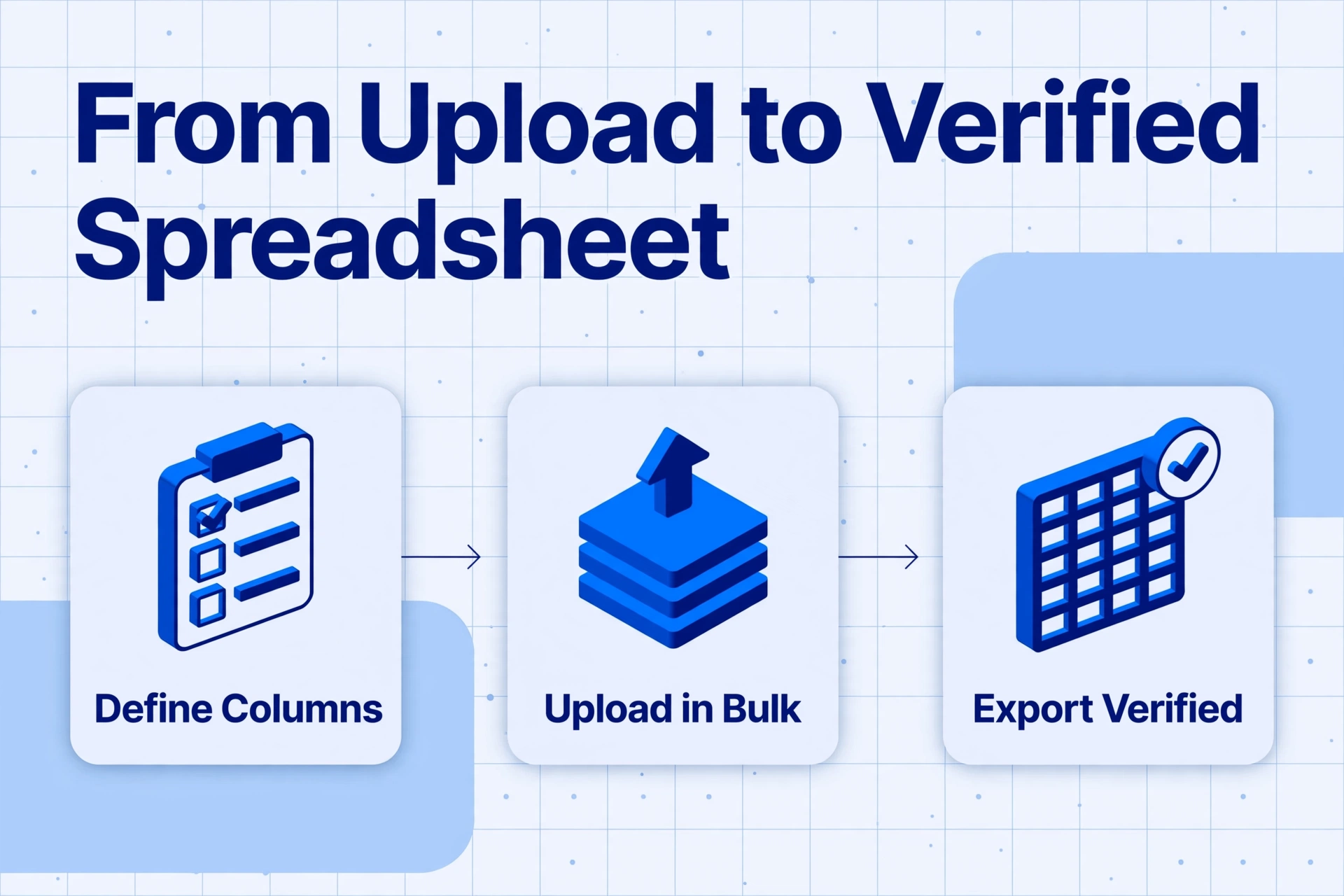
Wenn Ihre Hauptbeschränkung Kosten ist und Sie über die technischen Fähigkeiten verfügen, eine Python-Umgebung einzurichten oder ein Befehlszeilentool auszuführen, bietet Ihnen Open-Source-OCR unbegrenzte Verarbeitung ohne Lizenzgebühren. Der Kompromiss ist die Genauigkeit bei allem außer sauberem, gedrucktem Text – und der technische Aufwand, diese Lücke selbst zu schließen. Die drei unten genannten Engines werden ausführlich behandelt – Architektur, GPU-Anforderungen und Pipeline-Integration – in unserem Vergleich der besten Open-Source-OCR-Tools; dieser Abschnitt konzentriert sich darauf, was „kostenlos“ für jede einzelne tatsächlich bedeutet.
1. Tesseract OCR – Der alte Zuverlässige
Tesseract ist die Engine, die fast jedes andere kostenlose OCR-Tool umschließt. Ursprünglich in den 1980er-Jahren von Hewlett-Packard entwickelt und heute von Google gepflegt, unterstützt es über 100 Sprachen und läuft auf allen gängigen Betriebssystemen. Es ist der Ausgangspunkt für die meisten Open-Source-OCR-Projekte, und das aus gutem Grund – bei sauberem, gut gescanntem Drucktext liefert es solide Ergebnisse kostenlos. Für eine vollständige Einsteiger-Anleitung zur Installation – einschließlich der Windows-PATH-Falle, die die meisten Neulinge stolpern lässt – siehe unsere Schritt-für-Schritt-Tesseract-Einrichtungsanleitung.
Die Grenze wird sichtbar, sobald Ihre Dokumente nicht perfekt sind. Fotos mit niedriger Auflösung vom Handy, schiefe Seiten, mehrspaltige Layouts und jegliche Handschrift verschlechtern die Ausgabe von Tesseract erheblich. Bei einem typischen Handyfoto einer Quittung – dem häufigsten realen OCR-Anwendungsfall – sinkt die Genauigkeit in Benchmarks Dritter auf etwa 70–80 %. Sie benötigen außerdem Kenntnisse der Befehlszeile: Das Ausführen von tesseract image.png output ist unkompliziert, aber die Vorverarbeitung mit OpenCV oder die Verwendung von ocrmypdf für durchsuchbare PDF-Ausgaben erfordert zusätzliche Tools und Wissen.
Am besten geeignet für: Entwickler, die Offline-OCR für saubere, gedruckte Dokumente benötigen, insbesondere in großen Mengen, und die sich mit dem Schreiben von Vorverarbeitungs-Pipelines wohlfühlen. Nicht ideal für: Handyfotos, Handschrift, alle, die keine Befehlszeile anfassen möchten.
2. EasyOCR — Der schnellste Weg zu einer funktionierenden Demo
EasyOCR, basierend auf PyTorch, ist die einfachste Deep-Learning-OCR-Bibliothek, die Sie zum Laufen bringen können. Ein Python-Skript mit fünf Zeilen kann ein Bild verarbeiten und erkannten Text mit Konfidenzwerten zurückgeben. Es unterstützt etwa 80 Sprachen von Haus aus, darunter lateinische, CJK-, arabische und Devanagari-Schriften.
Der Komfort hat seinen Preis in der Leistung. EasyOCR ist auf der CPU deutlich langsamer als Tesseract (in Benchmarks von CodeSOTA etwa 2–3× langsamer pro Seite) und benötigt etwa 500 MB an Modellabhängigkeiten, verglichen mit ca. 10 MB bei Tesseract. GPU-Beschleunigung hilft — auf einer RTX 3090 verarbeitet EasyOCR etwa 60 Seiten pro Minute, während Tesseract auf der CPU 25 schafft — aber das setzt voraus, dass Sie diese Hardware haben. Auf einer Standard-Laptop-CPU müssen Sie mit 3–5 Sekunden pro Seite rechnen.
Am besten geeignet für: Python-Entwickler, die in unter 10 Minuten eine funktionierende OCR-Demo möchten, insbesondere für mehrsprachigen Szenentext. Nicht ideal für: Hochvolumige Batch-Verarbeitung auf reiner CPU-Hardware, Dokumente mit komplexem Layout-Verständnis.
3. PaddleOCR — Stark bei komplexen Layouts
Entwickelt von Baidu unter dem PaddlePaddle-Framework, ist PaddleOCR die funktionsreichste Open-Source-OCR-Engine in dieser Kategorie. Es umfasst Texterkennung, -erkennung, Tabellenextraktion und strukturierte Ausgabe in einer einzigen Pipeline — Fähigkeiten, für die Tesseract und EasyOCR separate Add-ons benötigen. Es unterstützt über 80 Sprachen und funktioniert besonders gut bei komplexen mehrspaltigen Dokumenten und gemischtsprachigen Seiten.
Der Nachteil ist die Komplexität der Einrichtung. Die Installation von PaddleOCR auf Systemen ohne GPU kann aufwendig sein — die Reddit-Community r/LocalLLaMA weist häufig darauf hin, dass die Abhängigkeitsverwaltung mühsamer ist als bei Alternativen, insbesondere bei neueren GPU-Architekturen. Einmal eingerichtet, ist es schnell: Auf einer RTX 3090 verarbeitet PaddleOCR etwa 120 Seiten pro Minute, etwa 8× schneller als sein reiner CPU-Durchsatz. Aber diese Hardware-Anforderung bedeutet, dass es keine einfache Installation ist.
Am besten geeignet für: Entwickler, die mit komplexen Dokumentlayouts, Tabellen und mehrsprachigen Inhalten arbeiten und Zugriff auf eine GPU haben. Nicht ideal für: Schnelle einmalige OCR, reine CPU-Bereitstellungen, alle, die eine Plug-and-Play-Lösung möchten.
Kostenlose Online- und integrierte Tools: Keine Einrichtung, echte Grenzen
Diese Tools erfordern keine Installation und keine technischen Kenntnisse. Datei hochladen, Text zurückbekommen. Der Nachteil: Sie akzeptieren die Genauigkeit und das Format, das der Dienst bietet – und die meisten haben Probleme mit allem, was über saubere englische Dokumente hinausgeht.
4. Google Drive OCR – Bester kostenloser mehrsprachiger Textextraktor
Die einfachste und zugänglichste kostenlose OCR-Option: Laden Sie ein Bild oder PDF zu Google Drive hoch, klicken Sie mit der rechten Maustaste und öffnen Sie es mit Google Docs. Die Cloud-OCR-Engine von Google extrahiert den Text und fügt ihn in ein neues Dokument ein. Sie unterstützt Dutzende Sprachen und verarbeitet Arabisch, Hebräisch und Chinesisch besser als die meisten speziellen kostenlosen Tools. In Benchmarks im Vergleich von FastOCR erreichte Google Drive 96 % Genauigkeit bei englischen Dokumenten, 88 % bei Arabisch und 82 % bei Urdu – solide für einen völlig kostenlosen Dienst ohne Konfiguration.
Der große Haken ist der Workflow und das Ausgabeformat. Google Drive OCR erzeugt kein durchsuchbares PDF – es extrahiert Text in ein Google-Dokument, was das ursprüngliche Seitenlayout zerstört. Tabellen, Spalten und Formatierungen gehen verloren. Für reine Textextraktion ist das in Ordnung. Für jedes Szenario, in dem das ursprüngliche Layout erhalten bleiben muss, ist es nicht das richtige Werkzeug.
Am besten geeignet für: Schnelle mehrsprachige Textextraktion, bei der das Layout keine Rolle spielt. Nicht ideal für: Durchsuchbare PDF-Ausgabe, Tabellenerhalt, Stapelverarbeitung, vertrauliche Dokumente (Dateien werden auf den Servern von Google verarbeitet).
5. PDF24 OCR – Unbegrenzte durchsuchbare PDFs, ohne Anmeldung
PDF24 ist ein in Deutschland entwickeltes kostenloses PDF-Toolkit mit OCR-Funktion. Kein Konto erforderlich, keine Tagesgrenze, keine Dateigrößenbeschränkung (bei normaler Nutzung). Es läuft mit Tesseract im Hintergrund, daher entspricht sein Genauigkeitsprofil den Stärken und Schwächen von Tesseract: zuverlässig bei sauberen englischen Druckschriften, unzuverlässig bei minderwertigen Scans, nicht-lateinischen Schriften oder Handschrift. Es erzeugt ordnungsgemäße durchsuchbare PDFs, was Google Drive OCR nicht kann.
Das Tool ist vollständig browserbasiert. Dateien werden auf die Server von PDF24 hochgeladen, verarbeitet und nach kurzer Zeit gelöscht. Wenn Ihre Dokumente vertrauliche Informationen enthalten, könnte dies ein Problem sein – es gibt keine lokale/Offline-Option.
Am besten geeignet für: Erstellung durchsuchbarer PDFs nur auf Englisch, ohne Kontoerstellung und ohne Grenzen. Nicht ideal für: Nicht-lateinische Schriften, Handschrift, vertrauliche Dokumente.
6. Microsoft PowerToys Text Extractor – Am besten für Bildschirmtext
Wenn Sie Windows 10 oder 11 verwenden, enthält Microsoft PowerToys ein Text Extractor-Tool (aktiviert mit Shift+Win+T), mit dem Sie einen beliebigen Bereich Ihres Bildschirms auswählen und den erkannten Text sofort in die Zwischenablage kopieren können. Es nutzt die integrierte OCR-Engine von Windows und funktioniert offline. Es ist nicht für die Dokumentverarbeitung gedacht – sondern zum Erfassen von Text aus Bildern, Fehlermeldungen, Videos oder anderen Bildschirminhalten, die Sie nicht auswählen können.
Die Genauigkeit hängt stark von der Schriftklarheit und dem Hintergrundkontrast ab. Bei klarem UI-Text und gut beleuchteten Screenshots ist es ausgezeichnet und schnell. Bei allem, was einem echten Dokument ähnelt – Kleingedrucktes, mehrspaltige Layouts, verrauschte Hintergründe – ist es unzuverlässig.
Am besten geeignet für: Schnelles Kopieren von Text vom Bildschirm – UI-Dialoge, Videobilder, Webgrafiken. Nicht ideal für: Dokumentdigitalisierung, gescannte PDFs, Stapelverarbeitung oder Anwendungsfälle, die strukturierte Ausgaben erfordern.
7. OCR.space – Großzügige kostenlose API für Entwickler
OCR.space bietet sowohl eine Weboberfläche als auch eine kostenlose REST-API. Der kostenlose Tarif umfasst 25.000 Anfragen pro Monat (ca. 500 pro Tag) über Engine 1 und 2 sowie 2.500 Anfragen auf der genaueren Engine 3. Das ist die mit Abstand großzügigste kostenlose API-Zuteilung aller OCR-Dienste. Für die Anmeldung ist keine Kreditkarte erforderlich.
Die Genauigkeit liegt im mittleren Bereich – unabhängigen Tests zufolge etwa 90–95 % bei sauberen englischen Dokumenten – und sinkt bei minderwertigen Eingaben. Der kostenlose Tarif hat außerdem ein Dateilimit von 1 MB, was bedeutet, dass größere gescannte PDFs ohne vorheriges Aufteilen nicht funktionieren. Für Entwickler, die ein internes Tool mit gelegentlichem OCR-Bedarf bauen, ist das Volumen kaum zu übertreffen. Für produktionsreife Dokumentverarbeitung ist die Genauigkeitslücke gegenüber kommerziellen Cloud-APIs (Google Vision, AWS Textract) spürbar.
Am besten geeignet für: Entwickler, die eine kostenlose OCR-API für englische Textextraktion mit moderatem Volumen benötigen. Nicht ideal für: Hohe Genauigkeitsanforderungen, große PDFs, sensible Daten (werden auf Remote-Servern verarbeitet).
Kommerzielle Tools mit kostenlosen Stufen: Professionelle OCR zum Nulltarif — bis zu einem gewissen Punkt
Die Tools in diesem Abschnitt sind kommerzielle Produkte — sie verdienen Geld mit kostenpflichtigen Abonnements—, aber jedes bietet einen echten kostenlosen Einstiegspunkt. Wenn Sie die kostenlose Stufe überschreiten, zahlen Sie. Wenn Sie innerhalb des Limits bleiben, bleibt das Tool auf unbestimmte Zeit kostenlos(oder für einen sinnvollen Testzeitraum). Diese liefern in der Regel eine höhere Genauigkeit und eine besser strukturierte Ausgabe als die kostenlosen Optionen oben, gerade weil sie entwickelt wurden, um verkauft zu werden.
8. Parseur — 20 Seiten/Monat, alle Funktionen inklusive
Parseur ist eine Dokumenten-Parsing-Plattform, die mit KI bestimmte Felder aus Dokumenten extrahiert. Die kostenlose Stufe umfasst 20 Seiten pro Monat mit allen Funktionen — ohne Kreditkarte erforderlich. Das reicht aus, um jeden Monat ein paar Rechnungen oder Belege zu verarbeiten, ohne etwas zu bezahlen. Kostenpflichtige Tarife starten bei 39 $/Monat für 100 Seiten.
Parseurs Stärke liegt in seiner Parsing- und Workflow-Engine: Sie definieren Vorlagen oder lassen KI Felder automatisch erkennen, richten Ausgabeziele ein(Google Sheets, QuickBooks, Zapier(und verwalten Ausnahmen. Die kostenlose Stufe ist wirklich nützlich für die Verarbeitung geringer Dokumentenmengen, aber 20 Seiten pro Monat sind schnell aufgebraucht, wenn Sie auch nur einen moderat gleichmäßigen Strom von Rechnungen verarbeiten.
Am besten geeignet für: Dokumenten-Parsing-Workflows mit geringem Volumen und automatisierter Ausgabe. Nicht ideal für: Hochvolumige Verarbeitung, einmalige Textextraktion(überdimensioniert für eine einzelne Datei(, nicht geschäftliche Dokumente.
9. Nanonets— 200 $ in kostenlosen Guthaben
Nanonets ist eine KI-Dokumentenverarbeitungsplattform, die auf unternehmensweite AP-Teams abzielt. Im Gegensatz zu Parseurs dauerhaft kostenloser Stufe bietet Nanonets 200 $ an kostenlosen Guthaben— etwa 500 Seiten Verarbeitung, je nach Dokumententyp. Keine Kreditkarte ist erforderlich, um zu starten. Sobald das Guthaben aufgebraucht ist, beginnen kostenpflichtige Tarife bei etwa 499 $/Monat.
Der Guthabenpool von 200 $ ist nützlich, um die Plattform mit Ihren eigenen Dokumenten kostenlos zu evaluieren— Sie können hunderte von Rechnungen durchlaufen lassen und die Genauigkeit bewerten, bevor Sie sich festlegen. Aber es ist eine Testphase, keine nutzbare kostenlose Stufe für die laufende Verarbeitung. Sobald das Guthaben erschöpft ist, werden die Kosten pro Seite erheblich.
Am besten geeignet für: Evaluierung von Unternehmens-KI-Dokumenten-KI auf echten Dokumenten vor dem Kauf. Nicht ideal für: Laufende kostenlose Verarbeitung, kleine Unternehmen mit begrenztem Budget(die Preise nach der Testphase sind hoch.
10. Adobe Acrobat Online OCR — 1 Datei/Tag
Das Online-OCR-Tool von Adobe wandelt gescannte PDFs und Bilder in durchsuchbare PDFs um. Die kostenlose Stufe erlaubt eine Datei pro Tag – das ist knapp, aber für gelegentliche Nutzung machbar. Die Genauigkeit bei sauberen englischen Dokumenten ist ausgezeichnet – laut unabhängigen Tests etwa 97 % –, sinkt jedoch bei nicht-lateinischen Schriften (91 % bei Arabisch in veröffentlichten Benchmarks).
Die eigentliche Einschränkung ist das Tageslimit. Mit einer Datei pro Tag können Sie nicht einen Stapel von 20 Rechnungen in einer Sitzung verarbeiten. Dafür bräuchten Sie das vollständige Acrobat-Pro-Abonnement für 19,99 $/Monat. Die OCR von Adobe extrahiert außerdem keine strukturierten Daten – sie erzeugt ein durchsuchbares PDF oder bearbeitbaren Text, aber keine tabellenfertigen Felder.
Am besten geeignet für: Gelegentliches Erstellen eines durchsuchbaren PDFs pro Tag aus einem klaren englischen Dokument. Nicht ideal für: Batch-Verarbeitung, nicht-englische Dokumente, Extraktion strukturierter Daten, jede Menge über einer einzelnen Datei pro Tag.
11. ImageToTable.ai — Kostenlose Demo, kommerzielle KI-Extraktion
Hinweis: Ich arbeite an ImageToTable.ai, daher ist dieser Abschnitt transparent darüber, was es ist – ein kommerzielles KI-Extraktionstool, kein kostenloses OCR-Dienstprogramm. Es gehört in diese Liste, weil seine kostenlose Demo wirklich nützlich ist, aber es ist kein Ersatz für Tesseract oder Google Drive OCR, so wie eine Bohrmaschine kein Ersatz für einen Schraubenzieher ist.
ImageToTable.ai ist ein KI-gestütztes Dokumentextraktionstool, das auf Vision-Sprachmodellen basiert – eine Kategorie, die manchmal als agentische OCR bezeichnet wird. Im Gegensatz zu herkömmlichen OCR-Engines, die Zeichen erkennen, liest es Dokumente semantisch – Sie geben an, welche Felder Sie möchten (z. B. „Rechnungsnummer“, „Gesamtbetrag“, „Fälligkeitsdatum“), und es findet und extrahiert diese Werte, indem es versteht, was sie bedeuten, nicht wo sie auf der Seite stehen. Das unterscheidet sich grundlegend vom Texterkennungsansatz, den alle oben genannten Tools in den Kategorien 1 und 2 verwenden.
Die kostenlose Demo ermöglicht es Ihnen, Dateien hochzuladen, Spalten zu definieren und Extraktionsergebnisse sofort zu sehen – kein Konto erforderlich, keine Kreditkarte, kein Zeitlimit pro Sitzung. Sie unterstützt PDF-, JPG-, PNG- und WebP-Eingaben und exportiert nach Excel, CSV, JSON oder Word. Die kostenlose Demo ist am besten als praktische Testfahrt zu verstehen: Sie können einige Dokumente verarbeiten, um die Genauigkeit bei Ihren spezifischen Dateitypen zu bewerten. Die fortlaufende Nutzung erfordert ein kostenpflichtiges Abonnement, mit Plänen ab einem moderaten monatlichen Preis.
Der praktische Unterschied zwischen ImageToTable.ai und den kostenlosen Tools oben ist einfach: Wenn Sie spezifische Datenfelder extrahieren müssen (Rechnungssummen, Daten, Positionen) statt den gesamten Text auf einer Seite zu erkennen, müssen Sie bei einem herkömmlichen OCR-Tool den Rohtext manuell kopieren, einfügen oder parsen. Ein KI-Extraktionstool übernimmt diesen Schritt für Sie. Wenn Sie nur ein altes Buch digitalisieren oder ein PDF durchsuchbar machen möchten, erledigt jedes der kostenlosen Tools oben die Aufgabe.
Dateien werden sicher verarbeitet und nicht gespeichert.
Am besten geeignet für: Alle, die strukturierte Daten (Felder, Summen, Positionen) aus Dokumenten extrahieren müssen – insbesondere Rechnungen, Belege, Kontoauszüge und Formulare – ohne den Schritt des Kopierens und Einfügens. Nicht ideal für: Einfache Texterfassung, durchsuchbare PDF-Erstellung, Massen-OCR von Buchseiten oder alle, die eine Offline-Verarbeitung benötigen.
Welches kostenlose OCR-Tool ist das richtige für Sie?
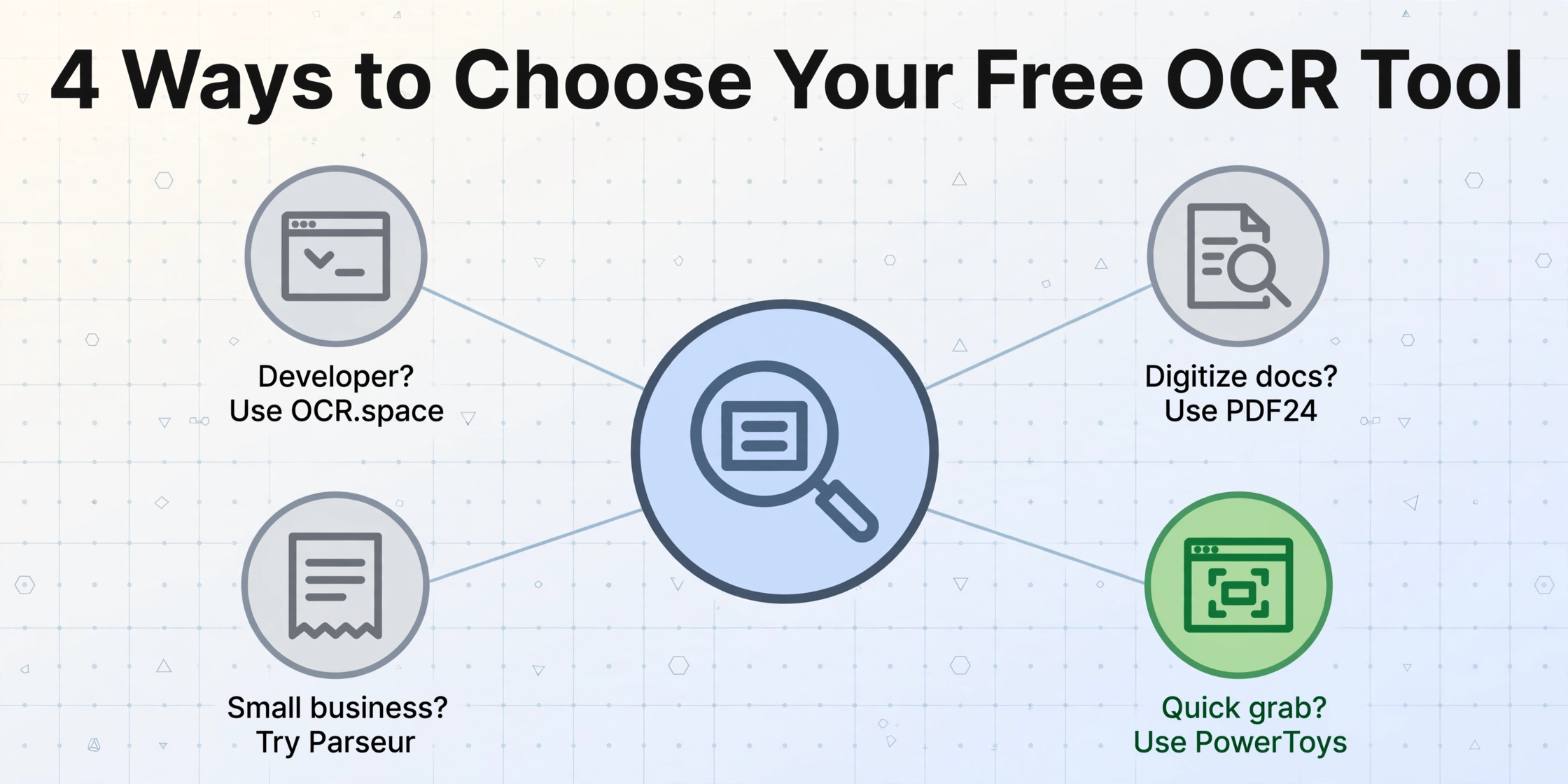
Die richtige Antwort hängt ganz davon ab, was Sie erreichen möchten. Wenn Sie noch überlegen, ob traditionelle OCR oder KI-basierte Extraktion der richtige Ansatz ist, erläutert unser Vergleich von OCR und KI-Extraktion die Unterschiede im Detail. Hier sind die häufigsten Szenarien für die Wahl eines kostenlosen Tools in jeder Kategorie:
Sie sind Entwickler und integrieren OCR in eine App
Beginnen Sie mit OCR.space für eine schnelle API-Integration (25.000 kostenlose Anfragen/Monat). Wenn Sie lokale/Offline-Verarbeitung benötigen, verwenden Sie Tesseract für CPU-schonende Texterkennung oder PaddleOCR, wenn Ihre Dokumente komplexe Layouts haben und Sie Zugriff auf eine GPU haben.
Sie müssen einen Stapel alter Dokumente für die Suche digitalisieren
Verwenden Sie PDF24 (kostenlos, keine Limits, durchsuchbarer PDF-Export). Wenn die Dokumente in mehreren Sprachen vorliegen, nutzen Sie Google Drive OCR – geringere Ausgabequalität, aber eine viel breitere Sprachunterstützung.
Sie sind ein kleines Unternehmen, das 10–30 Rechnungen pro Monat verarbeitet
Der kostenlose Tarif von Parseur deckt 20 Seiten/Monat ab. Wenn Ihre Rechnungen im Format stark variieren, ist das Ihre beste kostenlose Option für die automatisierte Feldextraktion. Wenn Sie Felder sofort in eine Tabelle extrahieren müssen, ohne eine Parsing-Vorlage einzurichten, probieren Sie die ImageToTable.ai-Demo aus.
Sie müssen gelegentlich Text aus einem Screenshot oder Bild erfassen
Installieren Sie unter Windows PowerToys und verwenden Sie Shift+Win+T – das ist der schnellste Weg, um Bildschirmtext zu erfassen. Auf jeder Plattform funktioniert Google Drive OCR als Fallback.
Ein Muster, das sich lohnt zu beachten: Kostenlose Online-Tools sind hervorragend für die Texterkennung geeignet (Bilder in Zeichen umwandeln). Wenn Sie jedoch tatsächlich eine strukturierte Datenextraktion benötigen – den Rechnungsbetrag, das Fälligkeitsdatum oder den Lieferantennamen in diesem Meer aus erkanntem Text finden – verlagern die kostenlosen Tools die Arbeit von den Softwarekosten auf Ihre manuelle Bereinigungszeit. Das ist der entscheidende Kompromiss.
Falls du dir unsicher bist, in welche Kategorie du fällst, beginne mit dem einfachsten Tool (Google Drive OCR oder PDF24 – je nach Sprache und Ausgabeanforderungen) und schau, wie weit du damit kommst. Wenn du mehr Zeit mit der Bereinigung der OCR-Ausgabe verbringst, als du für die manuelle Eingabe der Daten gebraucht hättest, ist das der Hinweis, dir die kostenlosen Testversionen der kommerziellen Anbieter anzusehen. Wenn dein Volumen diese Grenzen überschreitet, weißt du, dass sich das Tool lohnt.
Häufig gestellte Fragen
Was ist die beste komplett kostenlose OCR-Software?
Für die Texterkennung aus sauberen Dokumenten in englischer Sprache ist Google Drive OCR die beste komplett kostenlose Option: unbegrenzte Dateien, keine Anmeldekosten, 94–96 % Genauigkeit bei gedrucktem Text und überraschend gute Mehrsprachigkeit. Für durchsuchbare PDF-Ausgabe ohne Einschränkungen ist PDF24 die beste kostenlose Wahl (keine Anmeldung, kein Tageslimit). Wenn du Entwickler bist und eine API benötigst, bietet dir OCR.space 25.000 kostenlose Anfragen pro Monat.
Tesseract vs. EasyOCR vs. PaddleOCR – welche Open-Source-OCR soll ich verwenden?
Verwende Tesseract, wenn du eine leichte, CPU-basierte Engine für sauberen gedruckten Text benötigst – es hat die kleinste Abhängigkeit (~10 MB) und läuft am schnellsten auf der CPU. Verwende EasyOCR, wenn du in fünf Minuten ein funktionierendes Python-Demo haben möchtest und deine Dokumente einigermaßen sauber sind. Verwende PaddleOCR, wenn deine Dokumente komplexe Layouts, Tabellen oder gemischte Sprachen haben und du eine GPU besitzt – es verarbeitet schwierige Layouts besser als die anderen beiden, erfordert aber den größten Einrichtungsaufwand.
Kann kostenlose OCR-Software gescannte PDFs in bearbeitbares Word oder Excel umwandeln?
Ja, aber mit Einschränkungen. PDF24 und Adobe Acrobat Online (1 Datei/Tag kostenlos) können durchsuchbare PDFs erstellen und nach Word exportieren, aber Tabellenformatierung und Spaltenlayouts gehen oft verloren. Google Drive OCR gibt nach Google Docs aus – das ursprüngliche Layout geht vollständig verloren. Für strukturierte Excel-Ausgabe (bestimmte Felder in bestimmten Spalten) ist keines der kostenlosen Text-OCR-Tools gut geeignet; dafür bräuchten Sie ein Datenextraktionstool wie ImageToTable.ai oder Parseur.
Erkennt kostenlose OCR-Software Handschrift?
Nicht zuverlässig. Tesseract hat eine gewisse Handschrifterkennung, wenn Sie die LSTM-Modelle verwenden und auf bestimmte Handschriftstile trainieren, aber die Genauigkeit bei Handschrift ist von Haus aus gering (etwa 30–50 % bei echter Schreibschrift). EasyOCR und PaddleOCR schneiden bei gedruckter Handschrift etwas besser ab, bleiben aber weit hinter dem zurück, was die meisten Nutzer als „funktionierend" bezeichnen würden. Die kostenlosen Online-Tools (Google Drive, PDF24) haben praktisch keine Handschrifterkennung. Für Handschrift ist kostenlose OCR keine brauchbare Lösung – Sie benötigen entweder ein kommerzielles KI-Extraktionstool oder einen speziellen Handschrift-OCR-Dienst.
Was sind die versteckten Kosten kostenloser OCR-Software?
Die häufigste versteckte Kosten sind Ihre Bereinigungszeit. Ein kostenloses OCR-Tool, das bei einem 200-seitigen Dokument 90 % Genauigkeit liefert, bedeutet, dass Sie 20 Seiten mit Fehlern manuell korrigieren müssen, was Stunden dauern kann. Die zweite versteckte Kosten ist die Einrichtungszeit für Open-Source-Tools: Tesseract oder PaddleOCR in einer Produktionspipeline zum Laufen zu bringen, erfordert in der Regel Tage an Entwicklungsarbeit. Bei Online-Tools sind die versteckten Kosten der Datenschutz – Ihre Dokumente werden auf entfernten Servern verarbeitet, und obwohl die meisten Dienste Dateien automatisch löschen, haben Sie keine Kontrolle über die Daten während der Übertragung und Verarbeitung.
Wann sollte ich aufhören, nach kostenloser OCR zu suchen, und für ein Tool bezahlen?
Drei Signale: (1) Sie verbringen mehr Zeit mit der Korrektur von OCR-Fehlern, als Sie bräuchten, um die Daten selbst einzutippen; (2) Sie benötigen strukturierte Daten (bestimmte Felder in bestimmten Spalten), nicht nur Text von einer Seite; (3) Sie verarbeiten regelmäßig mehr als 50–100 Dokumente pro Monat. Bei jeder dieser Schwellen kostet ein kostenpflichtiges Tool weniger als die Zeit, die Sie mit dem kostenlosen verbringen.
Das Fazit zu kostenloser OCR im Jahr 2026
Die Landschaft kostenloser OCR ist 2026 breiter als je zuvor, aber dieselbe Wahrheit gilt wie immer: Kostenlose OCR ist hervorragend bei einer bestimmten Sache – ein Bild mit sauberem Text in kopierbare Zeichen zu verwandeln – und mittelmäßig bei allem anderen. Wenn genau das ist, was Sie brauchen, haben Sie hervorragende Optionen. Google Drive OCR, PDF24 und OCR.space decken das Spektrum von Gelegenheitsnutzern bis zu leichten Entwicklern wirklich kostenlos ab. Tesseract, EasyOCR und PaddleOCR bieten Entwicklern unbegrenzte Verarbeitung, wenn sie die Einrichtungszeit investieren.
Wenn Sie tatsächlich Daten brauchen – nicht Text, sondern bestimmte Werte in bestimmten Spalten – verwandelt kostenlose Text-OCR Ihre Zeit in Kosten, die größer erscheinen als jedes Software-Abonnement. Die kommerziellen kostenlosen Stufen (Parseurs 20 Seiten/Monat, Nanonets' 200 $-Testversion, ImageToTable.ais kostenlose Demo) existieren genau deshalb, weil diese Lücke real ist, und es lohnt sich, sie mit Ihren tatsächlichen Dokumenten zu testen, bevor Sie entscheiden, ob kostenlos ausreicht.
Das richtige Tool ist nicht das mit der höchsten Genauigkeitszahl – es ist das, das Ihre Dokumente die benötigten Informationen liefern lässt, zu Gesamtkosten (einschließlich Ihrer Zeit), die dem Wert der Informationen entsprechen. Beginnen Sie mit der einfachsten Option, messen Sie die Bereinigungszeit und lassen Sie diese Zahl entscheiden, ob kostenlos ausreicht.