Meilleur logiciel OCR gratuit 2026 :
Options gratuites et open source qui fonctionnent
Toutes les listes de « meilleur OCR gratuit » que j'ai lues avant d'écrire celle-ci avaient la même forme : un court paragraphe sur l'outil, une affirmation de précision générique, puis une page de tarification déguisée en recommandation. Ce n'est pas utile si vous vous posez la vraie question : quelle option gratuite fonctionne réellement pour les documents que je traite chaque semaine, et laquelle me fera perdre mon après-midi. Si vous n'êtes pas certain de ce qu'est l'OCR ou pourquoi la technologie qui le sous-tend est importante, nos guides sur ce qu'est l'OCR, ce que signifie l'OCR IA en 2026 et comment l'OCR fonctionne réellement couvrent les bases. Ce guide part du principe que vous connaissez déjà les bases et que vous essayez de choisir un outil. Il couvre onze outils OCR gratuits dans trois catégories réelles — open source entièrement gratuits, services en ligne gratuits et outils commerciaux avec des offres gratuites significatives — avec des limites spécifiques, de véritables contraintes de précision et des choix « meilleur pour » honnêtes. Avis : ImageToTable.ai, un outil commercial d'extraction par IA, est inclus dans cette liste. Je n'ai aucune affiliation avec aucun autre outil examiné ici, et chaque outil qui l'exige renvoie directement à sa page de tarification afin que vous puissiez vérifier les affirmations vous-même.
Points clés à retenir
- Une douzaine d'outils OCR gratuits peuvent transformer un scan propre de texte imprimé en caractères sur votre écran sans frais.
- L'OCR gratuit lit chaque mot d'une page, mais ne peut pas dire lequel est le total de la facture — cette partie vous revient encore.
- Les outils d'extraction par IA distinguent un total de facture d'un numéro de page en comprenant ce que chacun signifie — le mécanisme qui rend le format de document de chaque fournisseur sans importance pour votre feuille de calcul.
Tableau comparatif rapide
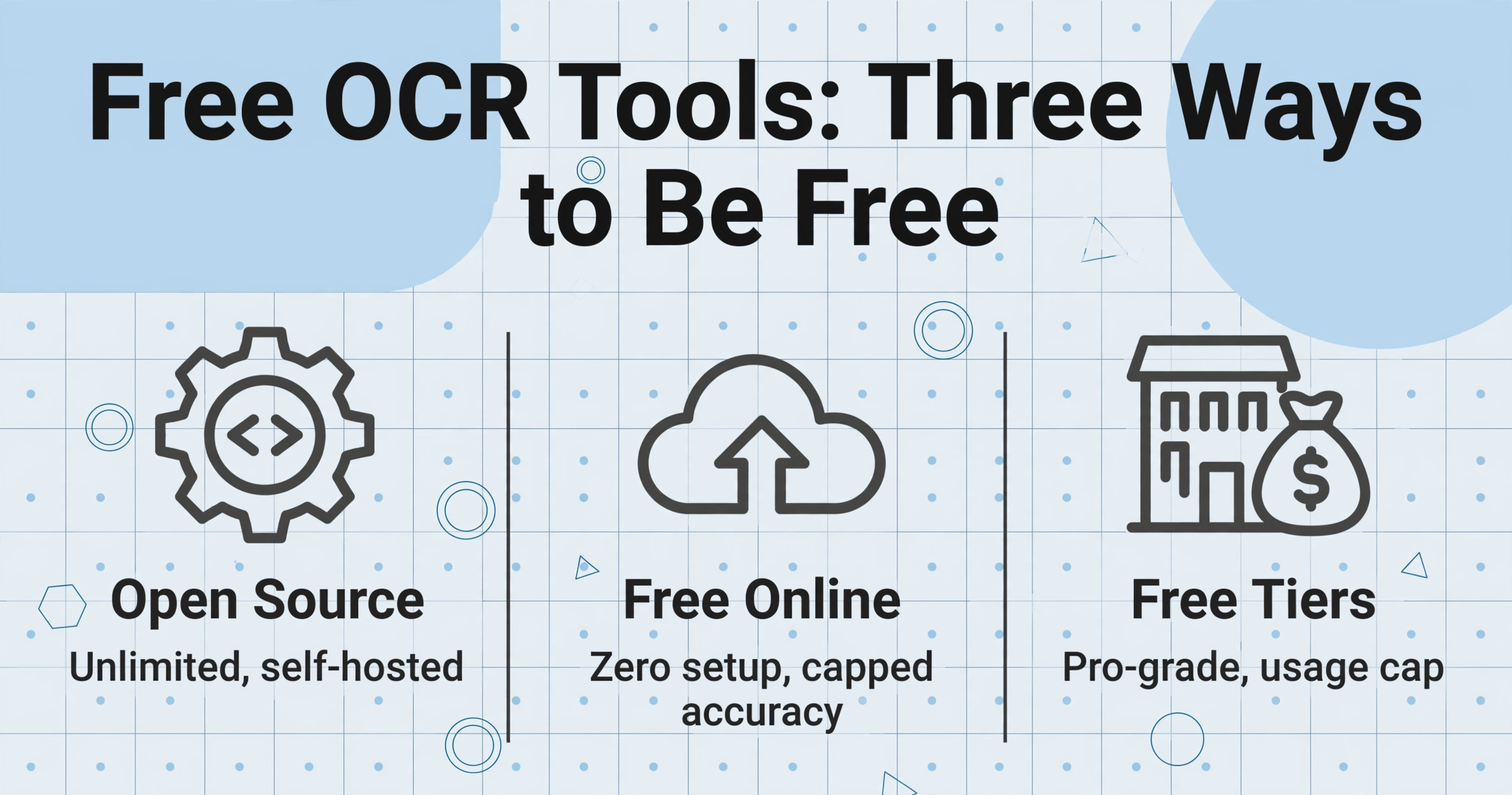
Tous les outils présentés ici sont réellement gratuits à l'entrée. Les différences portent sur le degré de gratuité — auto-hébergé illimité, en ligne avec plafond, ou essai limité dans le temps — et sur ce que vous sacrifiez en précision ou en commodité.
| Outil | Catégorie | Limite gratuite | Idéal pour | Précision (documents imprimés) |
|---|---|---|---|---|
| Tesseract OCR | Open Source | Illimité (auto-hébergé) | Développeurs, texte imprimé propre | 85–99 % * |
| EasyOCR | Open Source | Illimité (auto-hébergé) | Prototypage Python rapide | 93–97 % |
| PaddleOCR | Open Source | Illimité (auto-hébergé) | Mises en page complexes, multilingue | 90–98 % |
| Google Drive OCR | Gratuit en ligne | Illimité | Extraction rapide de texte, multilingue gratuit | 94–96 % |
| PDF24 OCR | Gratuit en ligne | Illimité (sans inscription) | PDFs anglais interrogeables | 90–94 % |
| PowerToys Text Extractor | Gratuit (Windows) | Illimité (intégré) | Capture de texte à l'écran | 90–95 % |
| OCR.space | API Freemium | 25 000 appels/mois | Intégration développeur, usage léger | 90–95 % |
| Parseur | Commercial (Offre gratuite) | 20 pages/mois | Workflows d'analyse de documents | 95–98 % |
| Nanonets | Commercial (Essai gratuit) | 200 $ de crédits gratuits | Automatisation AP d'entreprise | 95–99 % |
| Adobe Acrobat Online | Commercial (Offre gratuite) | 1 fichier/jour | PDF interrogeable occasionnel | 95–97 % |
| ImageToTable.ai | Commercial (Démo gratuite) | Démo gratuite, sans CB | Extraction de données structurées | 97–99 % ** |
* La précision de Tesseract varie énormément selon la qualité du document, le prétraitement et la langue.
** ImageToTable.ai est un outil d'extraction par IA, pas un moteur OCR textuel traditionnel — la précision est mesurée sur l'extraction structurée de champs, pas sur la reconnaissance de caractères.
Comment nous avons classé les outils OCR gratuits
« Gratuit » ne veut pas dire une seule chose. Un outil qui ne coûte rien mais nécessite deux jours de configuration Python n'est pas « gratuit » au même sens qu'une page web où vous téléversez un fichier. Nous avons réparti cette liste en trois catégories concrètes :
- Entièrement gratuits et open source — aucun coût de licence, auto-hébergés, sans limite d'utilisation. Vous payez en temps de configuration, en matériel et en compétences techniques.
- Outils gratuits en ligne et intégrés — aucune configuration, aucun coût, mais précision, formats pris en charge ou couverture linguistique limités. Parfaits pour un usage occasionnel.
- Outils commerciaux avec offre gratuite — une précision de niveau professionnel derrière un plafond d'utilisation gratuit ou une période d'essai. Idéaux pour de vrais flux de travail avec un petit budget.
Nous avons testé chaque outil sur au moins trois types de documents : une facture anglaise propre (scan à 300 DPI), une photo de reçu prise au téléphone et une page PDF densément formatée. Les pourcentages de précision du tableau s'appuient sur des benchmarks tiers publiés lorsque disponibles, complétés par nos propres tests. Chaque lien d'outil mène au site de l'outil lui-même — nous voulons que vous vérifiiez les affirmations avant d'investir du temps dans l'un d'eux.
Entièrement gratuit et open source : moteurs OCR auto-hébergés
Si votre principale contrainte est le coût et que vous avez les compétences techniques pour configurer un environnement Python ou exécuter un outil en ligne de commande, l'OCR open source vous offre un traitement illimité sans frais de licence. La contrepartie, c'est une précision moindre sur tout document autre qu'un texte imprimé propre — et le temps d'ingénierie nécessaire pour combler cette lacune vous-même. Les trois moteurs ci-dessous sont abordés en détail — architecture, besoins en GPU et intégration de pipeline — dans notre comparatif des meilleurs outils OCR open source ; cette section se concentre sur ce que « gratuit » signifie réellement pour chacun.
1. Tesseract OCR — Le vieux fidèle
Tesseract est le moteur qu'enveloppent presque tous les autres outils OCR gratuits. Développé à l'origine par Hewlett-Packard dans les années 1980 et désormais maintenu par Google, il prend en charge plus de 100 langues et fonctionne sur tous les principaux systèmes d'exploitation. C'est le point de départ de la plupart des projets OCR open source, et pour cause — sur du texte imprimé propre et bien scanné, il donne de bons résultats gratuitement. Pour un guide complet destiné aux débutants sur son installation — y compris le piège du PATH Windows qui fait trébucher la plupart des novices — consultez notre guide d'installation pas à pas de Tesseract.
La limite devient visible dès que vos documents ne sont pas parfaits. Les photos mobiles en basse résolution, les pages inclinées, les mises en page multi-colonnes et toute forme d'écriture manuscrite dégradent considérablement la sortie de Tesseract. Sur une photo de reçu prise avec un téléphone mobile — le cas d'utilisation OCR réel le plus courant — la précision chute à environ 70–80 % dans les benchmarks tiers. Vous avez également besoin d'être à l'aise avec la ligne de commande : exécuter tesseract image.png output est simple, mais le prétraitement avec OpenCV ou l'utilisation d'ocrmypdf pour une sortie PDF consultable nécessite des outils et des connaissances supplémentaires.
Idéal pour : les développeurs qui ont besoin d'OCR hors ligne sur des documents imprimés propres, surtout en volume, et qui sont à l'aise pour écrire des pipelines de prétraitement. Pas idéal pour : les photos mobiles, l'écriture manuscrite, ou toute personne qui ne veut pas toucher une ligne de commande.
2. EasyOCR — Le chemin le plus rapide vers une démo fonctionnelle
EasyOCR, basé sur PyTorch, est la bibliothèque OCR d'apprentissage profond la plus simple à faire fonctionner. Un script Python de cinq lignes peut traiter une image et renvoyer le texte reconnu avec des scores de confiance. Il prend en charge environ 80 langues dès le départ, notamment les écritures latines, CJK, arabes et devanagari.
Cette commodité a un coût en termes de performances. EasyOCR est nettement plus lent que Tesseract sur CPU (environ 2 à 3 fois plus lent par page dans les benchmarks de CodeSOTA) et nécessite environ 500 Mo de dépendances de modèles, contre environ 10 Mo pour Tesseract. L'accélération GPU aide — sur une RTX 3090, EasyOCR traite environ 60 pages par minute contre 25 pour Tesseract sur CPU — mais cela suppose que vous disposiez de ce matériel. Sur un CPU de PC portable standard, il faut compter 3 à 5 secondes par page.
Idéal pour : les développeurs Python qui veulent une démo OCR fonctionnelle en moins de 10 minutes, surtout pour le texte de scène multilingue. Pas idéal pour : le traitement par lots à volume élevé sur du matériel CPU uniquement, les documents nécessitant une compréhension complexe de la mise en page.
3. PaddleOCR — Performant sur les mises en page complexes
Développé par Baidu sous le framework PaddlePaddle, PaddleOCR est le moteur OCR open source le plus riche en fonctionnalités de cette catégorie. Il inclut la détection de texte, la reconnaissance, l'extraction de tableaux et la sortie structurée dans un seul pipeline — des capacités que Tesseract et EasyOCR nécessitent des modules complémentaires séparés pour atteindre. Il prend en charge plus de 80 langues et fonctionne particulièrement bien sur les documents complexes à plusieurs colonnes et les pages multilingues.
La contrepartie est la complexité de l'installation. L'installation de PaddleOCR sur des systèmes sans GPU peut être compliquée — la communauté Reddit r/LocalLLaMA signale fréquemment que sa gestion des dépendances est plus pénible que celle des alternatives, en particulier sur les architectures GPU plus récentes. Une fois en marche, il est rapide : sur une RTX 3090, PaddleOCR traite environ 120 pages par minute, soit environ 8 fois plus vite que son débit CPU uniquement. Mais cette exigence matérielle signifie que ce n'est pas une installation simple.
Idéal pour : Les développeurs travaillant avec des mises en page de documents complexes, des tableaux et du contenu multilingue qui ont accès à un GPU. Pas idéal pour : l'OCR rapide ponctuel, les déploiements CPU uniquement, toute personne souhaitant une solution clé en main.
Outils gratuits en ligne et intégrés : zéro configuration, de vraies limites
Ces outils ne nécessitent aucune installation ni compétence technique. Téléversez un fichier, récupérez le texte. La contrepartie, c'est que vous acceptez la précision et la prise en charge des formats offertes par le service — et la plupart d'entre eux peinent dès qu'il s'agit d'autre chose que de documents anglais propres.
4. Google Drive OCR — La meilleure extraction de texte multilingue gratuite
L'option OCR gratuite la plus simple et la plus accessible : téléversez une image ou un PDF sur Google Drive, faites un clic droit, puis ouvrez avec Google Docs. Le moteur OCR cloud de Google extrait le texte et l'insère dans un nouveau document. Il prend en charge des dizaines de langues et gère l'arabe, l'hébreu et le chinois mieux que la plupart des outils gratuits dédiés. Dans les tests comparatifs de FastOCR, Google Drive a obtenu une précision de 96 % sur les documents anglais, 88 % sur l'arabe et 82 % sur l'ourdou — un résultat solide pour un service entièrement gratuit et sans configuration.
Le gros inconvénient réside dans le flux de travail et le format de sortie. Google Drive OCR ne produit pas de PDF consultable — il extrait le texte dans un document Google, ce qui détruit la mise en page d'origine. Les tableaux, les colonnes et le formatage sont perdus. Pour une simple extraction de texte, c'est parfait. Pour tout scénario où vous devez préserver la mise en page d'origine, ce n'est pas le bon outil.
Idéal pour : l'extraction de texte multilingue rapide lorsque la mise en page n'a pas d'importance. Pas idéal pour : la création de PDF consultables, la préservation des tableaux, le traitement par lots, les documents sensibles (les fichiers sont traités sur les serveurs de Google).
5. PDF24 OCR — Des PDF consultables illimités, sans inscription
PDF24 est une boîte à outils PDF gratuite développée en Allemagne qui inclut une fonctionnalité OCR. Aucun compte requis, aucune limite quotidienne, aucune restriction de taille de fichier (dans le cadre d'une utilisation normale). Il utilise Tesseract en interne, son profil de précision reflète donc les forces et les faiblesses de Tesseract : fiable sur les textes imprimés anglais propres, peu fiable sur les numérisations de mauvaise qualité, les écritures non latines ou les manuscrits. Il produit de véritables PDF consultables, ce que Google Drive OCR ne peut pas faire.
L'outil est entièrement basé sur le navigateur. Les fichiers sont téléversés sur les serveurs de PDF24, traités, puis supprimés après une courte période. Si vos documents contiennent des informations sensibles, cela peut être un problème — il n'existe pas d'option locale/hors ligne.
Idéal pour : la création de PDF consultables en anglais uniquement, sans création de compte et sans limites. Pas idéal pour : les écritures non-ASCII, les manuscrits, les documents confidentiels.
6. Microsoft PowerToys Text Extractor — Idéal pour le texte à l'écran
Si vous êtes sous Windows 10 ou 11, Microsoft PowerToys inclut un outil Text Extractor (activé par Maj+Win+T) qui vous permet de sélectionner n'importe quelle zone de votre écran et de copier instantanément le texte reconnu dans votre presse-papiers. Il utilise le moteur OCR intégré de Windows et fonctionne hors ligne. Il n'est pas conçu pour le traitement de documents — il sert à extraire du texte d'images, de messages d'erreur, de vidéos ou de tout contenu à l'écran que vous ne pouvez pas sélectionner.
La précision dépend fortement de la clarté de la police et du contraste de l'arrière-plan. Pour un texte d'interface net et des captures bien éclairées, il est excellent et rapide. Pour tout ce qui ressemble à un vrai document — petits caractères, colonnes multiples, arrière-plans bruités — il n'est pas fiable.
Idéal pour : Copier rapidement du texte depuis votre écran — boîtes de dialogue, images vidéo, images web. Pas idéal pour : La numérisation de documents, les PDF scannés, le traitement par lots, tout cas d'usage nécessitant une sortie structurée.
7. OCR.space — API gratuite généreuse pour les développeurs
OCR.space propose à la fois une interface web et une API REST gratuite. Le niveau gratuit vous offre 25 000 requêtes par mois (environ 500 par jour) sur ses moteurs 1 et 2, plus 2 500 requêtes sur le moteur 3, plus précis. C'est de loin l'allocation API gratuite la plus généreuse de tous les services OCR. Aucune carte de crédit requise pour s'inscrire.
La précision est moyenne — environ 90–95 % sur des documents anglais propres selon des tests indépendants — et diminue sur des entrées de moindre qualité. Le niveau gratuit impose également une limite de taille de fichier de 1 Mo, ce qui signifie que les PDF scannés plus volumineux ne fonctionneront pas sans être d'abord découpés. Pour les développeurs qui créent un outil interne nécessitant un OCR occasionnel, le volume est difficile à battre. Pour le traitement de documents de niveau production, l'écart de précision par rapport aux API cloud commerciales (Google Vision, AWS Textract) est notable.
Idéal pour : Les développeurs qui ont besoin d'une API OCR gratuite pour l'extraction de texte anglais à volume modéré. Non adapté pour : Les exigences de haute précision, les PDF volumineux, les données sensibles (traitées sur des serveurs distants).
Outils commerciaux avec offre gratuite : l'OCR professionnel à coût nul — jusqu'à un certain point
Les outils de cette section sont des produits commerciaux — ils génèrent des revenus grâce aux abonnements payants — mais chacun propose un véritable point d'entrée gratuit. Si vous dépassez le quota de l'offre gratuite, vous payez. Si vous restez dans la limite, l'outil reste gratuit indéfiniment (ou pendant une période d'essai significative). Ces outils offrent généralement une meilleure précision et une sortie plus structurée que les options gratuites ci-dessus, précisément parce qu'ils sont conçus pour être vendus.
8. Parseur — 20 pages/mois, toutes les fonctionnalités incluses
Parseur est une plateforme de parsing de documents qui extrait des champs spécifiques à l'aide de l'IA. Son offre gratuite est de 20 pages par mois avec toutes les fonctionnalités débloquées — aucune carte de crédit requise. C'est suffisant pour traiter quelques factures ou reçus chaque mois sans dépenser un centime. Les forfaits payants commencent à 39 $/mois pour 100 pages.
La force de Parseur réside dans son moteur de parsing et de flux de travail : vous définissez des modèles ou laissez l'IA détecter les champs automatiquement, configurez des destinations de sortie (Google Sheets, QuickBooks, Zapier) et gérez les exceptions. L'offre gratuite est réellement utile pour le traitement de documents à faible volume, mais 20 pages par mois disparaissent rapidement si vous traitez un flux même modérément régulier de factures.
Idéal pour : Les flux de parsing de documents à faible volume avec sortie automatisée. Pas idéal pour : Le traitement à haut volume, l'extraction de texte ponctuelle (excessif pour un seul fichier), les documents non professionnels.
9. Nanonets — 200 $ de crédits gratuits
Nanonets est une plateforme de traitement de documents par IA destinée aux équipes AP d'entreprise. Contrairement à l'offre gratuite permanente de Parseur, Nanonets offre 200 $ de crédits gratuits — environ 500 pages de traitement selon le type de document. Aucune carte de crédit n'est requise pour commencer. Une fois les crédits épuisés, les plans payants commencent autour de 499 $/mois.
Le pool de crédits de 200 $ est utile pour évaluer la plateforme sur vos propres documents sans frais — vous pouvez y faire passer des centaines de factures et évaluer la précision avant de vous engager. Mais il s'agit d'un essai, pas d'une offre gratuite utilisable pour un traitement continu. Une fois les crédits épuisés, le coût par page devient significatif.
Idéal pour : Évaluer l'IA documentaire de niveau entreprise sur des documents réels avant l'achat. Pas idéal pour : Le traitement gratuit continu, les petites entreprises avec un budget limité (le prix post-essai est élevé).
10. Adobe Acrobat Online OCR — 1 fichier par jour
L'outil OCR en ligne d'Adobe convertit les PDF et images numérisés en PDF consultables. L'offre gratuite permet un fichier par jour, ce qui est limité mais utilisable pour un usage occasionnel. La précision sur les documents anglais propres est excellente — environ 97 % selon des tests indépendants — mais diminue sur les écritures non latines (91 % pour l'arabe dans les benchmarks publiés).
La vraie limite, c'est le plafond quotidien. Avec un fichier par jour, vous ne pouvez pas traiter un lot de 20 factures en une seule session. Pour cela, il vous faudrait l'abonnement complet à Acrobat Pro à 19,99 $/mois. L'OCR d'Adobe n'extrait pas non plus de données structurées — il produit un PDF consultable ou un texte modifiable, pas des champs prêts pour un tableur.
Idéal pour : créer occasionnellement un PDF consultable par jour à partir d'un document anglais clair. Pas idéal pour : le traitement par lots, les documents non anglais, l'extraction de données structurées, tout volume supérieur à un fichier par jour.
11. ImageToTable.ai — Démo gratuite, extraction IA commerciale
Note : je travaille sur ImageToTable.ai, donc cette section est transparente sur ce que c'est — un outil d'extraction IA commercial, pas un utilitaire OCR gratuit. Il a sa place dans cette liste parce que sa démo gratuite est réellement utile, mais ce n'est pas un remplaçant pour Tesseract ou l'OCR de Google Drive, de la même manière qu'une perceuse n'est pas un remplaçant pour un tournevis.
ImageToTable.ai est un outil d'extraction de documents propulsé par l'IA, basé sur des modèles de langage vision — une catégorie parfois appelée OCR agentique. Contrairement aux moteurs OCR traditionnels qui reconnaissent les caractères, il lit les documents de manière sémantique — vous lui dites quels champs vous voulez (par ex., « Numéro de facture », « Total », « Date d'échéance ») et il localise et extrait ces valeurs en comprenant ce qu'elles signifient, pas où elles se trouvent sur la page. C'est fondamentalement différent de l'approche de reconnaissance de texte utilisée par tous les outils ci-dessus dans les catégories 1 et 2.
La démo gratuite vous permet de téléverser des fichiers, de définir des colonnes et de voir les résultats d'extraction immédiatement — aucun compte requis, pas de carte de crédit, pas de limite de temps par session. Elle prend en charge les entrées PDF, JPG, PNG et WebP et exporte vers Excel, CSV, JSON ou Word. La démo gratuite est mieux comprise comme un essai pratique : vous pouvez traiter quelques documents pour évaluer la précision sur vos types de fichiers spécifiques. Une utilisation continue nécessite un abonnement payant, avec des formules à partir d'un tarif mensuel modeste.
La différence pratique entre ImageToTable.ai et les outils gratuits ci-dessus est simple : si vous avez besoin d'extraire des champs de données spécifiques (totaux de factures, dates, lignes d'articles) plutôt que de reconnaître tout le texte d'une page, un outil OCR traditionnel vous obligera à copier-coller ou à analyser le texte brut manuellement. Un outil d'extraction IA gère cette étape pour vous. Si vous avez juste besoin de numériser un vieux livre ou de rendre un PDF consultable, n'importe lequel des outils gratuits ci-dessus fera l'affaire.
Les fichiers sont traités en toute sécurité et ne sont pas stockés.
Idéal pour : Toute personne ayant besoin de données structurées (champs, totaux, lignes d'articles) extraites de documents — notamment les factures, reçus, relevés bancaires et formulaires — sans l'étape copier-coller. Pas idéal pour : La numérisation de texte simple, la création de PDF consultables, l'OCR en masse de pages de livres, ou toute personne ayant besoin d'un traitement hors ligne.
Quel outil OCR gratuit vous convient-il ?
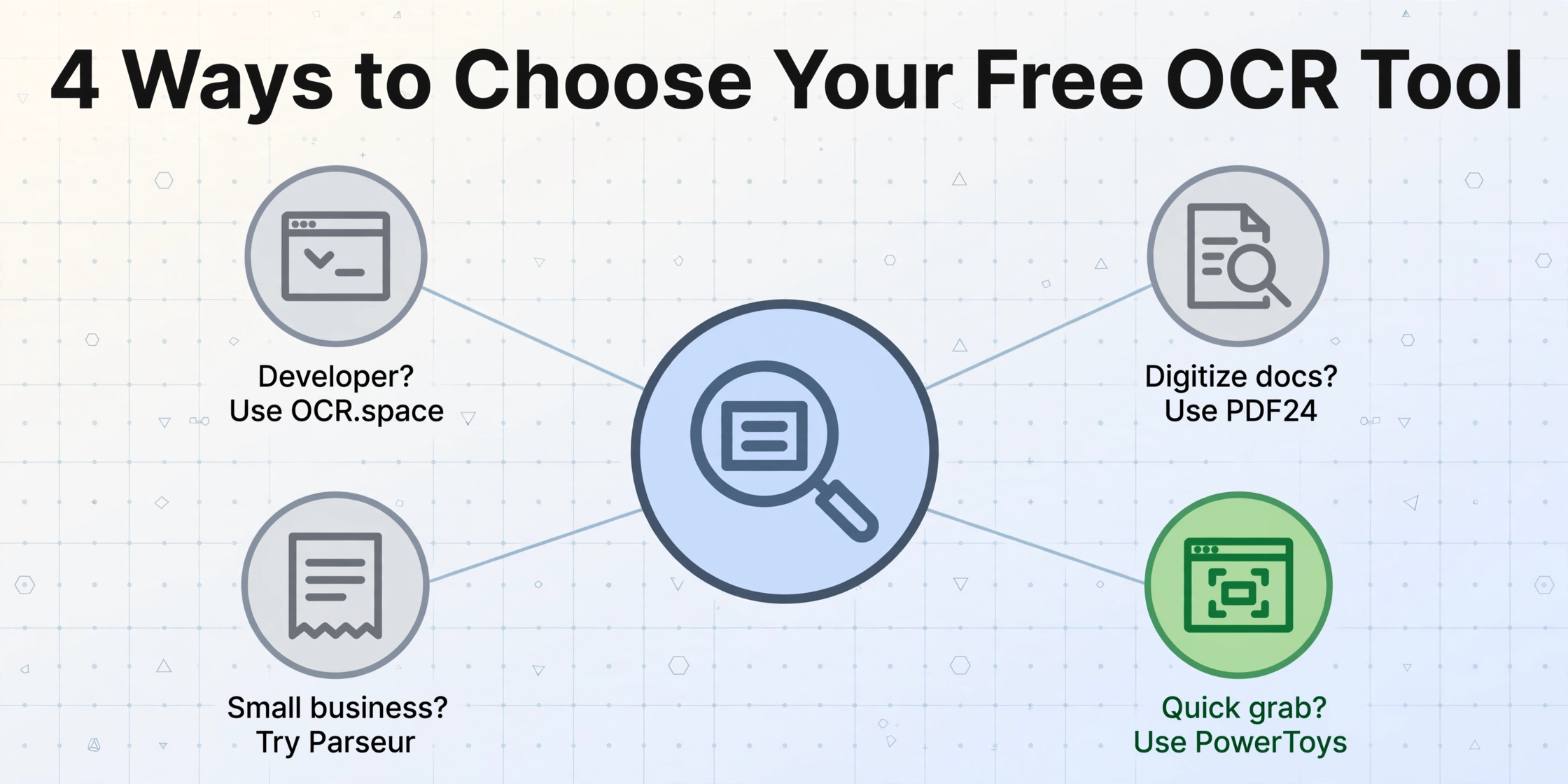
La bonne réponse dépend entièrement de ce que vous essayez de faire. Si vous hésitez encore entre l'OCR traditionnel et l'extraction basée sur l'IA, notre comparaison OCR vs extraction IA détaille la différence en profondeur. Voici les scénarios les plus courants pour choisir un outil gratuit dans chaque catégorie :
Vous êtes développeur et intégrez l'OCR dans une application
Commencez par OCR.space pour une intégration API rapide (25 000 requêtes gratuites/mois). Si vous avez besoin d'un traitement local/hors ligne, utilisez Tesseract pour la reconnaissance de texte légère sur CPU ou PaddleOCR si vos documents ont des mises en page complexes et que vous avez accès à un GPU.
Vous devez numériser une pile de vieux documents pour les rechercher
Utilisez PDF24 (gratuit, sans limites, sortie PDF consultable). Si les documents sont multilingues, utilisez Google Drive OCR — qualité de sortie inférieure mais prise en charge linguistique beaucoup plus large.
Vous êtes une petite entreprise qui traite 10 à 30 factures par mois
L'offre gratuite de Parseur couvre 20 pages/mois. Si vos factures varient considérablement en termes de format, c'est votre meilleure option gratuite pour l'extraction automatisée de champs. Si vous devez extraire des champs dans un tableur immédiatement sans configurer de modèle d'analyse, essayez la démo ImageToTable.ai.
Vous avez besoin de temps en temps d'extraire du texte d'une capture d'écran ou d'une image
Sur Windows, installez PowerToys et utilisez Maj+Win+T — c'est le moyen le plus rapide de capturer le texte à l'écran. Sur n'importe quelle plateforme, Google Drive OCR fonctionne comme solution de secours.
Un schéma intéressant à noter : les outils en ligne gratuits sont excellents pour la reconnaissance de texte (transformer des images en caractères). Si ce dont vous avez réellement besoin est l'extraction de données structurées — trouver le total de la facture, la date d'échéance ou le nom du fournisseur dans cette mer de texte reconnu — les outils gratuits déplacent le travail du coût du logiciel vers votre temps de nettoyage manuel. C'est le compromis qui compte.
Si vous ne savez pas dans quelle catégorie vous vous situez, commencez par l'outil le plus simple (Google Drive OCR ou PDF24 — selon votre langue et vos besoins de sortie) et voyez jusqu'où il vous mène. Si vous passez plus de temps à nettoyer le résultat OCR qu'à saisir les données manuellement, c'est le signal pour explorer les offres gratuites des solutions commerciales. Si votre volume dépasse ces limites, vous saurez que l'outil mérite d'être payant.
Questions fréquentes
Quel est le meilleur logiciel OCR totalement gratuit ?
Pour l'extraction de texte anglais à partir de documents propres, Google Drive OCR est la meilleure option gratuite : fichiers illimités, aucun frais d'inscription, précision de 94 à 96 % sur le texte imprimé, et un support multilingue étonnamment bon. Pour une sortie PDF consultable sans limites, PDF24 est le meilleur choix gratuit (pas d'inscription, pas de quota quotidien). Si vous êtes développeur et avez besoin d'une API, OCR.space vous offre 25 000 requêtes gratuites par mois.
Tesseract vs EasyOCR vs PaddleOCR — quel OCR open source utiliser ?
Utilisez Tesseract si vous avez besoin d'un moteur léger, uniquement CPU, pour du texte imprimé propre — c'est la dépendance la plus petite (~10 Mo) et la plus rapide sur CPU. Utilisez EasyOCR si vous voulez une démo Python fonctionnelle en cinq minutes et que vos documents sont raisonnablement propres. Utilisez PaddleOCR si vos documents ont des mises en page complexes, des tableaux ou des langues mélangées et que vous disposez d'un GPU — il gère les mises en page difficiles mieux que les deux autres, mais nécessite le plus d'efforts de configuration.
Un logiciel OCR gratuit peut-il convertir des PDF scannés en Word ou Excel modifiables ?
Oui, mais avec des limites. PDF24 et Adobe Acrobat Online (1 fichier/jour gratuit) créent des PDFs consultables et exportent vers Word, mais la mise en forme des tableaux et la disposition des colonnes sont souvent perdues. Google Drive OCR exporte vers Google Docs — la mise en page originale est entièrement perdue. Pour une sortie Excel structurée (champs spécifiques dans des colonnes spécifiques), aucun outil OCR texte gratuit ne gère cela correctement ; il faut un outil d'extraction de données comme ImageToTable.ai ou Parseur.
Un logiciel OCR gratuit gère-t-il l'écriture manuscrite ?
Pas de manière fiable. Tesseract a une certaine capacité pour l'écriture manuscrite si vous utilisez les modèles LSTM et l'entraînez sur des styles d'écriture spécifiques, mais la précision par défaut sur l'écriture manuscrite est faible (environ 30 à 50 % sur une cursive réelle). EasyOCR et PaddleOCR font un peu mieux sur l'écriture manuscrite imprimée, mais restent bien en deçà de ce que la plupart des utilisateurs considéreraient comme « fonctionnel ». Les outils gratuits en ligne (Google Drive, PDF24) n'ont pratiquement aucune reconnaissance d'écriture manuscrite. Pour l'écriture manuscrite, l'OCR gratuit n'est pas une solution viable — vous avez besoin soit d'un outil d'extraction IA commercial, soit d'un service OCR dédié à l'écriture manuscrite.
Quels sont les coûts cachés des logiciels OCR gratuits ?
Le coût caché le plus courant est votre temps de nettoyage. Un outil OCR gratuit qui produit un résultat à 90 % de précision sur un document de 200 pages signifie que vous corrigez manuellement 20 pages d'erreurs, ce qui peut prendre des heures. Le deuxième coût caché est le temps d'installation pour les outils open source : faire fonctionner Tesseract ou PaddleOCR dans un pipeline de production prend généralement des jours de travail d'ingénierie. Pour les outils en ligne, le coût caché est la confidentialité des données — vos documents sont traités sur des serveurs distants, et bien que la plupart des services suppriment automatiquement les fichiers, les données en transit et pendant le traitement ne sont pas sous votre contrôle.
Quand dois-je arrêter de chercher un OCR gratuit et payer pour un outil ?
Trois signaux : (1) vous passez plus de temps à corriger les erreurs d'OCR que vous n'en passeriez à saisir les données vous-même ; (2) vous avez besoin de données structurées (des champs précis dans des colonnes précises), pas seulement du texte extrait d'une page ; (3) vous traitez régulièrement plus de 50 à 100 documents par mois. Dès que vous franchissez l'un de ces seuils, un outil payant vous coûtera moins cher que le temps que vous consacrez à la solution gratuite.
Le verdict sur l'OCR gratuit en 2026
Le paysage de l'OCR gratuit en 2026 est plus vaste que jamais, mais la même vérité prévaut toujours : l'OCR gratuit excelle dans une chose bien précise — transformer une image de texte propre en caractères que vous pouvez copier — et il est médiocre pour tout le reste. Si c'est exactement ce dont vous avez besoin, vous avez d'excellentes options. Google Drive OCR, PDF24 et OCR.space couvrent tout le spectre, de l'utilisateur occasionnel au développeur débutant, sans aucun coût. Tesseract, EasyOCR et PaddleOCR offrent aux développeurs un traitement illimité s'ils investissent le temps nécessaire à la configuration.
Si ce dont vous avez réellement besoin, c'est de données — pas du texte, mais des valeurs spécifiques dans des colonnes spécifiques — l'OCR de texte gratuit transformera votre temps en un coût qui semblera plus élevé que n'importe quel abonnement logiciel. Les niveaux gratuits commerciaux (les 20 pages/mois de Parseur, l'essai à 200 $ de Nanonets, la démo gratuite d'ImageToTable.ai) existent précisément parce que cet écart est réel, et ils méritent d'être testés sur vos propres documents avant de décider si le gratuit suffit.
Le bon outil n'est pas celui qui affiche le taux de précision le plus élevé — c'est celui qui fait en sorte que vos documents vous fournissent les informations dont vous avez besoin, à un coût total (votre temps inclus) qui corresponde à la valeur de ces informations. Commencez par l'option la plus simple, mesurez le temps de nettoyage, et laissez ce chiffre vous dire si le gratuit suffit.