スクリーンショットからあらゆるデータを抽出する方法
— アプリUI、ダッシュボード、支払い確認画面
どんなアプリにもエクスポートボタンはあるはず——それがなくなるまでは。取引参照番号をコピーさせてくれない銀行アプリ。2003年から使い続けている会社のレガシーERP。週次レポートに必要な3つの数字を表示しているのに、画面のどこにもダウンロードオプションがないBIダッシュボード。ファイルの代わりにスクリーンショットでデータ要求に応える同僚。どのケースでも、情報は存在します。見えています。あなたはそれを直接見ているのです。しかし、それをスプレッドシートに入れる唯一の方法は、自分でタイピングすることです。
重要なポイント
- ほとんどのスクリーンショットからExcelへの変換ツールは、きれいな罫線付きのHTMLテーブルを撮影したことを前提としています。実際にそのようなツールが必要になる9つのシナリオのうち7つ——支払い画面、ダッシュボードのKPI、チャットでの注文メッセージ——は、そもそもテーブルを生成しません。
- OCR(ほとんどの抽出ツールの背後にある文字認識技術)はテキストの位置を認識するだけで、意味は理解しません。「$249.00」と「金額」を、支払い金額とそのラベルとしてではなく、無関係な2つのテキストとして認識します。そのため、グリッドでは機能しても、それ以外では失敗するのです。
- ImageToTable.aiでは、「取引金額」や「送金者名」などの列名を一度入力するだけで、Venmo、PayPal、銀行アプリからのスクリーンショットをすべて同じバッチでアップロードでき、AIがどのアプリのレイアウトから来たかに関係なく各値を特定します——1つのテーブルで、ソースごとの設定は不要です。
唯一のエクスポート手段がスクリーンショットという場合
スクリーンショットは、データとの関係において奇妙な位置づけにあります。ドキュメントではありません — ページも構造もありません。スプレッドシートでもありません — フィルタや並べ替えはできません。データベースでもありません — スキーマもありません。それでもスクリーンショットは、他のあらゆるデータ取得手段が閉ざされた時に頼る、最後の手段なのです。
以下のシナリオは、決して特殊なケースではありません。データは存在するのに、必要な場所に移動できない、日常的な場面です。
支払い確認画面。 Venmo、PayPal、Zelle、Cash App — これらのプラットフォームでは取引履歴が画面上に表示されますが、個人で管理するための簡単なスプレッドシートエクスポート機能は提供されていません。確認画面をスクリーンショットしても、分析も集計もできない記録が残るだけです。詳細は、マルチプラットフォームの支払いスクリーンショット抽出および支払い確認データ抽出の専用ガイドをご参照ください。
個人の分析ダッシュボード。 あるRedditユーザーは、30枚以上のiPhoneスクリーンタイムのスクリーンショット(1日1枚)を、各アプリの使用時間をきれいなExcelテーブルに変換する必要がありました。Appleはスクリーンタイムデータの一括エクスポート機能を提供していません — スマホから分析へ至る唯一の経路はスクリーンショットなのです。
エクスポートではなくスクリーンショットを送る同僚。 SAPコミュニティのブログ記事がこの体験を的確に捉えています。「同僚の思いやりを信じて、コピペ可能なテキストに整えられたデータを期待しながら、謙虚に情報を依頼した。ところが、その信頼は打ち砕かれた…彼らが気前よく送ってきたのは…スクリーンショットだったのだ。」このブログでは、複数のAIモデルを使って、それらのスクリーンショットから品番などのデータを抽出するテストを行っています。
APIのない社内レガシーシステム。 何千もの企業が、数十年前に構築されたERP、CRM、在庫管理システムを稼働させています。これらのシステムは画面上にデータ(製品コード、在庫レベル、注文ステータスなど)を表示しますが、最新のエクスポートオプション、API、CSVダウンロード機能は一切提供していません。画面こそが、彼らが持つ唯一のデータ出力手段なのです。
エクスポート機能のないBIダッシュボード。 ダッシュボードはよく要求されますが、分析ツールとして実際に使われることは稀です。また、たとえ使われたとしても、マネージャーが週次レポートに必要とする3つのKPI数値に「Excelにダウンロード」ボタンがないことがよくあります。データはエクスポート可能な行ではなく、ビジュアルカードとしてレンダリングされます。
チャットベースの注文と問い合わせ。 中小企業は日常的に、WhatsApp、WeChat、Messenger、SMSで注文を受け付けています。顧客が「製品Aを50ユニット、123 Main St.に配送」と送信します。これがデータ(数量、製品、住所)ですが、チャットの吹き出しの中に埋もれています。その会話にAPIはありませんが、スクリーンショットはあります。
プレゼンテーションやPDFに閉じ込められたExcelテーブル。 数百の賛成票を集めたRedditスレッドが、この問題の普遍性を明らかにしています。誰かがPDFやスライドデッキ内のテーブルを受け取ったものの、コピペでは書式が崩れてしまい、唯一確実にキャプチャできる方法がスクリーンショットなのです。
取引・投資の記録。r/FuturesTradingでは、トレーダーが取引記録をつける際、CSV出力に対応していないプラットフォームからエントリー/イグジット確認画面のスクリーンショットを添付する方法がよく話題になります。各スクリーンショットには、追跡用スプレッドシートに抽出する必要がある具体的な数値(価格、数量、損益)が含まれています。
銀行アプリの取引明細。モバイルバンキングアプリでは、セキュリティ上の理由からコピー&ペーストが無効になっていることがよくあります。スクリーンショットが許可されている場合、その画像が月次明細が届くまでの唯一の取引記録となります。明細書は要約情報を提供しますが、個々の取引詳細はアプリ内にしか残りません。
これら9つのシナリオのいずれも、きれいな罫線付きHTMLテーブルではありません。ほとんどのスクリーンショット→Excelツールはまさにそれを前提としており、それ以外では機能しません。支払い確認画面、ダッシュボードカード、チャットメッセージで機能するツールは、表形式入力を前提とするツールとは根本的に異なる原理で動作します。
ほとんどのスクリーンショット→Excelツールが前提とすること——そしてそれが限界となる理由
「スクリーンショットをExcelに変換」と検索すると、ほぼすべての結果が同じワークフローを示しています。スクリーンショット内の表を見つけ、ツールに行と列を検出させ、スプレッドシートのセルに変換するというものです。MicrosoftのExcelの「画像からデータ」機能もこの方法で動作します。Copilot Chatも同様です。Chrome拡張機能の開発者によるOCRベースのコンバーターも同じです。
これらのツールには共通の前提があります。スクリーンショットに表が含まれていることです。もし表があれば、グリッド線を検出し、セルを行と列にマッピングしてスプレッドシートにデータを入力します。出力は入力レイアウトを反映します——画面上で表がどのように見えたかが、そのままExcelで得られます。
この前提によって、上記9つのシナリオから除外されるものは次のとおりです。
| シナリオ | テーブルを含むか? | 従来のスクリーンショット→Excelツールで対応可能か? |
|---|---|---|
| 支払い確認 | いいえ — ラベルと値のペア | いいえ |
| iPhoneのスクリーンタイム | ある程度 — カード形式 | 信頼性が低い |
| 同僚のSAPスクリーンショット | 場合による | フォーマット依存 |
| レガシーERP画面 | ほとんどない | いいえ |
| BIダッシュボードのKPI | いいえ — カード内の単一数値 | いいえ |
| 銀行アプリの取引 | いいえ — ラベルと値のペア | いいえ |
| チャットでの注文メッセージ | いいえ — 自然言語 | いいえ |
| スクリーンショット経由のPDFテーブル | はい | はい(部分的に) |
| 取引確認 | いいえ — ラベルと値のペア | いいえ |
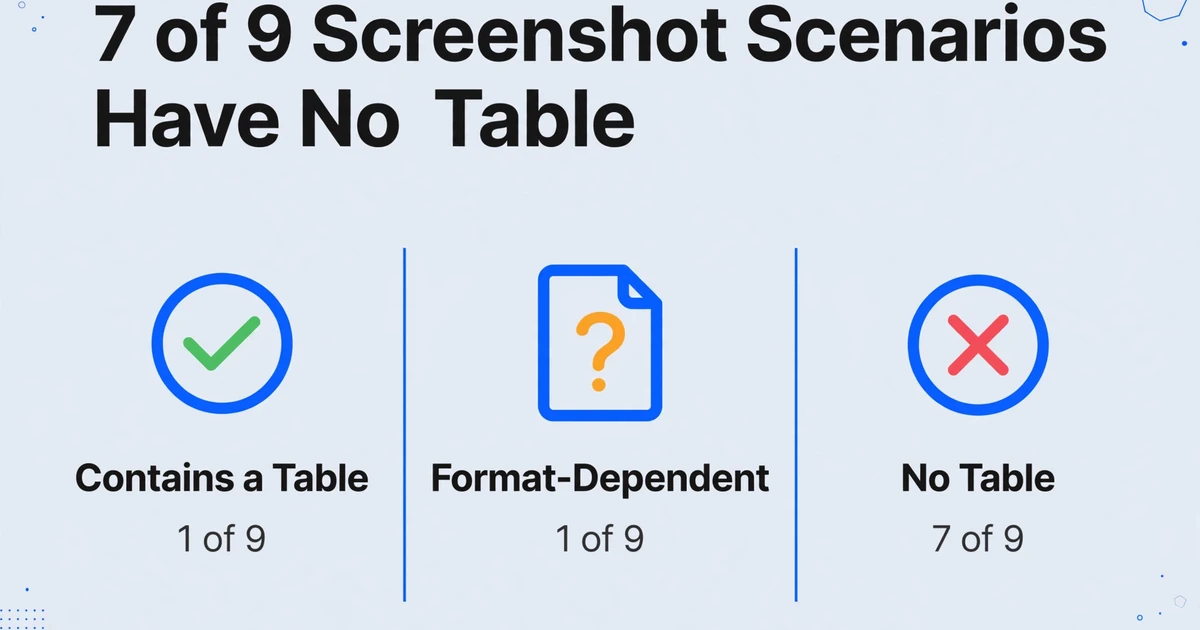
9つのシナリオのうち7つは、従来のスクリーンショット→Excelツールが処理できる種類の入力にはなりません。これらのツールは問題の最も簡単なバージョンを解決するだけで、残りは手入力に委ねられています。
AIがスクリーンショットをOCRとは異なる方法で読み取る仕組み
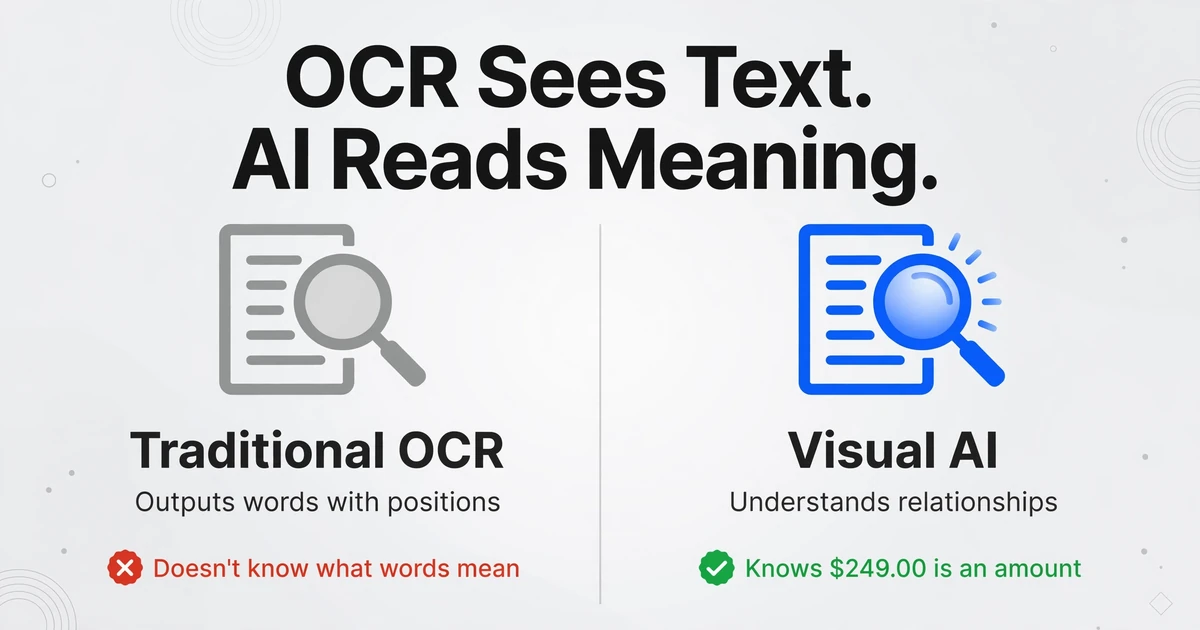
従来のOCR(光学文字認識)は、文字の形を検出してテキストに変換することで機能します。スクリーンショットに適用すると、OCRは認識した単語の並びとおおよその位置を出力します。つまり、どのテキストがどこに表示されているかはわかりますが、それが何を意味するかはわかりません。このツールは「$249.00」が金額であることを知りません。「From: Jane Smith」が送信者を示していることも知りません。「Confirmation #」の横にある数字が抽出したいフィールドであることも理解できません。
ビジュアルAIモデルは、スクリーンショットを異なる方法で処理します。人間と同じように画面全体を読み取り、文字だけでなく要素間の関係性も認識します。「Amount」が太字で表示され、その下に「$249.00」があるのを見ると、これら2つのテキストがラベルと値のペアを形成していると理解します。「50 units of Product A — deliver to 123 Main St」というチャットバブルを見ると、数量・製品名・住所を含む注文であると理解します。これらのフィールドがラベルとして明示されていなくてもです。
これこそが、スクリーンショットでのフィールドレベルの抽出を可能にする違いです。ツールにテーブルを検出させて構造を推測させる代わりに、探しているものを指定します。「Amount」「Confirmation Number」「Sender」「Quantity」などと入力すると、AIはスクリーンショット全体を検索して各値を探し、その周囲の意味的な文脈を理解します。Venmoの支払いスクリーンショットとPayPalの支払いスクリーンショットは見た目がまったく異なりますが、どちらにも同じ情報カテゴリが含まれています。AIはそれらがどこにあるかではなく、何を意味するかを理解して見つけ出します。
このアプローチは列名抽出と呼ばれます。ツールのインターフェースに抽出したいフィールド名を入力すると、その名前が抽出の指示書であり、出力テーブルのヘッダーにもなります。AIは各スクリーンショットを読み取り、対応する値を見つけて、列に入力します。テンプレートの作成は不要です。ピクセル座標の定義も不要です。「このスクリーンショットにはテーブルがある」「これはカード型UIだ」といった区別もありません。AIはレイアウトを気にせず、情報だけに注目します。
セットアップ: 場所ではなく、欲しいものを定義する
処理するスクリーンショットの種類に関係なく、ワークフローは同じです。各ステップで実際に行うことは次のとおりです:
抽出したいデータを説明する列ヘッダーを入力します。この列名は、AIに何を探すべきかを指示すると同時に、出力スプレッドシートのヘッダーにもなります。入力した列名がそのまま最終テーブルのヘッダーになります。
最もよくある間違いは、曖昧すぎることです。「情報」や「詳細」ではAIが何をすべきか判断できません。ソースUIのラベルとして表示されるような、正確で認識しやすいフィールド名を使用すると、信頼性高く抽出できます。曖昧な名前は一貫性のない結果を生みます。
良い列名と避けるべき列名の例:
| 曖昧(避ける) | 具体的(こちらを使用) | 重要な理由 |
|---|---|---|
| 金額 | 取引金額 | 手数料、税金、小計など「金額」として表示される他の項目と区別するため |
| 名前 | 送信者名 / 受信者名 | 支払い画面では両者が表示されるため、役割の指定が重要 |
| ID | 確認番号 / 注文ID | 多くの画面で複数のIDが表示されるため、ラベルがAIを正しいものに導く |
| 日付 | 取引日 | 処理日、ステートメント日、支払期日と区別するため |
| 値 | 指標値 / KPI値 | 複数の指標があるダッシュボードでは、役割の文脈が誤った割り当てを防ぐ |
列名に直接計算列を定義することもできます。例えば、行合計(数量 × 単価)と指定すると、AIは抽出時に積を計算します。その結果、生のフィールドだけでなく計算結果を受け取れます。これはログイン不要で、デモで直接使用できます。
1ファイルまたは複数ファイルをまとめてドロップ可能。対応形式はPNG、JPG、WebP、AVIF — スマホやデスクトップのスクリーンショット、画面収録で生成されるあらゆる形式に対応。PDFファイルも対応しているため、スクリーンショットがPDFにまとめられている場合は直接アップロードできます。
異なるソースの混在もOK。Venmo、PayPal、銀行アプリのスクリーンショットを1回のアップロードでまとめて処理可能。異なるERP画面のスクリーンショットや、異なる日付のダッシュボードキャプチャを混在させることもできます。AIは各ファイルを列定義に基づいて個別に処理。すべてのファイルに同じ抽出ロジックが適用され、ソースアプリの違いに関わらず一貫した出力が得られます。
ファイルサイズと解像度:ネイティブ解像度のスクリーンショットが最適です。メッセージアプリ(例:WhatsAppはデフォルトで写真を圧縮)でダウンスケールされた画像は、細かい文字が判別しにくくなる場合があります。チャットアプリからスクリーンショットを転送する場合は、可能な限り元の品質で保存するか、圧縮版を再共有するのではなく、ソースから新たにスクリーンショットを撮影してください。
処理はバッチで実行:アップロード後、AIが各ファイルを処理し、スクリーンショット1枚につき1行(1枚のスクリーンショットに複数行の表が含まれる場合は複数行)を生成します。1ページのドキュメントは通常5〜10秒で処理されます。
処理後、抽出されたデータは指定した列名をヘッダーとする表に表示されます。各行は1つのスクリーンショット(または、ソースにリストや表が含まれていた場合は、その中の1つの論理レコード)に対応します。
精度の確認:AIは確信度の低い値にフラグを付けます。フラグが付いたセルを最初に確認してください — これらは通常、ソース画像が不明瞭だったフィールド、またはスクリーンショットに値が完全に存在しなかったフィールドです(その場合、セルは空になり、値が捏造されることはありません)。クリーンなデスクトップスクリーンショットのような高精度な入力では、ほとんどのフィールドが手動レビューなしで正確に抽出されます。
エクスポート形式:Excel(XLSX)、CSV、JSON、Wordが出力形式として利用可能。スプレッドシート作業にはXLSXが最も便利で、列構造を保持し、再フォーマットなしでGoogleスプレッドシートやExcelに直接インポートできます。JSON出力は、結果をデータベースや別のツールにパイプする場合に便利です。
Googleスプレッドシートをご利用の場合、サイドバーアドオンを使用すると、ファイルをダウンロードして再アップロードすることなく、アクティブなスプレッドシートに直接データを抽出できます。APIキーを一度接続すれば、抽出されたデータが現在のシートに1ステップで追加されます。
スクリーンショットの種類別に使える列名
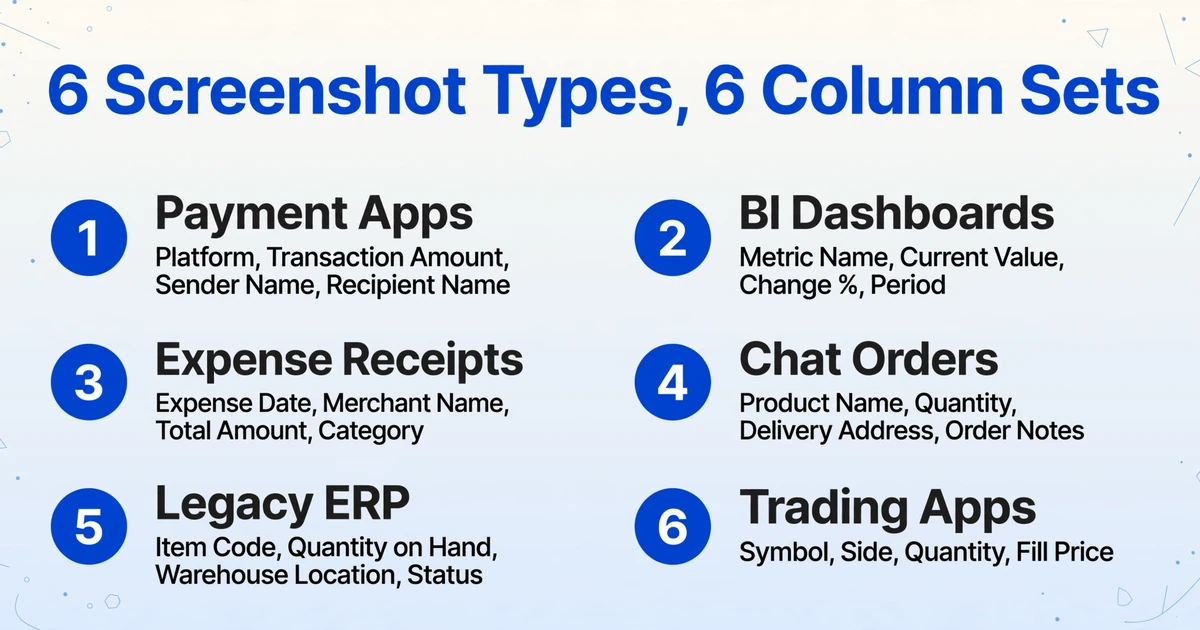
最も一般的なつまずきポイントは、列名フィールドに何を入力するかです。以下の例は、最も頻繁に処理される6種類のスクリーンショットをカバーしています。そのまま使用するか、使用しているソースUIのラベルに合わせて調整してください — 列名が画面上の実際のフィールドラベルに近いほど、AIは一貫して正しい値を特定できます。
決済アプリの確認画面 (Venmo、PayPal、Zelle、Cash App)
これらの画面には、各取引のラベルと値のペアが表示されます。取得すべき主要フィールド:
Platform | Transaction Date | Transaction Amount | Sender Name | Recipient Name | Confirmation Number | Note / Memo | Payment Method注記: 複数のアプリのスクリーンショットを1つのテーブルにバッチ処理する場合、「Platform」は便利です。「Note / Memo」は送信者が追加した取引の説明を取得します。「Payment Method」(銀行口座 vs 残高 vs クレジットカード) は一部のプラットフォームに表示され、照合する場合に取得する価値があります。
BIダッシュボードのKPIカード
ビジネスダッシュボードのスクリーンショットには、各タイルに1つの数値、ラベル、場合によっては比較値を表示するメトリクスカードがよく含まれます。推奨列:
Metric Name | Current Value | Previous Period Value | Change % | Period | Dashboard Name注記: 「Metric Name」は各カードのラベル(例:「Monthly Revenue」「Active Users」)を抽出します。「Period」はダッシュボードに表示される期間を取得します。複数の日付範囲のスクリーンショットをまとめて処理する場合に便利です。「Dashboard Name」は、1つのバッチで複数のダッシュボードからデータを取得する場合に追加すると便利です。
レガシーERP / ターミナル画面
グリーンスクリーンのERPや旧型のエンタープライズシステムは、通常、固定幅のテキストフィールドでデータを表示します。列定義は画面の種類によって異なりますが、在庫画面や注文画面の場合は次のようになります:
Item Code | Item Description | Quantity on Hand | Unit of Measure | Warehouse Location | Last Updated Date | Order Number | Status注記: 可能な限り、ERP画面に表示されている正確なフィールドラベルを列名として使用してください。レガシーシステムでは略語(「QTY ON HAND」「WH LOC」など)がよく使われます。これらの略語に合わせるか、説明的な名前を使用するかは自由ですが、AIはどちらも理解できます。行数が多い画面の場合、AIは画面上のデータ行ごとに1つの出力行を生成します。
チャットベースの注文(WhatsApp、WeChat、Messenger)
チャット注文のスクリーンショットには自然言語が含まれています。フィールドラベルはなく、文章のみです。AIは非構造化テキストから構造化データを抽出します。標準的な注文フィールド:
Customer Name | Product Name | Quantity | Unit Price | Delivery Address | Requested Delivery Date | Order Notes | Contact Number注記: チャットメッセージにフィールドが記載されていない場合(例: 配達日が指定されていない場合)、そのセルは空になります。AIが値を捏造することはありません。「Order Notes」は、顧客が含めた特別な指示や条件を取得します。1つのチャットスレッドに複数の注文が含まれるスクリーンショットの場合、AIは注文ごとに1行を生成します。
取引プラットフォームの確認画面
証券会社アプリの取引確認スクリーンショットには、通常、各約定についてラベルと値のペアが表示されます。取引ジャーナル用には:
銘柄 | 取引日 | 取引時刻 | 売買区分(買/売) | 数量 | 約定価格 | 手数料 | 注文ID | 口座注記:「売買区分(買/売)」を列名に含めると、AIが期待する値の範囲が分かり、曖昧になり得る項目の抽出精度が向上します。損益を直接計算したい場合は、計算列を追加してください:総損益(数量 × 約定価格)。単一の約定を超える証券会社の書類も同様に機能します — インドの証券会社のZerodha契約書には、証券とその加重平均価格に加えて、STT、印紙税、取引所売買手数料、SEBI手数料、GSTが明細化されています。
経費領収書と精算スクリーンショット
経費スクリーンショットは、小売店のレシートからレストランの請求書、ホテルの宿泊明細まで多岐にわたります。経費精算ワークフロー用には:
経費日 | 店舗名 | 合計金額 | 税額 | カテゴリ | 支払い方法 | レシート番号 | 従業員名注記:「カテゴリ」はほとんどのレシートに記載されていません — 空欄のままにして自分で入力するか、AIに店舗名からカテゴリを推測させたい場合は条件ロジックを持つ計算列を定義してください。「従業員名」は、コレクションリンク機能を使ってチームの経費スクリーンショットを1つのバッチで処理する際に役立ちます。
ファイルは安全に処理され、保存されることはありません。
お試しください:上記の列セットのいずれかをコピーして、デモの列名フィールドに貼り付け、該当するスクリーンショットをアップロードして、AIが何を見つけるか確認してください。
スクリーンショットが唯一のデータソースである場合
スクリーンショットが発生する理由はいくつかあります。使用中のツールがデータエクスポートに対応していない場合や、データを送った人が間違った形式を選んだ場合です。どちらの場合も結果は同じ——必要な情報を目にしているのに、打ち直す以外に活用する方法がない、という状況です。
スクリーンショットからの列名抽出が最も効果を発揮するのは、代替手段がまったく存在しないシナリオです。
レガシーシステム。 会社が20年前のERPを緑地に黒文字のターミナルインターフェースで運用しているなら、REST APIは手に入りません。CSVエクスポートもありません。画面だけが唯一の出力です。しかしAIはAPIを必要としません——あなたが見ているものを見る必要があるだけです。そのターミナル画面のスクリーンショットを、最新のWeb UIに使うのと同じ列定義で処理すれば、同じ構造化出力が得られます。システムの古さは問題ではありません。画面上の情報が重要なのです。
設計上データアクセスを制限するアプリ。 銀行アプリはセキュリティのためコピーペーストを制限します。医療ポータルはHIPAA準拠のためテキスト選択を無効にします。一部のエンタープライズダッシュボードはスクレイピング防止のためデータを画像として表示します。これらは合理的なセキュリティ判断です——しかし同時に、自分のデータを自分のスプレッドシートで使いたい正当なユーザーに、その手段が一切ないことを意味します。スクリーンショットからのAI抽出はこうした制約の中で機能します。データが見えればキャプチャでき、AIがそのキャプチャを読み取ります。
複数ソースの集約。 3つの異なるプラットフォームから支払い確認を、5つの異なるチャットアプリから注文詳細を、4つの異なるダッシュボードからKPI数値を収集する場合、データは5つの異なる視覚レイアウトで届きます。テンプレートベースのツールは5つの異なる設定を必要とします。列名抽出は1つで済みます。AIに必要な情報を伝えるだけで、あらゆるレイアウトのバリエーションからそれを見つけ出します。これはマルチフォーマット請求書抽出を機能させるのと同じ原理で、ドキュメントの代わりにスクリーンショットに適用したものです。
経費スクリーンショットを大規模に処理する必要があるチームには、コレクションリンク機能が配布レイヤーを追加します。共有可能なアップロードページを生成し、チームメンバーにリンクを送るだけで、彼らのスクリーンショットが直接処理キューに届きます——送信者の登録は不要です。
スクリーンショット抽出の精度に影響する要素
スクリーンショットは機械でレンダリングされるため、フォントが統一され、コントラストが鮮明で、手ブレや照明の問題、ページのカールもありません。そのため、写真ベースの抽出よりも本質的に高い精度が得られます。SAPコミュニティブログのテストでも、複数のAIモデルがエンタープライズ向けスクリーンショットから構造化データを確実に抽出し、モデルごとに多少の性能差はあるものの、このことが確認されています。
精度は以下の要因に依存します:
- 解像度。フル解像度のスクリーンショットは、テキストを本来のピクセル密度でキャプチャします。圧縮やリサイズ(画像を縮小するメッセージングアプリでよく見られます)が行われたスクリーンショットは、細部が失われる可能性があります。
- フィールドの明確さ。「$」が付いた金額、認識しやすい形式の日付、パターンが予測可能な確認番号など、曖昧さのないフィールドは、複数の解釈が可能な自由記述フィールドよりも正確に抽出されます。
- 情報密度。クリーンな背景に3つの大きなKPI数値が表示されたダッシュボードは、50行のデータが密集したテーブルよりも確実に抽出できます。AIはどちらも処理できますが、視覚的なレイアウトがシンプルなほど、エッジケースは少なくなります。
- 思考モード。複雑なレイアウトや混合コンテンツ(カジュアルなテキストと構造化された注文詳細の両方を含むチャットメッセージなど)のスクリーンショットでは、思考モードを有効にすることでAIに追加の推論ステップが与えられ、曖昧なフィールドの抽出精度が向上します。
クリーンなスクリーンショットから印刷された表データを抽出する場合、精度は最大99%に達します。テスト後のSAPブログ著者の実用的な評価は、「出力は非常に正確で、手動での修正は最小限で済みました」というものでした。これは、すべてをゼロから打ち直すことと比較すると、大きな違いです。
よくある質問
スマホで撮ったスクリーンショットからデータを抽出できますか?
はい。iPhoneとAndroidのスクリーンショットは、デスクトップのスクリーンショットと同じように機能します。どちらもPNGまたはJPGファイルとして生成され、AIは同じように処理します。一般的なワークフローは、1日を通してスマホでスクリーンショットを撮り、コンピューターに転送する(またはモバイルブラウザから直接アップロードする)か、バッチでまとめて処理するというものです。
テーブルとテーブル以外のデータが混在するスクリーンショットでも機能しますか?
はい。AIは「テーブルコンテンツ」と「テーブル以外のコンテンツ」を区別しません。定義した各フィールドを画像全体から検索します。ダッシュボードのスクリーンショットに、上部にKPIカード(単一の数値)、中央にトレンドラインチャート、下部にデータテーブルがあるとします。列が「指標」「現在値」「トレンド」であれば、AIはカードから抽出します。「行ラベル」「Q1」「Q2」であれば、テーブルから抽出します。フィールド定義によって、何が見つかるかが決まります。
個人情報や機密データを含むスクリーンショットはどうなりますか?
ImageToTable.aiにアップロードされたファイルは安全に処理され、保存されません。機密性の高いデータ(医療記録、金融口座情報など)については、アップロードする前に処理条件がコンプライアンス要件を満たしていることを確認してください。抽出処理自体は、セッション完了後にデータを保持しません。
異なるアプリのスクリーンショットを同じバッチで処理できますか?
はい。これは最も強力なユースケースの1つです。経費を追跡していて、Venmo、PayPal、銀行アプリからの支払いスクリーンショットがある場合、それらをすべて1つのバッチでアップロードします。「日付」「金額」「ベンダー/加盟店」「カテゴリ」などの列を一度定義すれば、AIはスクリーンショットがどのアプリからのものかを問わず、各値を検索します。出力は、すべてのソースからのすべての取引を含む1つの統合テーブルです。
スクリーンショット抽出は写真抽出よりも正確ですか?
はい、一般的にそうです。スクリーンショットは一貫したレンダリング(機械生成のフォント、均一なコントラスト、遠近法の歪みや照明の変化がない)を持ち、AI抽出にとって最も精度の高い入力形式です。印刷されたドキュメントの写真(角度がついていたり、照明が変動する環境で撮影されたもの)は、より多くの変数をもたらします。スクリーンショットと写真のどちらかを選べる場合は、常にスクリーンショットを選んでください。
特定のスクリーンショットワークフローについては、支払い確認データの抽出、経費スクリーンショットの処理、EHRスクリーンショットからの臨床データ抽出のガイドを参照してください。スクリーンショットではなくドキュメントを扱う場合は、AIドキュメント抽出の実際の意味から始めてください。
理論を飛ばしてすぐに抽出を始めたい場合は、スクリーンショットからExcelへの変換ツールで列を定義し、あらゆるソースからスクリーンショットをドロップするだけで、数秒でクリーンなスプレッドシートを取得できます。テンプレートも手動入力も不要です。
関連情報: スクリーンショットを再入力なしでスプレッドシートに変換するステップバイステップガイド · 入力形式の精度比較: スクリーンショット vs. PDF vs. 写真 vs. スキャン