Como Extrair Qualquer Dado de Capturas de Tela
— Interfaces de Apps, Dashboards, Confirmações de Pagamento
Todo app tem um botão de exportar até não ter mais. O app do banco que não deixa você copiar uma referência de transação. O ERP legado que sua empresa usa desde 2003. O dashboard de BI mostrando os três números que você precisa para o relatório semanal — sem opção de download em lugar nenhum da tela. O colega que responde ao seu pedido de dados com uma captura de tela em vez de um arquivo. Em cada caso, a informação existe. Está visível. Você está olhando diretamente para ela. Mas a única maneira de colocá-la em uma planilha é digitando você mesmo.
Principais Conclusões
- Quase toda ferramenta de captura de tela para Excel assume que você capturou uma tabela HTML limpa e com bordas. Sete de nove cenários do mundo real que fazem você precisar de uma ferramenta assim — telas de pagamento, KPIs de dashboard, mensagens de pedido em chat — não produzem uma tabela de forma alguma.
- OCR (a tecnologia de leitura de caracteres por trás da maioria das ferramentas de extração) vê posições de texto, não significado — ele registra '$249.00' e 'Valor' como dois textos não relacionados, em vez de um valor de pagamento e seu rótulo, por isso funciona em grades e falha em todo o resto.
- Com o ImageToTable.ai você digita nomes de colunas como 'Valor da Transação' e 'Nome do Remetente' uma vez, envia capturas de tela do Venmo, PayPal e do app do seu banco no mesmo lote, e a IA encontra cada valor independentemente do layout do app de onde veio — uma tabela, sem configuração por fonte.
Quando o Único Botão de Exportar É uma Captura de Tela
As capturas de tela ocupam uma categoria estranha em nossa relação com os dados. Não são documentos — não têm páginas nem estrutura. Não são planilhas — você não pode filtrar ou ordená-las. Não são bancos de dados — não possuem esquema. No entanto, as capturas de tela são o recurso universal: aquilo que você cria quando todos os outros caminhos para seus dados foram bloqueados.
Os cenários abaixo não são casos extremos. São momentos cotidianos em que os dados existem, mas não se movem para onde você precisa.
Confirmações de pagamento. Venmo, PayPal, Zelle, Cash App — essas plataformas mostram o histórico de transações na tela, mas não oferecem exportação direta para planilhas de controle pessoal. Tire uma captura de tela da confirmação e você terá um registro que não pode analisar ou somar. Consulte nossos guias dedicados sobre como extrair capturas de tela de pagamentos de múltiplas plataformas e dados de confirmação de pagamento.
Painéis de análise pessoal. Um usuário do Reddit descreveu ter mais de 30 capturas de tela do Tempo de Uso do iPhone, uma por dia, e precisava converter o tempo de uso de cada aplicativo em uma tabela limpa do Excel. A Apple não oferece exportação em massa para dados do Tempo de Uso — o único caminho do telefone para a análise passa pelas capturas de tela.
Colegas que enviam capturas de tela em vez de exportações. Um post no blog da SAP Community captura exatamente essa experiência: "Tendo humildemente solicitado informações a um colega de trabalho na fé inabalável que se tem na consideração do colega, imaginando os dados futuros perfeitamente embalados em texto pronto para copiar e colar. Apenas para ver essa fé desmoronar… ao perceber que ele galantemente enviou… uma captura de tela." O post então testa vários modelos de IA para extrair números de material e outros dados dessas capturas de tela.
Sistemas legados internos sem API. Milhares de empresas operam sistemas ERP, CRM ou de inventário construídos há décadas. Esses sistemas exibem dados na tela — códigos de produto, níveis de estoque, status de pedidos — mas não oferecem opção moderna de exportação, nem API, nem download em CSV. A tela é a única saída de dados que possuem.
Painéis de BI sem exportação. Painéis são frequentemente solicitados, mas raramente usados como ferramentas de análise — e mesmo quando são, os três números de KPI que um gerente precisa para seu relatório semanal geralmente não têm um botão "baixar para Excel". Os dados são renderizados como cartões visuais, não como linhas exportáveis.
Pedidos e consultas via chat. Pequenas empresas recebem rotineiramente pedidos pelo WhatsApp, WeChat, Messenger ou SMS. Um cliente envia: "50 unidades do produto A, entrega na Rua Principal, 123." Isso são dados — quantidade, produto, endereço — enterrados em uma bolha de chat. Não há API para essa conversa, mas há uma captura de tela.
Tabelas do Excel presas em apresentações ou PDFs. Um tópico do Reddit com centenas de votos positivos revela o quão comum isso é: alguém recebe uma tabela dentro de um PDF ou slide, o copiar e colar destrói a formatação, e a única captura confiável é uma captura de tela.
Registros de negociação e investimento. Traders no r/FuturesTrading discutem regularmente como registrar suas operações — anexando capturas de tela das confirmações de entrada/saída de plataformas que não exportam CSV limpo. Cada captura contém números específicos (preço, quantidade, lucro/perda) que precisam ser extraídos para uma planilha de acompanhamento.
Detalhes de transações bancárias. Aplicativos bancários móveis frequentemente desativam copiar-colar por segurança. Quando permitem capturas de tela, essa imagem é o único registro da transação até a chegada do extrato mensal — e os extratos resumem; os detalhes individuais da transação ficam apenas no aplicativo.
Nenhum desses nove cenários envolve uma tabela HTML limpa e com bordas. A maioria das ferramentas de captura de tela para Excel espera exatamente isso — e falha em todo o resto. A ferramenta que funciona em confirmações de pagamento, cartões de painel e mensagens de chat opera com princípios fundamentalmente diferentes de uma que assume entrada tabular.
O que a Maioria das Ferramentas de Captura de Tela para Excel Assume — e Por Que Isso as Limita
Se você pesquisar por "captura de tela para Excel", praticamente todo resultado mostra o mesmo fluxo: encontre uma tabela na sua captura, deixe a ferramenta detectar suas linhas e colunas e converta em células de planilha. O recurso "Dados da Imagem" da Microsoft no Excel funciona assim. O Copilot Chat também. Conversores baseados em OCR criados por desenvolvedores de extensões do Chrome também.
Essas ferramentas compartilham uma premissa central: a captura de tela contém uma tabela. Se contiver, elas detectam linhas de grade, mapeiam células para linhas e colunas e preenchem uma planilha. A saída reflete o layout de entrada — seja qual for a aparência da tabela na tela, é o que você obtém no Excel.
Aqui está o que essa premissa exclui dos nove cenários acima:
| Cenário | Contém uma tabela? | Ferramentas tradicionais de captura de tela para Excel conseguem lidar? |
|---|---|---|
| Confirmação de pagamento | Não — pares rótulo-valor | Não |
| Tempo de uso do iPhone | Mais ou menos — cartões | De forma não confiável |
| Captura de tela do SAP do colega | Às vezes | Depende do formato |
| Tela de ERP legado | Raramente | Não |
| KPI de painel de BI | Não — números únicos em cartões | Não |
| Transação no app do banco | Não — pares rótulo-valor | Não |
| Mensagem de pedido no chat | Não — linguagem natural | Não |
| Tabela em PDF via captura de tela | Sim | Sim (parcialmente) |
| Confirmação de negociação | Não — pares rótulo-valor | Não |
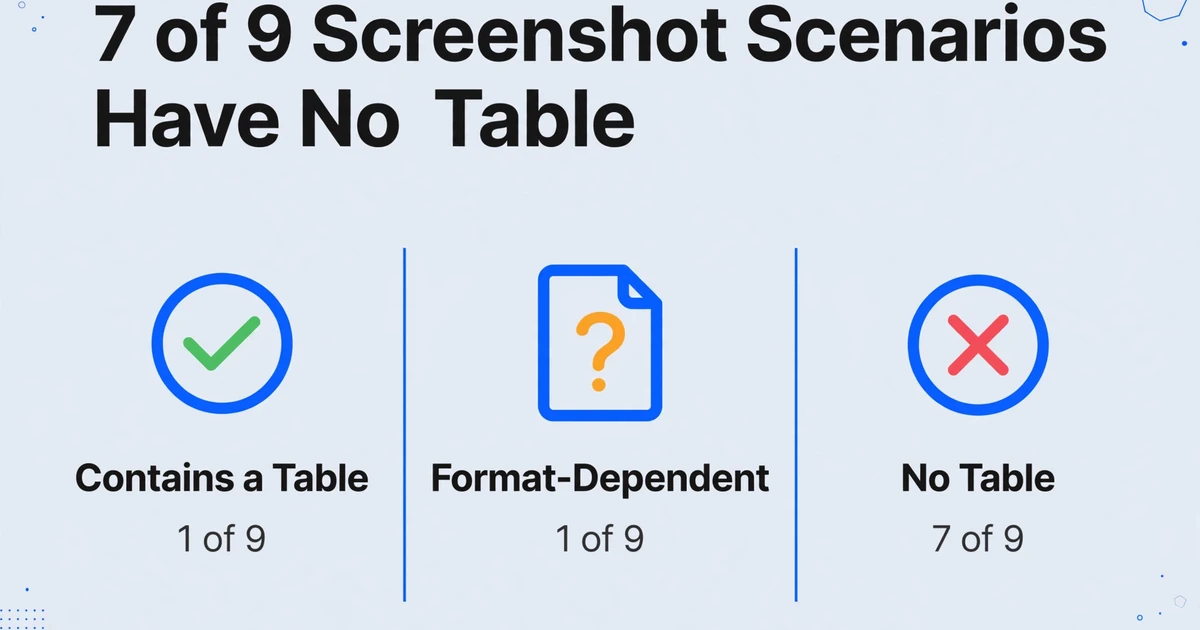
Sete de nove cenários não produzem o tipo de entrada que as ferramentas tradicionais de captura de tela para Excel conseguem processar. Essas ferramentas resolvem a versão mais fácil do problema — e deixam o resto para digitação manual.
Como a IA lê uma captura de tela de forma diferente do OCR
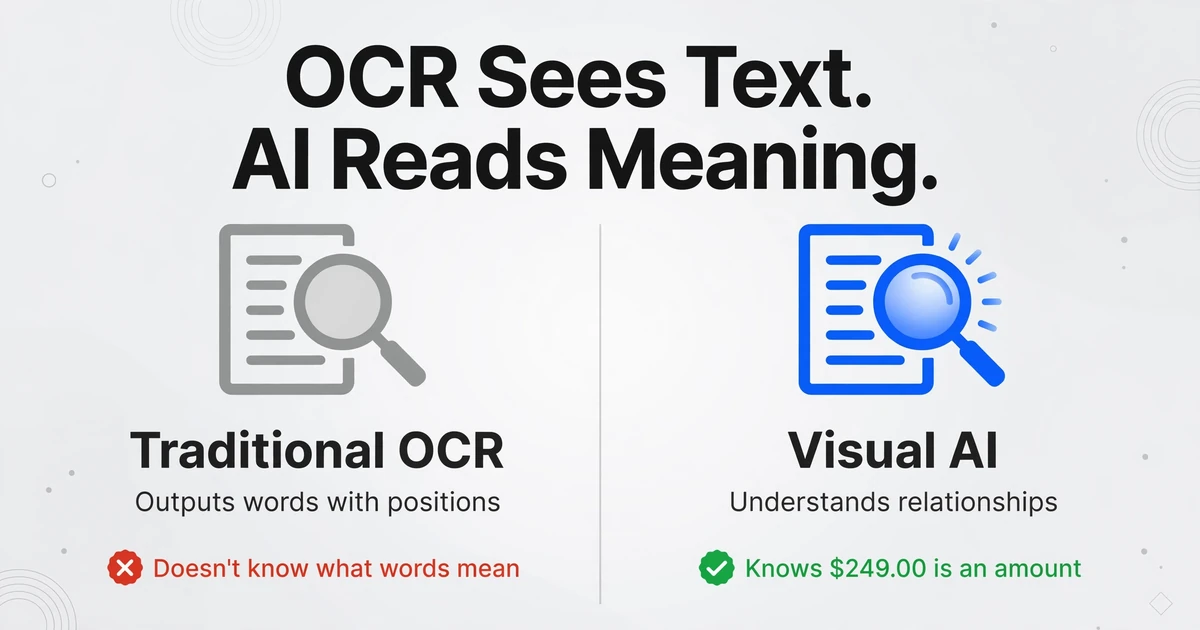
O OCR tradicional (Reconhecimento Óptico de Caracteres) funciona detectando formatos de caracteres e convertendo-os em texto. Quando aplicado a uma captura de tela, o OCR gera um fluxo de palavras reconhecidas com posições aproximadas — ele informa qual texto aparece e aproximadamente onde, mas não o que qualquer um deles significa. A ferramenta não sabe que "$249.00" é um valor em dólar. Ela não sabe que "De: Jane Smith" identifica um remetente. Ela não sabe que o número ao lado de "Confirmação #" é o campo que você está tentando extrair.
Um modelo de IA visual processa a captura de tela de forma diferente. Ele lê a tela inteira como uma pessoa faria — reconhecendo não apenas caracteres, mas relações entre elementos. Quando vê "Valor" em negrito com "$249.00" abaixo, entende que esses dois trechos de texto formam um par rótulo-valor. Quando vê um balão de chat que diz "50 unidades do Produto A — entregar em 123 Main St", entende que isso é um pedido contendo uma quantidade, um nome de produto e um endereço — mesmo que nenhum desses campos esteja rotulado como tal.
Essa é a diferença que torna possível a extração em nível de campo em capturas de tela. Em vez de pedir que a ferramenta detecte uma tabela e adivinhe sua estrutura, você informa o que está procurando — "Valor", "Número de Confirmação", "Remetente", "Quantidade" — e a IA busca cada valor em toda a captura de tela, entendendo o contexto semântico ao redor. Uma captura de tela de pagamento do Venmo e uma captura de tela de pagamento do PayPal parecem completamente diferentes, mas ambas contêm as mesmas categorias de informação. A IA as encontra entendendo o que significam, não onde estão.
A abordagem é chamada de extração por nome de coluna: você digita os nomes dos campos desejados na interface da ferramenta, e esses nomes se tornam tanto as instruções de extração quanto os cabeçalhos da tabela de saída. A IA lê cada captura de tela, localiza os valores correspondentes e preenche suas colunas. Sem modelos para criar. Sem coordenadas de pixels para definir. Sem distinção entre "esta captura de tela tem uma tabela" e "esta captura de tela é uma interface baseada em cartões" — a IA não se importa com o layout; ela se importa com a informação.
A Configuração: Defina o Que Você Quer, Não Onde Está
O fluxo de trabalho é o mesmo, independentemente do tipo de captura de tela que você está processando. Veja o que cada etapa realmente envolve:
Digite os cabeçalhos das colunas que descrevem os dados que você deseja extrair. Esses nomes de colunas servem a dois propósitos simultaneamente: eles informam à IA o que procurar e se tornam os cabeçalhos na sua planilha de saída. Os nomes de colunas que você inserir são os cabeçalhos exatos da sua tabela final.
O erro mais comum aqui é ser muito vago. "Info" ou "Detalhes" não dá à IA nada com que trabalhar. Nomes de campos precisos e reconhecíveis — do tipo que apareceriam como rótulos na interface de origem — são extraídos de forma confiável. Nomes ambíguos produzem resultados inconsistentes.
Como são bons nomes de colunas vs. o que evitar:
| Vago (evite) | Específico (use isto) | Por que é importante |
|---|---|---|
| Valor | Valor da Transação | Desambigua de taxas, impostos ou subtotais que também aparecem como "Valor" |
| Nome | Nome do Remetente / Nome do Destinatário | Telas de pagamento mostram ambas as partes; o papel é importante |
| ID | Número de Confirmação / ID do Pedido | Muitas telas mostram múltiplos IDs; o rótulo guia a IA para o correto |
| Data | Data da Transação | Distingue da data de postagem, data do extrato ou data de vencimento |
| Valor | Valor da Métrica / Valor do KPI | Em dashboards com múltiplas métricas, o contexto do papel evita atribuição cruzada |
Você também pode definir colunas calculadas diretamente no nome da coluna. Por exemplo, Total da Linha (Qtd × Preço Unitário) instrui a IA a calcular o produto enquanto extrai — você recebe o resultado calculado, não apenas os campos brutos. Isso funciona sem fazer login, diretamente na demonstração.
Arraste um arquivo ou vários. Formatos compatíveis: PNG, JPG, WebP, AVIF — qualquer formato gerado pelo seu celular, ferramenta de captura de tela ou gravador de tela. Arquivos PDF também são aceitos; se suas capturas foram compiladas em um PDF, você pode enviá-lo diretamente.
Lotes de fontes mistas funcionam. Você pode combinar capturas do Venmo, PayPal e aplicativos bancários em um único envio. Misture capturas de diferentes telas de ERP ou painéis de várias datas. A IA processa cada arquivo individualmente com base nas suas definições de coluna. Todos os arquivos passam pela mesma lógica de extração, gerando resultados consistentes independentemente das diferenças entre os aplicativos de origem.
Tamanho e resolução do arquivo: Capturas em resolução nativa funcionam melhor. Imagens compactadas por aplicativos de mensagem (o WhatsApp comprime fotos por padrão, por exemplo) podem perder detalhes finos do texto. Se você estiver encaminhando capturas de um chat, salve-as na qualidade original quando possível, ou faça uma nova captura da fonte em vez de reenviar uma versão compactada.
O processamento ocorre em lote: após o envio, a IA processa cada arquivo e gera uma linha por captura (ou várias linhas se uma única captura contiver uma tabela com várias linhas). Um documento de uma página geralmente é processado em 5 a 10 segundos.
Após o processamento, os dados extraídos aparecem em uma tabela com os nomes das colunas especificados como cabeçalhos. Cada linha corresponde a uma captura de tela (ou a um registro lógico dentro de uma captura, se a origem continha uma lista ou tabela).
Revisão de precisão: A IA sinaliza valores sobre os quais tem dúvidas. Verifique primeiro as células sinalizadas — geralmente são campos onde a imagem de origem era ambígua ou onde um valor estava totalmente ausente na captura (a célula ficará vazia, sem dados inventados). Para entradas de alta precisão, como capturas de tela limpas, a maioria dos campos será extraída corretamente sem necessidade de revisão manual.
Formatos de exportação: Excel (XLSX), CSV, JSON e Word estão disponíveis como formatos de saída. Para trabalhos com planilhas, XLSX é o mais útil — preserva a estrutura das colunas e permite importação direta no Google Sheets ou Excel sem reformatação. A saída JSON é útil se você estiver enviando os resultados para um banco de dados ou outra ferramenta.
Se você usa o Google Sheets, o complemento da barra lateral permite extrair diretamente para sua planilha ativa — sem baixar e reenviar um arquivo. Conecte sua chave de API uma vez, e os dados extraídos são adicionados à sua planilha atual em uma única etapa.
Nomes de Colunas Que Funcionam para Cada Tipo de Captura de Tela
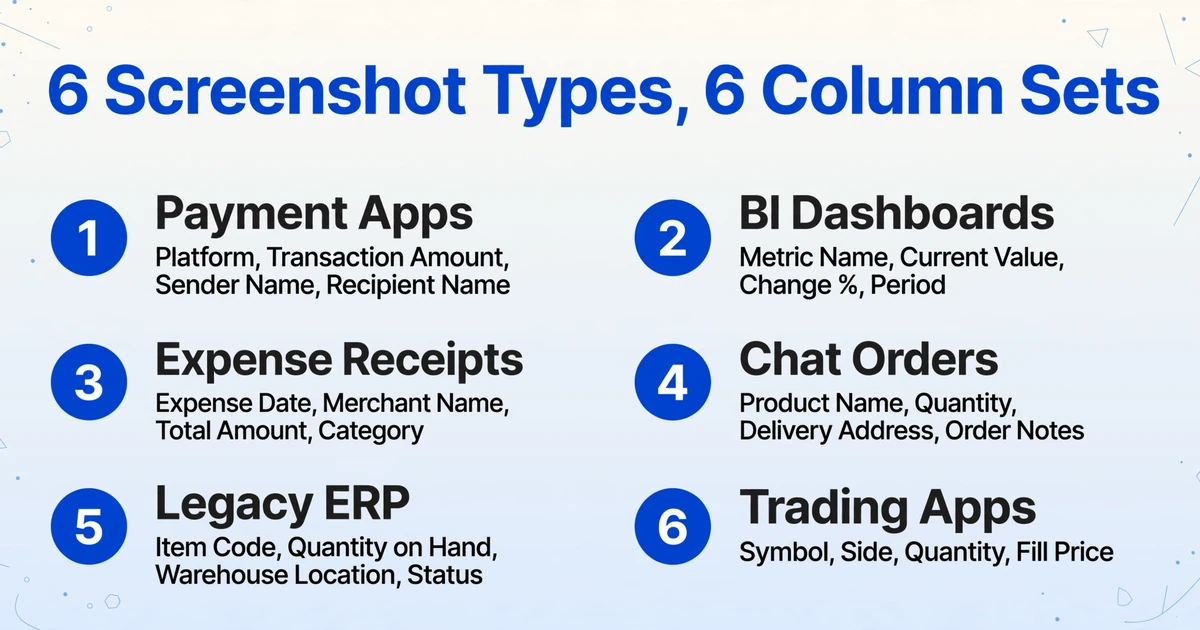
O ponto de fricção mais comum é saber o que digitar no campo de nome da coluna. Os exemplos abaixo cobrem os seis tipos de captura de tela mais processados. Use-os diretamente ou adapte-os para corresponder aos rótulos que você vê na interface da sua fonte específica — quanto mais próximos seus nomes de colunas estiverem dos rótulos reais dos campos na tela, mais consistentemente a IA localizará os valores corretos.
Confirmações de aplicativos de pagamento (Venmo, PayPal, Zelle, Cash App)
Estas telas mostram pares de rótulo-valor para cada transação. Campos-chave para capturar:
Plataforma | Data da Transação | Valor da Transação | Nome do Remetente | Nome do Destinatário | Número de Confirmação | Nota / Memorando | Método de PagamentoNotas: "Plataforma" é útil ao agrupar capturas de tela de vários aplicativos em uma única tabela. "Nota / Memorando" captura a descrição da transação adicionada pelo remetente. "Método de Pagamento" (conta bancária vs. saldo vs. cartão de crédito) aparece em algumas plataformas e vale a pena capturar se você estiver conciliando.
Cartões de KPI de dashboard de BI
Capturas de tela de dashboards empresariais geralmente mostram métricas como cartões individuais — um número por bloco, com um rótulo e, às vezes, um valor de comparação. Colunas recomendadas:
Metric Name | Current Value | Previous Period Value | Change % | Period | Dashboard NameNotas: "Metric Name" extrai o rótulo de cada cartão (ex.: "Monthly Revenue," "Active Users"). "Period" captura o intervalo de tempo exibido no dashboard — útil quando você está agrupando várias capturas de tela com intervalos de datas diferentes. "Dashboard Name" vale a pena adicionar se você estiver extraindo de vários dashboards em um único lote.
Telas de ERP legado / terminal
ERPs de tela verde e sistemas empresariais mais antigos geralmente exibem dados em campos de texto de largura fixa. As definições de coluna dependem do tipo específico de tela, mas para uma tela de inventário ou pedido:
Item Code | Item Description | Quantity on Hand | Unit of Measure | Warehouse Location | Last Updated Date | Order Number | StatusNotas: Use os rótulos de campo exatos exibidos na tela do ERP como nomes de coluna sempre que possível. Sistemas legados costumam usar rótulos abreviados ("QTY ON HAND," "WH LOC") — você pode usar essas abreviações ou nomes descritivos; a IA entende ambos. Para telas com muitas linhas, a IA produzirá uma linha de saída para cada linha de dados na tela.
Pedidos por chat (WhatsApp, WeChat, Messenger)
Capturas de tela de pedidos por chat contêm linguagem natural — sem rótulos de campo, apenas frases. A IA extrai dados estruturados de texto não estruturado. Campos de pedido padrão:
Customer Name | Product Name | Quantity | Unit Price | Delivery Address | Requested Delivery Date | Order Notes | Contact NumberNotas: Se um campo não for mencionado na mensagem do chat (ex.: nenhuma data de entrega informada), a célula ficará vazia — a IA não inventa valores. "Order Notes" captura quaisquer instruções especiais ou qualificadores incluídos pelo cliente. Para capturas de tela contendo vários pedidos separados em um único chat, a IA produzirá uma linha por pedido.
Confirmações de plataforma de negociação
Capturas de tela de confirmação de negociação de aplicativos de corretagem normalmente mostram pares de rótulo-valor para cada execução. Para um diário de negociação:
Symbol | Trade Date | Trade Time | Side (Buy/Sell) | Quantity | Fill Price | Commission | Order ID | AccountNotas: "Side (Buy/Sell)" no nome da coluna dá à IA a faixa de valores esperada, o que melhora a precisão da extração para campos que poderiam ser ambíguos. Se você quiser calcular P&L diretamente, adicione uma coluna calculada: Gross P&L (Qty × Fill Price). Documentos de corretora que vão além de uma única execução funcionam da mesma forma — a nota de contrato da Zerodha de uma corretora indiana detalha STT, imposto sobre selo, taxas de giro da bolsa, taxas da SEBI e GST junto com o papel e seu preço médio ponderado.
Recibos de despesas e capturas de tela de reembolso
Capturas de tela de despesas variam de recibos de varejo a contas de restaurante e folios de hotel. Para um fluxo de trabalho de reembolso de despesas:
Expense Date | Merchant Name | Total Amount | Tax Amount | Category | Payment Method | Receipt Number | Employee NameNotas: "Category" não aparecerá na maioria dos recibos — deixe em branco e preencha você mesmo, ou defina uma coluna calculada com lógica condicional se quiser que a IA infira categorias a partir dos nomes dos comerciantes. "Employee Name" é útil ao processar as capturas de tela de despesas de uma equipe em um único lote usando o recurso Link de Coleta.
Os arquivos são processados com segurança e não são armazenados.
Experimente: copie um dos conjuntos de colunas acima, cole-o no campo de nome de coluna da demonstração, envie uma captura de tela correspondente e veja o que a IA encontra.
Quando Capturas de Tela São Sua Única Fonte de Dados
Algumas capturas de tela acontecem porque a ferramenta que você usa não suporta exportação de dados. Outras acontecem porque a pessoa que enviou os dados escolheu o formato errado. Ambas produzem o mesmo resultado — você olhando para informações que precisa, sem conseguir usá-las sem redigitar.
Os cenários em que a extração de nomes de colunas a partir de capturas de tela faz a maior diferença são aqueles em que não existe nenhuma alternativa:
Sistemas legados. Se sua empresa usa um ERP de 20 anos com interface de terminal verde sobre preto, você não vai conseguir uma API REST. Não há exportação CSV. A tela é a única saída. Mas a IA não precisa de uma API — ela precisa ver o que você vê. Uma captura de tela desse terminal, processada com as mesmas definições de coluna que você usa para interfaces web modernas, produz a mesma saída estruturada. A idade do sistema não importa; a informação na tela importa.
Aplicativos que bloqueiam acesso a dados por design. Aplicativos bancários restringem copiar e colar por segurança. Portais de saúde desativam a seleção de texto para conformidade com HIPAA. Alguns dashboards empresariais renderizam dados como imagens para evitar scraping. São decisões de segurança razoáveis — mas também significam que o usuário legítimo que precisa dos próprios dados para a própria planilha não tem como obtê-los. A extração por IA a partir de capturas de tela funciona dentro dessas limitações: você consegue ver os dados, então consegue capturá-los; a IA lê a captura.
Agregação de múltiplas fontes. Quando você coleta confirmações de pagamento de três plataformas diferentes, ou detalhes de pedidos de cinco aplicativos de chat diferentes, ou números de KPI de quatro dashboards diferentes, os dados chegam em cinco layouts visuais diferentes. Ferramentas baseadas em modelo precisam de cinco configurações diferentes. A extração de nomes de colunas precisa de uma: diga à IA quais informações você quer, e ela encontra em todas as variações de layout. Este é o mesmo princípio que faz a extração de faturas em múltiplos formatos funcionar — aplicado a capturas de tela em vez de documentos.
Para equipes que precisam processar capturas de tela de despesas em escala, o recurso Link de Coleta adiciona uma camada de distribuição: gere uma página de upload compartilhável, envie o link para os membros da equipe, e as capturas de tela deles chegam diretamente na sua fila de processamento — sem necessidade de cadastro para quem envia.
O que afeta a precisão da extração de capturas de tela
Capturas de tela são o formato de entrada mais limpo para extração por IA, pois são renderizadas por máquina: fontes consistentes, contraste nítido, sem tremores de câmera, sem problemas de iluminação, sem curvatura de página. Isso dá à extração por captura de tela uma precisão inerentemente maior do que a extração baseada em fotos. Os testes do blog da Comunidade SAP confirmaram isso: vários modelos de IA extraíram dados estruturados de capturas de tela corporativas de forma confiável, embora o desempenho variasse ligeiramente conforme o modelo.
A precisão ainda depende de alguns fatores:
- Resolução. Uma captura de tela em resolução total captura o texto em sua densidade de pixels nativa. Uma captura de tela que foi compactada ou redimensionada (comum em aplicativos de mensagens que reduzem a resolução das imagens) pode perder detalhes finos.
- Clareza do campo. Campos inequívocos — valores em dólar precedidos por "$", datas em formatos reconhecíveis, números de confirmação com padrões previsíveis — são extraídos com mais precisão do que campos de texto livre que podem ser interpretados de várias maneiras.
- Densidade de informações. Um painel com três grandes números de KPI em um fundo limpo será extraído de forma mais confiável do que uma tabela densa com 50 linhas de dados compactados. A IA pode lidar com ambos, mas quanto mais simples o layout visual, menos casos extremos.
- Modo de Raciocínio. Para capturas de tela com layouts complexos ou tipos de conteúdo mistos (por exemplo, uma mensagem de chat contendo texto casual e detalhes estruturados de pedido), ativar o Modo de Raciocínio fornece à IA etapas de raciocínio adicionais que melhoram a precisão da extração em campos ambíguos.
Para dados de tabelas impressas extraídos de capturas de tela limpas, a precisão chega a 99%. O veredito prático do autor do blog SAP após os testes: "A saída foi bastante precisa e exigiu correção manual mínima" — o que, comparado a redigitar tudo do zero, é uma diferença significativa.
Perguntas Frequentes
Posso extrair dados de capturas de tela tiradas no meu celular?
Sí. As capturas de tela do iPhone e Android funcionam igual que as de desktop — ambas producen arquivos PNG ou JPG que a IA processa de forma idéntica. O fluxo de trabalho comum: tire capturas de tela no seu celular ao longo do dia, transfira-as ao seu computador (ou envie diretamente desde o navegador móvil) e processe-as em lote.
Funciona em capturas de tela que contienen tanto tablas como datos que no son tablas?
Sí. A IA não distingue entre "contenido de tabla" e "contenido que no es tabla" — busca em toda a imagem cada campo que você definiu. Uma captura de tela de um dashboard pode ter um card de KPI no topo (um único número), um gráfico de linha de tendência no meio e uma tabla de datos na parte inferior. Se suas colunas são "Métrica", "Valor Actual" e "Tendência", a IA extrae do card. Se são "Rótulo de Fila", "Q1" e "Q2", extrae da tabla. As definições de campo determinan o que se encontra.
E sobre capturas de tela com datos pessoais ou sensibles?
Os arquivos enviados a ImageToTable.ai são processados de forma segura e não são armazenados. Para datos altamente sensibles (registros médicos, detalhes de contas financeiras), verifique que os termos de processamento cumplan com seus requisitos de conformidade antes de enviar. A extração em si não retiene seus datos após o término da sessão.
Posso processar capturas de tela de diferentes aplicações no mesmo lote?
Sí. Este é um dos casos de uso mais fortes. Se você está rastreando gastos e tem capturas de tela de pagamentos de Venmo, PayPal e do seu aplicativo bancário, envie todas em um único lote. Defina colunas como "Data", "Monto", "Vendedor/Comerciante" e "Categoría" uma vez — a IA encontra cada valor independentemente de qual aplicação veio a captura. A saída é uma única tabla unificada com todas as transações de todas as fontes.
A extração de capturas de tela é mais precisa que a extração de fotos?
Sí, geralmente. As capturas de tela têm renderização consistente — fontes generadas por máquina, contraste uniforme, sem distorsión de perspectiva ou variación de iluminación — o que as torna o formato de entrada de maior precisión para a extração com IA. Uma foto de um documento impresso (tirada em ângulo, com iluminación variable) introduce más variables. Se você tem a opção entre uma captura de tela e uma foto, escolha a captura de tela sempre.
Para fluxos de trabalho específicos com capturas de tela, consulte nossos guías sobre extração de datos de confirmación de pagos, processamento de capturas de tela de gastos e extração de datos clínicos de capturas de tela de EHR. Se você está trabalhando com documentos em lugar de capturas de tela, comece com o que realmente significa a extração de documentos com IA.
Se você está pronto para saltar a teoria e começar a extraer, a ferramenta de conversión de capturas de tela a Excel permite definir suas colunas, arrastrar capturas de tela de qualquer fonte e obter uma planilha limpa em segundos — sem modelos, sem entrada manual.
Veja também: guia passo a passo para converter capturas de tela em planillas sem redigitar · comparação de precisão por formato de entrada: captura de tela vs. PDF vs. foto vs. digitalização