So extrahieren Sie beliebige Daten aus Screenshots
– App-Oberflächen, Dashboards, Zahlungsbestätigungen
Jede App hat einen Export-Button – bis sie keinen mehr hat. Die Banking-App, die Ihnen das Kopieren einer Transaktionsreferenz verweigert. Das Legacy-ERP, das Ihr Unternehmen seit 2003 nutzt. Das BI-Dashboard, das die drei Zahlen anzeigt, die Sie für Ihren Wochenbericht brauchen – ohne Download-Option irgendwo auf dem Bildschirm. Der Kollege, der auf Ihre Datenanfrage mit einem Screenshot statt mit einer Datei antwortet. In jedem dieser Fälle existieren die Informationen. Sie sind sichtbar. Sie schauen direkt darauf. Aber der einzige Weg, sie in eine Tabellenkalkulation zu bekommen, ist, sie selbst abzutippen.
Wichtigste Erkenntnisse
- Fast jedes Screenshot-zu-Excel-Tool setzt voraus, dass Sie eine saubere, umrandete HTML-Tabelle erfasst haben. Sieben von neun realen Szenarien, in denen Sie ein solches Tool benötigen – Zahlungsbildschirme, Dashboard-KPIs, Chat-Bestellnachrichten – erzeugen überhaupt keine Tabelle.
- OCR (die Zeichenerkennungstechnologie hinter den meisten Extraktionstools) sieht Textpositionen, nicht Bedeutung – sie registriert „$249.00" und „Betrag" als zwei zusammenhanglose Textstücke statt als Zahlungswert und dessen Beschriftung. Deshalb funktioniert sie bei Rastern und scheitert bei allem anderen.
- Mit ImageToTable.ai geben Sie Spaltennamen wie „Transaktionsbetrag" und „Absendername" einmal ein, laden Screenshots von Venmo, PayPal und Ihrer Banking-App im selben Batch hoch, und die KI findet jeden Wert, unabhängig davon, aus welchem App-Layout er stammt – eine Tabelle, keine Einrichtung pro Quelle.
Wenn der einzige Export-Button ein Screenshot ist
Screenshots nehmen eine seltsame Kategorie in unserer Beziehung zu Daten ein. Sie sind keine Dokumente – sie haben keine Seiten oder Struktur. Sie sind keine Tabellenkalkulationen – man kann sie nicht filtern oder sortieren. Sie sind keine Datenbanken – sie haben kein Schema. Doch Screenshots sind der universelle Notfallplan: das, was man erstellt, wenn jeder andere Weg zu seinen Daten versperrt ist.
Die folgenden Szenarien sind keine Randfälle. Es sind alltägliche Momente, in denen Daten zwar existieren, aber nicht dorthin gelangen, wo man sie braucht.
Zahlungsbestätigungen. Venmo, PayPal, Zelle, Cash App – diese Plattformen zeigen Transaktionsverläufe auf dem Bildschirm an, bieten aber keine einfachen Tabellenexporte für die persönliche Nachverfolgung. Macht man einen Screenshot der Bestätigung, hat man einen Datensatz, den man weder analysieren noch summieren kann. Siehe unsere speziellen Anleitungen zum Extrahieren von plattformübergreifenden Zahlungsscreenshots und Zahlungsbestätigungsdaten.
Persönliche Analyse-Dashboards. Ein Reddit-Nutzer beschrieb, wie er über 30 iPhone-Bildschirmzeit-Screenshots hatte, einen pro Tag, und die Nutzungszeit jeder App in eine saubere Excel-Tabelle umwandeln musste. Apple bietet keinen Massenexport für Bildschirmzeitdaten – der einzige Weg vom Telefon zur Analyse führt über Screenshots.
Kollegen, die Screenshots statt Exporte schicken. Ein SAP-Community-Blogbeitrag beschreibt die Erfahrung genau: „Voller Vertrauen in die Umsicht eines Kollegen bittet man demütig um Informationen und stellt sich die kommenden Daten sauber verpackt in kopierfertigem Text vor. Nur um zu sehen, wie dieses Vertrauen zerbricht … bei der Erkenntnis, dass er großzügig … einen Screenshot geschickt hat.“ Der Blog testet dann mehrere KI-Modelle, um Materialnummern und andere Daten aus diesen Screenshots zu extrahieren.
Interne Altsysteme ohne API. Tausende Unternehmen betreiben ERP-, CRM- oder Bestandssysteme, die vor Jahrzehnten entwickelt wurden. Diese Systeme zeigen Daten auf dem Bildschirm an – Produktcodes, Lagerbestände, Auftragsstatus – bieten aber keine moderne Exportoption, keine API und keinen CSV-Download. Der Bildschirm ist der einzige Datenausgang, den sie haben.
BI-Dashboards ohne Export. Dashboards werden oft angefordert, aber selten als Analysetools genutzt – und selbst wenn, haben die drei KPI-Zahlen, die ein Manager für seinen Wochenbericht braucht, oft keinen „In Excel herunterladen“-Button. Die Daten werden als visuelle Karten dargestellt, nicht als exportierbare Zeilen.
Chat-basierte Bestellungen und Anfragen. Kleine Unternehmen erhalten regelmäßig Bestellungen über WhatsApp, WeChat, Messenger oder SMS. Ein Kunde schickt: „50 Einheiten von Produkt A, Lieferung an Musterstraße 123.“ Das sind Daten – Menge, Produkt, Adresse – vergraben in einer Chat-Blase. Es gibt keine API für diese Unterhaltung, aber es gibt einen Screenshot.
Excel-Tabellen, gefangen in Präsentationen oder PDFs. Ein Reddit-Thread mit Hunderten von Upvotes zeigt, wie verbreitet das ist: Jemand erhält eine Tabelle in einem PDF oder einer Folie, das Kopieren und Einfügen zerstört die Formatierung, und die einzig zuverlässige Aufnahme ist ein Screenshot.
Handels- und Anlagetagebücher. Händler auf r/FuturesTrading diskutieren regelmäßig über das Führen eines Trading-Journals – sie fügen Screenshots von Ein- und Ausstiegsbestätigungen von Plattformen bei, die keinen sauberen CSV-Export bieten. Jeder Screenshot enthält spezifische Zahlen (Preis, Menge, Gewinn/Verlust), die in eine Tracking-Tabelle extrahiert werden müssen.
Banking-App-Transaktionsdetails. Mobile Banking-Apps deaktivieren aus Sicherheitsgründen häufig die Kopierfunktion. Wenn Screenshots erlaubt sind, ist diese Aufnahme der einzige Beleg einer Transaktion bis zum monatlichen Kontoauszug – und Auszüge fassen zusammen; einzelne Transaktionsdetails leben nur in der App.
Keines dieser neun Szenarien beinhaltet eine saubere, umrandete HTML-Tabelle. Die meisten Screenshot-zu-Excel-Tools erwarten genau das – und scheitern an allem anderen. Das Tool, das mit Zahlungsbestätigungen, Dashboard-Karten und Chat-Nachrichten funktioniert, basiert auf grundlegend anderen Prinzipien als eines, das tabellarische Eingaben voraussetzt.
Was die meisten Screenshot-zu-Excel-Tools voraussetzen – und warum das ihre Grenzen aufzeigt
Wenn Sie nach „Screenshot zu Excel" suchen, zeigt Ihnen praktisch jedes Ergebnis denselben Workflow: Finden Sie eine Tabelle in Ihrem Screenshot, lassen Sie das Tool deren Zeilen und Spalten erkennen, und konvertieren Sie sie in Tabellenzellen. Microsofts „Daten aus Bild"-Funktion in Excel funktioniert so. Copilot Chat auch. OCR-basierte Konverter von Chrome-Erweiterungsentwicklern ebenfalls.
Diese Tools teilen eine grundlegende Annahme: Der Screenshot enthält eine Tabelle. Ist dies der Fall, erkennen sie Gitternetzlinien, ordnen Zellen Zeilen und Spalten zu und befüllen eine Tabelle. Die Ausgabe spiegelt das Eingabelayout wider – was auch immer die Tabelle auf dem Bildschirm aussah, erhalten Sie in Excel.
Hier ist, was diese Annahme aus den neun obigen Szenarien ausschließt:
| Szenario | Enthält eine Tabelle? | Herkömmliche Screenshot-zu-Excel-Tools können es verarbeiten? |
|---|---|---|
| Zahlungsbestätigung | Nein – Beschriftung-Wert-Paare | Nein |
| iPhone-Bildschirmzeit | Teilweise – Karten | Unzuverlässig |
| SAP-Screenshot eines Kollegen | Manchmal | Formatabhängig |
| Legacy-ERP-Bildschirm | Selten | Nein |
| BI-Dashboard-KPI | Nein – einzelne Zahlen in Karten | Nein |
| Banking-App-Transaktion | Nein – Beschriftung-Wert-Paare | Nein |
| Chat-Bestellnachricht | Nein – natürliche Sprache | Nein |
| PDF-Tabelle per Screenshot | Ja | Ja (teilweise) |
| Handelsbestätigung | Nein – Beschriftung-Wert-Paare | Nein |
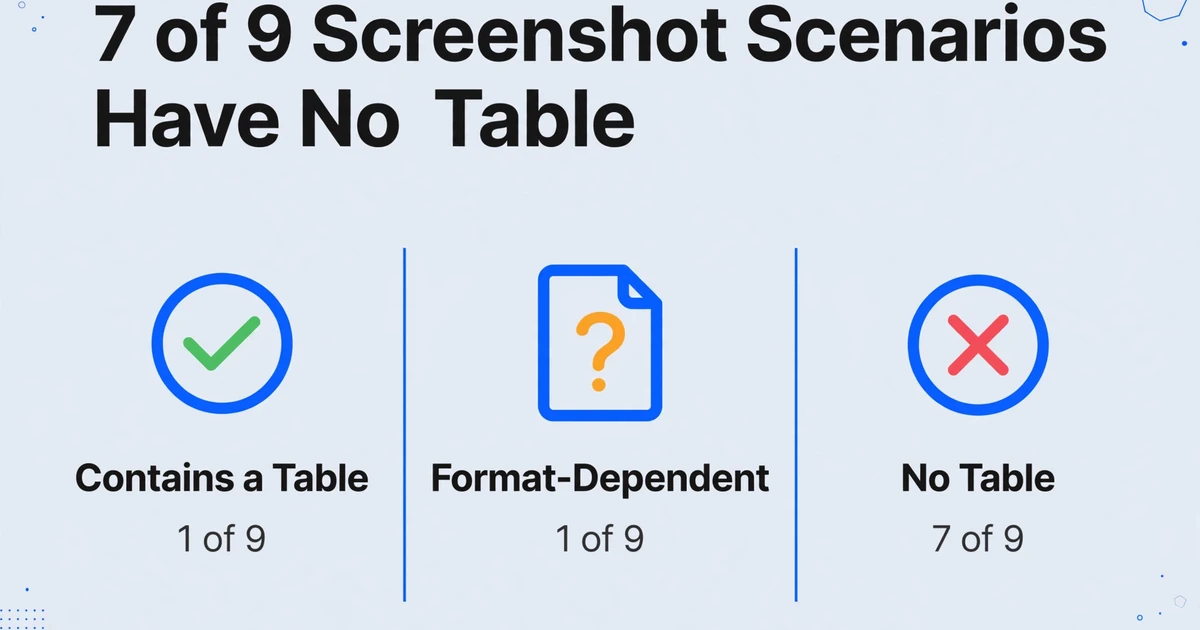
Sieben von neun Szenarien erzeugen nicht die Art von Eingabe, die herkömmliche Screenshot-zu-Excel-Tools verarbeiten können. Diese Tools lösen die einfachste Version des Problems – und überlassen den Rest dem manuellen Abtippen.
Wie KI einen Screenshot anders liest als OCR

Traditionelle OCR (Optische Zeichenerkennung) funktioniert, indem sie Zeichenformen erkennt und in Text umwandelt. Bei einem Screenshot gibt OCR einen Strom erkannter Wörter mit ungefähren Positionen aus – sie sagt Ihnen, welcher Text erscheint und wo ungefähr, aber nicht, was er bedeutet. Das Tool weiß nicht, dass „$249.00" ein Dollar-Betrag ist. Es weiß nicht, dass „Von: Jane Smith" einen Absender identifiziert. Es weiß nicht, dass die Zahl neben „Bestätigungsnr." das Feld ist, das Sie extrahieren möchten.
Ein visuelles KI-Modell verarbeitet den Screenshot anders. Es liest den gesamten Bildschirm so, wie es ein Mensch tun würde – es erkennt nicht nur Zeichen, sondern auch Beziehungen zwischen Elementen. Wenn es „Betrag" in Fettschrift mit „$249.00" darunter sieht, versteht es, dass diese beiden Textteile ein Label-Wert-Paar bilden. Wenn es eine Chat-Blase sieht, die „50 Einheiten von Produkt A – Lieferung an 123 Main St." enthält, versteht es, dass dies eine Bestellung mit Menge, Produktname und Adresse ist – obwohl keines dieser Felder als solches beschriftet ist.
Das ist der Unterschied, der die Extraktion auf Feldebene bei Screenshots ermöglicht. Statt das Tool zu bitten, eine Tabelle zu erkennen und ihre Struktur zu erraten, sagen Sie ihm, wonach Sie suchen – „Betrag", „Bestellnummer", „Absender", „Menge" – und die KI durchsucht den gesamten Screenshot nach jedem Wert und versteht den semantischen Kontext darum herum. Ein Zahlungs-Screenshot von Venmo und ein Zahlungs-Screenshot von PayPal sehen völlig unterschiedlich aus, aber beide enthalten dieselben Informationskategorien. Die KI findet sie, indem sie versteht, was sie bedeuten, nicht wo sie stehen.
Dieser Ansatz heißt Spaltennamen-Extraktion: Sie geben die gewünschten Feldnamen in die Oberfläche des Tools ein, und diese Namen werden sowohl zu den Extraktionsanweisungen als auch zu den Kopfzeilen der Ausgabetabelle. Die KI liest jeden Screenshot, findet die entsprechenden Werte und füllt Ihre Spalten. Keine Vorlagen zu erstellen. Keine Pixelkoordinaten zu definieren. Kein Unterschied zwischen „dieser Screenshot hat eine Tabelle" und „dieser Screenshot ist eine kartenbasierte Benutzeroberfläche" – der KI ist das Layout egal; sie kümmert sich um die Informationen.
Die Einrichtung: Definieren Sie, was Sie möchten, nicht wo es ist
Der Arbeitsablauf ist derselbe, unabhängig davon, welche Art von Screenshot Sie verarbeiten. So läuft jeder Schritt tatsächlich ab:
Geben Sie die Spaltenüberschriften ein, die die zu extrahierenden Daten beschreiben. Diese Spaltennamen dienen zwei Zwecken gleichzeitig: Sie sagen der KI, wonach sie suchen soll, und werden zu den Überschriften in Ihrer Ausgabetabelle. Die eingegebenen Spaltennamen sind die exakten Überschriften Ihrer endgültigen Tabelle.
Der häufigste Fehler hier ist, zu vage zu sein. "Info" oder "Details" geben der KI nichts, womit sie arbeiten kann. Präzise, erkennbare Feldnamen – wie sie als Bezeichnungen in der Quell-UI erscheinen würden – extrahieren zuverlässig. Mehrdeutige Namen führen zu inkonsistenten Ergebnissen.
Wie gute Spaltennamen aussehen vs. was Sie vermeiden sollten:
| Vage | Spezifisch (dies verwenden) | Warum es wichtig ist |
|---|---|---|
| Betrag | Transaktionsbetrag | Unterscheidet von Gebühren, Steuern oder Zwischensummen, die ebenfalls als "Betrag" erscheinen |
| Name | Absendername / Empfängername | Zahlungsbildschirme zeigen beide Parteien; die Rolle ist wichtig |
| ID | Bestätigungsnummer / Bestell-ID | Viele Bildschirme zeigen mehrere IDs; die Bezeichnung führt die KI zur richtigen |
| Datum | Transaktionsdatum | Unterscheidet von Buchungsdatum, Abrechnungsdatum oder Fälligkeitsdatum |
| Wert | Metrikwert / KPI-Wert | Bei Dashboards mit mehreren Metriken verhindert der Rollenkontext eine falsche Zuordnung |
Sie können auch berechnete Spalten direkt im Spaltennamen definieren. Zum Beispiel sagt Zeilensumme (Menge × Stückpreis) der KI, das Produkt während der Extraktion zu berechnen – Sie erhalten das berechnete Ergebnis, nicht nur die Rohfelder. Dies funktioniert ohne Anmeldung, direkt in der Demo.
Laden Sie eine einzelne Datei oder mehrere auf einmal hoch. Unterstützt werden PNG, JPG, WebP, AVIF – alle gängigen Formate Ihres Smartphones, Desktop-Screenshot-Tools oder Bildschirmrekorders. Auch PDF-Dateien werden unterstützt. Wenn Ihre Screenshots in einer PDF zusammengefasst sind, können Sie diese direkt hochladen.
Gemischte Quellen sind kein Problem. Sie können Venmo-, PayPal- und Banking-App-Screenshots in einem Upload kombinieren. Auch Screenshots von verschiedenen ERP-Oberflächen oder Dashboard-Aufnahmen von unterschiedlichen Daten sind möglich. Die KI verarbeitet jede Datei unabhängig anhand Ihrer Spaltendefinitionen. Jede Datei durchläuft dieselbe Extraktionslogik und liefert konsistente Ergebnisse – unabhängig von der Quell-App.
Dateigröße und Auflösung: Screenshots in nativer Auflösung liefern die besten Ergebnisse. Bilder, die von Messaging-Apps (z. B. WhatsApp komprimiert Fotos standardmäßig) herunterskaliert wurden, können feine Textdetails verlieren. Wenn Sie Screenshots aus einer Chat-App weiterleiten, speichern Sie sie nach Möglichkeit in Originalqualität oder machen Sie einen neuen Screenshot von der Quelle, anstatt eine komprimierte Version erneut zu teilen.
Die Verarbeitung erfolgt als Batch: Nach dem Upload verarbeitet die KI jede Datei und erzeugt eine Zeile pro Screenshot (oder mehrere Zeilen, wenn ein einzelner Screenshot eine mehrzeilige Tabelle enthält). Ein einseitiges Dokument wird in der Regel in 5–10 Sekunden verarbeitet.
Nach der Verarbeitung werden die extrahierten Daten in einer Tabelle mit Ihren angegebenen Spaltennamen als Kopfzeilen angezeigt. Jede Zeile entspricht einem Screenshot (oder einem logischen Datensatz aus einem Screenshot, wenn die Quelle eine Liste oder Tabelle enthielt).
Prüfung auf Richtigkeit: Die KI markiert Werte, bei denen sie unsicher ist. Überprüfen Sie zuerst die markierten Zellen – dies sind in der Regel Felder, bei denen das Quellbild mehrdeutig war oder ein Wert im Screenshot vollständig fehlte (die Zelle bleibt dann leer, es wird nichts erfunden). Bei hochpräzisen Eingaben wie sauberen Desktop-Screenshots werden die meisten Felder ohne manuelle Überprüfung korrekt extrahiert.
Exportformate: Excel (XLSX), CSV, JSON und Word stehen als Ausgabeformate zur Verfügung. Für Tabellenkalkulationen ist XLSX am nützlichsten – es behält die Spaltenstruktur bei und ermöglicht den direkten Import in Google Sheets oder Excel ohne Neuformatierung. JSON eignet sich, wenn Sie die Ergebnisse in eine Datenbank oder ein anderes Tool überführen möchten.
Wenn Sie Google Sheets verwenden, ermöglicht das Sidebar-Add-on die direkte Extraktion in Ihre aktive Tabelle – ohne Download und erneuten Upload. Verbinden Sie Ihren API-Key einmalig, und die extrahierten Daten werden in einem Schritt an Ihr aktuelles Blatt angehängt.
Spaltennamen, die für jeden Screenshot-Typ funktionieren
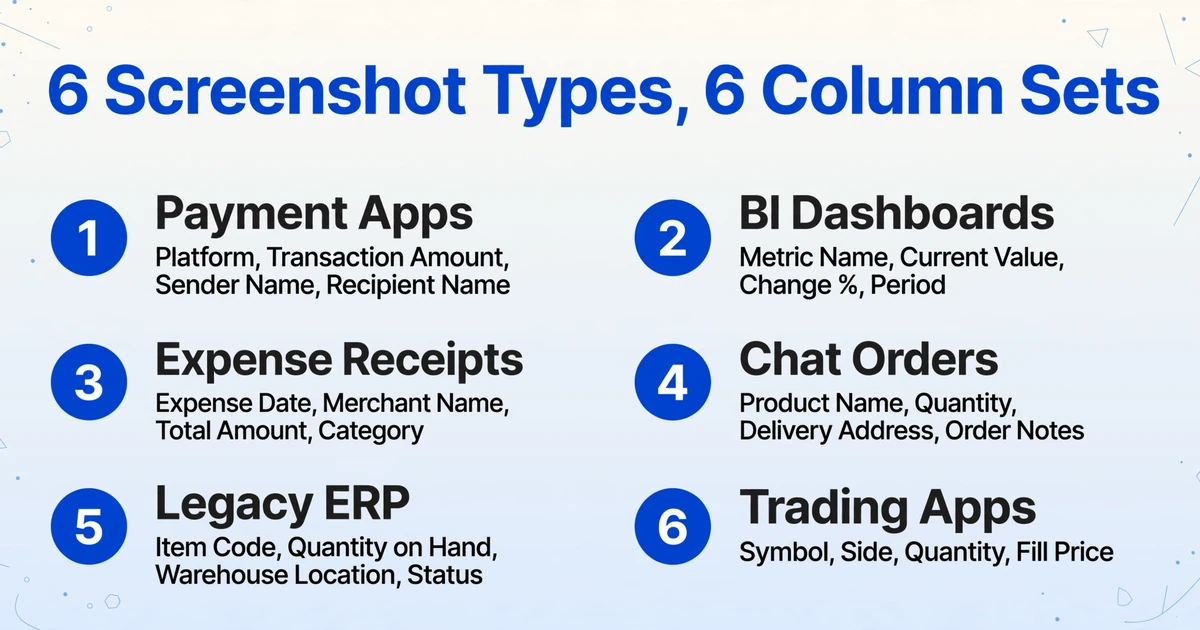
Der häufigste Reibungspunkt ist zu wissen, was Sie in das Feld für den Spaltennamen eingeben sollen. Die folgenden Beispiele decken die sechs am häufigsten verarbeiteten Screenshot-Typen ab. Verwenden Sie diese direkt oder passen Sie sie an die Beschriftungen an, die Sie in Ihrer jeweiligen Quell-UI sehen – je näher Ihre Spaltennamen an den tatsächlichen Feldbeschriftungen auf dem Bildschirm liegen, desto konsistenter findet die KI die richtigen Werte.
Zahlungs-App-Bestätigungen (Venmo, PayPal, Zelle, Cash App)
Diese Bildschirme zeigen Beschriftungs-Wert-Paare für jede Transaktion. Wichtige Felder, die Sie erfassen sollten:
Plattform | Transaktionsdatum | Transaktionsbetrag | Absendername | Empfängername | Bestätigungsnummer | Notiz / Memo | ZahlungsmethodeHinweise: „Plattform" ist nützlich, wenn Sie Screenshots aus mehreren Apps in einer Tabelle bündeln. „Notiz / Memo" erfasst die Transaktionsbeschreibung, die der Absender hinzugefügt hat. „Zahlungsmethode" (Bankkonto vs. Guthaben vs. Kreditkarte) erscheint auf einigen Plattformen und ist es wert, erfasst zu werden, wenn Sie abgleichen.
BI-Dashboard-KPI-Karten
Screenshots von Business-Dashboards zeigen Kennzahlen oft als einzelne Karten – eine Zahl pro Kachel, mit einer Beschriftung und manchmal einem Vergleichswert. Empfohlene Spalten:
Metric Name | Current Value | Previous Period Value | Change % | Period | Dashboard NameHinweise: „Metric Name" extrahiert die Beschriftung jeder Karte (z. B. „Monthly Revenue", „Active Users"). „Period" erfasst den im Dashboard angezeigten Zeitraum – nützlich, wenn Sie mehrere Screenshots mit unterschiedlichen Datumsbereichen in einem Batch verarbeiten. „Dashboard Name" lohnt sich, wenn Sie aus mehreren Dashboards in einem Batch ziehen.
Legacy-ERP-/Terminalbildschirme
Grüne-Bildschirm-ERP- und ältere Unternehmenssysteme zeigen Daten typischerweise in Textfeldern mit fester Breite an. Die Spaltendefinitionen hängen vom jeweiligen Bildschirmtyp ab, aber für einen Inventar- oder Bestellbildschirm:
Item Code | Item Description | Quantity on Hand | Unit of Measure | Warehouse Location | Last Updated Date | Order Number | StatusHinweise: Verwenden Sie nach Möglichkeit die exakten Feldbeschriftungen vom ERP-Bildschirm als Spaltennamen. Legacy-Systeme verwenden oft abgekürzte Beschriftungen („QTY ON HAND", „WH LOC") – Sie können entweder diese Abkürzungen übernehmen oder beschreibende Namen verwenden; die KI versteht beides. Bei Bildschirmen mit vielen Zeilen erzeugt die KI eine Ausgabezeile pro Datenzeile auf dem Bildschirm.
Chat-basierte Bestellungen (WhatsApp, WeChat, Messenger)
Chat-Bestell-Screenshots enthalten natürliche Sprache – keine Feldbeschriftungen, nur Sätze. Die KI extrahiert strukturierte Daten aus unstrukturiertem Text. Standard-Bestellfelder:
Customer Name | Product Name | Quantity | Unit Price | Delivery Address | Requested Delivery Date | Order Notes | Contact NumberHinweise: Wenn ein Feld in der Chat-Nachricht nicht erwähnt wird (z. B. kein Lieferdatum angegeben), bleibt die Zelle leer – die KI erfindet keine Werte. „Order Notes" erfasst alle besonderen Anweisungen oder Einschränkungen des Kunden. Bei Screenshots mit mehreren separaten Bestellungen in einem Chat-Verlauf erzeugt die KI eine Zeile pro Bestellung.
Bestätigungen von Handelsplattformen
Handelsbestätigungen von Broker-Apps zeigen in der Regel Label-Wert-Paare für jede Ausführung. Für ein Handelstagebuch:
Symbol | Handelsdatum | Handelszeit | Seite (Kauf/Verkauf) | Menge | Ausführungspreis | Provision | Order-ID | KontoHinweise: „Seite (Kauf/Verkauf)" im Spaltennamen gibt der KI den zu erwartenden Wertebereich vor, was die Extraktionsgenauigkeit bei Feldern verbessert, die sonst mehrdeutig sein könnten. Wenn Sie Gewinn/Verlust direkt berechnen möchten, fügen Sie eine berechnete Spalte hinzu: Brutto-G/V (Menge × Ausführungspreis). Broker-Dokumente, die über eine einzelne Ausführung hinausgehen, funktionieren genauso – ein Zerodha-Kontraktnotiz eines indischen Brokers führt STT, Stempelsteuer, Börsenumsatzgebühren, SEBI-Gebühren und GST zusammen mit dem Wertpapier und seinem gewichteten Durchschnittspreis auf.
Spesenbelege und Erstattungs-Screenshots
Spesen-Screenshots reichen von Einzelhandelsbelegen über Restaurantrechnungen bis hin zu Hotelfolios. Für einen Spesenerstattungs-Workflow:
Spesendatum | Händlername | Gesamtbetrag | Steuerbetrag | Kategorie | Zahlungsmethode | Belegnummer | MitarbeiternameHinweise: „Kategorie" wird auf den meisten Belegen nicht erscheinen – lassen Sie es leer und füllen Sie es selbst aus, oder definieren Sie eine berechnete Spalte mit bedingter Logik, wenn Sie möchten, dass die KI Kategorien aus Händlernamen ableitet. „Mitarbeitername" ist nützlich, wenn Sie die Spesen-Screenshots eines Teams in einem Batch über die Sammellink-Funktion verarbeiten.
Dateien werden sicher verarbeitet und nicht gespeichert.
Probieren Sie es aus: Kopieren Sie einen der obigen Spaltensätze, fügen Sie ihn in das Spaltennamen-Feld der Demo ein, laden Sie einen passenden Screenshot hoch und sehen Sie, was die KI findet.
Wenn Screenshots Ihre einzige Datenquelle sind
Manche Screenshots entstehen, weil das verwendete Tool keinen Datenexport unterstützt. Andere, weil die Person, die die Daten gesendet hat, das falsche Format gewählt hat. Beides führt zum gleichen Ergebnis – Sie starren auf Informationen, die Sie benötigen, ohne sie nutzen zu können, ohne sie neu abzutippen.
Die Szenarien, in denen die Extraktion von Spaltennamen aus Screenshots den größten Unterschied macht, sind diejenigen, in denen es überhaupt keine Alternative gibt:
Legacy-Systeme. Wenn Ihr Unternehmen ein 20 Jahre altes ERP mit einer grün-auf-schwarz-Terminaloberfläche betreibt, erhalten Sie keine REST-API. Es gibt keinen CSV-Export. Der Bildschirm ist die einzige Ausgabe. Aber die KI braucht keine API – sie muss sehen, was Sie sehen. Ein Screenshot dieser Terminaloberfläche, verarbeitet mit denselben Spaltendefinitionen, die Sie für moderne Web-UI verwenden, erzeugt dieselbe strukturierte Ausgabe. Das Alter des Systems spielt keine Rolle; die Informationen auf dem Bildschirm zählen.
Apps, die den Datenzugriff bewusst blockieren. Banking-Apps schränken Kopieren-Einfügen aus Sicherheitsgründen ein. Gesundheitsportale deaktivieren die Textauswahl zur HIPAA-Konformität. Einige Unternehmens-Dashboards rendern Daten als Bilder, um Scraping zu verhindern. Das sind vernünftige Sicherheitsentscheidungen – aber sie bedeuten auch, dass der legitime Nutzer, der seine eigenen Daten für seine eigene Tabelle benötigt, keinen Weg hat, sie zu erhalten. KI-Extraktion aus Screenshots funktioniert innerhalb dieser Einschränkungen: Sie können die Daten sehen, also können Sie sie erfassen; die KI liest die Erfassung.
Multi-Quellen-Aggregation. Wenn Sie Zahlungsbestätigungen von drei verschiedenen Plattformen, Bestelldetails aus fünf verschiedenen Chat-Apps oder KPI-Zahlen aus vier verschiedenen Dashboards sammeln, kommen die Daten in fünf verschiedenen visuellen Layouts an. Vorlagenbasierte Tools benötigen fünf verschiedene Konfigurationen. Die Extraktion von Spaltennamen benötigt eine: Sagen Sie der KI, welche Informationen Sie möchten, und sie findet sie in jeder Layoutvariation. Dies ist dasselbe Prinzip, das die Multi-Format-Rechnungsextraktion ermöglicht – angewendet auf Screenshots statt Dokumente.
Für Teams, die Spesenbelege-Screenshots in großem Umfang verarbeiten müssen, fügt die Funktion Sammellink eine Verteilungsebene hinzu: Erstellen Sie eine teilbare Upload-Seite, senden Sie den Link an Teammitglieder, und ihre Screenshots landen direkt in Ihrer Verarbeitungswarteschlange – ohne dass sich der Absender registrieren muss.
Was die Genauigkeit der Screenshot-Extraktion beeinflusst
Screenshots sind das sauberste Eingabeformat für KI-Extraktion, da sie maschinell gerendert werden: einheitliche Schriftarten, scharfer Kontrast, keine Verwacklungen, keine Lichtprobleme, keine Seitenwölbung. Dadurch ist die Extraktion aus Screenshots von Natur aus genauer als die aus Fotos. Die Tests des SAP-Community-Blogs bestätigten dies: Mehrere KI-Modelle extrahierten zuverlässig strukturierte Daten aus Unternehmens-Screenshots, wobei die Leistung je nach Modell leicht variierte.
Die Genauigkeit hängt dennoch von einigen Faktoren ab:
- Auflösung. Ein Screenshot in voller Auflösung erfasst Text in seiner nativen Pixeldichte. Ein komprimierter oder verkleinerter Screenshot (häufig bei Messaging-Apps, die Bilder herunterskalieren) kann feine Details verlieren.
- Feldklarheit. Eindeutige Felder – Dollar-Beträge mit vorangestelltem "$", Daten in erkennbaren Formaten, Bestätigungsnummern mit vorhersagbaren Mustern – werden genauer extrahiert als Freitextfelder, die mehrdeutig interpretiert werden könnten.
- Informationsdichte. Ein Dashboard mit drei großen KPI-Zahlen auf sauberem Hintergrund wird zuverlässiger extrahiert als eine dichte Tabelle mit 50 Zeilen eng gepackter Daten. Die KI kann beides verarbeiten, aber je einfacher das visuelle Layout, desto weniger Grenzfälle.
- Denkmodus. Bei Screenshots mit komplexen Layouts oder gemischten Inhaltstypen (z. B. einer Chat-Nachricht mit sowohl informellem Text als auch strukturierten Bestelldetails) verbessert die Aktivierung des Denkmodus die Extraktionsgenauigkeit bei mehrdeutigen Feldern durch zusätzliche Denkschritte der KI.
Bei gedruckten Tabellendaten, die aus sauberen Screenshots extrahiert werden, erreicht die Genauigkeit bis zu 99 %. Das praktische Fazit des SAP-Blogautors nach den Tests: "Die Ausgabe war recht genau und erforderte nur minimale manuelle Korrekturen" – was im Vergleich zum vollständigen Neuabtippen einen bedeutenden Unterschied darstellt.
Häufig gestellte Fragen
Kann ich Daten aus Screenshots extrahieren, die ich mit meinem Handy aufgenommen habe?
Ja. Screenshots von iPhone und Android funktionieren genauso wie Desktop-Screenshots – beide erzeugen PNG- oder JPG-Dateien, die die KI identisch verarbeitet. Der übliche Ablauf: Machen Sie im Laufe des Tages Screenshots auf Ihrem Handy, übertragen Sie sie auf Ihren Computer (oder laden Sie sie direkt über den mobilen Browser hoch) und verarbeiten Sie sie in einem Batch.
Funktioniert das auch bei Screenshots, die sowohl Tabellen- als auch Nicht-Tabellendaten enthalten?
Ja. Die KI unterscheidet nicht zwischen „Tabelleninhalt" und „Nicht-Tabelleninhalt" – sie durchsucht das gesamte Bild nach jedem Feld, das Sie definiert haben. Ein Dashboard-Screenshot könnte oben eine KPI-Karte (einzelne Zahl), in der Mitte ein Trendliniendiagramm und unten eine Datentabelle enthalten. Wenn Ihre Spalten „Kennzahl", „Aktueller Wert" und „Trend" sind, extrahiert die KI aus der Karte. Wenn sie „Zeilenbeschriftung", „Q1" und „Q2" sind, extrahiert sie aus der Tabelle. Die Felddefinitionen bestimmen, was gefunden wird.
Was ist mit Screenshots, die persönliche oder sensible Daten enthalten?
Dateien, die auf ImageToTable.ai hochgeladen werden, werden sicher verarbeitet und nicht gespeichert. Bei hochsensiblen Daten (medizinische Unterlagen, Finanzkontodaten) vergewissern Sie sich vor dem Hochladen, dass die Verarbeitungsbedingungen Ihre Compliance-Anforderungen erfüllen. Die Extraktion selbst speichert Ihre Daten nach Abschluss der Sitzung nicht.
Kann ich Screenshots aus verschiedenen Apps im selben Batch verarbeiten?
Ja. Das ist einer der stärksten Anwendungsfälle. Wenn Sie Ausgaben verfolgen und Zahlungs-Screenshots von Venmo, PayPal und Ihrer Bank-App haben, laden Sie sie alle in einem Batch hoch. Definieren Sie Spalten wie „Datum", „Betrag", „Anbieter/Händler" und „Kategorie" einmal – die KI findet jeden Wert, unabhängig davon, aus welcher App der Screenshot stammt. Das Ergebnis ist eine einheitliche Tabelle mit allen Transaktionen aus allen Quellen.
Ist die Extraktion aus Screenshots genauer als aus Fotos?
Ja, in der Regel. Screenshots haben eine konsistente Darstellung – maschinell erzeugte Schriftarten, gleichmäßiger Kontrast, keine Perspektivverzerrung oder Lichtschwankungen – was sie zum genauesten Eingabeformat für die KI-Extraktion macht. Ein Foto eines gedruckten Dokuments (aus einem Winkel, bei wechselndem Licht aufgenommen) bringt mehr Variablen mit sich. Wenn Sie die Wahl zwischen einem Screenshot und einem Foto haben, wählen Sie immer den Screenshot.
Für spezifische Screenshot-Workflows finden Sie in unseren Anleitungen Informationen zum Extrahieren von Zahlungsbestätigungsdaten, zur Verarbeitung von Ausgaben-Screenshots und zur Extraktion klinischer Daten aus EHR-Screenshots. Wenn Sie mit Dokumenten statt mit Screenshots arbeiten, beginnen Sie mit was KI-Dokumentextraktion tatsächlich bedeutet.
Wenn Sie bereit sind, die Theorie zu überspringen und mit der Extraktion zu beginnen, können Sie mit dem Tool zur Screenshot-zu-Excel-Konvertierung Ihre Spalten definieren, Screenshots aus beliebigen Quellen einfügen und in Sekundenschnelle eine saubere Tabelle erhalten – ohne Vorlagen, ohne manuelle Eingabe.
Siehe auch: Schritt-für-Schritt-Anleitung zum Konvertieren von Screenshots in Tabellen ohne Abtippen · Vergleich der Eingabeformate: Screenshot vs. PDF vs. Foto vs. Scan