Comment extraire n'importe quelle donnée à partir de captures d'écran
— interfaces d'apps, tableaux de bord, confirmations de paiement
Chaque app a un bouton d'exportation… jusqu'à ce qu'elle ne l'ait plus. L'app bancaire qui ne vous laisse pas copier une référence de transaction. L'ERP hérité que votre entreprise utilise depuis 2003. Le tableau de bord BI affichant les trois chiffres dont vous avez besoin pour votre rapport hebdomadaire — sans aucune option de téléchargement à l'écran. Le collègue qui répond à votre demande de données avec une capture d'écran au lieu d'un fichier. Dans chaque cas, l'information existe. Elle est visible. Vous la regardez directement. Mais la seule façon de l'intégrer dans une feuille de calcul est de la saisir vous-même.
Points clés à retenir
- Presque tous les outils de capture d'écran vers Excel supposent que vous avez capturé un tableau HTML propre avec bordures. Sept scénarios réels sur neuf qui vous obligent à utiliser un tel outil — écrans de paiement, KPI de tableaux de bord, messages de commande par chat — ne produisent aucun tableau.
- L'OCR (la technologie de lecture de caractères derrière la plupart des outils d'extraction) voit des positions de texte, pas du sens — elle enregistre « $249.00 » et « Montant » comme deux textes sans lien plutôt que comme une valeur de paiement et son étiquette, c'est pourquoi elle fonctionne sur les grilles et échoue sur tout le reste.
- Avec ImageToTable.ai, vous saisissez une fois des noms de colonnes comme « Montant de la transaction » et « Nom de l'expéditeur », téléversez des captures d'écran de Venmo, PayPal et votre app bancaire dans le même lot, et l'IA trouve chaque valeur quel que soit le format de l'app d'origine — un seul tableau, aucune configuration par source.
Quand le seul bouton d'export est une capture d'écran
Les captures d'écran occupent une catégorie étrange dans notre rapport aux données. Ce ne sont pas des documents — elles n'ont ni pages ni structure. Ce ne sont pas des tableurs — impossible de filtrer ou trier. Ce ne sont pas des bases de données — elles n'ont pas de schéma. Pourtant, la capture d'écran est le recours universel : ce que vous créez quand tout autre chemin vers vos données est bloqué.
Les scénarios ci-dessous ne sont pas des cas marginaux. Ce sont des moments quotidiens où les données existent mais refusent d'aller là où vous en avez besoin.
Confirmations de paiement. Venmo, PayPal, Zelle, Cash App — ces plateformes affichent l'historique des transactions à l'écran mais ne proposent pas d'export simple vers un tableur pour un suivi personnel. Capturez la confirmation, et vous obtenez un enregistrement que vous ne pouvez ni analyser ni additionner. Consultez nos guides dédiés pour extraire les captures d'écran de paiement multi-plateformes et les données de confirmation de paiement.
Tableaux de bord d'analyse personnelle. Un utilisateur de Reddit a décrit avoir plus de 30 captures d'écran du temps d'écran iPhone, une par jour, et devoir convertir le temps d'utilisation de chaque application en un tableau Excel propre. Apple ne propose aucun export en masse pour les données de temps d'écran — le seul chemin du téléphone à l'analyse passe par les captures d'écran.
Collègues qui envoient des captures au lieu d'exports. Un article du blog SAP Community résume parfaitement l'expérience : « Ayant humblement demandé des informations à un collègue avec la foi inébranlable que l'on place dans la bienveillance d'un confrère, imaginant les données à venir joliment emballées dans un texte prêt à copier-coller. Pour voir cette foi s'effondrer… en réalisant qu'il a vaillamment envoyé… une capture d'écran. » L'article teste ensuite plusieurs modèles d'IA pour extraire des numéros de matériel et autres données de ces captures.
Systèmes internes hérités sans API. Des milliers d'entreprises utilisent des ERP, CRM ou systèmes de gestion de stocks construits il y a des décennies. Ces systèmes affichent les données à l'écran — codes produits, niveaux de stock, statuts de commandes — mais n'offrent aucune option d'export moderne, ni API, ni téléchargement CSV. L'écran est la seule sortie de données qu'ils possèdent.
Tableaux de bord BI sans export. Les tableaux de bord sont souvent demandés mais rarement utilisés comme outils d'analyse — et même quand ils le sont, les trois indicateurs KPI dont un manager a besoin pour son rapport hebdomadaire n'ont souvent pas de bouton « télécharger vers Excel ». Les données sont rendues sous forme de cartes visuelles, pas de lignes exportables.
Commandes et demandes par chat. Les petites entreprises reçoivent régulièrement des commandes via WhatsApp, WeChat, Messenger ou SMS. Un client envoie : « 50 unités du produit A, livraison au 123 rue Principale. » Ce sont des données — quantité, produit, adresse — enfouies dans une bulle de chat. Il n'y a pas d'API pour cette conversation, mais il y a une capture d'écran.
Tableaux Excel piégés dans des présentations ou PDF. Un fil Reddit avec des centaines de votes positifs révèle à quel point c'est courant : quelqu'un reçoit un tableau dans un PDF ou un diaporama, le copier-coller détruit la mise en forme, et la seule capture fiable est une capture d'écran.
Journaux de trading et d'investissement. Les traders sur r/FuturesTrading discutent régulièrement de la tenue d'un journal de leurs transactions — en joignant des captures d'écran des confirmations d'entrée/sortie provenant de plateformes qui n'exportent pas de CSV propre. Chaque capture contient des chiffres spécifiques (prix, quantité, P&L) qui doivent être extraits dans un tableur de suivi.
Détails de transactions bancaires. Les applis bancaires mobiles désactivent souvent le copier-coller pour des raisons de sécurité. Lorsqu'elles autorisent les captures d'écran, celle-ci est le seul enregistrement d'une transaction jusqu'à l'arrivée du relevé mensuel — et les relevés résument ; les détails individuels des transactions ne vivent que dans l'application.
Aucun de ces neuf scénarios n'implique un tableau HTML propre avec bordures. La plupart des outils de capture d'écran vers Excel s'attendent exactement à cela — et échouent sur tout le reste. L'outil qui fonctionne sur les confirmations de paiement, les cartes de tableau de bord et les messages de chat repose sur des principes fondamentalement différents de ceux qui supposent une entrée tabulaire.
Ce que la plupart des outils de capture d'écran vers Excel supposent — et pourquoi cela les limite
Si vous cherchez « capture d'écran vers Excel », pratiquement tous les résultats vous montrent le même flux de travail : trouver un tableau dans votre capture, laisser l'outil détecter ses lignes et colonnes, et le convertir en cellules de tableur. La fonction « Données à partir d'une image » de Microsoft Excel fonctionne ainsi. Copilot Chat aussi. Les convertisseurs basés sur l'OCR développés par des extensions Chrome aussi.
Ces outils partagent une hypothèse centrale : la capture d'écran contient un tableau. Si c'est le cas, ils détectent les lignes de grille, associent les cellules aux lignes et colonnes, et remplissent un tableur. La sortie reflète la disposition d'entrée — ce à quoi ressemblait le tableau à l'écran est ce que vous obtenez dans Excel.
Voici ce que cette hypothèse exclut des neuf scénarios ci-dessus :
| Scénario | Contient un tableau ? | Les outils classiques de capture d'écran vers Excel peuvent gérer ? |
|---|---|---|
| Confirmation de paiement | Non — paires libellé-valeur | Non |
| Temps d'écran iPhone | En quelque sorte — cartes | De manière peu fiable |
| Capture d'écran SAP d'un collègue | Parfois | Dépend du format |
| Écran ERP hérité | Rarement | Non |
| KPI de tableau de bord BI | Non — chiffres uniques dans des cartes | Non |
| Transaction d'application bancaire | Non — paires libellé-valeur | Non |
| Message de commande par chat | Non — langage naturel | Non |
| Tableau PDF via capture d'écran | Oui | Oui (partiellement) |
| Confirmation de transaction | Non — paires libellé-valeur | Non |
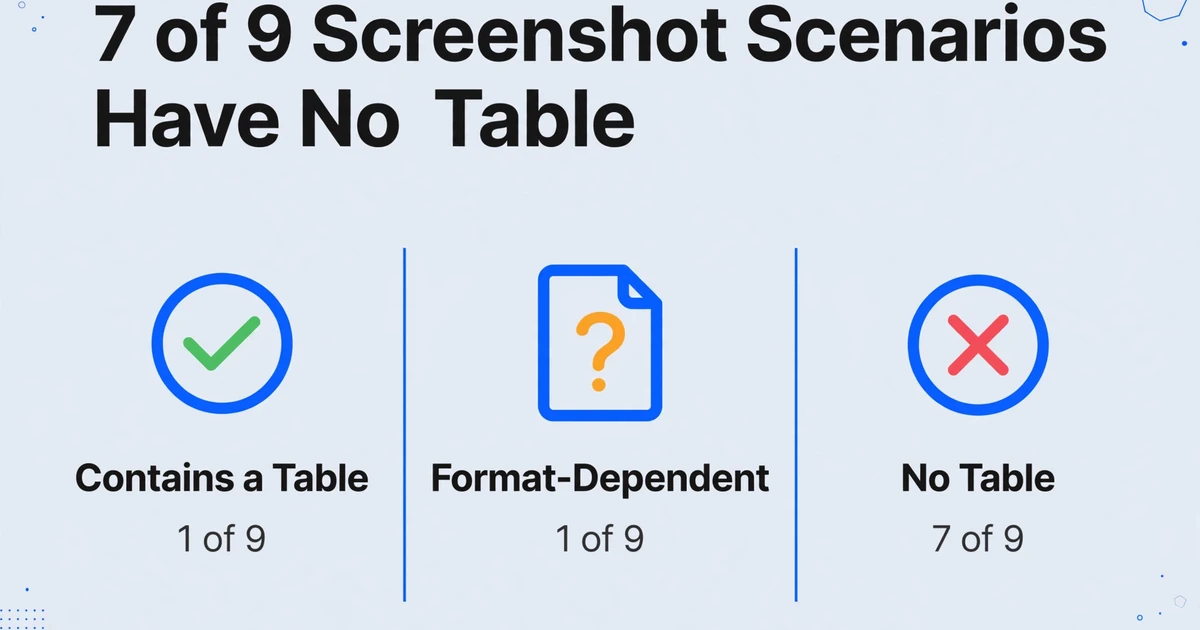
Sept scénarios sur neuf ne produisent pas le type de saisie que les outils classiques de capture d'écran vers Excel peuvent traiter. Ces outils résolvent la version la plus simple du problème — et laissent le reste à la saisie manuelle.
Comment l'IA lit une capture d'écran différemment de l'OCR

L'OCR traditionnel (reconnaissance optique de caractères) fonctionne en détectant les formes des caractères et en les convertissant en texte. Appliqué à une capture d'écran, l'OCR produit un flux de mots reconnus avec des positions approximatives — il vous indique quel texte apparaît et où environ, mais pas ce que tout cela signifie. L'outil ne sait pas que « 249,00 $ » est un montant en dollars. Il ne sait pas que « De : Jane Smith » identifie un expéditeur. Il ne sait pas que le nombre à côté de « N° de confirmation » est le champ que vous essayez d'extraire.
Un modèle d'IA visuelle traite la capture d'écran différemment. Il lit tout l'écran comme le ferait une personne — reconnaissant non seulement les caractères mais aussi les relations entre les éléments. Lorsqu'il voit « Montant » en gras avec « 249,00 $ » en dessous, il comprend que ces deux morceaux de texte forment une paire libellé-valeur. Lorsqu'il voit une bulle de discussion indiquant « 50 unités du produit A — livrer au 123, rue Principale », il comprend qu'il s'agit d'une commande contenant une quantité, un nom de produit et une adresse — même si aucun de ces champs n'est étiqueté comme tel.
C'est cette différence qui rend possible l'extraction au niveau des champs sur les captures d'écran. Au lieu de demander à l'outil de détecter un tableau et de deviner sa structure, vous lui dites ce que vous cherchez — « Montant », « Numéro de confirmation », « Expéditeur », « Quantité » — et l'IA parcourt toute la capture d'écran pour trouver chaque valeur, en comprenant le contexte sémantique qui l'entoure. Une capture d'écran de paiement de Venmo et une capture d'écran de paiement de PayPal semblent complètement différentes, mais toutes deux contiennent les mêmes catégories d'informations. L'IA les trouve en comprenant ce qu'elles signifient, pas où elles se trouvent.
Cette approche s'appelle l'extraction par noms de colonnes : vous tapez les noms des champs souhaités dans l'interface de l'outil, et ces noms deviennent à la fois les instructions d'extraction et les en-têtes du tableau de sortie. L'IA lit chaque capture d'écran, localise les valeurs correspondantes et remplit vos colonnes. Aucun modèle à créer. Aucune coordonnée de pixel à définir. Aucune distinction entre « cette capture d'écran contient un tableau » et « cette capture d'écran est une interface à cartes » — l'IA ne se soucie pas de la mise en page ; elle se soucie de l'information.
La configuration : définissez ce que vous voulez, pas où ça se trouve
Le flux de travail est le même, quel que soit le type de capture d'écran que vous traitez. Voici ce que chaque étape implique réellement :
Saisissez les en-têtes de colonnes qui décrivent les données à extraire. Ces noms de colonnes ont deux fonctions : ils indiquent à l'IA ce qu'elle doit chercher et deviennent les en-têtes de votre feuille de calcul finale. Les noms que vous saisissez sont exactement les en-têtes de votre tableau final.
L'erreur la plus courante est d'être trop vague. « Info » ou « Détails » ne donne rien à l'IA. Des noms de champs précis et reconnaissables — du genre de ceux qui apparaîtraient comme étiquettes dans l'interface source — garantissent une extraction fiable. Des noms ambigus produisent des résultats incohérents.
Exemples de bons noms de colonnes vs. à éviter :
| Vague (à éviter) | Spécifique (à utiliser) | Pourquoi c'est important |
|---|---|---|
| Montant | Montant de la transaction | Évite la confusion avec les frais, taxes ou sous-totaux également appelés « Montant » |
| Nom | Nom de l'expéditeur / Nom du destinataire | Les écrans de paiement montrent les deux parties ; le rôle est important |
| ID | Numéro de confirmation / ID de commande | De nombreux écrans affichent plusieurs ID ; l'étiquette guide l'IA vers le bon |
| Date | Date de transaction | Distingue de la date de valeur, de relevé ou d'échéance |
| Valeur | Valeur de la métrique / Valeur de l'indicateur | Sur les tableaux de bord avec plusieurs métriques, le contexte du rôle évite les mauvaises affectations |
Vous pouvez également définir des colonnes calculées directement dans le nom de la colonne. Par exemple, Total ligne (Qté × Prix unitaire) indique à l'IA de calculer le produit lors de l'extraction — vous recevez le résultat calculé, pas seulement les champs bruts. Cela fonctionne sans connexion, directement dans la démo.
Déposez un fichier ou un lot. Formats acceptés : PNG, JPG, WebP, AVIF — tous ceux produits par votre téléphone, outil de capture ou enregistreur d'écran. Les PDF sont aussi acceptés : si vos captures sont compilées dans un PDF, vous pouvez l'importer directement.
Les lots multi-sources fonctionnent. Vous pouvez combiner des captures Venmo, PayPal et d'applications bancaires en un seul import. Mélangez des captures de différents écrans ERP ou de tableaux de bord à des dates variées. L'IA traite chaque fichier indépendamment selon vos définitions de colonnes. Chaque fichier suit la même logique d'extraction, produisant des résultats cohérents quelles que soient les différences d'applications sources.
Taille et résolution des fichiers : Les captures en résolution native donnent les meilleurs résultats. Les images compressées par les applis de messagerie (WhatsApp compresse les photos par défaut) peuvent perdre des détails fins. Si vous transférez des captures depuis une appli de chat, enregistrez-les en qualité originale quand c'est possible, ou faites une nouvelle capture depuis la source plutôt que de partager une version compressée.
Le traitement s'effectue par lot : après l'import, l'IA gère chaque fichier et produit une ligne par capture (ou plusieurs lignes si une capture contient un tableau multi-lignes). Un document d'une page se traite généralement en 5 à 10 secondes.
Après traitement, les données extraites apparaissent dans un tableau avec vos noms de colonnes comme en-têtes. Chaque ligne correspond à une capture (ou à un enregistrement logique issu d'une capture, si la source contenait une liste ou un tableau).
Vérification de l'exactitude : L'IA signale les valeurs dont elle n'est pas certaine. Examinez d'abord les cellules signalées — ce sont généralement des champs où l'image source était ambiguë, ou où une valeur était absente de la capture (la cellule sera vide plutôt qu'inventée). Pour des entrées de haute qualité comme des captures d'écran propres, la plupart des champs seront corrects sans vérification manuelle.
Formats d'export : Excel (XLSX), CSV, JSON et Word sont disponibles. Pour les tableurs, XLSX est le plus pratique — il conserve la structure des colonnes et permet l'import direct dans Google Sheets ou Excel sans reformatage. Le format JSON est utile si vous envoyez les résultats vers une base de données ou un autre outil.
Si vous utilisez Google Sheets, le module complémentaire de la barre latérale permet d'extraire directement dans votre feuille active — sans téléchargement ni réimport. Connectez votre clé API une fois, et les données extraites s'ajoutent à votre feuille en une seule étape.
Des noms de colonnes qui fonctionnent pour chaque type de capture d'écran
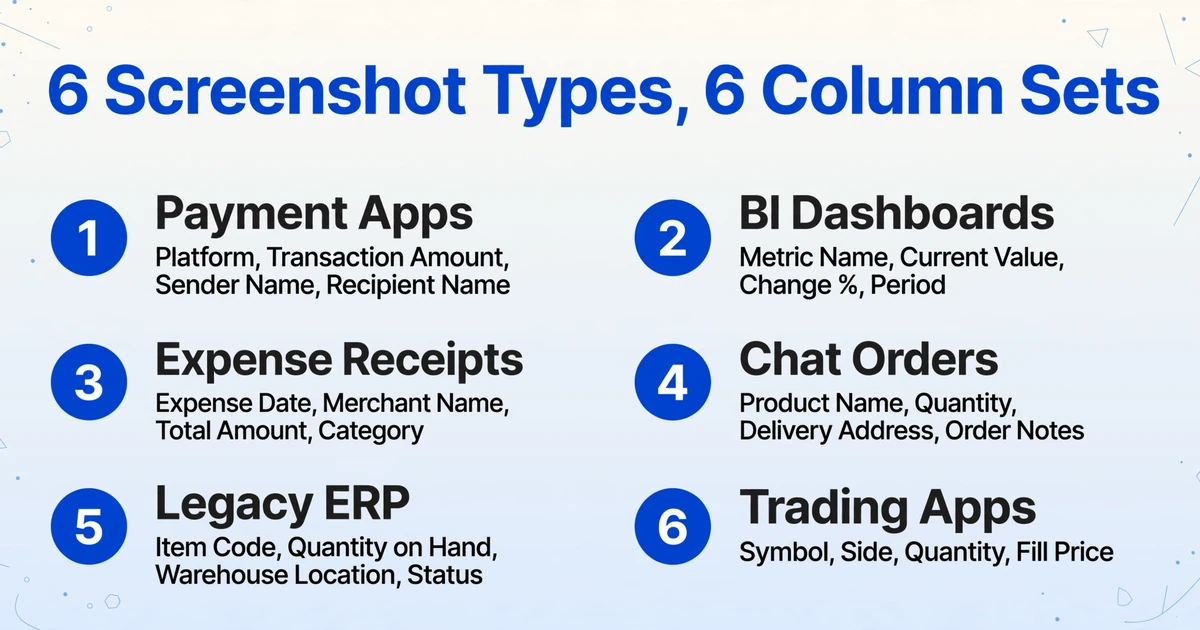
Le point de friction le plus courant est de savoir quoi taper dans le champ du nom de colonne. Les exemples ci-dessous couvrent les six types de captures d'écran les plus fréquemment traités. Utilisez-les directement, ou adaptez-les pour correspondre aux libellés que vous voyez dans votre interface source spécifique — plus vos noms de colonnes sont proches des libellés de champs réels à l'écran, plus l'IA localisera les bonnes valeurs de manière cohérente.
Confirmations d'applications de paiement (Venmo, PayPal, Zelle, Cash App)
Ces écrans affichent des paires libellé-valeur pour chaque transaction. Champs clés à capturer :
Plateforme | Date de transaction | Montant de la transaction | Nom de l'expéditeur | Nom du destinataire | Numéro de confirmation | Note / Mémo | Méthode de paiementRemarques : « Plateforme » est utile lors du traitement par lots de captures d'écran provenant de plusieurs applications dans un seul tableau. « Note / Mémo » capture la description de la transaction ajoutée par l'expéditeur. « Méthode de paiement » (compte bancaire vs solde vs carte de crédit) apparaît sur certaines plateformes et vaut la peine d'être capturée si vous faites un rapprochement.
Cartes KPI du tableau de bord BI
Les captures d'écran de tableaux de bord d'entreprise affichent souvent les métriques sous forme de cartes individuelles — un chiffre par tuile, avec un libellé et parfois une valeur de comparaison. Colonnes recommandées :
Nom de la métrique | Valeur actuelle | Valeur de la période précédente | Variation % | Période | Nom du tableau de bordRemarques : « Nom de la métrique » extrait le libellé de chaque carte (par ex., « Revenu mensuel », « Utilisateurs actifs »). « Période » capture la plage de temps affichée sur le tableau de bord — utile lorsque vous traitez plusieurs captures avec des plages de dates différentes. « Nom du tableau de bord » vaut la peine d'être ajouté si vous extrayez des données de plusieurs tableaux de bord en un seul lot.
Écrans ERP / terminaux hérités
Les écrans ERP à fond vert et les anciens systèmes d'entreprise affichent généralement les données dans des champs texte à largeur fixe. Les définitions de colonnes dépendent du type d'écran spécifique, mais pour un écran d'inventaire ou de commande :
Code article | Description de l'article | Quantité en stock | Unité de mesure | Emplacement d'entrepôt | Date de dernière mise à jour | Numéro de commande | StatutRemarques : Utilisez autant que possible les libellés de champs exacts affichés sur l'écran ERP comme noms de colonnes. Les systèmes hérités utilisent souvent des libellés abrégés (« QTY ON HAND », « WH LOC ») — vous pouvez soit reprendre ces abréviations, soit utiliser des noms descriptifs ; l'IA comprend les deux. Pour les écrans avec de nombreuses lignes, l'IA produira une ligne de sortie par ligne de données à l'écran.
Commandes par chat (WhatsApp, WeChat, Messenger)
Les captures d'écran de commandes par chat contiennent du langage naturel — pas de libellés de champs, juste des phrases. L'IA extrait des données structurées à partir de texte non structuré. Champs de commande standard :
Nom du client | Nom du produit | Quantité | Prix unitaire | Adresse de livraison | Date de livraison demandée | Notes de commande | Numéro de contactRemarques : Si un champ n'est pas mentionné dans le message de chat (par ex., aucune date de livraison indiquée), la cellule sera vide — l'IA n'inventera pas de valeurs. « Notes de commande » capture les instructions spéciales ou les précisions incluses par le client. Pour les captures contenant plusieurs commandes distinctes dans un même fil de discussion, l'IA produira une ligne par commande.
Confirmations de plateformes de trading
Les captures d'écran de confirmation de transactions provenant des applications de courtage affichent généralement des paires libellé-valeur pour chaque exécution. Pour un journal de trading :
Symbole | Date de transaction | Heure de transaction | Sens (Achat/Vente) | Quantité | Prix d'exécution | Commission | ID d'ordre | CompteRemarques : « Sens (Achat/Vente) » dans le nom de la colonne donne à l'IA la plage de valeurs attendue, ce qui améliore la précision d'extraction pour les champs qui pourraient autrement être ambigus. Si vous souhaitez calculer directement le P&L, ajoutez une colonne calculée : P&L brut (Qté × Prix d'exécution). Les documents de courtier qui vont au-delà d'une seule exécution fonctionnent de la même manière — le note de contrat Zerodha d'un courtier indien détaille la STT, le droit de timbre, les frais de turnover de la bourse, les frais SEBI et la GST aux côtés du titre et de son prix moyen pondéré.
Reçus de dépenses et captures d'écran de remboursement
Les captures d'écran de dépenses vont des reçus de détail aux factures de restaurant en passant par les relevés d'hôtel. Pour un flux de remboursement de dépenses :
Date de dépense | Nom du marchand | Montant total | Montant de la taxe | Catégorie | Mode de paiement | Numéro de reçu | Nom de l'employéRemarques : « Catégorie » n'apparaîtra pas dans la plupart des reçus — laissez-le vide et remplissez-le vous-même, ou définissez une colonne calculée avec une logique conditionnelle si vous souhaitez que l'IA déduise les catégories à partir des noms de marchands. « Nom de l'employé » est utile lors du traitement des captures d'écran de dépenses d'une équipe en un seul lot via la fonctionnalité Lien de collecte.
Les fichiers sont traités en toute sécurité et ne sont pas stockés.
Essayez : copiez l'un des ensembles de colonnes ci-dessus, collez-le dans le champ de nom de colonne de la démo, téléchargez une capture d'écran correspondante et voyez ce que l'IA trouve.
Quand les captures d'écran sont votre seule source de données
Certaines captures d'écran existent parce que l'outil que vous utilisez ne prend pas en charge l'exportation de données. D'autres, parce que la personne qui a envoyé les données a choisi le mauvais format. Les deux produisent le même résultat : vous fixez des informations dont vous avez besoin, sans pouvoir les utiliser sans les ressaisir.
Les scénarios où l'extraction de noms de colonnes à partir de captures d'écran fait la plus grande différence sont ceux où aucune alternative n'existe du tout :
Systèmes hérités. Si votre entreprise utilise un ERP vieux de 20 ans avec une interface terminal verte sur fond noir, vous n'obtiendrez pas d'API REST. Il n'y a pas d'export CSV. L'écran est la seule sortie. Mais l'IA n'a pas besoin d'une API — elle a besoin de voir ce que vous voyez. Une capture d'écran de ce terminal, traitée avec les mêmes définitions de colonnes que celles utilisées pour les interfaces web modernes, produit la même sortie structurée. L'âge du système n'a pas d'importance ; ce qui compte, c'est l'information à l'écran.
Applications qui bloquent l'accès aux données par conception. Les applications bancaires restreignent le copier-coller pour des raisons de sécurité. Les portails de santé désactivent la sélection de texte pour la conformité HIPAA. Certains tableaux de bord d'entreprise affichent les données sous forme d'images pour empêcher le scraping. Ce sont des décisions de sécurité raisonnables — mais elles signifient aussi que l'utilisateur légitime qui a besoin de ses propres données pour son propre tableur n'a aucun moyen de les obtenir. L'extraction par IA à partir de captures d'écran fonctionne dans ces contraintes : vous pouvez voir les données, donc vous pouvez les capturer ; l'IA lit la capture.
Agrégation multi-sources. Lorsque vous collectez des confirmations de paiement depuis trois plateformes différentes, ou des détails de commandes depuis cinq applications de chat différentes, ou des indicateurs KPI depuis quatre tableaux de bord différents, les données arrivent dans cinq mises en page visuelles différentes. Les outils basés sur des modèles nécessitent cinq configurations différentes. L'extraction de noms de colonnes n'en nécessite qu'une : dites à l'IA quelles informations vous voulez, et elle les trouve dans chaque variante de mise en page. C'est le même principe qui fait fonctionner l'extraction de factures multi-formats — appliqué aux captures d'écran plutôt qu'aux documents.
Pour les équipes qui doivent traiter des captures d'écran de dépenses à grande échelle, la fonctionnalité Lien de collecte ajoute une couche de distribution : générez une page d'upload partageable, envoyez le lien aux membres de l'équipe, et leurs captures d'écran arrivent directement dans votre file de traitement — aucune inscription requise pour l'expéditeur.
Qu'est-ce qui affecte la précision de l'extraction par capture d'écran
Les captures d'écran sont le format d'entrée le plus propre pour l'extraction par IA, car elles sont générées par machine : polices cohérentes, contraste net, pas de tremblement, pas de problèmes d'éclairage, pas de pliure de page. Cela confère à l'extraction par capture d'écran une précision intrinsèquement supérieure à celle par photo. Les tests du blog SAP Community l'ont confirmé : plusieurs modèles d'IA ont extrait de manière fiable des données structurées à partir de captures d'écran professionnelles, bien que les performances aient légèrement varié selon le modèle.
La précision dépend tout de même de quelques facteurs :
- Résolution. Une capture en pleine résolution capture le texte à sa densité de pixels native. Une capture compressée ou redimensionnée (courant dans les applis de messagerie qui réduisent les images) peut perdre des détails fins.
- Clarté des champs. Les champs sans ambiguïté — montants en euros précédés de "€", dates dans des formats reconnaissables, numéros de confirmation avec motifs prévisibles — s'extraient plus précisément que les champs de texte libre pouvant être interprétés de plusieurs façons.
- Densité d'information. Un tableau de bord avec trois grands indicateurs KPI sur fond propre s'extraira plus fiablement qu'un tableau dense de 50 lignes de données serrées. L'IA peut gérer les deux, mais plus la disposition visuelle est simple, moins il y a de cas particuliers.
- Mode Réflexion. Pour les captures d'écran avec des mises en page complexes ou des types de contenu mixtes (par exemple, un message de chat contenant à la fois du texte informel et des détails de commande structurés), l'activation du Mode Réflexion donne à l'IA des étapes de raisonnement supplémentaires qui améliorent la précision d'extraction sur les champs ambigus.
Pour les données de tableaux imprimés extraites de captures d'écran propres, la précision atteint jusqu'à 99 %. Le verdict pratique de l'auteur du blog SAP après ses tests : « Le résultat était assez précis et n'a nécessité qu'une correction manuelle minimale » — ce qui, comparé à la resaisie intégrale, fait une différence significative.
Questions fréquentes
Puis-je extraire des données de captures d'écran prises sur mon téléphone ?
Oui. Les captures d'écran iPhone et Android fonctionnent comme celles d'un ordinateur : elles produisent toutes deux des fichiers PNG ou JPG que l'IA traite de manière identique. Le flux de travail courant : prenez des captures d'écran sur votre téléphone tout au long de la journée, transférez-les sur votre ordinateur (ou téléversez-les directement depuis le navigateur mobile), puis traitez-les par lot.
Cela fonctionne-t-il sur des captures d'écran contenant à la fois des tableaux et des données hors tableau ?
Oui. L'IA ne fait pas de distinction entre « contenu de tableau » et « contenu hors tableau » : elle recherche chaque champ défini dans toute l'image. Une capture d'écran de tableau de bord peut comporter une carte KPI en haut (un seul chiffre), un graphique en courbes au milieu et un tableau de données en bas. Si vos colonnes sont « Métrique », « Valeur actuelle » et « Tendance », l'IA extrait de la carte. Si ce sont « Libellé de ligne », « T1 » et « T2 », elle extrait du tableau. Les définitions de champs déterminent ce qui est trouvé.
Qu'en est-il des captures d'écran contenant des données personnelles ou sensibles ?
Les fichiers téléversés sur ImageToTable.ai sont traités de manière sécurisée et ne sont pas stockés. Pour les données hautement sensibles (dossiers médicaux, détails de comptes financiers), vérifiez que les conditions de traitement répondent à vos exigences de conformité avant de téléverser. L'extraction elle-même ne conserve pas vos données après la fin de la session.
Puis-je traiter des captures d'écran provenant de différentes applications dans le même lot ?
Oui. C'est l'un des cas d'usage les plus puissants. Si vous suivez vos dépenses et avez des captures de paiement de Venmo, PayPal et de l'application de votre banque, téléversez-les toutes dans un seul lot. Définissez des colonnes comme « Date », « Montant », « Vendeur/Marchand » et « Catégorie » une seule fois : l'IA trouve chaque valeur, quelle que soit l'application d'origine de la capture. Le résultat est un tableau unifié contenant toutes les transactions de toutes les sources.
L'extraction par capture d'écran est-elle plus précise que l'extraction par photo ?
Oui, en général. Les captures d'écran offrent un rendu cohérent — polices générées par machine, contraste uniforme, aucune distorsion de perspective ni variation d'éclairage — ce qui en fait le format d'entrée le plus précis pour l'extraction par IA. Une photo d'un document imprimé (prise en angle, sous un éclairage variable) introduit davantage de variables. Si vous avez le choix entre une capture d'écran et une photo, choisissez toujours la capture d'écran.
Pour des flux de travail spécifiques aux captures d'écran, consultez nos guides sur l'extraction des données de confirmation de paiement, le traitement des captures de dépenses et l'extraction de données cliniques à partir de captures d'écran de dossiers de santé électroniques. Si vous travaillez avec des documents plutôt que des captures d'écran, commencez par ce que signifie réellement l'extraction de documents par IA.
Si vous êtes prêt à passer à la pratique et commencer l'extraction, l'outil de conversion de captures d'écran en Excel vous permet de définir vos colonnes, d'importer des captures d'écran de n'importe quelle source et d'obtenir une feuille de calcul propre en quelques secondes — sans modèle, sans saisie manuelle.
Voir aussi : guide pas à pas pour convertir des captures d'écran en feuilles de calcul sans ressaisie · comparaison de la précision des formats d'entrée : capture d'écran vs PDF vs photo vs scan