Cómo extraer cualquier dato de capturas de pantalla
— interfaces de apps, paneles, confirmaciones de pago
Toda app tiene un botón de exportar... hasta que no lo tiene. La app del banco que no te deja copiar una referencia de transacción. El ERP heredado que tu empresa usa desde 2003. El panel de BI que muestra los tres números que necesitas para tu informe semanal, sin opción de descarga en ningún lugar de la pantalla. El colega que responde a tu solicitud de datos con una captura de pantalla en lugar de un archivo. En cada caso, la información existe. Es visible. La estás viendo. Pero la única forma de llevarla a una hoja de cálculo es escribirla tú mismo.
Conclusiones clave
- Casi toda herramienta de captura a Excel asume que has capturado una tabla HTML limpia y con bordes. Siete de cada nueve escenarios reales que te hacen necesitar una herramienta así — pantallas de pago, KPIs de paneles, mensajes de pedidos por chat — no producen una tabla en absoluto.
- El OCR (la tecnología de lectura de caracteres detrás de la mayoría de las herramientas de extracción) ve posiciones de texto, no significado — registra '$249.00' y 'Monto' como dos piezas de texto no relacionadas en lugar de un valor de pago y su etiqueta, por eso funciona en cuadrículas y falla en todo lo demás.
- Con ImageToTable.ai escribes nombres de columnas como 'Monto de transacción' y 'Nombre del remitente' una sola vez, subes capturas de Venmo, PayPal y tu app del banco en el mismo lote, y la IA encuentra cada valor sin importar de qué diseño de app provenga — una tabla, sin configuración por fuente.
Cuando el único botón de exportar es una captura de pantalla
Las capturas de pantalla ocupan una categoría extraña en nuestra relación con los datos. No son documentos — no tienen páginas ni estructura. No son hojas de cálculo — no se pueden filtrar ni ordenar. No son bases de datos — no tienen esquema. Sin embargo, son el recurso universal: lo que creas cuando todas las demás vías para obtener tus datos están bloqueadas.
Los escenarios siguientes no son casos excepcionales. Son momentos cotidianos donde los datos existen pero no se mueven a donde los necesitas.
Confirmaciones de pago. Venmo, PayPal, Zelle, Cash App — estas plataformas muestran el historial de transacciones en pantalla pero no ofrecen exportaciones directas a hojas de cálculo para seguimiento personal. Capturas la confirmación y tienes un registro que no puedes analizar ni sumar. Consulta nuestras guías dedicadas para extraer capturas de pago de múltiples plataformas y datos de confirmaciones de pago.
Paneles de análisis personales. Un usuario de Reddit describió tener más de 30 capturas de pantalla de Tiempo de Uso del iPhone, una por día, y necesitaba convertir el tiempo de uso de cada app en una tabla limpia de Excel. Apple no ofrece exportación masiva para datos de Tiempo de Uso — el único camino del teléfono al análisis pasa por las capturas.
Compañeros que envían capturas en lugar de exportaciones. Un artículo del blog de SAP Community captura la experiencia exacta: "Habiendo solicitado humildemente información a un compañero con la fe inquebrantable que uno posee en la consideración de su colega, imaginando los datos venideros perfectamente empaquetados en texto listo para copiar y pegar. Solo para ver esa fe desmoronarse… al darse cuenta de que galantemente han enviado… una captura de pantalla." El blog luego prueba múltiples modelos de IA para extraer números de material y otros datos de esas capturas.
Sistemas internos heredados sin API. Miles de empresas ejecutan sistemas ERP, CRM o de inventario construidos hace décadas. Estos sistemas muestran datos en pantalla — códigos de producto, niveles de stock, estados de pedidos — pero no ofrecen opción de exportación moderna, ni API, ni descarga CSV. La pantalla es la única salida de datos que tienen.
Paneles de BI sin exportación. Los paneles a menudo se solicitan pero rara vez se usan como herramientas de análisis — e incluso cuando se usan, los tres números KPI que un gerente necesita para su informe semanal a menudo no tienen un botón "descargar a Excel". Los datos se muestran como tarjetas visuales, no como filas exportables.
Pedidos y consultas por chat. Las pequeñas empresas reciben pedidos a través de WhatsApp, WeChat, Messenger o SMS. Un cliente envía: "50 unidades del producto A, entrega en Calle Principal 123". Eso son datos — cantidad, producto, dirección — enterrados en una burbuja de chat. No hay API para esa conversación, pero sí una captura de pantalla.
Tablas de Excel atrapadas en presentaciones o PDFs. Un hilo de Reddit con cientos de votos positivos revela lo común que es esto: alguien recibe una tabla dentro de un PDF o una diapositiva, el copiar y pegar destruye el formato, y la única captura fiable es una captura de pantalla.
Registros de trading e inversión. Los traders en r/FuturesTrading discuten a menudo cómo llevar un diario de sus operaciones — adjuntando capturas de pantalla de confirmaciones de entrada/salida de plataformas que no exportan CSV limpio. Cada captura contiene números específicos (precio, cantidad, P&L) que deben extraerse a una hoja de seguimiento.
Detalles de transacciones bancarias. Las apps bancarias móviles suelen desactivar copiar y pegar por seguridad. Cuando permiten capturas de pantalla, esa imagen es el único registro de una transacción hasta que llega el estado de cuenta mensual — y los estados resumen; los detalles individuales solo viven en la app.
Ninguno de estos nueve escenarios implica una tabla HTML limpia con bordes. La mayoría de las herramientas de captura a Excel esperan exactamente eso — y fallan en todo lo demás. La herramienta que funciona con confirmaciones de pago, tarjetas de panel y mensajes de chat opera con principios fundamentalmente distintos a los de una que asume entrada tabular.
Lo que la mayoría de las herramientas de captura a Excel asumen — y por qué las limita
Si buscas "captura de pantalla a Excel", prácticamente todos los resultados muestran el mismo flujo: encuentra una tabla en tu captura, deja que la herramienta detecte sus filas y columnas, y conviértela en celdas de hoja de cálculo. La función "Datos desde imagen" de Microsoft Excel funciona así. Copilot Chat también. Los conversores basados en OCR creados por desarrolladores de extensiones de Chrome también.
Estas herramientas comparten una suposición central: la captura contiene una tabla. Si es así, detectan líneas de cuadrícula, asignan celdas a filas y columnas, y llenan una hoja de cálculo. El resultado refleja el diseño de entrada — lo que la tabla mostraba en pantalla es lo que obtienes en Excel.
Esto es lo que esa suposición excluye de los nueve escenarios anteriores:
| Escenario | ¿Contiene una tabla? | ¿Las herramientas tradicionales de captura a Excel pueden manejarlo? |
|---|---|---|
| Confirmación de pago | No: pares etiqueta-valor | No |
| Tiempo de pantalla del iPhone | Más o menos: tarjetas | De forma poco fiable |
| Captura de SAP de un colega | A veces | Depende del formato |
| Pantalla de ERP heredado | Casi nunca | No |
| KPI de panel de BI | No: números sueltos en tarjetas | No |
| Transacción de app bancaria | No: pares etiqueta-valor | No |
| Mensaje de pedido por chat | No: lenguaje natural | No |
| Tabla PDF mediante captura | Sí | Sí (parcialmente) |
| Confirmación de operación | No: pares etiqueta-valor | No |
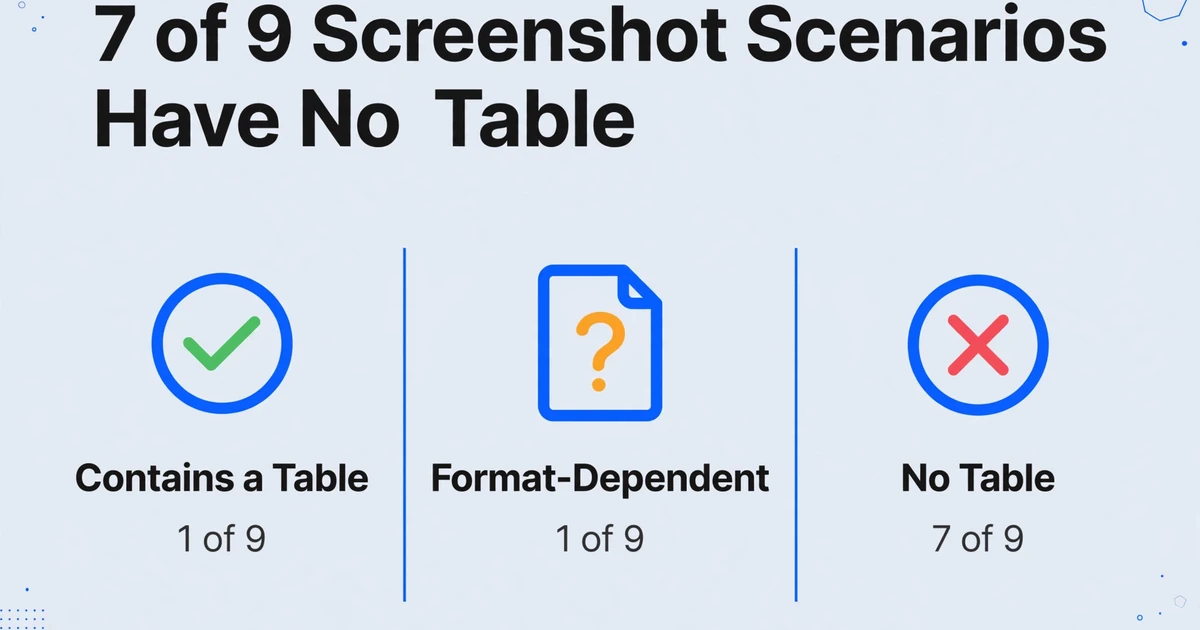
Siete de nueve escenarios no generan el tipo de entrada que las herramientas tradicionales de captura a Excel pueden procesar. Estas herramientas resuelven la versión más fácil del problema y dejan el resto para el tipeo manual.
Cómo la IA lee una captura de pantalla de forma diferente al OCR
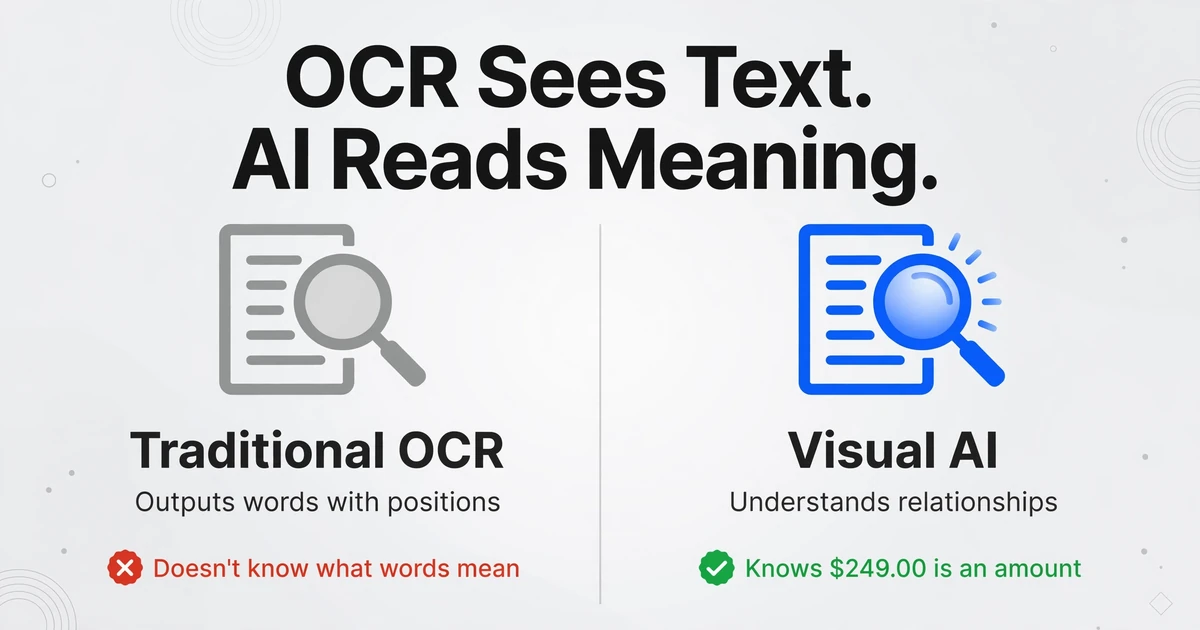
El OCR tradicional (Reconocimiento Óptico de Caracteres) funciona detectando formas de caracteres y convirtiéndolas en texto. Cuando se aplica a una captura de pantalla, el OCR genera un flujo de palabras reconocidas con posiciones aproximadas: te dice qué texto aparece y aproximadamente dónde, pero no qué significa nada de eso. La herramienta no sabe que "$249.00" es un monto en dólares. No sabe que "De: Jane Smith" identifica a un remitente. No sabe que el número junto a "N.º de confirmación" es el campo que intentas extraer.
Un modelo de IA visual procesa la captura de pantalla de manera diferente. Lee toda la pantalla como lo haría una persona: reconociendo no solo caracteres sino también relaciones entre elementos. Cuando ve "Monto" en negrita con "$249.00" debajo, entiende que esos dos textos forman un par etiqueta-valor. Cuando ve un globo de chat que dice "50 unidades del Producto A — entregar en 123 Main St," entiende que esto es un pedido que contiene una cantidad, un nombre de producto y una dirección — aunque ninguno de esos campos esté etiquetado como tal.
Esta es la diferencia que hace posible la extracción a nivel de campo en capturas de pantalla. En lugar de pedirle a la herramienta que detecte una tabla y adivine su estructura, le indicas lo que buscas — "Monto," "Número de confirmación," "Remitente," "Cantidad" — y la IA busca cada valor en toda la captura de pantalla, entendiendo el contexto semántico que lo rodea. Una captura de pago de Venmo y una captura de pago de PayPal se ven completamente diferentes, pero ambas contienen las mismas categorías de información. La IA las encuentra entendiendo qué significan, no dónde están ubicadas.
Este enfoque se llama extracción por nombre de columna: escribes los nombres de los campos que deseas en la interfaz de la herramienta, y esos nombres se convierten tanto en las instrucciones de extracción como en los encabezados de la tabla de salida. La IA lee cada captura de pantalla, localiza los valores correspondientes y completa tus columnas. Sin plantillas que crear. Sin coordenadas de píxeles que definir. Sin distinción entre "esta captura tiene una tabla" y "esta captura es una interfaz basada en tarjetas" — a la IA no le importa el diseño; le importa la información.
La Configuración: Define Qué Quieres, No Dónde Está
El flujo de trabajo es el mismo sin importar qué tipo de captura de pantalla estés procesando. Esto es lo que implica cada paso:
Escribe los encabezados de columna que describen los datos que deseas extraer. Estos nombres de columna cumplen dos propósitos simultáneamente: le indican a la IA qué buscar y se convierten en los encabezados de tu hoja de cálculo de salida. Los nombres de columna que ingreses son los encabezados exactos de tu tabla final.
El error más común aquí es ser demasiado vago. "Info" o "Detalles" no le dan a la IA nada con qué trabajar. Nombres de campo precisos y reconocibles — del tipo que aparecerían como etiquetas en la interfaz de origen — se extraen de forma fiable. Los nombres ambiguos producen resultados inconsistentes.
Cómo se ven los buenos nombres de columna vs. qué evitar:
| Vago (evitar) | Específico (usa esto) | Por qué es importante |
|---|---|---|
| Monto | Monto de Transacción | Desambigua de comisiones, impuestos o subtotales que también aparecen como "Monto" |
| Nombre | Nombre del Remitente / Nombre del Destinatario | Las pantallas de pago muestran a ambas partes; el rol importa |
| ID | Número de Confirmación / ID de Pedido | Muchas pantallas muestran múltiples IDs; la etiqueta guía a la IA hacia la correcta |
| Fecha | Fecha de Transacción | Distingue de la fecha de publicación, fecha de estado de cuenta o fecha de vencimiento |
| Valor | Valor de Métrica / Valor de KPI | En paneles con múltiples métricas, el contexto del rol evita la asignación cruzada |
También puedes definir columnas calculadas directamente en el nombre de la columna. Por ejemplo, Total Línea (Cant. × Precio Unit.) le indica a la IA que calcule el producto mientras extrae — recibes el resultado calculado, no solo los campos en bruto. Esto funciona sin iniciar sesión, directamente en la demo.
Arrastra un archivo o varios. Los formatos compatibles son PNG, JPG, WebP, AVIF — cualquier formato que genere tu teléfono, herramienta de captura de escritorio o grabador de pantalla. También se admiten archivos PDF, así que si tus capturas están compiladas en un PDF, puedes subirlo directamente.
Funciona con lotes de origen mixto. Puedes combinar capturas de Venmo, PayPal y apps bancarias en una sola subida. Puedes mezclar capturas de diferentes pantallas de ERP o paneles de control de varias fechas. La IA procesa cada archivo de forma independiente según tus definiciones de columnas. Todos los archivos pasan por la misma lógica de extracción, generando resultados consistentes sin importar las diferencias entre apps de origen.
Tamaño y resolución de archivo: Las capturas en resolución nativa funcionan mejor. Las imágenes comprimidas por apps de mensajería (WhatsApp comprime fotos por defecto, por ejemplo) pueden perder detalles finos del texto. Si reenvías capturas desde una app de chat, guárdalas con calidad original cuando sea posible, o toma una captura nueva desde la fuente en lugar de reenviar una versión comprimida.
El procesamiento se ejecuta por lotes: después de la subida, la IA maneja cada archivo y produce una fila por captura (o varias filas si una sola captura contiene una tabla de varias filas). Un documento de una página suele procesarse en 5–10 segundos.
Después del procesamiento, los datos extraídos aparecen en una tabla con los nombres de columna que especificaste como encabezados. Cada fila corresponde a una captura (o a un registro lógico dentro de una captura, si la fuente contenía una lista o tabla).
Revisión de precisión: La IA marca los valores sobre los que tiene dudas. Revisa primero las celdas marcadas; suelen ser campos donde la imagen de origen era ambigua o donde faltaba un valor por completo en la captura (la celda estará vacía, no inventada). Para entradas de alta precisión, como capturas de escritorio limpias, la mayoría de los campos se extraerán correctamente sin necesidad de revisión manual.
Formatos de exportación: Excel (XLSX), CSV, JSON y Word están disponibles como formatos de salida. Para trabajar con hojas de cálculo, XLSX es el más útil: conserva la estructura de columnas y permite la importación directa a Google Sheets o Excel sin reformatear. La salida JSON es útil si estás enviando los resultados a una base de datos u otra herramienta.
Si usas Google Sheets, el complemento de la barra lateral te permite extraer directamente en tu hoja activa — sin descargar ni volver a subir un archivo. Conecta tu clave API una vez y los datos extraídos se añaden a tu hoja actual en un solo paso.
Nombres de Columna que Funcionan para Cada Tipo de Captura
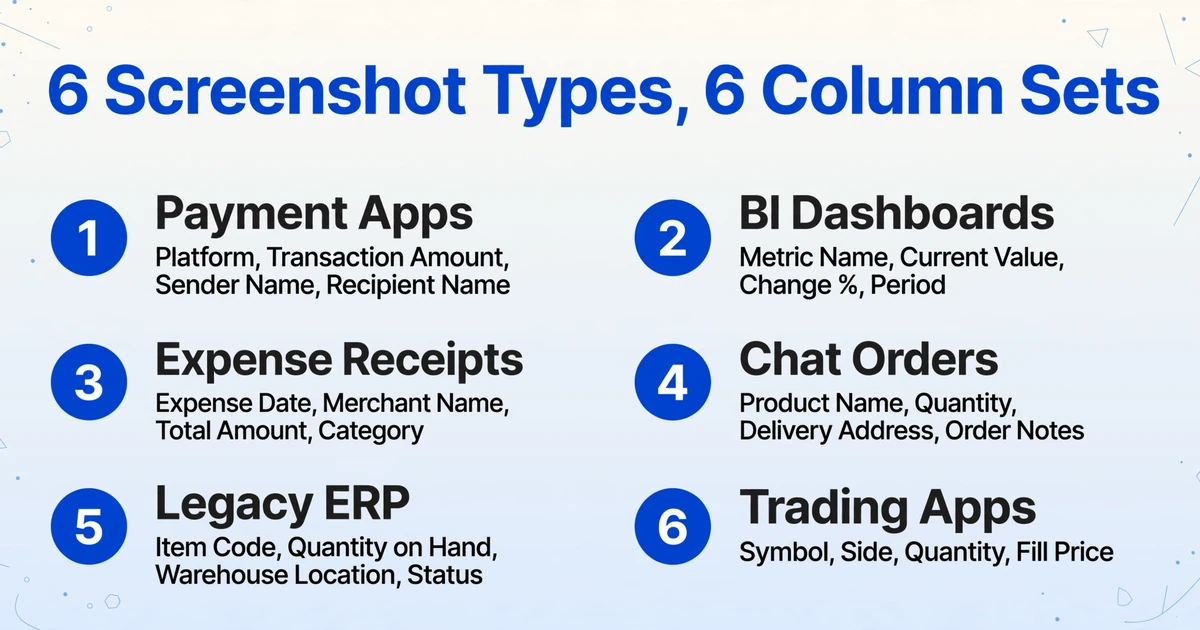
El punto de fricción más común es saber qué escribir en el campo de nombre de columna. Los ejemplos a continuación cubren los seis tipos de capturas de pantalla más procesados. Úsalos directamente o adáptalos para que coincidan con las etiquetas que ves en tu interfaz de origen específica: cuanto más se acerquen tus nombres de columna a las etiquetas de campo reales en pantalla, más consistentemente la IA localizará los valores correctos.
Confirmaciones de aplicaciones de pago (Venmo, PayPal, Zelle, Cash App)
Estas pantallas muestran pares de etiqueta-valor para cada transacción. Campos clave a capturar:
Plataforma | Fecha de Transacción | Monto de Transacción | Nombre del Remitente | Nombre del Destinatario | Número de Confirmación | Nota / Memo | Método de PagoNotas: "Plataforma" es útil al agrupar capturas de varias aplicaciones en una sola tabla. "Nota / Memo" captura la descripción de la transacción que agregó el remitente. "Método de Pago" (cuenta bancaria vs. saldo vs. tarjeta de crédito) aparece en algunas plataformas y vale la pena capturarlo si estás conciliando.
Tarjetas KPI de paneles BI
Capturas de pantalla de paneles de negocio suelen mostrar métricas como tarjetas individuales: un número por tarjeta, con una etiqueta y, a veces, un valor comparativo. Columnas recomendadas:
Nombre de la Métrica | Valor Actual | Valor del Período Anterior | % de Cambio | Período | Nombre del PanelNotas: "Nombre de la Métrica" extrae la etiqueta de cada tarjeta (p. ej., "Ingresos Mensuales", "Usuarios Activos"). "Período" captura el rango de tiempo mostrado en el panel, útil cuando procesas varias capturas de pantalla con diferentes rangos de fechas a la vez. "Nombre del Panel" vale la pena añadirlo si extraes datos de varios paneles en un solo lote.
Pantallas ERP / terminal heredadas
Los sistemas ERP de pantalla verde y los sistemas empresariales más antiguos suelen mostrar datos en campos de texto de ancho fijo. Las definiciones de columnas dependen del tipo de pantalla específico, pero para una pantalla de inventario o pedidos:
Código del Artículo | Descripción del Artículo | Cantidad Disponible | Unidad de Medida | Ubicación del Almacén | Fecha de Última Actualización | Número de Pedido | EstadoNotas: Usa las etiquetas de campo exactas que se muestran en la pantalla del ERP como nombres de columna siempre que sea posible. Los sistemas heredados suelen usar etiquetas abreviadas ("CANT. DISP.", "UBIC. ALM.") — puedes usar esas abreviaturas o nombres descriptivos; la IA entiende ambas. Para pantallas con muchas filas, la IA generará una fila de salida por cada fila de datos en pantalla.
Pedidos por chat (WhatsApp, WeChat, Messenger)
Las capturas de pantalla de pedidos por chat contienen lenguaje natural — sin etiquetas de campo, solo frases. La IA extrae datos estructurados de texto no estructurado. Campos de pedido estándar:
Nombre del Cliente | Nombre del Producto | Cantidad | Precio Unitario | Dirección de Entrega | Fecha de Entrega Solicitada | Notas del Pedido | Número de ContactoNotas: Si un campo no se menciona en el mensaje de chat (p. ej., no se indica fecha de entrega), la celda quedará vacía — la IA no inventará valores. "Notas del Pedido" captura cualquier instrucción especial o calificador que el cliente haya incluido. Para capturas de pantalla que contengan varios pedidos separados en un mismo hilo de chat, la IA generará una fila por pedido.
Confirmaciones de plataformas de trading
Las capturas de confirmación de operaciones de las apps de corretaje suelen mostrar pares de etiqueta y valor para cada ejecución. Para un diario de operaciones:
Símbolo | Fecha de la operación | Hora de la operación | Lado (Compra/Venta) | Cantidad | Precio de ejecución | Comisión | ID de la orden | CuentaNotas: "Lado (Compra/Venta)" en el nombre de la columna le da a la IA el rango de valores esperado, lo que mejora la precisión de la extracción para campos que podrían ser ambiguos. Si quieres calcular el P&L directamente, añade una columna calculada: P&L bruto (Cantidad × Precio de ejecución). Los documentos de corretaje que van más allá de una sola ejecución funcionan igual: la nota de contrato de Zerodha de un bróker indio detalla STT, impuesto de timbre, cargos por volumen de intercambio, tarifas SEBI y GST junto con el valor y su precio medio ponderado.
Recibos de gastos y capturas de reembolsos
Las capturas de gastos van desde recibos minoristas hasta facturas de restaurantes y folios de hotel. Para un flujo de reembolso de gastos:
Fecha del gasto | Nombre del comercio | Importe total | Importe de impuestos | Categoría | Método de pago | Número de recibo | Nombre del empleadoNotas: "Categoría" no aparecerá en la mayoría de los recibos: déjalo en blanco y complétalo tú mismo, o define una columna calculada con lógica condicional si quieres que la IA infiera categorías a partir de los nombres de los comercios. "Nombre del empleado" es útil al procesar las capturas de gastos de un equipo en un solo lote mediante la función Enlace de Recopilación.
Los archivos se procesan de forma segura y no se almacenan.
Pruébalo: copia uno de los conjuntos de columnas de arriba, pégalo en el campo de nombre de columna de la demo, sube una captura que coincida y mira lo que encuentra la IA.
Cuando las capturas de pantalla son tu única fuente de datos
Algunas capturas de pantalla ocurren porque la herramienta que usas no admite exportación de datos. Otras, porque la persona que envió los datos eligió el formato equivocado. Ambas producen el mismo resultado: te quedas mirando la información que necesitas, sin forma de usarla sin volver a escribirla.
Los escenarios donde la extracción de nombres de columnas desde capturas de pantalla marca la mayor diferencia son aquellos donde no existe ninguna alternativa:
Sistemas heredados. Si tu empresa usa un ERP de 20 años con interfaz de terminal verde sobre negro, no vas a obtener una API REST. No hay exportación CSV. La pantalla es la única salida. Pero la IA no necesita una API: necesita ver lo que tú ves. Una captura de esa pantalla de terminal, procesada con las mismas definiciones de columnas que usas para interfaces web modernas, produce la misma salida estructurada. La antigüedad del sistema no importa; la información en pantalla sí.
Aplicaciones que bloquean el acceso a datos por diseño. Las aplicaciones bancarias restringen copiar y pegar por seguridad. Los portales de salud desactivan la selección de texto por cumplimiento de HIPAA. Algunos paneles empresariales renderizan datos como imágenes para evitar el scraping. Son decisiones de seguridad razonables, pero también significan que el usuario legítimo que necesita sus propios datos para su propia hoja de cálculo no tiene manera de obtenerlos. La extracción con IA desde capturas funciona dentro de estas restricciones: puedes ver los datos, así que puedes capturarlos; la IA lee la captura.
Agregación de múltiples fuentes. Cuando recopilas confirmaciones de pago de tres plataformas diferentes, o detalles de pedidos de cinco aplicaciones de chat distintas, o cifras de KPI de cuatro paneles diferentes, los datos llegan en cinco diseños visuales distintos. Las herramientas basadas en plantillas necesitan cinco configuraciones diferentes. La extracción por nombres de columnas necesita una: dile a la IA qué información quieres y ella la encuentra en cada variación de diseño. Este es el mismo principio que hace funcionar la extracción de facturas de múltiples formatos, aplicado a capturas de pantalla en lugar de documentos.
Para equipos que necesitan procesar capturas de gastos a gran escala, la función Enlace de Recopilación añade una capa de distribución: genera una página de carga compartible, envía el enlace a los miembros del equipo y sus capturas llegan directamente a tu cola de procesamiento, sin que el remitente necesite registrarse.
¿Qué afecta la precisión de la extracción de capturas de pantalla?
Las capturas de pantalla son el formato de entrada más limpio para la extracción con IA porque son generadas por la máquina: fuentes consistentes, contraste nítido, sin vibración de cámara, sin problemas de iluminación, sin curvatura de página. Esto le da a la extracción de capturas de pantalla una precisión inherentemente mayor que la extracción basada en fotos. Las pruebas del blog de SAP Community lo confirmaron: múltiples modelos de IA extrajeron datos estructurados de manera confiable a partir de capturas de pantalla empresariales, aunque el rendimiento varió ligeramente según el modelo.
La precisión aún depende de algunos factores:
- Resolución. Una captura de pantalla a resolución completa captura el texto a su densidad de píxeles nativa. Una captura de pantalla que ha sido comprimida o redimensionada (común en aplicaciones de mensajería que reducen la escala de las imágenes) puede perder detalles finos.
- Claridad del campo. Los campos que no son ambiguos (cantidades en dólares precedidas por "$", fechas en formatos reconocibles, números de confirmación con patrones predecibles) se extraen con mayor precisión que los campos de texto libre que podrían interpretarse de múltiples maneras.
- Densidad de información. Un panel con tres grandes números KPI sobre un fondo limpio se extraerá de manera más confiable que una tabla densa con 50 filas de datos muy compactos. La IA puede manejar cualquiera de los dos, pero cuanto más simple sea el diseño visual, menos casos extremos.
- Modo de pensamiento. Para capturas de pantalla con diseños complejos o tipos de contenido mixtos (un mensaje de chat que contiene tanto texto informal como detalles de pedido estructurados, por ejemplo), activar el Modo de pensamiento le da a la IA pasos de razonamiento adicionales que mejoran la precisión de la extracción en campos ambiguos.
Para datos de tablas impresas extraídos de capturas de pantalla limpias, la precisión alcanza hasta el 99%. El veredicto práctico del autor del blog de SAP después de las pruebas: "El resultado fue bastante preciso y requirió una corrección manual mínima", lo que, en comparación con volver a escribir todo desde cero, es una diferencia significativa.
Preguntas Frecuentes
¿Puedo extraer datos de capturas de pantalla tomadas con mi teléfono?
Sí. Las capturas de iPhone y Android funcionan igual que las de escritorio: ambas generan archivos PNG o JPG que la IA procesa de forma idéntica. El flujo habitual: toma capturas en tu teléfono durante el día, transfiérelas a tu computadora (o súbelas directamente desde el navegador móvil) y procésalas en un lote.
¿Funciona con capturas que contienen tanto tablas como datos que no son de tabla?
Sí. La IA no distingue entre "contenido de tabla" y "contenido que no es de tabla": busca en toda la imagen cada campo que hayas definido. Una captura de un panel podría tener una tarjeta KPI arriba (un solo número), un gráfico de líneas de tendencia en el medio y una tabla de datos abajo. Si tus columnas son "Métrica", "Valor actual" y "Tendencia", la IA extrae de la tarjeta. Si son "Etiqueta de fila", "Q1" y "Q2", extrae de la tabla. Las definiciones de campo determinan qué se encuentra.
¿Qué pasa con las capturas que contienen datos personales o sensibles?
Los archivos subidos a ImageToTable.ai se procesan de forma segura y no se almacenan. Para datos altamente sensibles (registros médicos, detalles de cuentas financieras), verifica que las condiciones de procesamiento cumplan con tus requisitos de cumplimiento antes de subirlos. La extracción en sí no retiene tus datos después de que finaliza la sesión.
¿Puedo procesar capturas de diferentes aplicaciones en el mismo lote?
Sí. Este es uno de los casos de uso más potentes. Si estás registrando gastos y tienes capturas de pago de Venmo, PayPal y la app de tu banco, súbelas todas en un solo lote. Define columnas como "Fecha", "Monto", "Proveedor/Comercio" y "Categoría" una sola vez: la IA encuentra cada valor sin importar de qué app provenga la captura. El resultado es una tabla unificada con todas las transacciones de todas las fuentes.
¿La extracción de capturas es más precisa que la extracción de fotos?
Sí, en general. Las capturas tienen un renderizado consistente: fuentes generadas por máquina, contraste uniforme, sin distorsión de perspectiva ni variación de iluminación, lo que las convierte en el formato de entrada de mayor precisión para la extracción con IA. Una foto de un documento impreso (tomada en ángulo, con iluminación variable) introduce más variables. Si tienes la opción entre una captura y una foto, elige siempre la captura.
Para flujos de trabajo específicos con capturas, consulta nuestras guías sobre extracción de datos de confirmación de pago, procesamiento de capturas de gastos y extracción de datos clínicos de capturas de EHR. Si trabajas con documentos en lugar de capturas, empieza con lo que realmente significa la extracción de documentos con IA.
Si estás listo para saltarte la teoría y empezar a extraer, la herramienta de conversión de capturas a Excel te permite definir tus columnas, cargar capturas de cualquier fuente y obtener una hoja de cálculo limpia en segundos, sin plantillas ni entrada manual.
Ver también: guía paso a paso para convertir capturas de pantalla en hojas de cálculo sin volver a escribir · comparación de precisión según el formato de entrada: captura de pantalla vs. PDF vs. foto vs. escaneo