Extraer datos en Google Sheets
sin salir de su hoja de cálculo
Un contador en Reddit describió su realidad diaria con un título que no necesitaba explicación: «La entrada manual de datos es la nueva forma de tortura». La publicación planteaba una sola pregunta: «¿Hay alguna forma de subir un documento o una imagen y obtener un archivo de Excel ordenado?». En r/googlesheets, r/Accounting y r/smallbusiness, aparecen variaciones de esa pregunta cada semana. La respuesta más común sigue siendo «copie los datos manualmente del PDF a Sheets». Este artículo cubre la alternativa: un complemento de IA en el panel lateral para Google Sheets que extrae datos de PDF, fotos y documentos escaneados directamente en la hoja actual, sin abrir otra herramienta, exportar un archivo ni escribir un solo valor.
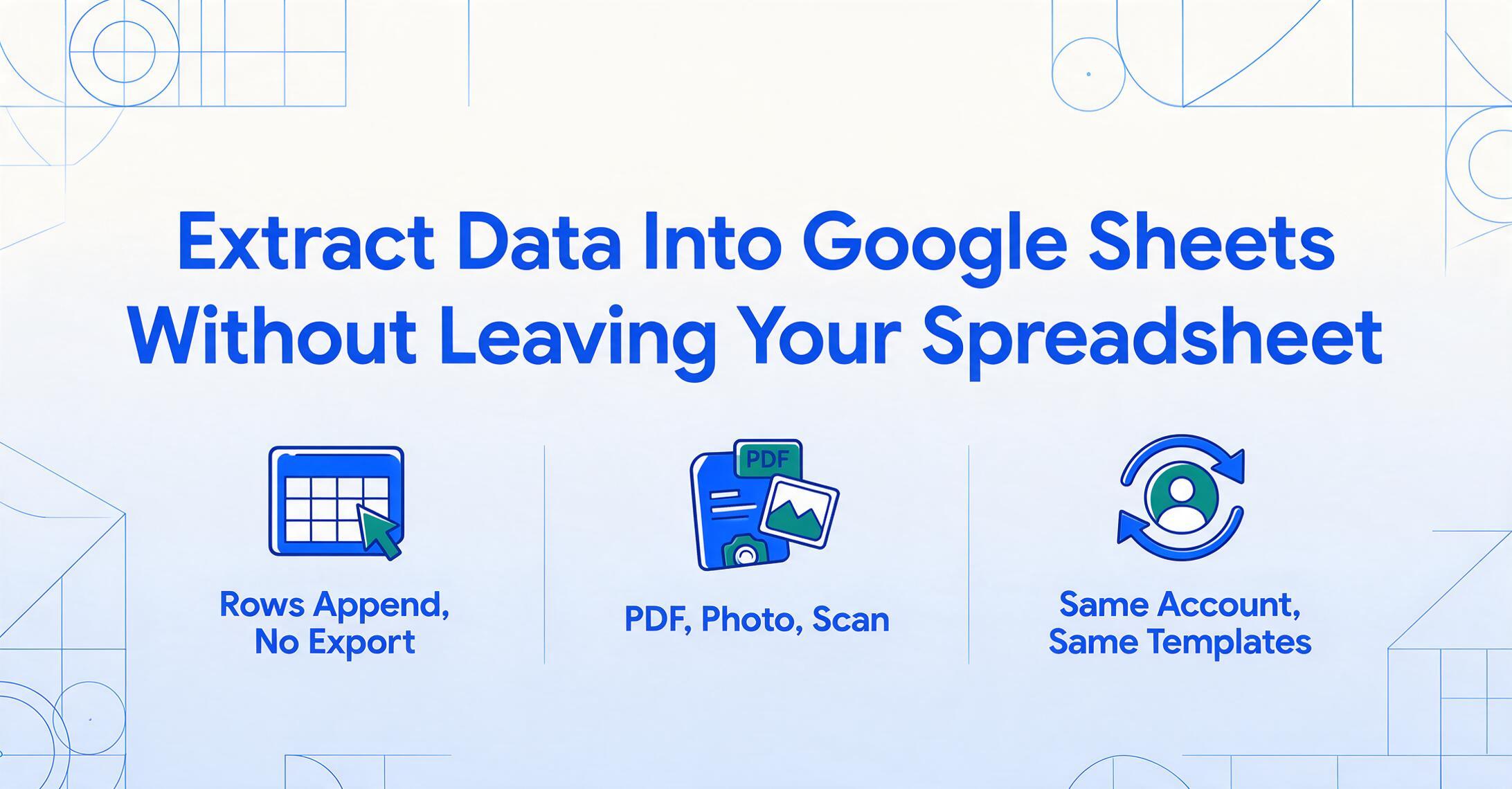
Conclusiones clave
- 1100 millones de personas usan Google Sheets cada mes, pero la única forma de mover datos de un PDF a una celda sigue siendo el mismo bucle de copiar y pegar en cuatro pasos que no ha cambiado desde que se inventaron las hojas de cálculo.
- Cada alternativa «automatizada» —subir a una herramienta aparte, descargar un archivo, reimportar a Sheets— obliga a tres cambios de ventana por documento, algo genuinamente más disruptivo que escribir, así que la mayoría termina rindiéndose y volviendo al copiar y pegar.
- ImageToTable.ai ejecuta un panel lateral de extracción directamente dentro de Google Sheets: suba PDF y fotos desde la misma ventana, y los datos extraídos llegan a las celdas de su hoja actual, sin cambiar de herramienta, sin exportar archivos, sin copiar y pegar.
Obtener datos de un PDF en Google Sheets — Sigue siendo un problema de copiar y pegar en 2026
Google Sheets tiene más de 1.100 millones de usuarios activos y el 87% colabora en hojas de cálculo semanalmente. Es la herramienta de datos predeterminada para el 68% de los freelancers y la columna vertebral de las operaciones de pequeñas empresas en todos los sectores. Sin embargo, cuando alguien necesita obtener datos de un PDF, una foto o un documento escaneado para llevarlos a una hoja, el flujo de trabajo no ha cambiado en una década.
Un usuario preguntó en r/googlesheets cómo transferir datos de facturas desde un PDF. La respuesta aceptada: "Puedes copiar los datos manualmente del PDF a Sheets". Otro describió el problema con precisión: "Una de las tareas que más tiempo nos consume en Google Sheets es tomar una orden de trabajo en PDF de nuestros clientes e ingresar la información manualmente en las hojas". Un contador tituló su publicación "La entrada manual de datos es la nueva forma de tortura" y preguntó: "¿Hay alguna forma de simplemente subir un documento o una imagen y obtener un archivo de Excel ordenado?"
Estos no son casos excepcionales. Son la realidad para millones de personas que viven en Google Sheets pero reciben datos en formatos que Sheets no puede leer: facturas en PDF de proveedores, fotos de recibos de trabajadores de campo, órdenes de trabajo escaneadas de clientes, formularios en papel que alguien fotografió con su teléfono. Los datos existen. Son visibles en la pantalla. Pero entre el PDF y la celda hay un muro de copiar y pegar que Google no ha construido un puente para cruzar.
1.100 millones de usuarios de Google Sheets. Un flujo de trabajo para obtener datos de un PDF a una celda: abrir el PDF, encontrar el valor, seleccionarlo, copiar, cambiar a Sheets, encontrar la celda correcta, pegar. Repetir para cada campo de cada documento. Esto no es un problema de herramientas — las herramientas existen. Es una brecha en el flujo de trabajo. Y es la brecha que un complemento de barra lateral de Sheets fue creado para cerrar.
Salir de Sheets para extraer datos — y luego volver — es el costo real
El estado actual del arte para "automatizar" datos en Google Sheets se ve así: subir archivos a una herramienta de extracción separada → esperar el procesamiento → descargar el resultado como archivo CSV o Excel → abrirlo → copiar los datos → pegarlos en la hoja de trabajo real. O, para los más técnicos: configurar una automatización de Zapier o Make que vigile una carpeta de Google Drive, envíe archivos a un servicio de extracción, reciba el resultado estructurado y lo escriba en Sheets mediante API. Ambos caminos funcionan. Ninguno ocurre dentro de Sheets.
Cada cambio de herramienta es una pérdida de contexto. El contable que sale de Sheets para abrir una herramienta de extracción separada, exporta un CSV y lo importa de vuelta ha abandonado su entorno de trabajo tres veces. Los datos llegan, pero el flujo se rompe. Para una sola factura, la sobrecarga es molesta. Para 50 facturas — un lunes normal para un pequeño despacho contable — el cambio de contexto se acumula en horas de concentración perdida.
Por eso los usuarios de hojas de cálculo siguen recurriendo al copiar y pegar manual a pesar de saber que es ineficiente. El método manual al menos está contenido: el PDF abierto a un lado de la pantalla, Sheets al otro. El método "automatizado" salta entre tres aplicaciones. Hasta que la extracción no ocurra en la misma ventana que la hoja de cálculo, el costo cognitivo de la automatización puede parecer mayor que el costo físico de teclear — incluso cuando las matemáticas dicen lo contrario.
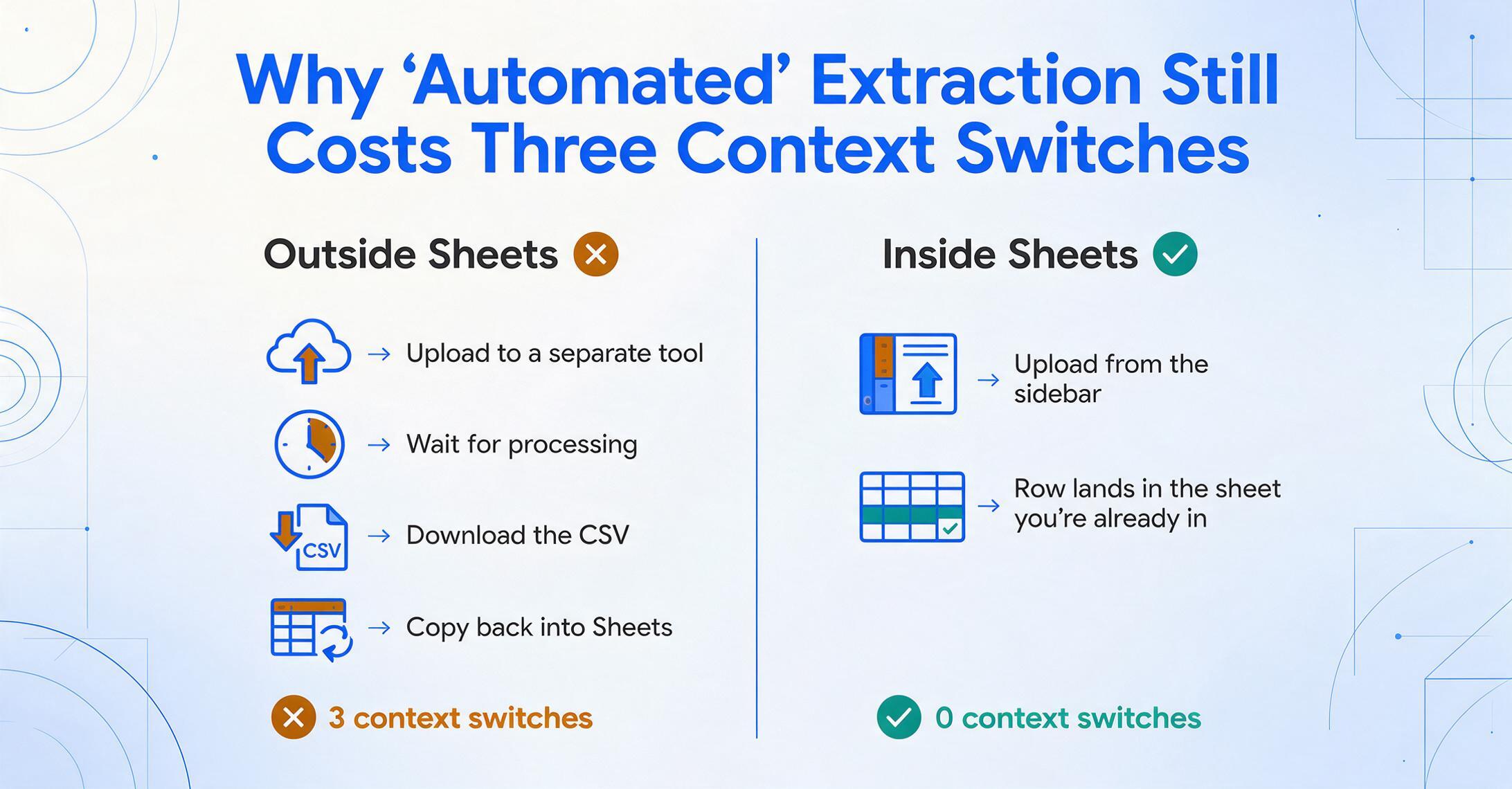
Subir desde el panel lateral, añadir a la hoja — cómo funciona el complemento
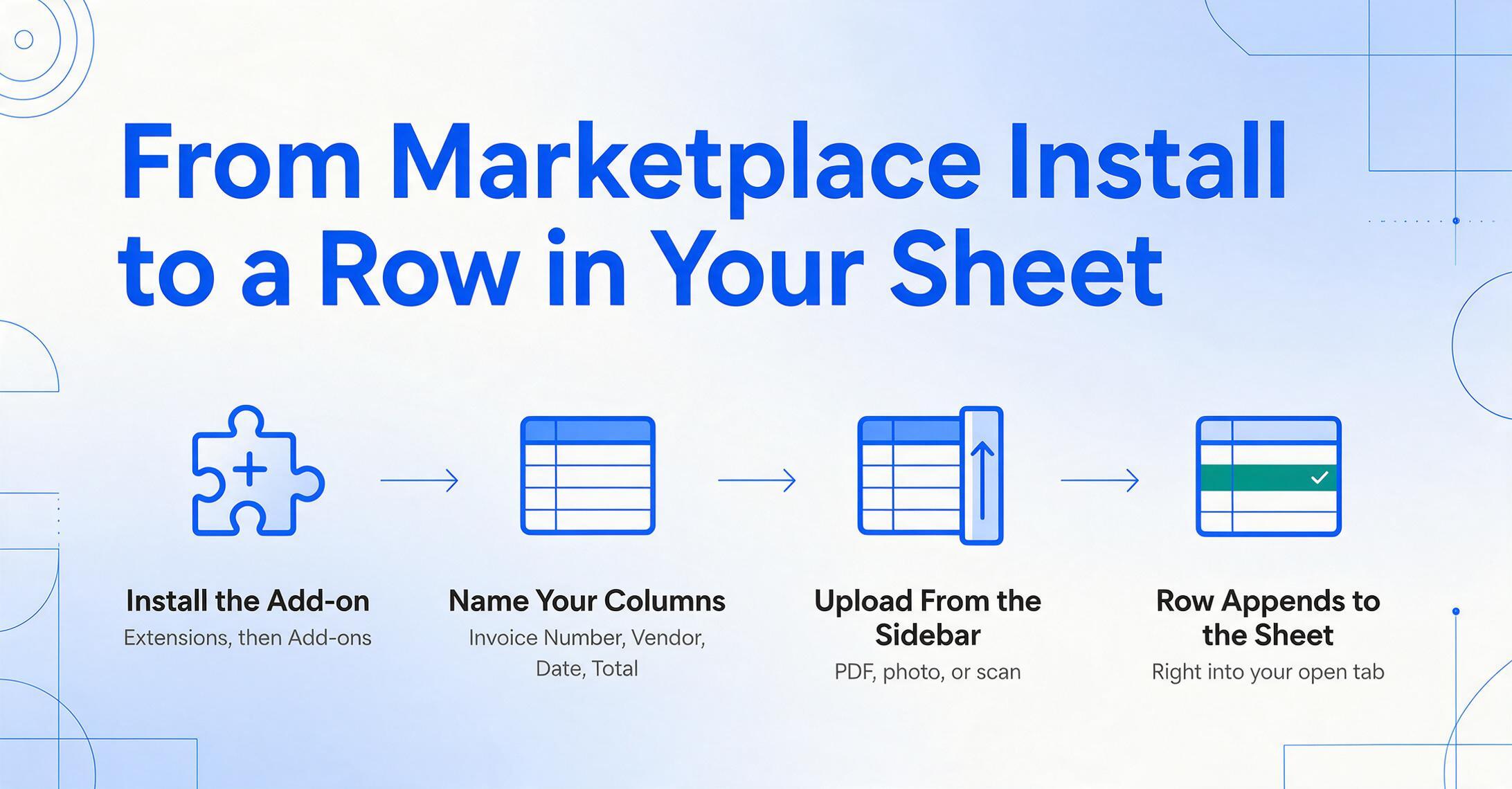
El complemento ImageToTable.ai para Google Sheets — listado bajo el mismo nombre en Google Workspace Marketplace — coloca la extracción de documentos con IA en un panel lateral directamente dentro de Sheets. El flujo de trabajo es:
Para obtener una visión completa de las capacidades — cada tipo de campo admitido, formato de documento y detalle del plan — consulte la página de extracción a Google Sheets.
El mecanismo detrás del panel lateral es el mismo motor de extracción por nombre de columna que impulsa la aplicación web. Cuando abre el complemento, especifica los nombres de columna que desea extraer, igual que en la versión web. Para una factura: «Número de factura», «Nombre del proveedor», «Fecha», «Total». Para un recibo: «Fecha», «Comerciante», «Importe», «Categoría». Los nombres de columna que ingresa se convierten en los encabezados de la fila que se agrega a su hoja. Suba el documento y los valores extraídos aparecen directamente en su hoja de cálculo, en las columnas correctas, sin salir de la pestaña.
El complemento funciona en modo cuenta: lo vincula a su cuenta de ImageToTable.ai con una clave de API. Esto significa que su historial de extracción, plantillas guardadas y ajustes preestablecidos de nombres de columna se sincronizan entre la aplicación web y el panel lateral de Sheets. Una plantilla que cree en el panel web — por ejemplo, «Factura de proveedor mensual» con cinco columnas predefinidas — aparece en el panel lateral de inmediato. Su uso se registra según la cuota de su plan, igual que en la web. Lea cómo funciona la extracción por nombre de columna en distintos tipos de documento →
Las facturas de un día, directo a Sheets: Abra su hoja de facturación → abra el panel lateral de ImageToTable.ai → seleccione su plantilla «Procesamiento de facturas» → suba 20 PDF de proveedores uno tras otro → cada factura completa una nueva fila con Número de factura, Proveedor, Fecha y Total → cierre el panel lateral. Tiempo transcurrido: 5 minutos. Datos en la hoja: 20 filas. Teclas presionadas: 0.
Demostración en vivo: Vea el motor de extracción en acción
La demostración a continuación ejecuta el mismo motor de extracción de IA que impulsa el complemento de Sheets. Suba cualquier documento — una factura, un recibo, una foto de un formulario — y observe la extracción de datos en tiempo real. El complemento entrega esta misma salida directamente en las celdas de su hoja de cálculo.
Mismo motor que el complemento de Sheets. Los archivos se procesan de forma segura y no se almacenan.
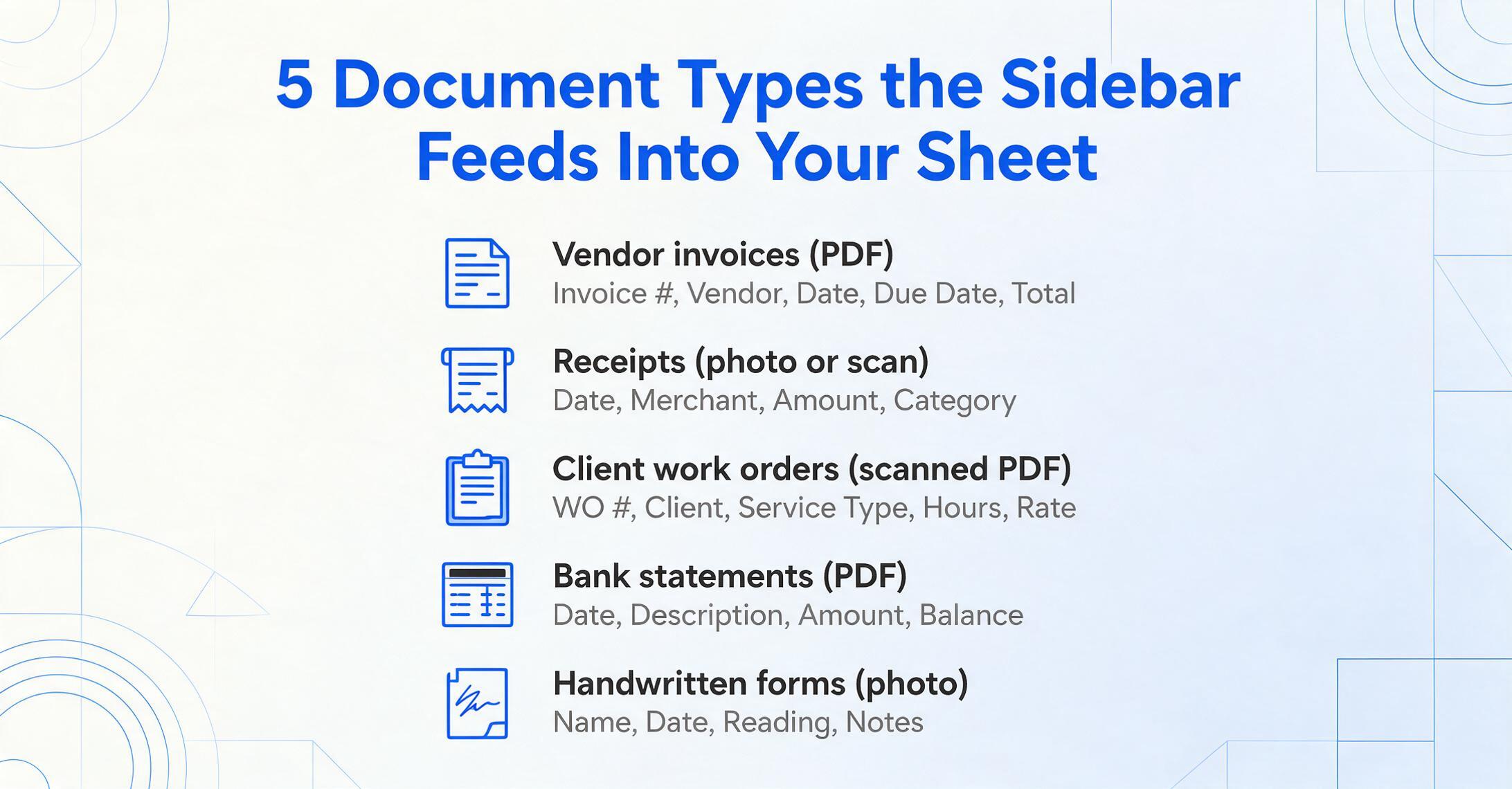
Qué puede alimentar el panel lateral: desde recibos individuales hasta órdenes de trabajo por lotes
El complemento maneja los mismos tipos de documentos que la aplicación web. La diferencia es el destino: los datos llegan a la hoja que ya está viendo, no a un archivo de exportación separado.
| Qué está procesando | Nombres de columna típicos | Cómo llega a Sheets | Alternativa manual |
|---|---|---|---|
| Facturas de proveedores (PDF) | n.º factura, Proveedor, Fecha, Fecha de vencimiento, Total | Una fila por factura, añadida a su registro de cuentas por pagar | Abrir cada PDF, copiar 5 campos, pegar: unos 2 min cada uno |
| Recibos (foto / escaneo) | Fecha, Comerciante, Importe, Categoría | Filas añadidas al registro de gastos; foto vinculada para auditoría | Leer el recibo, escribirlo en la hoja; la foto queda en el carrete |
| Órdenes de trabajo de clientes (PDF escaneado) | n.º OT, Cliente, Tipo de servicio, Horas, Tarifa | Filas añadidas a la hoja de facturación; listas para facturar | «La tarea que más tiempo nos consume» |
| Extractos bancarios (PDF) | Fecha, Descripción, Importe, Saldo | Filas añadidas a la hoja de conciliación | Descargar CSV si está disponible; si no, volver a escribir |
| Formularios manuscritos / hojas de registro | Nombre, Fecha, Lectura, Notas | Filas añadidas; el reconocimiento de escritura maneja letra legible | Descifrar la escritura y escribir: el flujo manual más lento |
El complemento no reemplaza su hoja: la alimenta. Su estructura de hoja de cálculo existente, fórmulas, formato condicional y gráficos permanecen intactos. El panel lateral es un método de entrada, no una migración de plataforma. Usted sigue usando el mismo registro de facturación, el mismo registro de gastos, la misma hoja de conciliación. El único cambio es de dónde provienen los datos.
Preguntas Frecuentes
¿Cómo instalo el complemento?
Abre cualquier Hoja de Cálculo de Google, ve a Extensiones → Complementos → Obtener complementos y busca "ImageToTable.ai" en el Mercado de Google Workspace. Instálalo con un clic. Después de la instalación, ábrelo desde Extensiones → ImageToTable.ai → Iniciar. El primer inicio te pedirá ingresar tu clave API — esto vincula el complemento a tu cuenta y sincroniza tus plantillas e historial.
¿Es un producto separado de la aplicación web ImageToTable.ai?
No. El complemento es una interfaz diferente para el mismo motor de extracción, usando la misma cuenta, las mismas plantillas y el mismo límite del plan. Una extracción que ejecutes en el complemento aparece en el historial del panel web, y viceversa. El complemento está incluido en tu plan actual — sin suscripción adicional.
¿Funciona con documentos escritos a mano?
Sí, dentro de los mismos límites que la aplicación web. El modelo de visión subyacente lee texto impreso, escritura a mano y formatos mixtos. Una escritura clara y legible produce una extracción confiable. La escritura muy cursiva, manchada o pequeña reduce la precisión. Para el caso de uso más común — facturas y recibos impresos — la precisión de la escritura a mano rara vez es un factor, ya que los documentos fuente están impresos.
¿Puedo procesar varios documentos a la vez desde la barra lateral?
Sí. La barra lateral admite carga por lotes. Selecciona varios archivos, especifica los nombres de tus columnas una vez, y cada documento genera una fila en tu hoja. Un lote de 20 facturas completa 20 filas en una sola operación — la misma capacidad de procesamiento por lotes que la aplicación web, pero con la salida yendo directamente a tu hoja actual en lugar de un archivo de descarga.
¿Qué sucede con mis datos? ¿Se almacenan?
Los documentos subidos a través del complemento son procesados por el mismo motor de IA que la aplicación web. Los archivos se procesan de forma segura y no se almacenan permanentemente. Los resultados de extracción aparecen en el historial de tu cuenta como referencia, de acuerdo con el comportamiento de la aplicación web. Para organizaciones con requisitos específicos de manejo de datos, la misma postura de privacidad aplica tanto al complemento como a la interfaz web.
¿En qué se diferencia esto de usar Zapier o Make para conectar herramientas de extracción a Sheets?
Las plataformas de automatización como Zapier y Make crean un flujo: el archivo llega a algún lugar → la herramienta de extracción lo recibe → el resultado se escribe en Sheets mediante API. Esto funciona para flujos de trabajo recurrentes y estandarizados. El complemento está pensado para el trabajo ad-hoc y semiestructurado que constituye la mayor parte de la entrada de datos en hojas de cálculo: el cliente que envía una factura en PDF por correo, el trabajador de campo que envía por mensaje de texto una foto de un formulario completado, la pila de recibos que llega a una carpeta el viernes. El complemento maneja estos casos directamente desde el panel lateral, sin necesidad de configurar un flujo de automatización. No es «configúralo y olvídalo». Es «abre, sube, listo». Si está comparando esto con analizadores conectados mediante Zapier como Docparser o Parseur, consulte nuestro resumen de complementos e integraciones de extracción para Google Sheets para ver el desglose completo de las ventajas y desventajas.