Extraia dados para o Google Sheets
sem sair da sua planilha
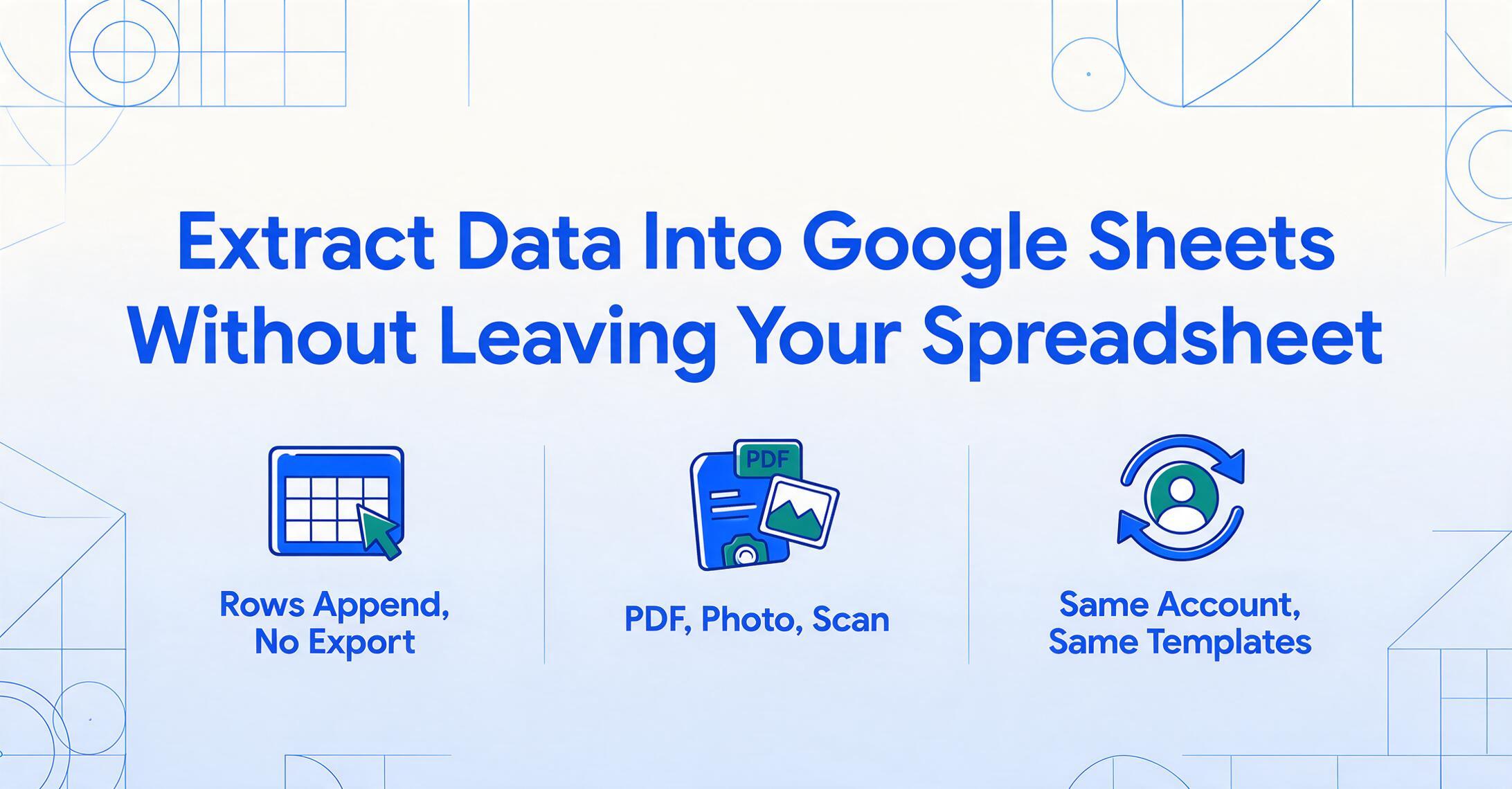
Um contador no Reddit descreveu sua rotina diária com um título que dispensava explicações: "Entrada manual de dados é a nova forma de tortura." A publicação fazia uma única pergunta: "Existe uma forma de eu simplesmente enviar um documento ou uma imagem e receber um arquivo Excel organizado?" Em r/googlesheets, r/Accounting e r/smallbusiness, variações dessa pergunta aparecem toda semana. A resposta mais comum ainda é "copie os dados manualmente do PDF para o Sheets". Este artigo aborda a alternativa: um complemento com IA no painel lateral do Google Sheets que extrai dados de PDFs, fotos e documentos digitalizados diretamente para a planilha atual — sem abrir outra ferramenta, exportar arquivo ou digitar um único valor.
Principais conclusões
- 1,1 bilhão de pessoas usam o Google Sheets todos os meses — mas a única forma de mover dados de um PDF para uma célula é o mesmo ciclo de copiar e colar em quatro etapas que não mudou desde que as planilhas foram inventadas.
- Toda alternativa "automatizada" — enviar para uma ferramenta separada, baixar um arquivo, reimportar no Sheets — exige três trocas de janela por documento, o que é genuinamente mais trabalhoso do que digitar, então a maioria das pessoas desiste e volta ao copiar e colar.
- O ImageToTable.ai executa um painel lateral de extração diretamente dentro do Google Sheets: envie PDFs e fotos na mesma janela, e os dados extraídos chegam nas células da sua planilha atual — sem trocar de ferramenta, sem exportar arquivos, sem copiar e colar.
Como Colocar Dados de PDF no Google Sheets — Ainda um Problema de Copiar e Colar em 2026
O Google Sheets tem mais de 1,1 bilhão de usuários ativos e 87% deles colaboram em planilhas semanalmente. É a ferramenta de dados padrão para 68% dos freelancers e a espinha dorsal das operações de pequenas empresas em todos os setores. No entanto, quando alguém precisa extrair dados de um PDF, foto ou documento digitalizado para uma planilha, o fluxo de trabalho não mudou em uma década.
Um usuário perguntou no r/googlesheets como transferir dados de nota fiscal de um PDF. A resposta aceita: "Você pode copiar os dados manualmente do PDF para o Sheets." Outro descreveu a dor com precisão: "Uma das tarefas mais demoradas que fazemos no Google Sheets é pegar uma Ordem de Serviço em PDF dos nossos clientes e inserir manualmente as informações nas planilhas." Um contador intitulou seu post "Inserção Manual de Dados é a Nova Forma de Tortura" e perguntou: "Existe uma maneira de eu simplesmente enviar um documento ou imagem e obter um arquivo Excel organizado?"
Esses não são casos isolados. São a realidade padrão para milhões de pessoas que vivem no Google Sheets, mas recebem dados em formatos que o Sheets não lê: notas fiscais em PDF de fornecedores, fotos de recibos de trabalhadores de campo, ordens de serviço digitalizadas de clientes, formulários de papel que alguém fotografou com o celular. Os dados existem. Estão visíveis na tela. Mas entre o PDF e a célula existe uma barreira de copiar e colar que o Google não construiu uma ponte para atravessar.
1,1 bilhão de usuários do Google Sheets. Um fluxo de trabalho para extrair dados de um PDF para uma célula: abrir o PDF, encontrar o valor, selecioná-lo, copiar, mudar para o Sheets, encontrar a célula certa, colar. Repetir para cada campo de cada documento. Isso não é um problema de ferramenta — as ferramentas existem. É uma lacuna no fluxo de trabalho. E é essa lacuna que um complemento de barra lateral do Sheets foi criado para fechar.
Sair do Sheets para Extrair Dados — e Depois Voltar — É o Custo Real
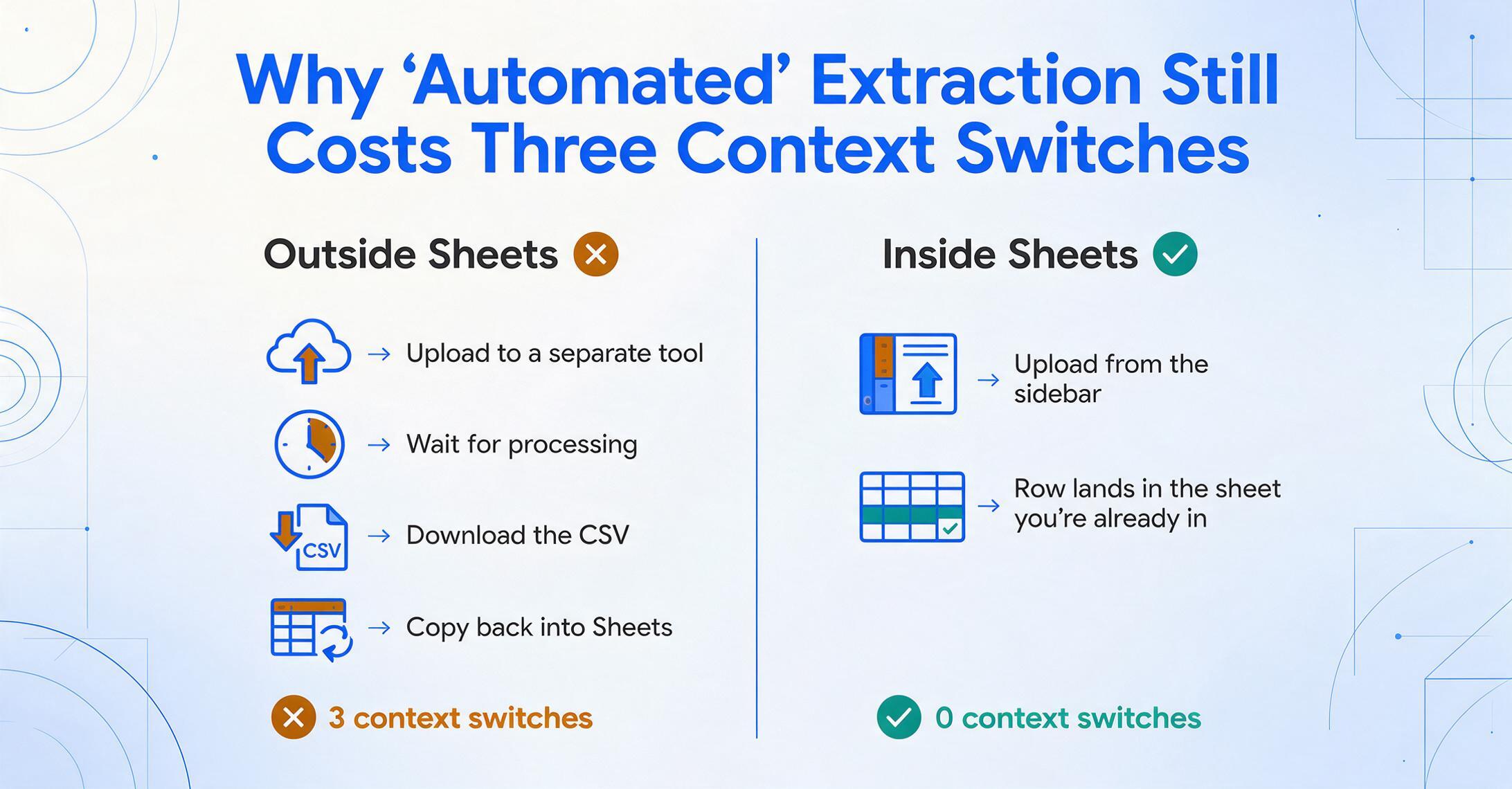
O estado da arte atual para "automatizar" dados no Google Sheets é assim: enviar arquivos para uma ferramenta de extração separada → aguardar o processamento → baixar a saída como arquivo CSV ou Excel → abri-lo → copiar os dados → colar na planilha de trabalho real. Ou, para os mais técnicos: configurar uma automação no Zapier ou Make que monitora uma pasta do Google Drive, envia arquivos para um serviço de extração, recebe a saída estruturada e a escreve no Sheets via API. Ambos os caminhos funcionam. Nenhum acontece dentro do Sheets.
Cada troca de ferramenta é uma perda de contexto. O contador que sai do Sheets para abrir uma ferramenta de extração separada, exporta um CSV e o importa de volta deixou seu ambiente de trabalho três vezes. Os dados chegam, mas o fluxo é interrompido. Para uma única fatura, a sobrecarga é irritante. Para 50 faturas — uma segunda-feira normal para um pequeno escritório de contabilidade — a troca de contexto se acumula em horas de foco perdido.
É por isso que os usuários de planilhas continuam recorrendo ao copiar-colar manual, apesar de saberem que é ineficiente. O método manual é pelo menos contido: PDF aberto de um lado da tela, Sheets do outro. O método "automatizado" salta entre três aplicativos. Até que a extração aconteça na mesma janela da planilha, o custo cognitivo da automação pode parecer maior do que o custo físico de digitar — mesmo quando a matemática diz o contrário.
Envie pelo Painel Lateral, Adicione à Planilha — Como o Complemento Funciona
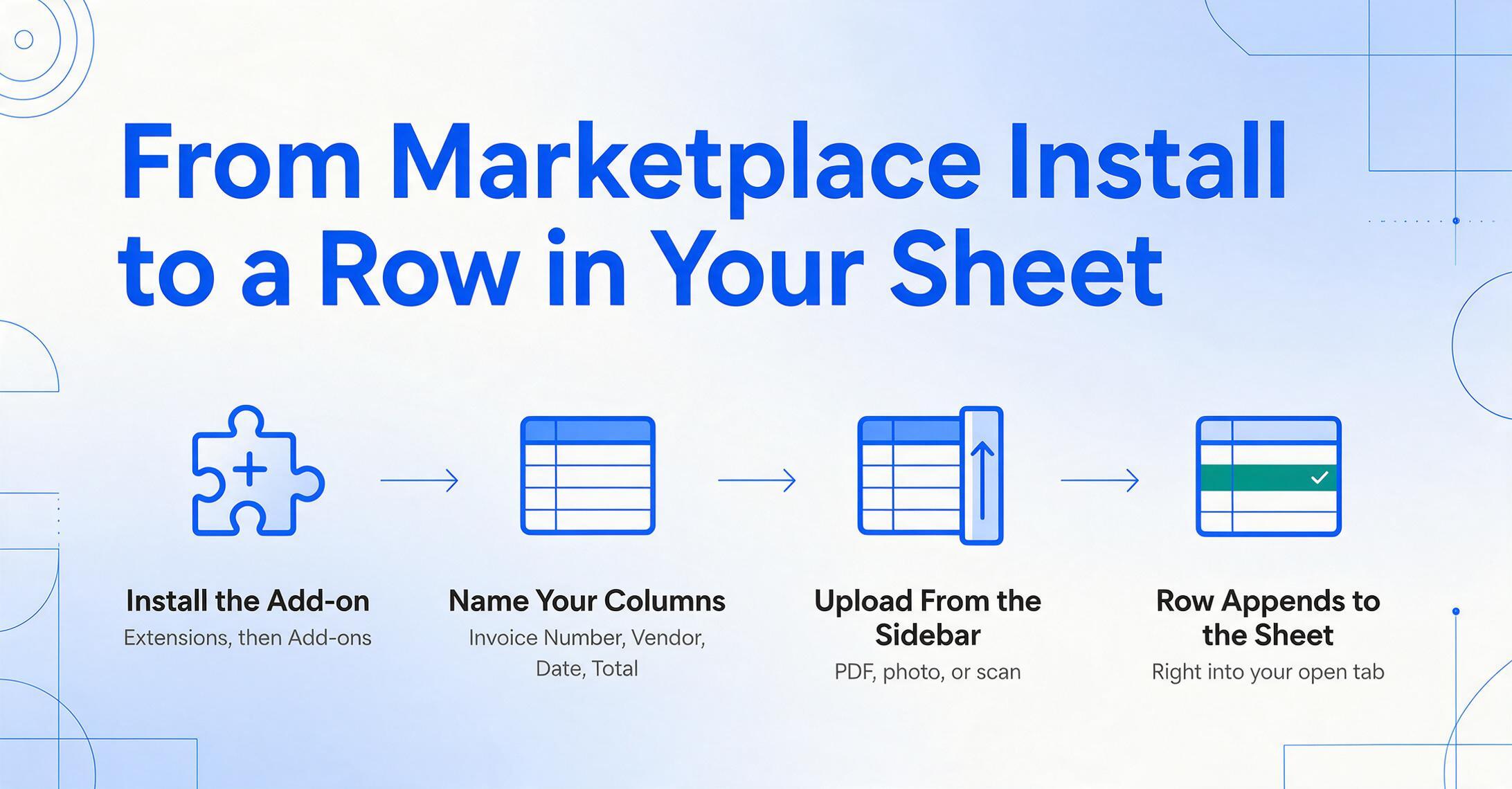
O complemento ImageToTable.ai para Google Sheets — listado com o mesmo nome no Google Workspace Marketplace — coloca a extração de documentos com IA em um painel lateral diretamente dentro do Sheets. O fluxo de trabalho é:
Para uma visão geral completa dos recursos — todos os tipos de campo suportados, formatos de documento e detalhes do plano — consulte a página de extração para o Google Sheets.
O mecanismo por trás do painel lateral é o mesmo motor de extração por nome de coluna que alimenta o aplicativo web. Ao abrir o complemento, você especifica os nomes das colunas que deseja extrair — exatamente como faria na versão web. Para uma fatura: "Número da fatura", "Nome do fornecedor", "Data", "Total". Para um recibo: "Data", "Comerciante", "Valor", "Categoria". Os nomes das colunas que você insere se tornam os cabeçalhos da linha que será adicionada à sua planilha. Envie o documento e os valores extraídos aparecem diretamente na sua planilha, nas colunas corretas, sem sair da aba.
O complemento funciona em modo conta: você o vincula à sua conta ImageToTable.ai com uma chave de API. Isso significa que seu histórico de extração, modelos salvos e predefinições de nomes de coluna são sincronizados entre o aplicativo web e o painel lateral do Sheets. Um modelo criado no painel web — por exemplo, "Fatura mensal de fornecedor" com cinco colunas predefinidas — aparece no painel lateral imediatamente. Seu uso é monitorado em relação à cota do plano, assim como na web. Saiba como a extração por nome de coluna funciona em diferentes tipos de documento →
As faturas de um dia, direto no Sheets: Abra sua planilha de cobrança → abra o painel lateral do complemento ImageToTable.ai → selecione seu modelo "Processamento de faturas" → envie 20 PDFs de fornecedores um após o outro → cada fatura preenche uma nova linha com Número da fatura, Fornecedor, Data e Total → feche o painel lateral. Tempo decorrido: 5 minutos. Dados na planilha: 20 linhas. Teclas pressionadas: 0.
Demonstração ao Vivo: Veja o Motor de Extração em Ação
A demonstração abaixo executa o mesmo motor de extração de IA que alimenta o complemento do Sheets. Envie qualquer documento — uma fatura, um recibo, uma foto de formulário — e observe a extração de dados em tempo real. O complemento entrega essa mesma saída diretamente nas células da sua planilha.
Mesmo motor do complemento do Sheets. Arquivos processados com segurança, sem armazenamento.
O que Você Pode Alimentar no Painel Lateral — De Recibos Únicos a Ordens de Servicio em Lote
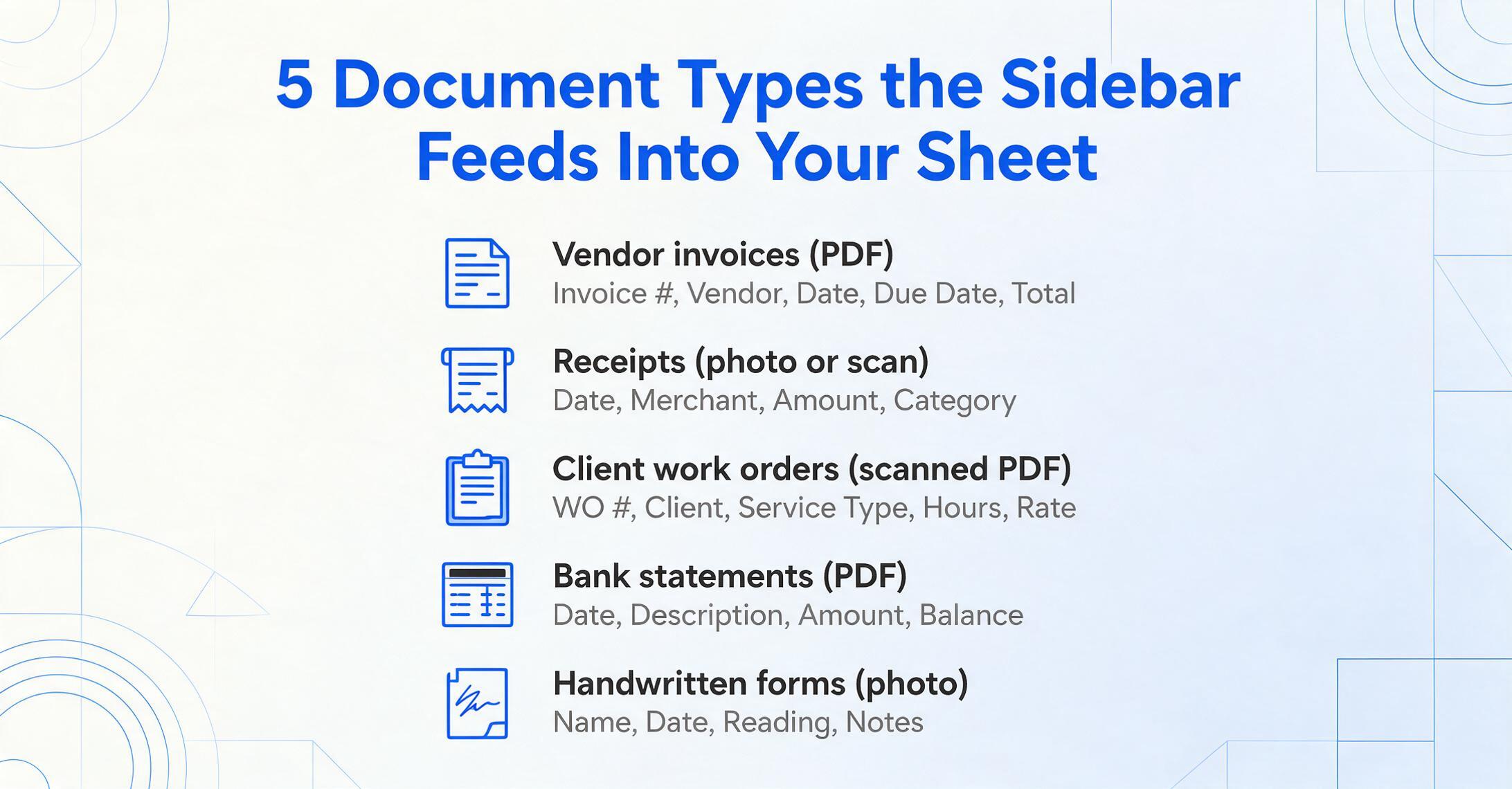
O complemento processa os mesmos tipos de documentos que a aplicação web. A diferença está no destino: os dados chegam na planilha que você já está vendo, não em um arquivo de exportação separado.
| O que Você Está Processando | Nomes de Colunas Típicos | Como Chega na Planilha | Alternativa Manual |
|---|---|---|---|
| Faturas de fornecedores (PDF) | nº fatura, Fornecedor, Data, Data de vencimento, Total | Uma linha por fatura, adicionada ao seu controle de contas a pagar | Abrir cada PDF, copiar 5 campos, colar — ~2 min cada |
| Recibos (foto / digitalização) | Data, Comerciante, Valor, Categoria | Linhas adicionadas ao registro de despesas; foto vinculada para auditoria | Ler recibo, digitar na planilha; foto fica na galeria |
| Ordens de serviço de clientes (PDF digitalizado) | nº OS, Cliente, Tipo de serviço, Horas, Taxa | Linhas adicionadas à planilha de cobrança; prontas para faturação | "A tarefa que mais consome tempo" |
| Extratos bancários (PDF) | Data, Descrição, Valor, Saldo | Linhas adicionadas à planilha de conciliação | Baixar CSV se disponível; caso contrário, redigitar |
| Formulários manuscritos / folhas de registro | Nome, Data, Leitura, Observações | Linhas adicionadas; o reconhecimento de escrita manuscrita lida com caligrafia legible | Decifrar escrita, digitar — o fluxo manual mais lento |
O complemento não substituye sua planilha — ele a alimenta. Sua estrutura de planilha existente, fórmulas, formatação condicional e gráficos permanecen intactos. O painel lateral é um método de entrada, não uma migração de plataforma. Você continua usando o mesmo controle de contas a pagar, o mesmo registro de despesas, a mesma planilha de conciliação. A única diferença é de onde vienen os dados.
Perguntas Frequentes
Como instalo o complemento?
Abra qualquer Planilha Google, vá em Extensões → Complementos → Obter complementos e pesquise por "ImageToTable.ai" no Google Workspace Marketplace. Instale com um clique. Após a instalação, abra-o em Extensões → ImageToTable.ai → Iniciar. Na primeira inicialização, será solicitada sua chave de API — isso vincula o complemento à sua conta e sincroniza seus modelos e histórico.
Este é um produto separado do aplicativo web ImageToTable.ai?
Não. O complemento é uma interface diferente para o mesmo mecanismo de extração, usando a mesma conta, os mesmos modelos e a mesma cota do plano. Uma extração executada no complemento aparece no histórico do seu painel web e vice-versa. O complemento está incluído no seu plano atual — sem assinatura separada.
Funciona com documentos manuscritos?
Sim, dentro dos mesmos limites do aplicativo web. O modelo de visão subjacente lê texto impresso, manuscrito e formatos mistos. Caligrafia clara e legível produz extração confiável. Caligrafia muito cursiva, borrada ou minúscula reduz a precisão. Para o caso de uso mais comum — faturas e recibos digitados — a precisão da caligrafia raramente é um fator, pois os documentos de origem são impressos.
Posso processar vários documentos de uma vez pela barra lateral?
Sim. A barra lateral suporta upload em lote. Selecione vários arquivos, especifique os nomes das colunas uma vez, e cada documento gera uma linha na sua planilha. Um lote de 20 faturas preenche 20 linhas em uma única operação — a mesma capacidade de processamento em lote do aplicativo web, mas com a saída indo diretamente para sua planilha atual em vez de um arquivo para download.
O que acontece com meus dados? Eles são armazenados?
Documentos enviados pelo complemento são processados pelo mesmo mecanismo de IA do aplicativo web. Os arquivos são processados com segurança e não são armazenados permanentemente. Os resultados da extração aparecem no histórico da sua conta para referência, consistente com o comportamento do aplicativo web. Para organizações com requisitos específicos de tratamento de dados, a mesma postura de privacidade se aplica tanto ao complemento quanto à interface web.
Como isso é diferente de usar Zapier ou Make para conectar ferramentas de extração ao Sheets?
Plataformas de automação como Zapier e Make criam um pipeline: o arquivo chega em algum lugar → a ferramenta de extração recebe → o resultado é gravado no Sheets via API. Isso funciona para fluxos de trabalho recorrentes e padronizados. O complemento é para o trabalho ad-hoc e semiestruturado que compõe a maior parte da entrada de dados em planilhas: o cliente que envia uma fatura em PDF por e-mail, o trabalhador de campo que envia por mensagem uma foto de um formulário preenchido, a pilha de recibos que chega em uma pasta na sexta-feira. O complemento lida com isso diretamente do painel lateral, sem configurar um pipeline de automação. Não é "configure e esqueça". É "abra, envie, pronto". Se você está comparando isso com parsers integrados via Zapier, como Docparser ou Parseur, veja nosso resumo de complementos e integrações de extração para Google Sheets para a análise completa das vantagens e desvantagens.