Como obter uma saída limpa e precisa
da extração de documentos com IA
A extração de documentos com IA é diferente do OCR tradicional: em vez de despejar tudo em uma página em um fluxo de texto, você define colunas específicas e o modelo encontra esses campos em qualquer layout de documento. Essa mudança coloca mais controle em suas mãos — mas também significa que a qualidade da sua saída depende muito de como você define suas colunas. Estas são as técnicas que fazem a diferença entre uma primeira passagem bagunçada e uma tabela limpa e pronta para análise.
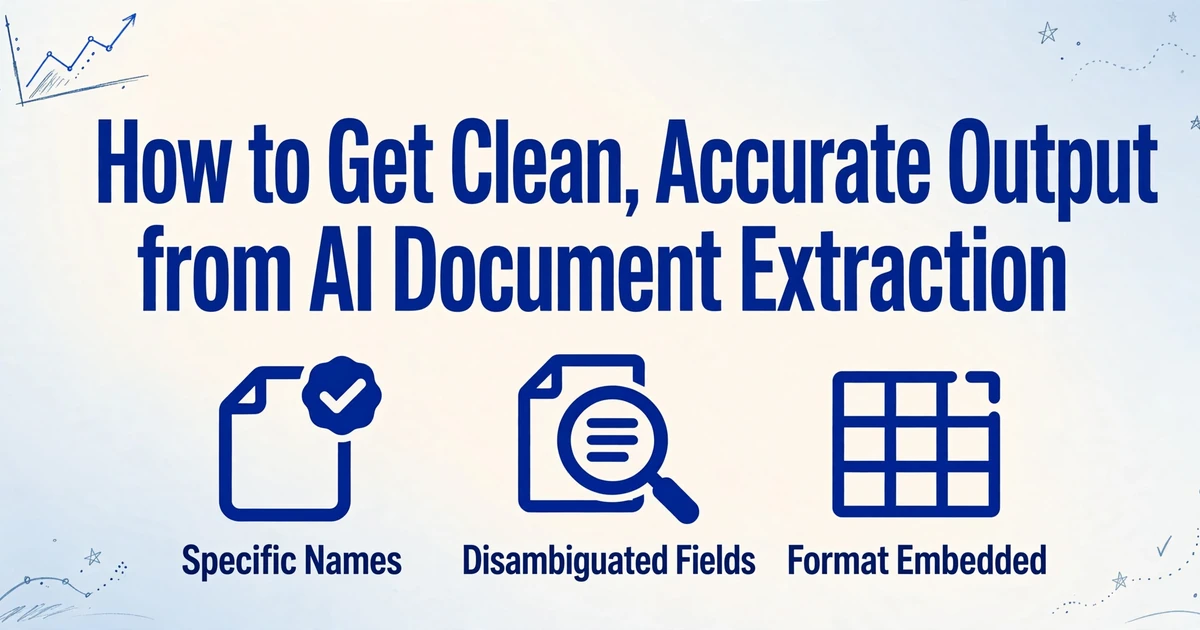
Principais Conclusões
- Os nomes das colunas não são rótulos de planilha — cada um é uma instrução de busca que a IA lê, interpreta e executa em todos os documentos do lote.
- Um único campo ausente em uma linha não produz uma célula em branco — ele silenciosamente desloca cada valor à direita em uma coluna, e o desalinhamento fica indetectável até que uma reconciliação falhe downstream.
- O ImageToTable.ai associa cada valor extraído ao seu número de índice de coluna, então um campo ausente produz uma célula vazia visível na posição correta, em vez de deslocar a linha inteira para a esquerda.
Seus Nomes das Colunas São Instruções
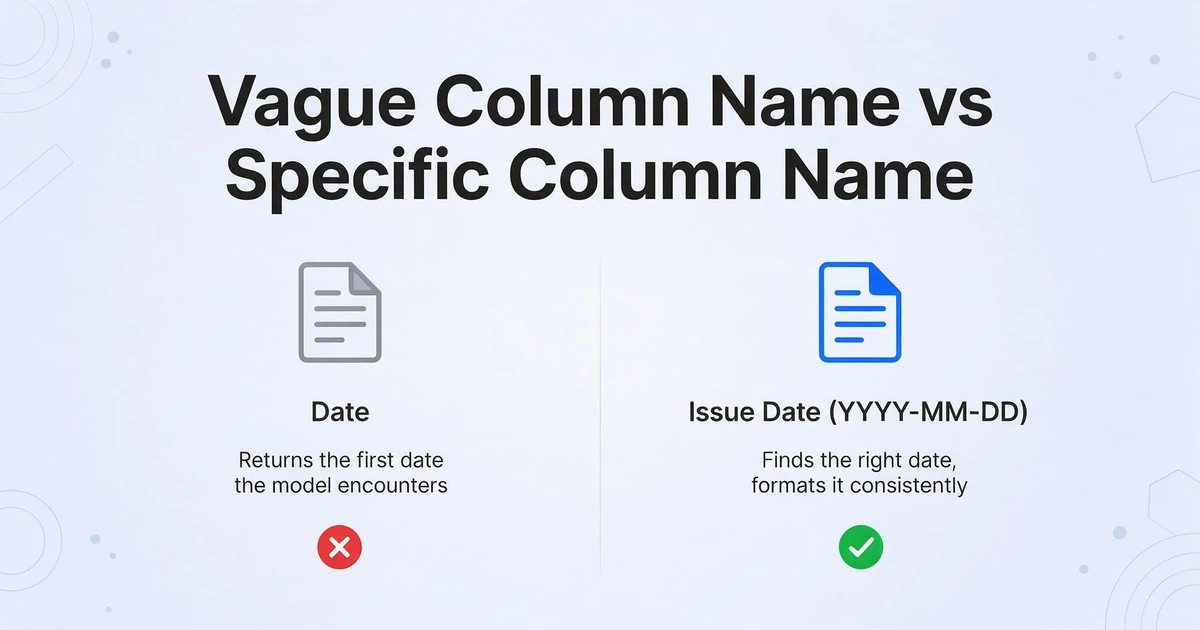
Quando você digita um nome de coluna em uma ferramenta de extração com IA, você não está apenas rotulando uma coluna de planilha — você está dizendo ao modelo o que procurar, como identificar e como formatar o resultado. O modelo lê o nome da coluna como uma instrução e a aplica a cada documento do lote.
Isso significa que um nome de coluna vago produz uma saída vaga: "Date" em uma fatura com cinco datas diferentes retorna a primeira que o modelo encontrar. Um nome de coluna específico produz uma saída específica: "Issue Date (YYYY-MM-DD)" diz ao modelo qual data encontrar e como formatá-la.
As oito dicas abaixo cobrem as principais maneiras de fazer os nomes das colunas trabalharem mais para você — desde controle de formato até desambiguação e as técnicas estruturais que previnem erros silenciosos no processamento em lote.
Oito Dicas para Melhores Resultados de Extração
1. Incorpore requisitos de formato no nome da coluna
Em vez de "Date", escreva "Date (YYYY-MM-DD)". Em vez de "Amount", escreva "Amount (number only, no currency symbol)". O modelo lê o nome da coluna tanto como identificador de campo quanto como instrução de formatação.
Isso importa porque diferentes documentos de origem formatam o mesmo valor de maneiras diferentes — "March 15, 2024", "15/03/2024" e "2024-03-15" são a mesma data em três formatos. Se você nomear a coluna como "Date (YYYY-MM-DD)", a saída é padronizada para um único formato em todos os documentos do lote, sem necessidade de pós-processamento. O mesmo princípio se aplica a valores: "Total Amount (number only, 2 decimal places)" remove símbolos de moeda e separadores de milhares para que a coluna esteja pronta para operações numéricas sem limpeza.
2. Desambigue quando um documento tem várias instâncias do mesmo tipo de campo
Um pedido de compra tem uma Data do Pedido, uma Data de Entrega e uma Data de Vencimento do Pagamento. Se você pedir "Data", receberá a data que o modelo encontrar primeiro. Peça "Data do Pedido", "Data de Entrega" e "Data de Vencimento" como três colunas separadas — a especificidade guia a extração para o valor certo em cada caso.
Isso se aplica igualmente a valores (total da fatura vs. depósito pago vs. saldo devido), nomes (fornecedor vs. destinatário vs. pessoa de contato) e números de referência (número do pedido vs. número da fatura vs. número de rastreio). Qualquer tipo de campo que possa aparecer mais de uma vez em um documento precisa de um nome que o desambigue.
3. Use linguagem natural para campos inferidos ou classificados
Você não precisa saber como um documento chama um campo — você pode descrever o que quer. "Tipo de Transação (Débito ou Crédito)" funciona como nome de coluna mesmo quando bancos diferentes rotulam o mesmo conceito como "Saque/Depósito", "DR/CR" ou apenas usam valores positivos/negativos. O modelo classifica cada transação com base na compreensão semântica, não em uma correspondência de palavras-chave com o documento de origem.
Isso também funciona para campos condicionais: "Status (Pago ou Não Pago, com base no carimbo de pagamento ou texto de confirmação)" é uma instrução válida. O modelo avalia o documento e aplica sua lógica de classificação — você não está limitado a campos que estejam literalmente presentes com esse rótulo exato.
4. Adicione um valor de exemplo a colunas ambíguas
Quando um nome de campo sozinho pode ser interpretado de várias maneiras, adicionar um valor de exemplo entre parênteses resolve a ambiguidade. O modelo trata o exemplo como um sinal de calibração — o mesmo mecanismo do few-shot em um prompt de modelo de linguagem.
Três casos em que isso ajuda consistentemente:
- Campos de classificação com uma taxonomia específica: "Categoria de Despesa (ex.: Aluguel, Utilidades, Folha de Pagamento, Viagem)" — os valores de exemplo definem exatamente quais categorias usar, em vez de deixar o modelo inventar as próprias. Sem os exemplos, dois lotes processados em momentos diferentes podem produzir nomes de categoria inconsistentes.
- Ancoragem de formato entre fontes inconsistentes: "Telefone (ex.: +1-415-555-0123)" — quando documentos de países ou sistemas diferentes usam convenções de formatação distintas, um exemplo fixa a saída em um formato sem precisar de uma regra de formatação explícita.
- Distinção entre identificadores semelhantes: "Número do Pedido (ex.: PO-2024-0892, não o número da fatura)" — em documentos que contêm vários números de referência, o exemplo descarta explicitamente o número errado.
O exemplo não precisa ser dado real — um valor de amostra plausível é suficiente. Ele funciona como um demonstrador de padrão, não como um filtro.
5. Entenda como a indexação de colunas previne erros silenciosos
Uma propriedade estrutural da extração confiável de IA: cada valor extraído deve ser pareado com seu número de índice de coluna, não apenas com sua posição em uma string separada por vírgulas. Isso importa mais do que parece inicialmente.
Sem a indexação explícita de colunas, um campo ausente causa um deslocamento silencioso de colunas. Se uma linha tem cinco colunas, mas o modelo omite o campo 3 porque ele está ausente em um documento específico, os campos 4 e 5 caem nas colunas erradas para aquela linha. Em um lote de 50 documentos, esse tipo de desalinhamento é difícil de detectar — totais acabam em colunas de nomes de fornecedores, datas acabam em colunas de valores — até que os números não batam downstream.
Com a saída indexada (ex.: "1. 2024-03-15", "2. 1590.00", "3. ACME Supplies"), cada valor carrega sua identidade de coluna explicitamente. Um campo ausente produz um espaço reservado vazio no índice correto, em vez de deslocar silenciosamente os valores subsequentes para a esquerda. Cada linha mantém a mesma estrutura, independentemente de quantos campos estavam realmente presentes no documento de origem, e células vazias marcam corretamente dados ausentes em vez de corromper colunas adjacentes.
Isso também suprime uma classe de erros de alucinação: sem a restrição de índice, um modelo pode preencher um campo ausente com um valor adjacente plausível em vez de deixá-lo em branco. A indexação explícita torna "nada encontrado aqui" um estado de saída válido e reconhecido.
6. Use a detecção automática primeiro ao trabalhar com um tipo de documento desconhecido
Ao encontrar um tipo de documento do qual você nunca extraiu antes, envie-o sem especificar nenhuma coluna. O modelo analisará a estrutura visual do documento e gerará uma lista inicial de campos com base no que encontrar.
Use essa saída para entender quais campos estão consistentemente presentes e como o documento de origem os rotula — depois refine os nomes das colunas para execuções subsequentes em lote. Isso é mais rápido do que adivinhar nomes de colunas e iterar por células em branco para descobrir o que o documento realmente contém. É especialmente útil para layouts desconhecidos: relatórios de laboratório de um novo sistema hospitalar, extratos de um banco que você acabou de adicionar ao seu fluxo de trabalho ou o formato de fatura de um novo fornecedor.
7. Seja explícito sobre se você quer uma linha por documento ou uma linha por item
Uma fatura com oito itens pode gerar uma linha (com os itens concatenados ou resumidos) ou oito linhas (uma por item). Os nomes das colunas que você especifica determinam qual comportamento você obtém.
Se você especificar colunas de nível de documento — "Nome do Fornecedor", "Data da Fatura", "Valor Total" — você obtém uma linha por documento. Se você especificar colunas de nível de item — "Descrição do Item", "Quantidade", "Preço Unitário", "Total do Item" — você obtém uma linha por item em todos os documentos do lote. Misturar os dois tipos em um mesmo conjunto de colunas também é válido: o modelo repetirá os valores de nível de documento para cada linha de item, gerando uma tabela desnormalizada que é fácil de filtrar e pivotar no Excel.
8. Agrupe documentos do mesmo tipo no mesmo lote
Quando todos os documentos de um lote compartilham o mesmo esquema de colunas, cada documento se torna um conjunto de linhas em uma única tabela mesclada e limpa. Misturar tipos de documentos fundamentalmente diferentes sem uma coluna distintiva cria ambiguidade — o "Valor" de uma fatura e o "Valor" de um extrato bancário significam coisas diferentes, e eles ficarão indistinguíveis na saída mesclada.
Se você precisar mesclar tipos de documentos diferentes, adicione uma coluna "Tipo de Documento" ou "Origem". O modelo pode ler isso diretamente de cada documento e preencher automaticamente — você não precisa rotular cada arquivo manualmente.
Antes e Depois: Nomes de Colunas Vagas vs. Precisas
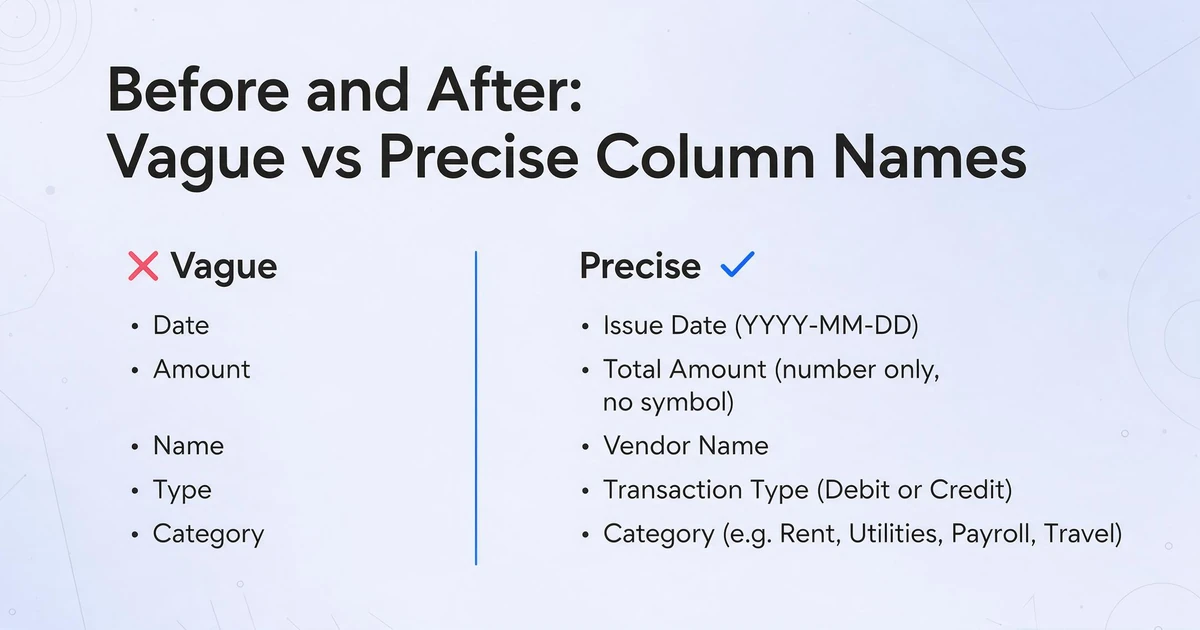
| Nome vago da coluna | Nome melhor da coluna | Por que é melhor |
|---|---|---|
| Date | Issue Date (YYYY-MM-DD) | Desambigua qual data; padroniza o formato em todos os documentos de origem |
| Amount | Total Amount (number only, no symbol) | Remove símbolos de moeda e formatação; pronto para operações numéricas |
| Name | Vendor Name | Distingue o fornecedor do destinatário, contato ou aprovador no mesmo documento |
| Type | Transaction Type (Debit or Credit) | Fornece valores de saída válidos; funciona independentemente de como o banco nomeia a coluna |
| Category | Category (e.g. Rent, Utilities, Payroll, Travel) | O exemplo few-shot fixa a taxonomia; evita nomes de categoria inconsistentes entre lotes |
| ID | Invoice Number (e.g. INV-2024-0892, not PO number) | Elimina identificadores adjacentes; o exemplo define o formato esperado |
Perguntas Frequentes
E se eu não souber quais colunas pedir?
Envie o documento sem especificar nenhuma coluna. O modelo analisará a estrutura do documento e gerará uma lista de campos sugeridos com base no que detectar — um ponto de partida que você pode refinar. Esse modo de detecção automática é a forma mais rápida de entender um novo tipo de documento sem adivinhar nomes de campos.
Estou recebendo células em branco para um campo que sei que está no documento. O que há de errado?
Geralmente é uma ambiguidade de nomenclatura. O modelo não conseguiu associar com confiança o nome da sua coluna a um campo do documento — seja porque o nome é genérico demais ("Info", "Detalhes"), porque o documento usa um rótulo incomum para esse campo, ou porque o campo existe mas não se distingue claramente do texto ao redor. Tente uma descrição mais específica, adicione um valor de exemplo entre parênteses ou verifique se o rótulo do campo no documento de origem difere significativamente do que você solicitou.
Posso reutilizar o mesmo conjunto de colunas em diferentes tipos de documento?
Sim, mas adicione uma coluna "Tipo de Documento" para distinguir as linhas na saída mesclada. Se você estiver extraindo "Valor" e "Data" de notas fiscais e recibos em um único lote, esses campos significam a mesma coisa e a tabela mesclada fica limpa. Se você estiver misturando notas fiscais com extratos bancários, a semântica diverge — um "Valor" de um total de nota fiscal e um "Valor" de uma transação bancária individual não são o mesmo campo, e você vai querer separá-los ou rotulá-los.
Como escrever um nome de coluna difere de escrever uma regra de formatação?
O nome da coluna diz ao modelo o que encontrar. Uma regra de formatação (ou dica de formato embutida no nome da coluna) diz como renderizar o valor depois de encontrado. Ambos podem ser expressos no próprio nome da coluna: "Valor Total (somente número, 2 casas decimais)" identifica o campo e especifica o formato de saída em uma única instrução. Mantê-los juntos no nome da coluna é mais simples do que gerenciar um campo de regras separado — e fica imediatamente visível no cabeçalho da sua tabela de saída.
Por que a saída indexada importa se estou processando apenas um documento por vez?
Mesmo com um único documento, a indexação de colunas garante que um campo ausente produza uma célula em branco visível em vez de deslocar os valores seguintes para a esquerda. Um extrato bancário em que uma transação específica não tem observação produzirá uma célula vazia na coluna Observação — não um valor de data ou valor monetário deslocado para aquela posição. Esse comportamento é mais relevante no processamento em lote, onde campos ausentes são comuns, mas a correção estrutural que ele proporciona se aplica a qualquer extração com múltiplas colunas.
Experimente estas técnicas com seus próprios documentos — envie um lote, aplique os padrões de nomenclatura de colunas acima e compare a saída com seus resultados anteriores.
Começar a Extrair