Cómo obtener resultados limpios y precisos
de la extracción de documentos con IA
La extracción de documentos con IA es diferente del OCR tradicional: en lugar de volcar todo el contenido de una página en un flujo de texto, defines columnas específicas y el modelo encuentra esos campos en cualquier diseño de documento. Ese cambio te da más control, pero también significa que la calidad de tu salida depende en gran medida de cómo defines tus columnas. Estas son las técnicas que marcan la diferencia entre un primer intento desordenado y una tabla limpia y lista para analizar.

Conclusiones clave
- Los nombres de columnas no son etiquetas de hoja de cálculo: cada uno es una instrucción de búsqueda que la IA lee, interpreta y ejecuta en cada documento del lote.
- Un campo faltante en una fila no produce una celda vacía: desplaza silenciosamente cada valor una columna a la derecha, y el desalineamiento es indetectable hasta que una conciliación falla más adelante.
- ImageToTable.ai empareja cada valor extraído con su número de índice de columna, por lo que un campo faltante produce una celda vacía visible en la posición correcta en lugar de desplazar toda la fila hacia la izquierda.
Sus Nombres de Columnas Son Instrucciones
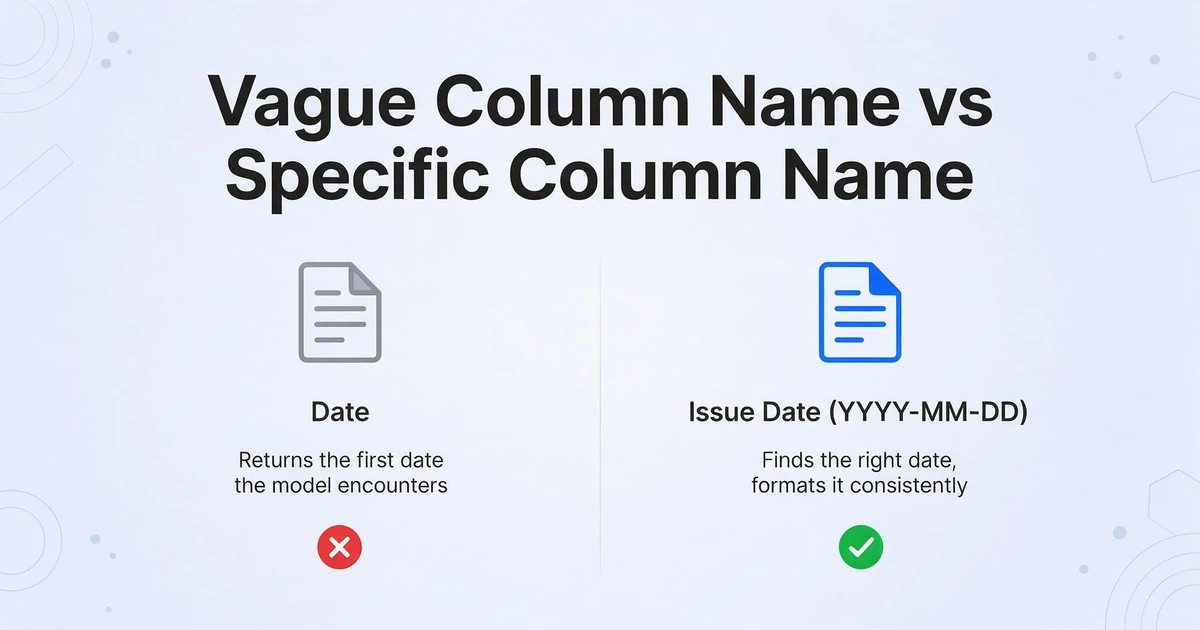
Cuando escribe un nombre de columna en una herramienta de extracción con IA, no solo está etiquetando una columna de hoja de cálculo — le está indicando al modelo qué buscar, cómo identificarlo y cómo formatear el resultado. El modelo lee el nombre de columna como una instrucción y lo aplica a cada documento del lote.
Esto significa que un nombre de columna vago produce un resultado vago: "Date" en una factura que tiene cinco fechas diferentes le da la que el modelo encuentre primero. Un nombre de columna específico produce un resultado específico: "Issue Date (YYYY-MM-DD)" le indica al modelo qué fecha encontrar y cómo formatearla.
Los ocho consejos a continuación cubren las principales formas de hacer que los nombres de columnas trabajen más para usted — desde el control del formato hasta la desambiguación y las técnicas estructurales que previenen errores silenciosos en el procesamiento por lotes.
Ocho Consejos para Mejores Resultados de Extracción
1. Incorpore los requisitos de formato en el nombre de columna
En lugar de "Date", escriba "Date (YYYY-MM-DD)". En lugar de "Amount", escriba "Amount (number only, no currency symbol)". El modelo lee el nombre de columna tanto como un identificador de campo como una instrucción de formato.
Esto es importante porque diferentes documentos fuente formatean el mismo valor de manera diferente — "March 15, 2024", "15/03/2024" y "2024-03-15" son la misma fecha en tres formatos. Si nombra la columna "Date (YYYY-MM-DD)", la salida se estandariza a un formato en todos los documentos del lote, sin necesidad de posprocesamiento. El mismo principio se aplica a los montos: "Total Amount (number only, 2 decimal places)" elimina los símbolos de moneda y los separadores de miles para que la columna esté lista para operaciones numéricas sin limpieza.
2. Desambigüe cuando un documento tiene varias instancias del mismo tipo de campo
Una orden de compra tiene una Fecha de Pedido, una Fecha de Entrega y una Fecha de Vencimiento de Pago. Si solicita "Fecha", obtendrá la fecha que el modelo encuentre primero. Solicite "Fecha de Pedido", "Fecha de Entrega" y "Fecha de Vencimiento" como tres columnas separadas: la especificidad guía la extracción al valor correcto en cada caso.
Esto se aplica igualmente a los montos (total de factura vs. depósito pagado vs. saldo pendiente), nombres (proveedor vs. destinatario vs. persona de contacto) y números de referencia (número de OC vs. número de factura vs. número de seguimiento). Cualquier tipo de campo que pueda aparecer más de una vez en un documento necesita un nombre que lo desambigüe.
3. Use lenguaje natural para campos inferidos o clasificados
No necesita saber cómo un documento llama a un campo: puede describir lo que desea. "Tipo de Transacción (Débito o Crédito)" funciona como nombre de columna incluso cuando diferentes bancos etiquetan el mismo concepto como "Retiro/Depósito", "DR/CR" o simplemente usan montos positivos/negativos. El modelo clasifica cada transacción basándose en la comprensión semántica, no en una coincidencia de palabras clave contra el documento fuente.
Esto también funciona para campos condicionales: "Estado (Pagado o No Pagado, según el sello de pago o el texto de confirmación)" es una instrucción válida. El modelo evalúa el documento y aplica su lógica de clasificación: no está limitado a campos que estén literalmente presentes con esa etiqueta exacta.
4. Agregue un valor de ejemplo a columnas ambiguas
Cuando un nombre de campo por sí solo podría interpretarse de múltiples maneras, agregar un valor de ejemplo entre paréntesis resuelve la ambigüedad. El modelo trata el ejemplo como una señal de calibración: el mismo mecanismo que el prompting few-shot en un prompt de modelo de lenguaje.
Tres casos donde esto ayuda de manera consistente:
- Campos de clasificación con una taxonomía específica: "Categoría de Gasto (p. ej., Alquiler, Servicios Públicos, Nómina, Viajes)" — los valores de ejemplo definen exactamente qué categorías usar, en lugar de permitir que el modelo invente las suyas. Sin los ejemplos, dos lotes procesados en momentos diferentes podrían producir nombres de categorías inconsistentes.
- Anclaje de formato entre fuentes inconsistentes: "Teléfono (p. ej., +1-415-555-0123)" — cuando documentos de diferentes países o sistemas usan convenciones de formato distintas, un ejemplo fija la salida a un formato sin necesidad de una regla de formato explícita.
- Distinción entre identificadores similares: "Número de OC (p. ej., PO-2024-0892, no el número de factura)" — en documentos que contienen múltiples números de referencia, el ejemplo excluye explícitamente el incorrecto.
El ejemplo no tiene que ser datos reales: un valor de muestra plausible es suficiente. Funciona como un demostrador de patrón, no como un filtro.
5. Comprenda cómo la indexación de columnas evita errores silenciosos
Una propiedad estructural de la extracción fiable con IA: cada valor extraído debe emparejarse con su número de índice de columna, no solo con su posición en una cadena separada por comas. Esto importa más de lo que parece inicialmente.
Sin una indexación de columnas explícita, un campo faltante provoca un desplazamiento silencioso de columnas. Si una fila tiene cinco columnas pero el modelo omite el campo 3 porque está ausente en un documento particular, los campos 4 y 5 caen en las columnas equivocadas para esa fila. En un lote de 50 documentos, este tipo de desalineación es difícil de detectar: los totales terminan en las columnas de nombres de proveedores, las fechas en las columnas de montos, hasta que los números no cuadran en el procesamiento posterior.
Con la salida indexada (p. ej., "1. 2024-03-15", "2. 1590.00", "3. ACME Supplies"), cada valor lleva su identidad de columna explícitamente. Un campo faltante produce un marcador de posición vacío en el índice correcto en lugar de desplazar silenciosamente los valores posteriores hacia la izquierda. Cada fila mantiene la misma estructura independientemente de cuántos campos estuvieran realmente presentes en el documento fuente, y las celdas vacías marcan correctamente los datos faltantes en lugar de corromper las columnas adyacentes.
Esto también suprime una clase de errores de alucinación: sin la restricción de índice, un modelo puede llenar un campo faltante con un valor adyacente que suene plausible en lugar de dejarlo en blanco. La indexación explícita hace que "nada encontrado aquí" sea un estado de salida válido y reconocido.
6. Use la detección automática primero al trabajar con un tipo de documento desconocido
Cuando se encuentre con un tipo de documento del que no haya extraído antes, súbalo sin especificar ninguna columna. El modelo analizará la estructura visual del documento y generará una lista de campos inicial basada en lo que encuentre.
Use esa salida para comprender qué campos están presentes de manera consistente y cómo el documento fuente los etiqueta; luego refine sus nombres de columnas para los siguientes ejecuciones por lotes. Esto es más rápido que adivinar nombres de columnas e iterar a través de celdas en blanco para descubrir qué contiene realmente el documento. Es especialmente útil para diseños desconocidos: informes de laboratorio de un nuevo sistema hospitalario, estados de cuenta de un banco que acaba de agregar a su flujo de trabajo, o el formato de factura de un nuevo proveedor.
7. Sea explícito sobre si desea una fila por documento o una fila por línea de artículo
Una factura con ocho líneas de artículo puede producir una fila (con los artículos concatenados o resumidos) u ocho filas (una por artículo). Los nombres de columnas que especifique determinan qué comportamiento obtiene.
Si especifica columnas a nivel de documento — "Nombre del proveedor", "Fecha de la factura", "Monto total" — obtiene una fila por documento. Si especifica columnas a nivel de línea de artículo — "Descripción del artículo", "Cantidad", "Precio unitario", "Total de la línea" — obtiene una fila por línea de artículo en todos los documentos del lote. Mezclar ambos tipos en un mismo conjunto de columnas también es válido: el modelo repetirá los valores a nivel de documento para cada fila de línea de artículo, produciendo una tabla desnormalizada que es fácil de filtrar y pivotar en Excel.
8. Agrupe documentos del mismo tipo en un lote
Cuando todos los documentos de un lote comparten el mismo esquema de columnas, cada documento se convierte en un conjunto de filas dentro de una tabla fusionada y limpia. Mezclar tipos de documentos fundamentalmente diferentes sin una columna distintiva crea ambigüedad: el "Monto" de una factura y el "Monto" de un estado de cuenta bancario significan cosas distintas, y serán indistinguibles en la salida fusionada.
Si necesita fusionar diferentes tipos de documentos, agregue una columna "Tipo de documento" o "Fuente". El modelo puede leer esto directamente de cada documento y completarlo automáticamente — no necesita etiquetar cada archivo manualmente.
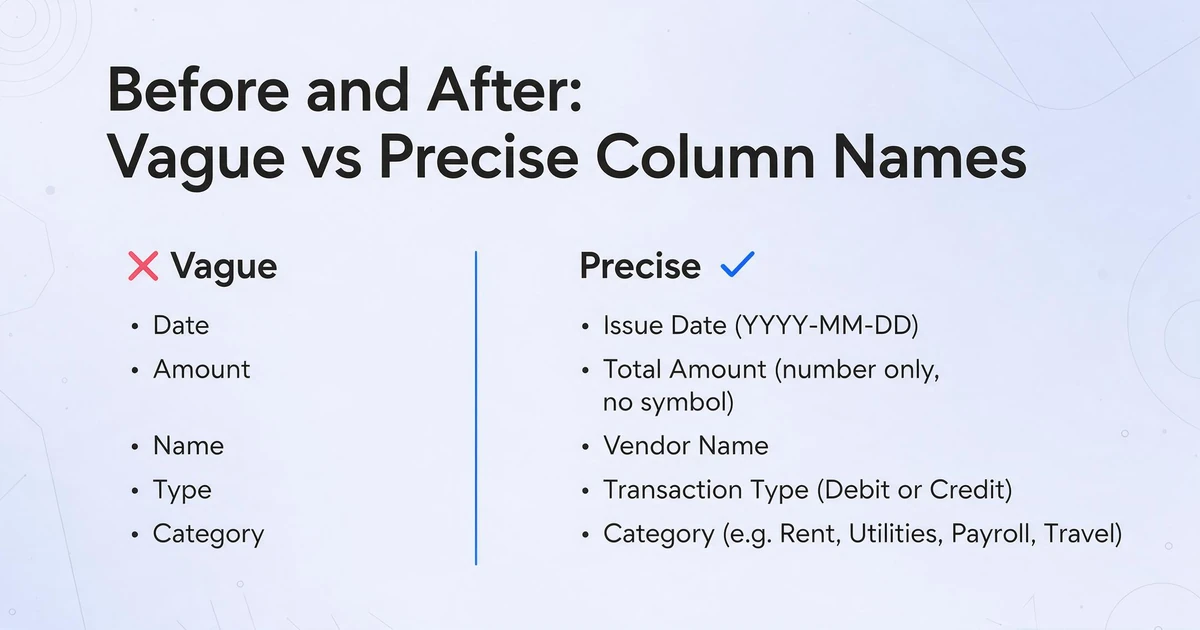
Antes y después: nombres de columnas vagos vs. precisos
| Nombre de columna vago | Mejor nombre de columna | Por qué es mejor |
|---|---|---|
| Fecha | Fecha de emisión (AAAA-MM-DD) | Desambigua qué fecha; estandariza el formato en todos los documentos fuente |
| Monto | Monto total (solo número, sin símbolo) | Elimina símbolos de moneda y formato; listo para operaciones numéricas |
| Nombre | Nombre del proveedor | Distingue al proveedor del destinatario, persona de contacto o aprobador en el mismo documento |
| Tipo | Tipo de transacción (débito o crédito) | Proporciona valores de salida válidos; funciona independientemente de cómo el banco etiquete la columna |
| Categoría | Categoría (p. ej., alquiler, servicios públicos, nómina, viajes) | El ejemplo few-shot fija la taxonomía; evita nombres de categorías inconsistentes entre lotes |
| ID | Número de factura (p. ej., INV-2024-0892, no número de orden de compra) | Descarta identificadores adyacentes; el ejemplo fija el formato esperado |
Preguntas Frecuentes
¿Qué pasa si no sé qué columnas solicitar?
Sube el documento sin especificar ninguna columna. El modelo analizará la estructura del documento y generará una lista de campos sugeridos según lo que detecte: un punto de partida que puede refinar. Este modo de detección automática es la forma más rápida de comprender un tipo de documento nuevo sin adivinar nombres de campos.
Obtengo celdas en blanco de forma constante para un campo que sé que está en el documento. ¿Qué está mal?
Generalmente es una ambigüedad de nombres. El modelo no pudo asociar con confianza su nombre de columna con un campo del documento, ya sea porque el nombre es demasiado genérico ("Info", "Detalles"), porque el documento usa una etiqueta inusual para ese campo, o porque el campo está presente pero no se distingue claramente del texto circundante. Pruebe con una descripción más específica, agregue un valor de ejemplo entre paréntesis, o verifique si la etiqueta del campo en el documento fuente difiere significativamente de lo que solicitó.
¿Puedo reutilizar el mismo conjunto de columnas en diferentes tipos de documentos?
Sí, pero agregue una columna "Tipo de Documento" para poder distinguir las filas en la salida combinada. Si está extrayendo "Monto" y "Fecha" tanto de facturas como de recibos en un mismo lote, esos campos significan lo mismo y la tabla combinada queda limpia. Si mezcla facturas con estados de cuenta bancarios, la semántica diverge: un "Monto" de un total de factura y un "Monto" de una transacción bancaria individual no son el mismo campo, y querrá separarlos o etiquetarlos.
¿En qué se diferencia escribir un nombre de columna de escribir una regla de formato?
El nombre de columna le indica al modelo qué buscar. Una regla de formato (o una indicación de formato integrada en el nombre de columna) le indica cómo representar el valor una vez encontrado. Ambos pueden expresarse en el propio nombre de columna: "Monto Total (solo números, 2 decimales)" identifica el campo y especifica el formato de salida en una sola instrucción. Mantenerlos juntos en el nombre de columna es más simple que gestionar un campo de reglas separado, y es inmediatamente visible en el encabezado de su tabla de salida.
¿Por qué importa la salida indexada si solo proceso un documento a la vez?
Incluso con un solo documento, la indexación de columnas garantiza que un campo faltante produzca una celda en blanco visible en lugar de desplazar los valores siguientes hacia la izquierda. Un estado de cuenta bancario donde una transacción particular no tiene memo producirá una celda vacía en la columna Memo, no un valor de fecha o monto desplazado a esa posición. El comportamiento es más relevante en el procesamiento por lotes, donde los campos faltantes son comunes, pero la corrección estructural que proporciona se aplica a cualquier extracción de múltiples columnas.
Pruebe estas técnicas con sus propios documentos: suba un lote, aplique los patrones de nombres de columnas anteriores y compare la salida con sus resultados previos.
Comenzar Extracción