So erhalten Sie saubere, präzise Ergebnisse
aus der KI-Dokumentextraktion
KI-Dokumentextraktion unterscheidet sich von herkömmlicher OCR: Statt alles auf einer Seite in einen Textstrom zu überführen, definieren Sie bestimmte Spalten und das Modell findet diese Felder in jedem Dokumentlayout. Diese Verschiebung gibt Ihnen mehr Kontrolle – bedeutet aber auch, dass die Qualität Ihrer Ausgabe stark davon abhängt, wie Sie Ihre Spalten definieren. Diese Techniken machen den Unterschied zwischen einem chaotischen ersten Durchlauf und einer sauberen, analysierbaren Tabelle.
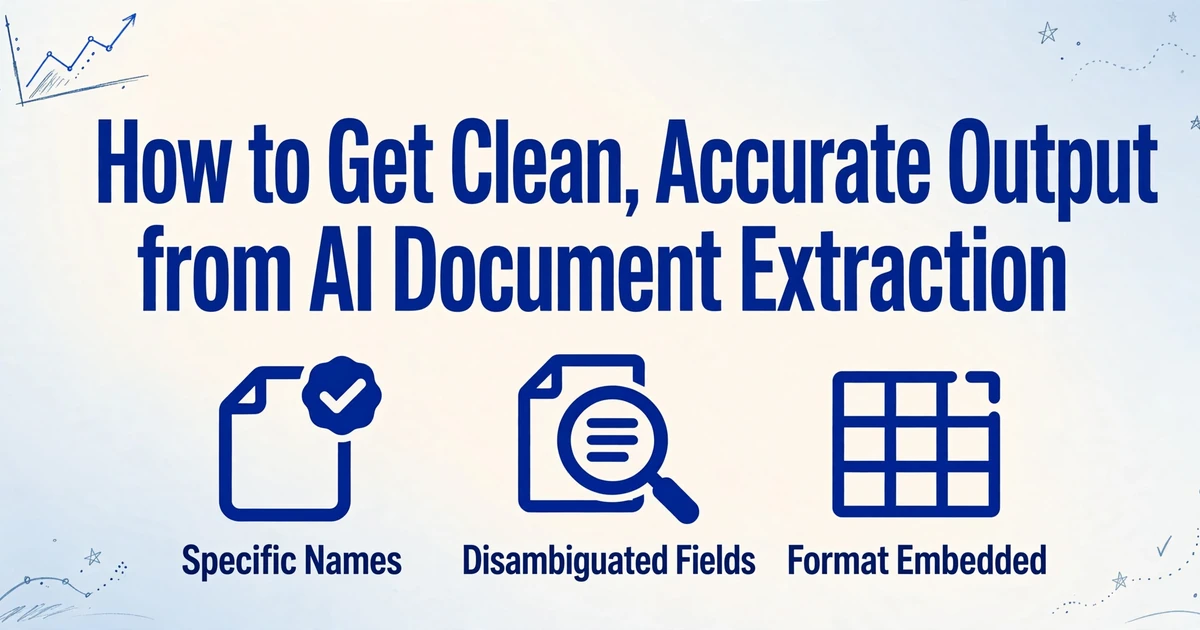
Die wichtigsten Erkenntnisse
- Spaltennamen sind keine Tabellenbeschriftungen – jeder einzelne ist eine Suchanweisung, die die KI liest, interpretiert und in jedem Dokument des Batch ausführt.
- Ein einzelnes fehlendes Feld in einer Zeile erzeugt keine leere Zelle – es verschiebt still jeden Wert rechts davon um eine Spalte, und die Fehlausrichtung bleibt unentdeckt, bis später ein Abgleich fehlschlägt.
- ImageToTable.ai ordnet jedem extrahierten Wert seine Spaltenindexnummer zu, sodass ein fehlendes Feld eine sichtbare leere Zelle an der richtigen Position erzeugt, anstatt die gesamte Zeile nach links zu verschieben.
Ihre Spaltennamen sind Anweisungen
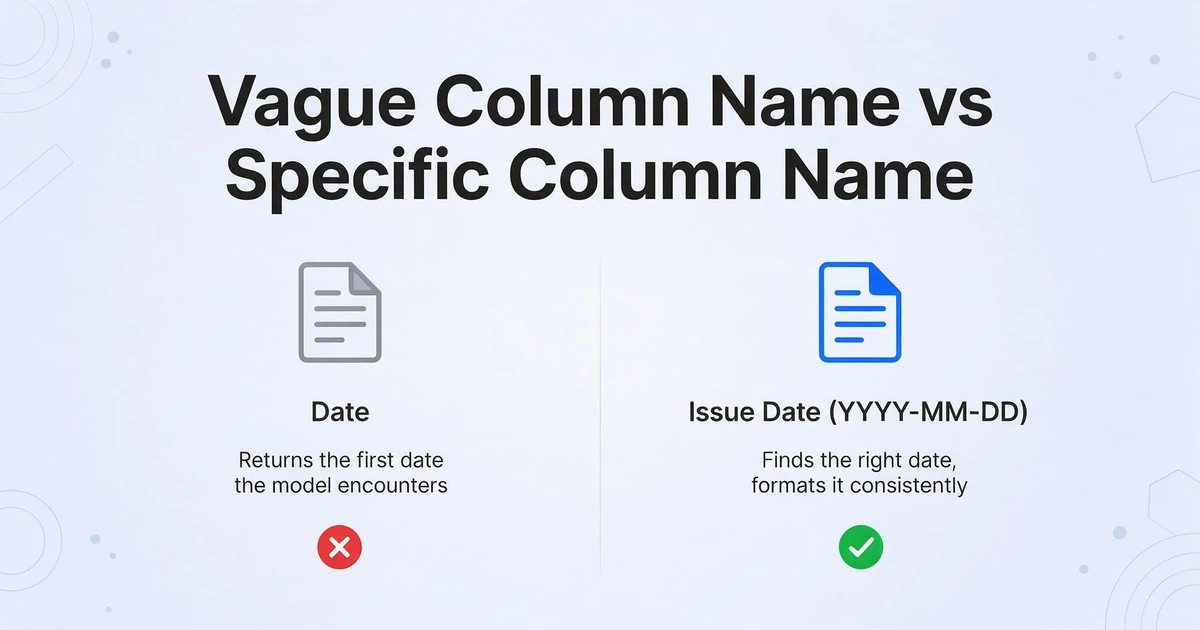
Wenn Sie einen Spaltennamen in ein KI-Extraktionstool eingeben, beschriften Sie nicht nur eine Tabellenspalte – Sie sagen dem Modell, wonach es suchen soll, wie es es identifizieren und wie es das Ergebnis formatieren soll. Das Modell liest den Spaltennamen als Anweisung und wendet sie auf jedes Dokument im Batch an.
Das bedeutet: Ein vager Spaltenname erzeugt vage Ergebnisse: „Datum" auf einer Rechnung mit fünf verschiedenen Daten liefert Ihnen dasjenige, auf das das Modell zuerst stößt. Ein spezifischer Spaltenname erzeugt spezifische Ergebnisse: „Ausstellungsdatum (JJJJ-MM-TT)" sagt dem Modell, welches Datum es finden und wie es es formatieren soll.
Die acht Tipps unten decken die wichtigsten Möglichkeiten ab, Spaltennamen stärker für Sie arbeiten zu lassen – von der Formatkontrolle über die Disambiguierung bis hin zu strukturellen Techniken, die stille Fehler bei der Batch-Verarbeitung verhindern.
Acht Tipps für bessere Extraktionsergebnisse
1. Formatvorgaben in den Spaltennamen einbetten
Schreiben Sie statt „Datum" besser „Datum (JJJJ-MM-TT)". Schreiben Sie statt „Betrag" besser „Betrag (nur Zahl, ohne Währungssymbol)". Das Modell liest den Spaltennamen sowohl als Feldbezeichner als auch als Formatierungsanweisung.
Das ist wichtig, weil verschiedene Quelldokumente denselben Wert unterschiedlich formatieren – „15. März 2024", „15/03/2024" und „2024-03-15" sind dasselbe Datum in drei Formaten. Wenn Sie die Spalte „Datum (JJJJ-MM-TT)" nennen, wird die Ausgabe über alle Dokumente im Batch auf ein Format standardisiert, ohne dass eine Nachbearbeitung nötig ist. Dasselbe Prinzip gilt für Beträge: „Gesamtbetrag (nur Zahl, 2 Dezimalstellen)" entfernt Währungssymbole und Tausendertrennzeichen, sodass die Spalte ohne Bereinigung für numerische Operationen bereit ist.
2. Eindeutig machen, wenn ein Dokument mehrere Instanzen desselben Feldtyps enthält
Eine Bestellung hat ein Bestelldatum, ein Lieferdatum und ein Zahlungsfälligkeitsdatum. Wenn Sie nach „Datum" fragen, erhalten Sie das Datum, das das Modell zuerst findet. Fragen Sie nach „Bestelldatum", „Lieferdatum" und „Fälligkeitsdatum" als drei separate Spalten – die Spezifität führt die Extraktion jedes Mal zum richtigen Wert.
Dies gilt gleichermaßen für Beträge (Rechnungssumme vs. Anzahlung vs. Restbetrag), Namen (Lieferant vs. Empfänger vs. Ansprechpartner) und Referenznummern (Bestellnummer vs. Rechnungsnummer vs. Sendungsnummer). Jeder Feldtyp, der in einem Dokument mehr als einmal vorkommen kann, benötigt einen eindeutigen Namen.
3. Verwenden Sie natürliche Sprache für abgeleitete oder klassifizierte Felder
Sie müssen nicht wissen, wie ein Dokument ein Feld nennt – Sie können beschreiben, was Sie möchten. „Transaktionstyp (Soll oder Haben)" funktioniert als Spaltenname, selbst wenn verschiedene Banken dasselbe Konzept als „Abbuchung/Einzahlung", „DR/CR" oder nur mit positiven/negativen Beträgen bezeichnen. Das Modell klassifiziert jede Transaktion basierend auf semantischem Verständnis, nicht auf einem Schlüsselwortabgleich mit dem Quelldokument.
Dies funktioniert auch für bedingte Felder: „Status (Bezahlt oder Unbezahlt, basierend auf Zahlungsstempel oder Bestätigungstext)" ist eine gültige Anweisung. Das Modell bewertet das Dokument und wendet Ihre Klassifizierungslogik an – Sie sind nicht auf Felder beschränkt, die wörtlich mit dieser genauen Bezeichnung vorhanden sind.
4. Fügen Sie mehrdeutigen Spalten einen Beispielwert hinzu
Wenn ein Feldname allein auf mehrere Arten interpretiert werden könnte, löst das Hinzufügen eines Beispielwerts in Klammern die Mehrdeutigkeit. Das Modell behandelt das Beispiel als Kalibrierungssignal – derselbe Mechanismus wie Few-Shot-Prompting in einem Sprachmodell-Prompt.
Drei Fälle, in denen dies durchweg hilft:
- Klassifizierungsfelder mit einer spezifischen Taxonomie: „Ausgabenkategorie (z. B. Miete, Nebenkosten, Gehälter, Reisen)" – die Beispielwerte definieren genau, welche Kategorien verwendet werden sollen, anstatt dem Modell zu erlauben, eigene zu erfinden. Ohne die Beispiele könnten zwei zu unterschiedlichen Zeiten verarbeitete Batches inkonsistente Kategorienamen erzeugen.
- Formatverankerung über inkonsistente Quellen hinweg: „Telefon (z. B. +1-415-555-0123)" – wenn Dokumente aus verschiedenen Ländern oder Systemen unterschiedliche Formatierungskonventionen verwenden, legt ein Beispiel die Ausgabe auf ein Format fest, ohne dass eine explizite Formatierungsregel erforderlich ist.
- Unterscheidung zwischen ähnlichen Kennungen: „Bestellnummer (z. B. PO-2024-0892, nicht die Rechnungsnummer)" – bei Dokumenten mit mehreren Referenznummern schließt das Beispiel die falsche explizit aus.
Das Beispiel muss keine echten Daten sein – ein plausibler Beispielwert genügt. Es fungiert als Musterdemonstrator, nicht als Filter.
5. Verstehen Sie, wie die Spaltenindizierung stille Fehler verhindert
Eine strukturelle Eigenschaft zuverlässiger KI-Extraktion: Jeder extrahierte Wert sollte mit seiner Spaltenindexnummer gepaart sein, nicht nur mit seiner Position in einer durch Kommas getrennten Zeichenfolge. Das ist wichtiger, als es zunächst den Anschein hat.
Ohne explizite Spaltenindizierung führt ein fehlendes Feld zu einer stillen Spaltenverschiebung. Wenn eine Zeile fünf Spalten hat, das Modell aber Feld 3 auslässt, weil es in einem bestimmten Dokument fehlt, landen die Felder 4 und 5 in den falschen Spalten dieser Zeile. In einem Batch von 50 Dokumenten ist diese Art von Fehlausrichtung schwer zu erkennen – Summen landen in Spalten für Lieferantennamen, Daten in Betragsspalten – bis die Zahlen nachgelagert nicht mehr übereinstimmen.
Mit indexierter Ausgabe (z. B. „1. 2024-03-15", „2. 1590.00", „3. ACME Supplies") trägt jeder Wert seine Spaltenidentität explizit. Ein fehlendes Feld erzeugt einen leeren Platzhalter am korrekten Index, anstatt nachfolgende Werte stillschweigend nach links zu verschieben. Jede Zeile behält unabhängig davon, wie viele Felder tatsächlich im Quelldokument vorhanden waren, dieselbe Struktur bei, und leere Zellen kennzeichnen fehlende Daten korrekt, anstatt benachbarte Spalten zu beschädigen.
Dies unterdrückt auch eine Klasse von Halluzinationsfehlern: Ohne die Indexbeschränkung kann ein Modell ein fehlendes Feld mit einem plausibel klingenden benachbarten Wert füllen, anstatt es leer zu lassen. Explizite Indizierung macht „hier wurde nichts gefunden" zu einem gültigen, erkannten Ausgabezustand.
6. Verwenden Sie zuerst die automatische Erkennung, wenn Sie mit einem unbekannten Dokumenttyp arbeiten
Wenn Sie auf einen Dokumenttyp stoßen, aus dem Sie noch nie extrahiert haben, laden Sie ihn hoch, ohne Spalten anzugeben. Das Modell analysiert die visuelle Struktur des Dokuments und generiert eine erste Feldliste basierend auf dem, was es findet.
Nutzen Sie diese Ausgabe, um zu verstehen, welche Felder konsistent vorhanden sind und wie das Quelldokument sie beschriftet – und verfeinern Sie dann Ihre Spaltennamen für nachfolgende Batch-Läufe. Das ist schneller, als Spaltennamen zu erraten und durch leere Zellen zu iterieren, um herauszufinden, was das Dokument tatsächlich enthält. Es ist besonders nützlich für unbekannte Layouts: Laborberichte von einem neuen Krankenhaussystem, Kontoauszüge von einer Bank, die Sie gerade zu Ihrem Workflow hinzugefügt haben, oder das Rechnungsformat eines neuen Lieferanten.
7. Geben Sie explizit an, ob Sie eine Zeile pro Dokument oder eine Zeile pro Position wünschen
Eine Rechnung mit acht Positionen kann entweder eine Zeile (mit zusammengefügten oder zusammengefassten Positionen) oder acht Zeilen (eine pro Position) ergeben. Die von Ihnen angegebenen Spaltennamen bestimmen, welches Verhalten Sie erhalten.
Wenn Sie dokumentbezogene Spalten angeben – „Lieferantenname", „Rechnungsdatum", „Gesamtbetrag" – erhalten Sie eine Zeile pro Dokument. Wenn Sie positionsbezogene Spalten angeben – „Artikelbeschreibung", „Menge", „Einzelpreis", „Positionssumme" – erhalten Sie eine Zeile pro Position über alle Dokumente im Batch. Auch die Kombination beider Typen in einem Spaltensatz ist zulässig: Das Modell wiederholt die dokumentbezogenen Werte für jede Positionszeile und erzeugt so eine denormalisierte Tabelle, die sich in Excel leicht filtern und pivotieren lässt.
8. Fassen Sie Dokumente desselben Typs in einem Batch zusammen
Wenn alle Dokumente in einem Batch dasselbe Spaltenschema verwenden, wird jedes Dokument zu einer Reihe von Zeilen in einer sauberen, zusammengeführten Tabelle. Die Kombination grundlegend verschiedener Dokumenttypen ohne unterscheidende Spalte führt zu Mehrdeutigkeit – der „Betrag" aus einer Rechnung und der „Betrag" aus einem Kontoauszug bedeuten unterschiedliche Dinge und sind in der zusammengeführten Ausgabe nicht zu unterscheiden.
Wenn Sie verschiedene Dokumenttypen zusammenführen müssen, fügen Sie eine Spalte „Dokumenttyp" oder „Quelle" hinzu. Das Modell kann diese direkt aus jedem Dokument lesen und automatisch ausfüllen – Sie müssen keine Datei manuell beschriften.
Vorher und Nachher: Vage vs. präzise Spaltennamen
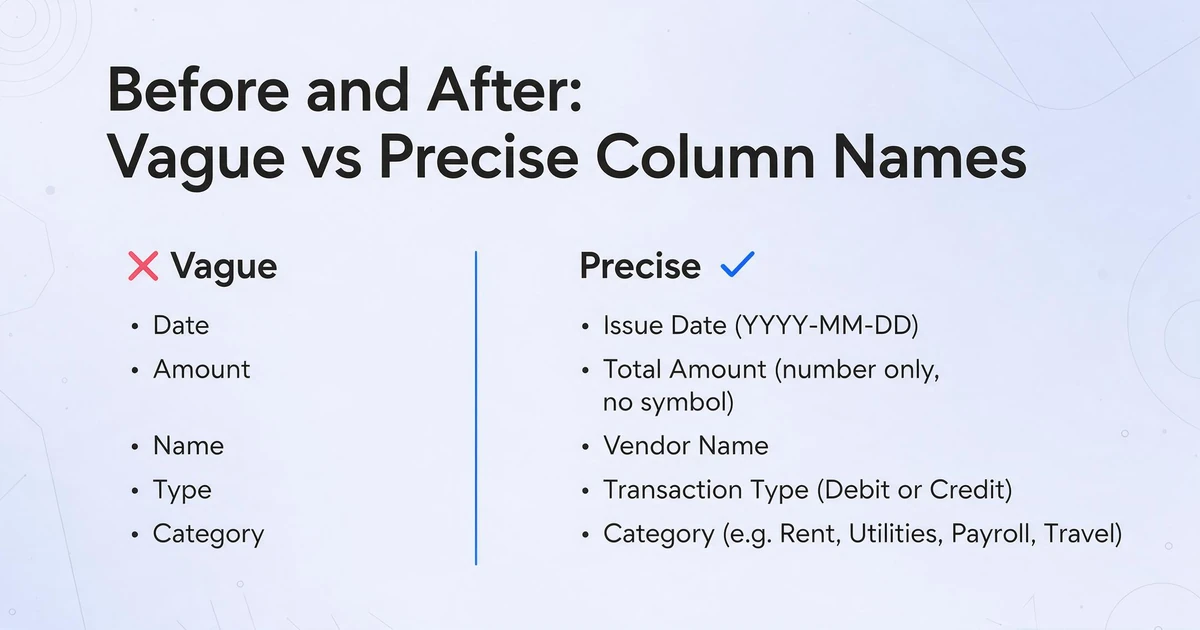
| Unklarer Spaltenname | Besserer Spaltenname | Warum besser |
|---|---|---|
| Date | Issue Date (YYYY-MM-DD) | Stellt klar, welches Datum gemeint ist; standardisiert das Format über alle Quelldokumente |
| Amount | Total Amount (nur Zahl, ohne Symbol) | Entfernt Währungssymbole und Formatierungen; bereit für numerische Operationen |
| Name | Vendor Name | Unterscheidet Lieferant von Empfänger, Ansprechpartner oder Genehmiger auf demselben Dokument |
| Type | Transaction Type (Soll oder Haben) | Liefert gültige Ausgabewerte; funktioniert unabhängig davon, wie die Bank die Spalte benennt |
| Category | Category (z. B. Miete, Nebenkosten, Gehalt, Reise) | Few-Shot-Beispiel legt die Taxonomie fest; verhindert inkonsistente Kategorienamen über Batches hinweg |
| ID | Invoice Number (z. B. INV-2024-0892, nicht PO-Nummer) | Schließt benachbarte Kennungen aus; Beispiel legt das erwartete Format fest |
Häufig gestellte Fragen
Was ist, wenn ich nicht weiß, welche Spalten ich anfordern soll?
Laden Sie das Dokument hoch, ohne Spalten anzugeben. Das Modell analysiert die Dokumentstruktur und generiert eine vorgeschlagene Feldliste basierend auf dem, was es erkennt – ein Ausgangspunkt, den Sie verfeinern können. Dieser Auto-Erkennungsmodus ist der schnellste Weg, einen neuen Dokumenttyp zu verstehen, ohne Feldnamen erraten zu müssen.
Ich erhalte ständig leere Zellen für ein Feld, von dem ich weiß, dass es im Dokument vorhanden ist. Was ist falsch?
Meistens eine Namens-Mehrdeutigkeit. Das Modell konnte Ihren Spaltennamen nicht sicher einem Feld im Dokument zuordnen – entweder weil der Name zu allgemein ist („Info", „Details"), weil das Dokument eine ungewöhnliche Bezeichnung für dieses Feld verwendet, oder weil das Feld vorhanden, aber nicht klar vom umgebenden Text abgegrenzt ist. Versuchen Sie eine spezifischere Beschreibung, fügen Sie einen Beispielwert in Klammern hinzu, oder prüfen Sie, ob die Feldbezeichnung im Quelldokument erheblich von Ihrer Anfrage abweicht.
Kann ich denselben Spaltensatz für verschiedene Dokumenttypen wiederverwenden?
Ja, aber fügen Sie eine Spalte „Dokumenttyp" hinzu, um Zeilen in der zusammengeführten Ausgabe unterscheiden zu können. Wenn Sie „Betrag" und „Datum" aus Rechnungen und Quittungen in einem Batch extrahieren, bedeuten diese Felder dasselbe und die zusammengeführte Tabelle ist sauber. Wenn Sie Rechnungen mit Kontoauszügen mischen, weichen die Semantiken ab – ein „Betrag" aus einer Rechnungssumme und ein „Betrag" aus einer einzelnen Banktransaktion sind nicht dasselbe Feld, und Sie sollten sie trennen oder kennzeichnen.
Wie unterscheidet sich das Schreiben eines Spaltennamens vom Schreiben einer Formatierungsregel?
Der Spaltenname sagt dem Modell, was es finden soll. Eine Formatierungsregel (oder ein im Spaltennamen eingebetteter Formathinweis) sagt ihm, wie der gefundene Wert dargestellt werden soll. Beides kann im Spaltennamen selbst ausgedrückt werden: „Gesamtbetrag (nur Zahl, 2 Dezimalstellen)" identifiziert das Feld und legt das Ausgabeformat in einer Anweisung fest. Beides im Spaltennamen zu belassen, ist einfacher als ein separates Regelfeld zu verwalten – und es ist sofort in Ihrer Ausgabetabellenüberschrift sichtbar.
Warum ist die indexierte Ausgabe wichtig, wenn ich nur ein Dokument nach dem anderen verarbeite?
Selbst bei einem einzelnen Dokument stellt die Spaltenindizierung sicher, dass ein fehlendes Feld eine sichtbare leere Zelle erzeugt, anstatt nachfolgende Werte nach links zu verschieben. Ein Kontoauszug, bei dem eine bestimmte Transaktion keinen Verwendungszweck hat, erzeugt eine leere Zelle in der Spalte „Verwendungszweck" – nicht einen Datums- oder Betragswert, der in dieses Feld verschoben wird. Dieses Verhalten ist bei der Batch-Verarbeitung, wo fehlende Felder häufig sind, am folgenreichsten, aber die strukturelle Korrektheit, die es bietet, gilt für jede Mehrspaltenextraktion.
Probieren Sie diese Techniken mit Ihren eigenen Dokumenten aus — laden Sie einen Batch hoch, wenden Sie die obigen Spaltennamen-Muster an und vergleichen Sie die Ausgabe mit Ihren bisherigen Ergebnissen.
Extraktion starten