Comment obtenir une sortie propre et précise
de l'extraction de documents par IA
L'extraction de documents par IA est différente de l'OCR traditionnel : au lieu de déverser tout le contenu d'une page dans un flux de texte, vous définissez des colonnes spécifiques et le modèle trouve ces champs dans n'importe quelle mise en page de document. Ce changement vous donne plus de contrôle — mais cela signifie aussi que la qualité de votre sortie dépend fortement de la façon dont vous définissez vos colonnes. Ce sont ces techniques qui font la différence entre un premier passage brouillon et un tableau propre et prêt pour l'analyse.
Points clés
- Les noms de colonnes ne sont pas des étiquettes de feuille de calcul — chacun est une instruction de recherche que l'IA lit, interprète et exécute sur chaque document du batch.
- Un seul champ manquant dans une ligne ne produit pas une cellule vide — il décale silencieusement chaque valeur vers la droite d'une colonne, et le désalignement est indétectable jusqu'à ce qu'une réconciliation échoue en aval.
- ImageToTable.ai associe chaque valeur extraite à son numéro d'index de colonne, de sorte qu'un champ manquant produit une cellule vide visible à la bonne position au lieu de décaler toute la ligne vers la gauche.
Vos noms de colonnes sont des instructions
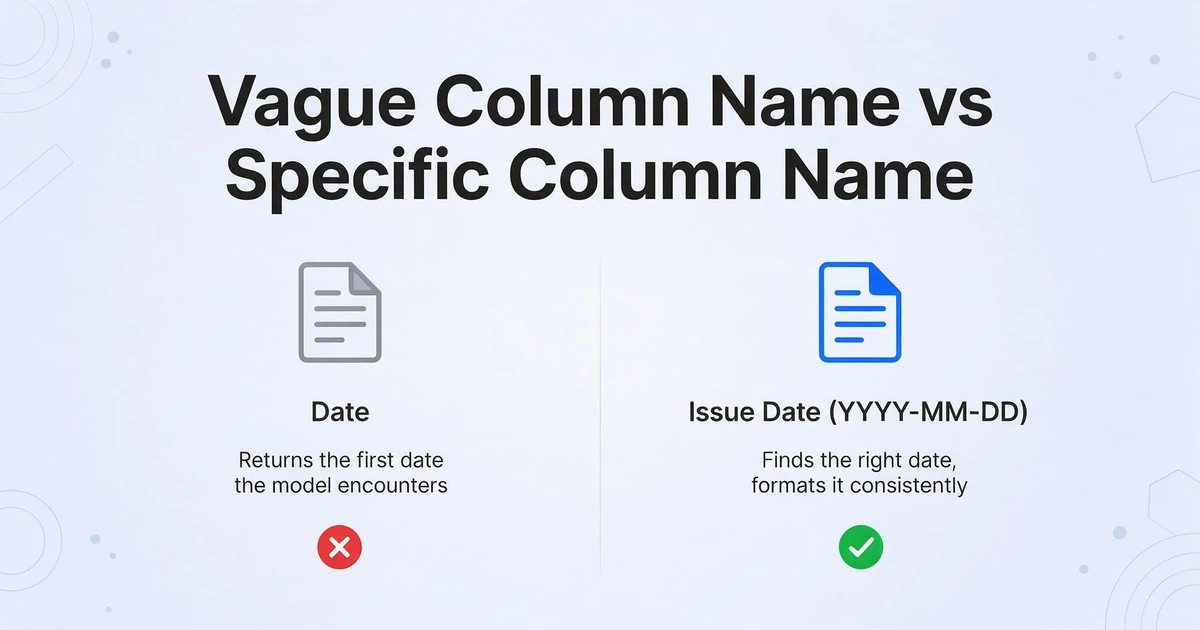
Lorsque vous saisissez un nom de colonne dans un outil d'extraction IA, vous ne vous contentez pas de libeller une colonne de feuille de calcul — vous indiquez au modèle quoi chercher, comment l'identifier et comment formater le résultat. Le modèle lit le nom de colonne comme une instruction et l'applique à chaque document du lot.
Cela signifie qu'un nom de colonne vague produit une sortie vague : « Date » sur une facture comportant cinq dates différentes renvoie celle que le modèle rencontre en premier. Un nom de colonne spécifique produit une sortie spécifique : « Date d'émission (AAAA-MM-JJ) » indique au modèle quelle date trouver et comment la formater.
Les huit conseils ci-dessous couvrent les principales façons de faire travailler les noms de colonnes plus efficacement pour vous — du contrôle du format à la désambiguïsation, en passant par les techniques structurelles qui préviennent les erreurs silencieuses dans le traitement par lots.
Huit conseils pour de meilleurs résultats d'extraction
1. Intégrez les exigences de format dans le nom de colonne
Au lieu de « Date », écrivez « Date (AAAA-MM-JJ) ». Au lieu de « Montant », écrivez « Montant (chiffres uniquement, sans symbole monétaire) ». Le modèle lit le nom de colonne à la fois comme un identifiant de champ et comme une instruction de formatage.
C'est important car différents documents sources formatent la même valeur différemment — « 15 mars 2024 », « 15/03/2024 » et « 2024-03-15 » sont la même date sous trois formats. Si vous nommez la colonne « Date (AAAA-MM-JJ) », la sortie est standardisée en un seul format sur tous les documents du lot, sans post-traitement nécessaire. Le même principe s'applique aux montants : « Montant total (chiffres uniquement, 2 décimales) » supprime les symboles monétaires et les séparateurs de milliers afin que la colonne soit prête pour les opérations numériques sans nettoyage.
2. Désambiguïsez lorsqu'un document contient plusieurs occurrences du même type de champ
Un bon de commande comporte une date de commande, une date de livraison et une date d'échéance de paiement. Si vous demandez « Date », vous obtiendrez la première date trouvée par le modèle. Demandez « Date de commande », « Date de livraison » et « Date d'échéance » comme trois colonnes distinctes — la spécificité guide l'extraction vers la bonne valeur à chaque fois.
Cela s'applique également aux montants (total de la facture vs acompte versé vs solde dû), aux noms (fournisseur vs destinataire vs personne de contact) et aux numéros de référence (numéro de bon de commande vs numéro de facture vs numéro de suivi). Tout type de champ pouvant apparaître plusieurs fois dans un document nécessite un nom désambiguïsant.
3. Utilisez le langage naturel pour les champs inférés ou classifiés
Vous n'avez pas besoin de savoir comment un document nomme un champ — vous pouvez décrire ce que vous voulez. « Type de transaction (débit ou crédit) » fonctionne comme nom de colonne même lorsque différentes banques désignent le même concept par « Retrait/Dépôt », « DR/CR » ou utilisent simplement des montants positifs/négatifs. Le modèle classe chaque transaction en se basant sur la compréhension sémantique, et non sur une correspondance de mots-clés avec le document source.
Cela fonctionne aussi pour les champs conditionnels : « Statut (payé ou impayé, selon le tampon de paiement ou le texte de confirmation) » est une instruction valide. Le modèle évalue le document et applique votre logique de classification — vous n'êtes pas limité aux champs littéralement présents avec cette étiquette exacte.
4. Ajoutez une valeur d'exemple aux colonnes ambiguës
Lorsqu'un nom de champ seul peut être interprété de plusieurs manières, l'ajout d'une valeur d'exemple entre parenthèses résout l'ambiguïté. Le modèle traite l'exemple comme un signal de calibration — le même mécanisme que le prompting few-shot dans un prompt de modèle de langage.
Trois cas où cela aide systématiquement :
- Champs de classification avec une taxonomie spécifique : « Catégorie de dépense (par ex. loyer, services publics, paie, déplacements) » — les valeurs d'exemple définissent exactement les catégories à utiliser, plutôt que de laisser le modèle inventer les siennes. Sans les exemples, deux batchs traités à des moments différents pourraient produire des noms de catégories incohérents.
- Ancrage du format entre sources incohérentes : « Téléphone (par ex. +1-415-555-0123) » — lorsque des documents de différents pays ou systèmes utilisent des conventions de formatage différentes, un exemple fixe la sortie à un format sans nécessiter de règle de formatage explicite.
- Distinction entre identifiants similaires : « Numéro de bon de commande (par ex. PO-2024-0892, pas le numéro de facture) » — sur les documents contenant plusieurs numéros de référence, l'exemple exclut explicitement le mauvais.
L'exemple n'a pas besoin d'être une donnée réelle — une valeur d'échantillon plausible suffit. Il fonctionne comme un démonstrateur de modèle, pas comme un filtre.
5. Comprendre comment l'indexation des colonnes évite les erreurs silencieuses
Une propriété structurelle de l'extraction IA fiable : chaque valeur extraite doit être associée à son numéro d'index de colonne, et non seulement à sa position dans une chaîne séparée par des virgules. Cela importe plus qu'il n'y paraît.
Sans indexation explicite des colonnes, un champ manquant provoque un décalage silencieux des colonnes. Si une ligne comporte cinq colonnes mais que le modèle omet le champ 3 parce qu'il est absent d'un document particulier, les champs 4 et 5 atterrissent dans les mauvaises colonnes pour cette ligne. Dans un batch de 50 documents, ce type de désalignement est difficile à détecter — les totaux se retrouvent dans les colonnes de noms de fournisseurs, les dates dans les colonnes de montants — jusqu'à ce que les chiffres ne se recoupent plus en aval.
Avec une sortie indexée (par ex. « 1. 2024-03-15 », « 2. 1590.00 », « 3. ACME Supplies »), chaque valeur porte explicitement son identité de colonne. Un champ manquant produit un espace vide à l'index correct plutôt que de décaler silencieusement les valeurs suivantes vers la gauche. Chaque ligne conserve la même structure, quel que soit le nombre de champs réellement présents dans le document source, et les cellules vides marquent correctement les données manquantes au lieu de corrompre les colonnes adjacentes.
Cela supprime également une classe d'erreurs d'hallucination : sans la contrainte d'index, un modèle peut remplir un champ manquant avec une valeur adjacente plausible plutôt que de le laisser vide. L'indexation explicite fait de « rien trouvé ici » un état de sortie valide et reconnu.
6. Utilisez la détection automatique en premier lieu avec un type de document inconnu
Lorsque vous rencontrez un type de document dont vous n'avez jamais extrait de données, téléversez-le sans spécifier de colonnes. Le modèle analysera la structure visuelle du document et générera une liste initiale de champs en fonction de ce qu'il trouve.
Utilisez cette sortie pour comprendre quels champs sont systématiquement présents et comment le document source les nomme — puis affinez vos noms de colonnes pour les exécutions batch suivantes. C'est plus rapide que de deviner les noms de colonnes et d'itérer sur des cellules vides pour découvrir ce que le document contient réellement. C'est particulièrement utile pour les mises en page inconnues : rapports de laboratoire d'un nouveau système hospitalier, relevés d'une banque que vous venez d'ajouter à votre flux de travail, ou format de facture d'un nouveau fournisseur.
7. Précisez si vous voulez une ligne par document ou une ligne par article
Une facture avec huit articles peut produire soit une seule ligne (avec les articles concaténés ou résumés), soit huit lignes (une par article). Les noms de colonnes que vous spécifiez déterminent le comportement obtenu.
Si vous spécifiez des colonnes au niveau du document — « Nom du fournisseur », « Date de facture », « Montant total » — vous obtenez une ligne par document. Si vous spécifiez des colonnes au niveau des articles — « Description de l'article », « Quantité », « Prix unitaire », « Total de la ligne » — vous obtenez une ligne par article pour tous les documents du lot. Mélanger les deux types dans un même ensemble de colonnes est également valable : le modèle répétera les valeurs au niveau du document pour chaque ligne d'article, produisant un tableau dénormalisé facile à filtrer et à croiser dans Excel.
8. Regroupez les documents du même type dans un même lot
Lorsque tous les documents d'un lot partagent le même schéma de colonnes, chaque document devient un ensemble de lignes dans un tableau fusionné propre. Mélanger des types de documents fondamentalement différents sans colonne de distinction crée une ambiguïté — le « Montant » d'une facture et le « Montant » d'un relevé bancaire signifient des choses différentes, et ils seront impossibles à distinguer dans la sortie fusionnée.
Si vous devez fusionner différents types de documents, ajoutez une colonne « Type de document » ou « Source ». Le modèle peut lire cette information directement dans chaque document et la renseigner automatiquement — vous n'avez pas besoin d'étiqueter chaque fichier manuellement.
Avant et après : noms de colonnes vagues vs précis
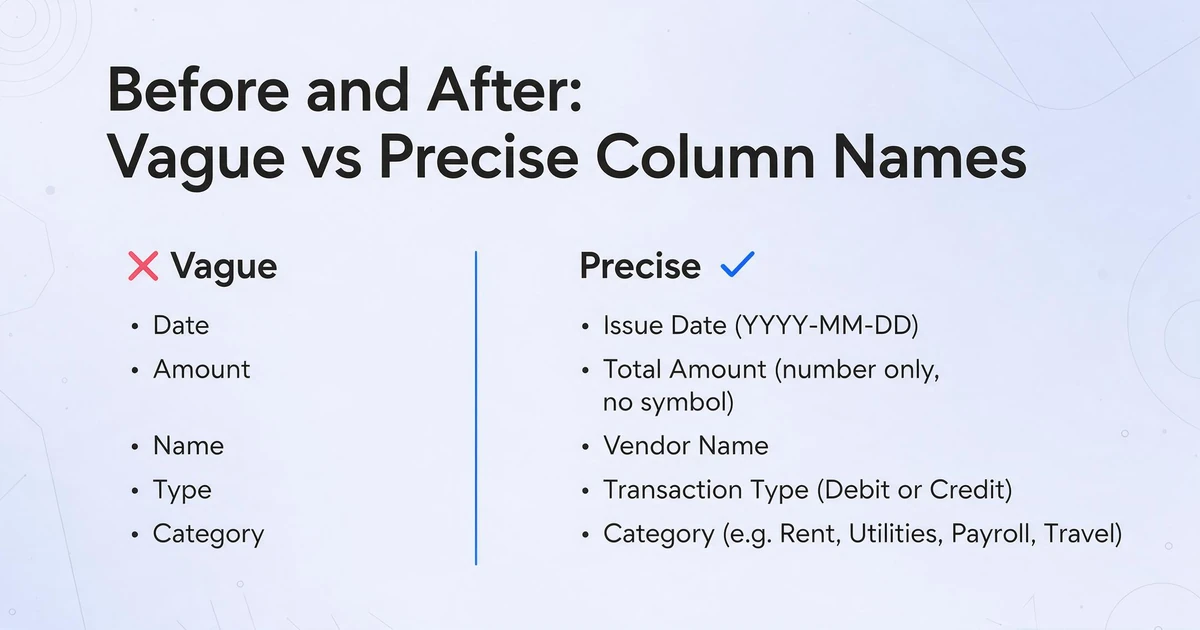
| Nom de colonne vague | Meilleur nom de colonne | Pourquoi c'est mieux |
|---|---|---|
| Date | Date d'émission (AAAA-MM-JJ) | Lève l'ambiguïté sur la date concernée ; standardise le format sur tous les documents sources |
| Montant | Montant total (chiffres uniquement, sans symbole) | Supprime les symboles monétaires et la mise en forme ; prêt pour les opérations numériques |
| Nom | Nom du fournisseur | Distingue le fournisseur du destinataire, de la personne de contact ou de l'approbateur sur le même document |
| Type | Type de transaction (débit ou crédit) | Fournit des valeurs de sortie valides ; fonctionne quel que soit le libellé de la colonne par la banque |
| Catégorie | Catégorie (p. ex. loyer, services publics, paie, déplacements) | L'exemple few-shot verrouille la taxonomie ; évite les noms de catégories incohérents d'un batch à l'autre |
| ID | Numéro de facture (p. ex. INV-2024-0892, pas le numéro de bon de commande) | Élimine les identifiants adjacents ; l'exemple fixe le format attendu |
Questions fréquentes
Que faire si je ne sais pas quelles colonnes demander ?
Téléchargez le document sans spécifier de colonnes. Le modèle analysera la structure du document et générera une liste de champs suggérés en fonction de ce qu'il détecte — un point de départ que vous pouvez affiner. Ce mode de détection automatique est le moyen le plus rapide de comprendre un nouveau type de document sans deviner les noms de champs.
J'obtiens systématiquement des cellules vides pour un champ que je sais présent dans le document. Quel est le problème ?
Il s'agit généralement d'une ambiguïté de nommage. Le modèle n'a pas pu associer avec certitude votre nom de colonne à un champ du document — soit parce que le nom est trop générique (« Info », « Détails »), soit parce que le document utilise une étiquette inhabituelle pour ce champ, soit parce que le champ est présent mais pas clairement distinct du texte environnant. Essayez une description plus spécifique, ajoutez un exemple de valeur entre parenthèses, ou vérifiez si l'étiquette du champ dans le document source diffère sensiblement de ce que vous avez demandé.
Puis-je réutiliser le même ensemble de colonnes pour différents types de documents ?
Oui, mais ajoutez une colonne « Type de document » pour distinguer les lignes dans la sortie fusionnée. Si vous extrayez « Montant » et « Date » à la fois de factures et de reçus dans un même batch, ces champs signifient la même chose et le tableau fusionné est propre. Si vous mélangez des factures avec des relevés bancaires, la sémantique diverge — un « Montant » de total de facture et un « Montant » d'une transaction bancaire individuelle ne sont pas le même champ, et vous voudrez les séparer ou les étiqueter.
En quoi écrire un nom de colonne diffère-t-il d'écrire une règle de formatage ?
Le nom de colonne indique au modèle quoi trouver. Une règle de formatage (ou une indication de format intégrée au nom de colonne) lui indique comment restituer la valeur une fois trouvée. Les deux peuvent être exprimés dans le nom de colonne lui-même : « Montant total (nombres uniquement, 2 décimales) » identifie le champ et précise le format de sortie en une seule instruction. Les garder ensemble dans le nom de colonne est plus simple que de gérer un champ de règles séparé — et c'est immédiatement visible dans l'en-tête de votre tableau de sortie.
Pourquoi la sortie indexée est-elle importante si je ne traite qu'un document à la fois ?
Même avec un seul document, l'indexation des colonnes garantit qu'un champ manquant produit une cellule vide visible plutôt que de décaler les valeurs suivantes vers la gauche. Un relevé bancaire où une transaction particulière n'a pas de note produira une cellule vide dans la colonne Note — et non une valeur de date ou de montant décalée dans cet emplacement. Ce comportement est plus conséquent dans le traitement par lots où les champs manquants sont courants, mais la correction structurelle qu'il apporte s'applique à toute extraction multi-colonnes.
Essayez ces techniques avec vos propres documents — téléversez un batch, appliquez les modèles de noms de colonnes ci-dessus et comparez la sortie indexée à vos résultats précédents.
Commencer l'extraction