Extract Data into Google Sheets
Without Leaving Your Spreadsheet
An accountant on Reddit described their daily reality with a title that needed no elaboration: "Manual Data Entry is the New Form of Torture." The post asked a single question: "Is there a way I can just upload a doc or an image and get a neat Excel file?" Across r/googlesheets, r/Accounting, and r/smallbusiness, variations of that question appear every week. The most common answer is still "copy the data manually from the PDF into Sheets." This article covers the alternative: an AI sidebar add-on for Google Sheets that extracts data from PDFs, photos, and scanned documents directly into the current sheet — without opening another tool, exporting a file, or typing a single value.
Key Takeaways
- 1.1 billion people use Google Sheets every month — but the only way to move data from a PDF into a cell is the same four-step copy-paste loop that hasn't changed since spreadsheets were invented.
- Every "automated" alternative — upload to a separate tool, download a file, re-import into Sheets — forces three window switches per document, genuinely more disruptive than typing, so most people just give up and return to copy-paste.
- ImageToTable.ai runs an extraction sidebar directly inside Google Sheets: upload PDFs and photos from the same window, and the extracted data lands in your current sheet's cells — no switching tools, no exporting files, no copy-paste.
GoogleスプレッドシートにPDFデータを取り込む — 2026年もなおコピペ問題
Googleスプレッドシートのアクティブユーザーは11億人を超え、その87%が毎週スプレッドシートで共同作業を行っています。フリーランサーの68%が標準的なデータツールとして利用し、あらゆる業界の中小企業の業務を支えています。しかし、PDFや写真、スキャン文書からデータをシートに取り込む必要が生じたとき、そのワークフローは10年前から変わっていません。
あるユーザーがr/googlesheetsで、PDFの請求書データをスプレッドシートに転送する方法を質問しました。承認された回答は「PDFから手動でデータをコピーしてシートに貼り付けてください」というものでした。別のユーザーはその苦労を的確に表現しています:「Googleスプレッドシートで最も時間のかかる作業の一つは、クライアントからPDFの作業指示書を受け取り、その情報を手動でシートに入力することです。」ある会計士は投稿のタイトルを「手動データ入力は新しい拷問だ」とし、「書類や画像をアップロードするだけで、きれいなExcelファイルが得られる方法はありませんか?」と質問しました。
これらは特殊なケースではありません。Googleスプレッドシートを使いながらも、シートが読み取れない形式(ベンダーからのPDF請求書、現場作業員からのレシート写真、クライアントからのスキャン作業指示書、スマートフォンで撮影された紙のフォーム)でデータを受け取る何百万人もの人々にとって、これが標準的な状態なのです。データは存在します。画面に表示されています。しかし、PDFとセルの間には、Googleがまだ橋を架けていないコピペの壁があるのです。
11億人のGoogleスプレッドシートユーザー。PDFからセルにデータを取り込むための唯一のワークフロー:PDFを開き、値を探し、選択し、コピーし、スプレッドシートに切り替え、正しいセルを見つけ、貼り付ける。これを書類のすべてのフィールドに対して繰り返す。これはツールの問題ではありません — ツールは存在します。これはワークフローのギャップです。そして、そのギャップを埋めるために作られたのが、スプレッドシートのサイドバーアドオンなのです。
データ抽出のためにスプレッドシートを離れて戻る——それが本当のコスト
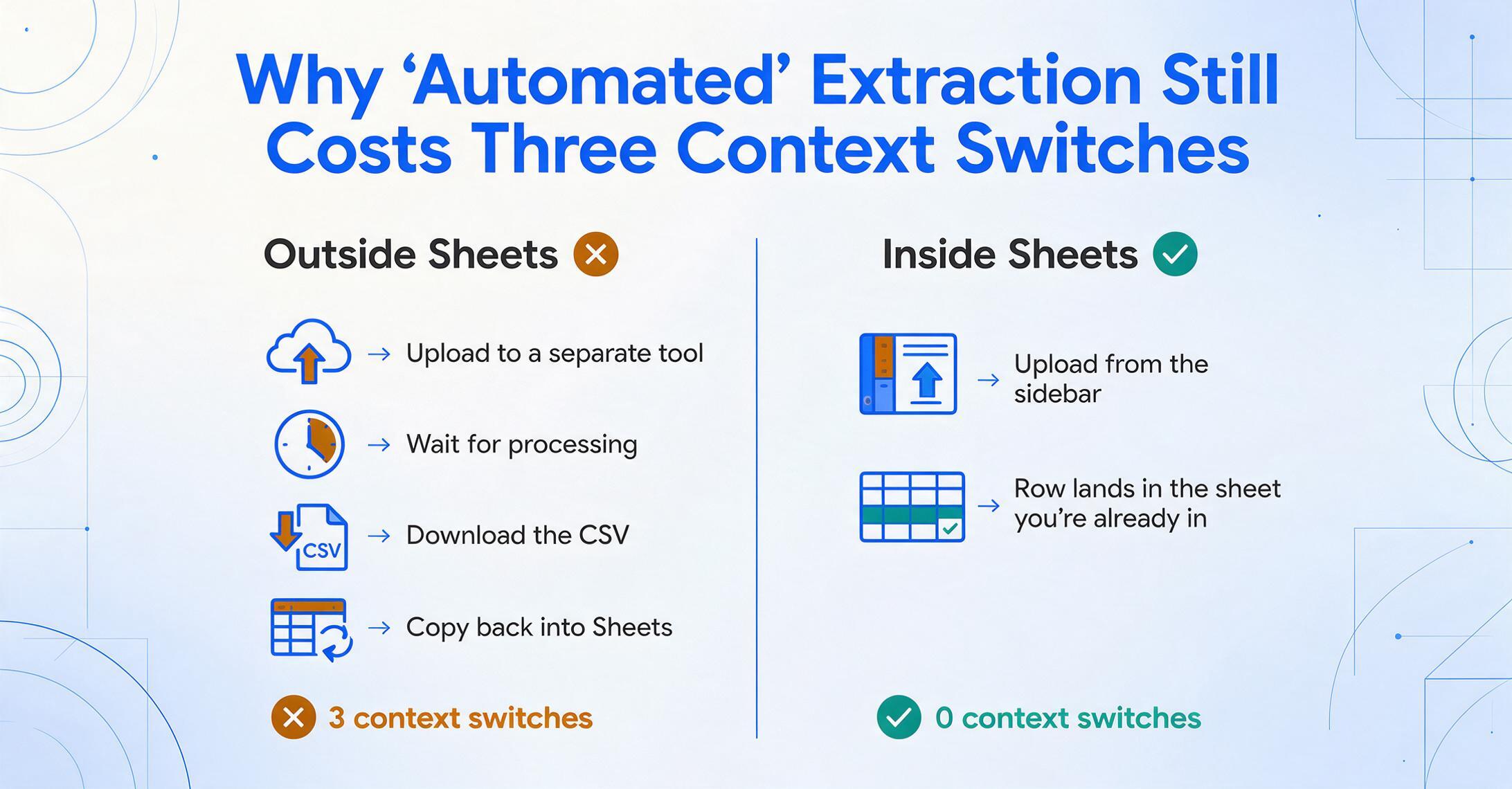
現在、Google スプレッドシートにデータを「自動化」して取り込む一般的な方法は次のようなものです。専用の抽出ツールにファイルをアップロード → 処理を待つ → 出力をCSVまたはExcelファイルとしてダウンロード → 開く → データをコピー → 実際に作業しているシートに貼り付け。または、技術に詳しい人向けには、Google Driveフォルダを監視し、ファイルを抽出サービスに送信し、構造化された出力を受け取り、API経由でスプレッドシートに書き込むZapierやMakeの自動化を設定する方法もあります。どちらの方法も機能しますが、どちらもスプレッドシート内で完結しません。
ツールを切り替えるたびに、コンテキスト(作業の文脈)が失われます。スプレッドシートを離れて専用の抽出ツールを開き、CSVをエクスポートして、それをインポートし直す経理担当者は、作業環境を3回も離れることになります。データは届きますが、流れが途切れます。請求書1枚なら、その手間は煩わしい程度です。しかし、請求書が50枚——中小の会計事務所にとっては普通の月曜日——になると、コンテキストの切り替えは積み重なり、何時間もの集中力の損失につながります。
これが、スプレッドシートのユーザーが非効率だと分かっていながら、手動のコピー&ペーストに戻ってしまう理由です。手動の方法は少なくとも完結しています。画面の片側にPDF、もう片側にスプレッドシート。一方、「自動化」された方法は3つのアプリケーションを行き来します。抽出がスプレッドシートと同じウィンドウ内で行われない限り、自動化による認知コストは、数字がそうでないと示していても、タイピングによる物理的なコストよりも高く感じられるのです。
サイドバーからアップロード、シートに追記——アドオンの仕組み
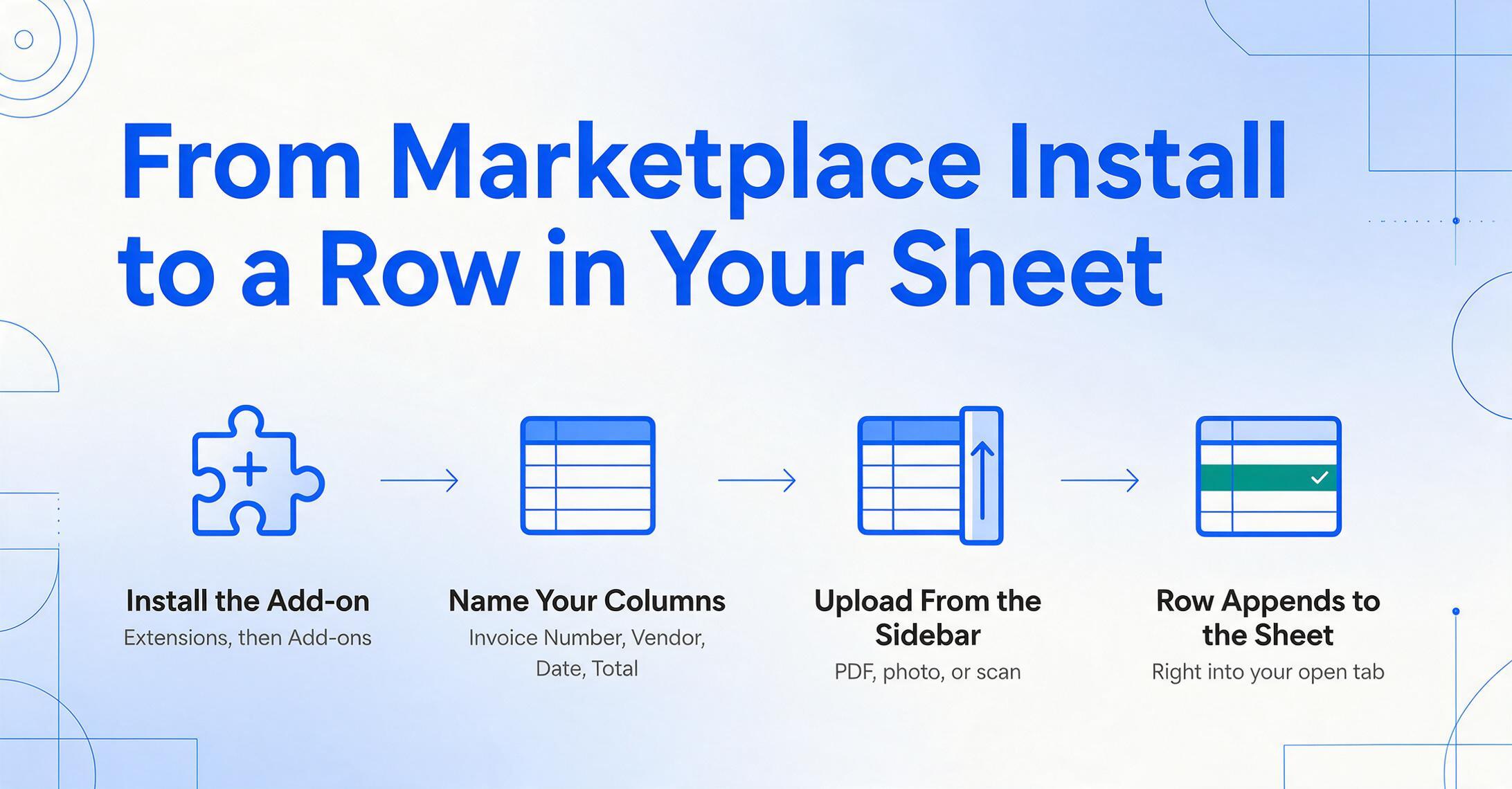
Google Sheets用のImageToTable.ai アドオン——Google Workspace Marketplaceで同じ名前で掲載されています——は、AI文書抽出をスプレッドシート内のサイドバーパネルに直接配置します。ワークフローは次のとおりです。
対応しているすべてのフィールドタイプ、文書形式、プラン詳細など、全機能の概要については、Google スプレッドシート抽出ページをご覧ください。
サイドバーの仕組みは、ウェブアプリケーションを支えるものと同じ列名抽出エンジンです。アドオンを開いたら、抽出したい列名を指定します — ウェブ版と同じ操作です。請求書の場合:「請求書番号」「ベンダー名」「日付」「合計」。領収書の場合:「日付」「販売店」「金額」「カテゴリ」。入力した列名が、シートに追加される行のヘッダーになります。ドキュメントをアップロードすると、抽出された値がスプレッドシートの正しい列に直接表示され、タブを離れる必要はありません。
アドオンはアカウントモードで動作します。API キーを使って ImageToTable.ai アカウントにバインドします。つまり、抽出履歴、保存済みテンプレート、列名プリセットがウェブアプリとスプレッドシートのサイドバー間で同期されます。ウェブダッシュボードで作成したテンプレート — たとえば、5つの定義済み列を持つ「毎月のベンダー請求書」— は、サイドバーに即座に表示されます。使用量はウェブと同様にプランの割り当てに対して追跡されます。ドキュメントタイプ別の列名抽出の仕組みを読む →
1日分の請求書をそのままスプレッドシートへ:請求スプレッドシートを開く → ImageToTable.ai サイドバーを開く → 「請求書処理」テンプレートを選択 → ベンダーの PDF を20枚続けてアップロード → 各請求書が請求書番号、ベンダー、日付、合計とともに新しい行に入力される → サイドバーを閉じる。経過時間:5分。シート内のデータ:20行。押したキー:0。
ライブデモ:抽出エンジンの動作を確認
以下のデモは、スプレッドシートのアドオンを支える同じ AI 抽出エンジンを実行します。請求書、領収書、フォームの写真など、あらゆるドキュメントをアップロードして、データ抽出がリアルタイムで行われる様子をご覧ください。アドオンはこの同じ出力をスプレッドシートのセルに直接配信します。
スプレッドシートのアドオンと同じエンジン。ファイルは安全に処理され、保存されません。
サイドバーに渡せるもの — 単一の領収書から一括の作業指示書まで
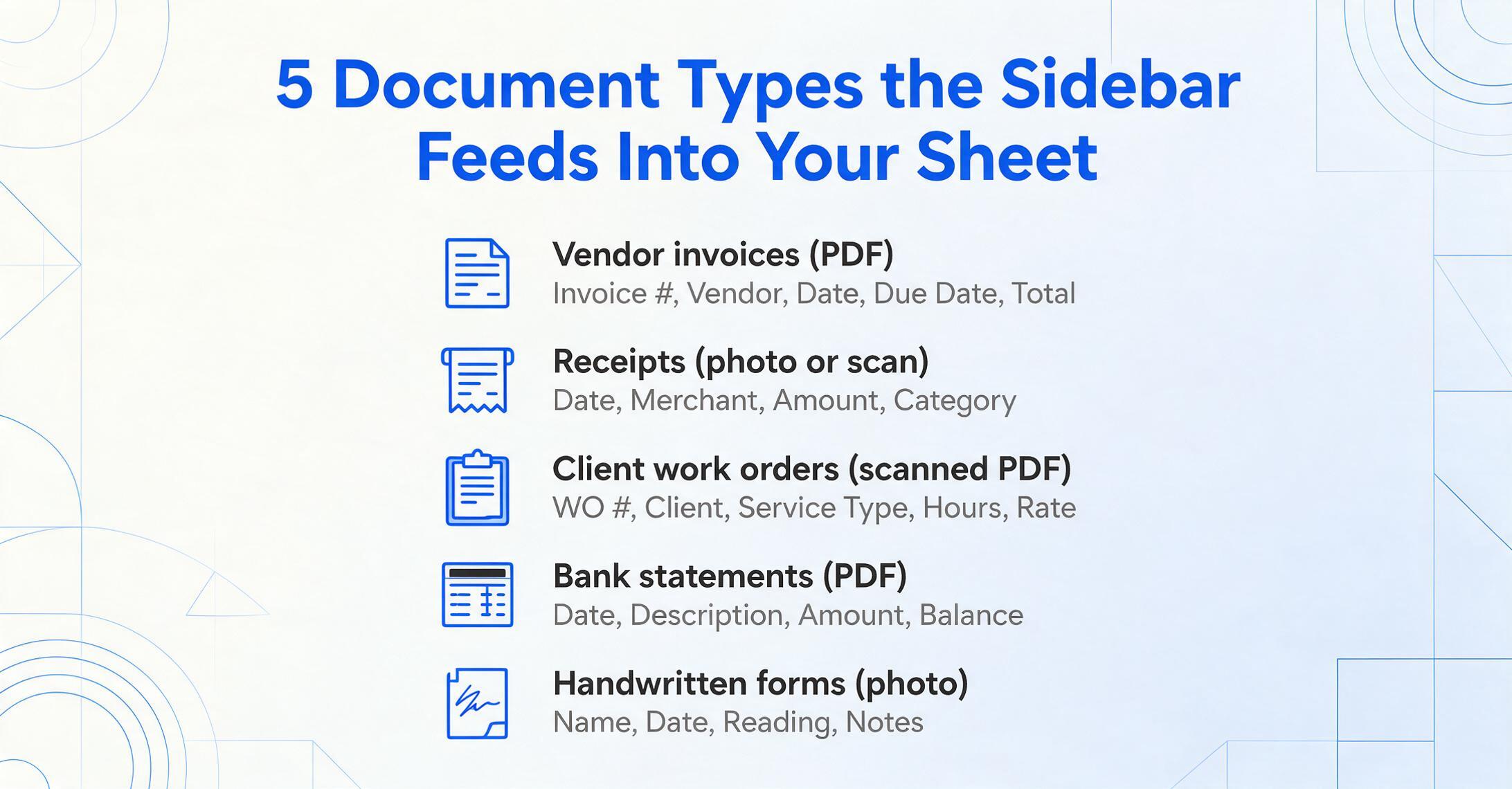
このアドオンは、ウェブアプリケーションと同じ文書タイプを処理します。違いは出力先です。データは、別のエクスポートファイルではなく、現在表示しているシートに取り込まれます。
| 処理対象 | 一般的な列名 | スプレッドシートへの取り込み方法 | 手動での代替方法 |
|---|---|---|---|
| ベンダー請求書(PDF) | 請求書番号、ベンダー、日付、支払期日、合計 | 請求書ごとに1行を追加し、買掛金トラッカーに追記 | 各PDFを開き、5つのフィールドをコピーして貼り付け — 1件あたり約2分 |
| 領収書(写真 / スキャン) | 日付、販売店、金額、カテゴリ | 経費ログに行を追加し、監査用に写真をリンク | 領収書を読み、シートに入力。写真はカメラロールに残ったまま |
| クライアント作業指示書(スキャンしたPDF) | 作業指示書番号、クライアント、サービス種別、時間、単価 | 請求シートに行を追加し、請求書の発行に備える | 「私たちが行う中で最も時間のかかる作業」 |
| 銀行取引明細書(PDF) | 日付、摘要、金額、残高 | 照合用シートに行を追加 | 利用可能ならCSVをダウンロード。それ以外は再入力 |
| 手書きフォーム / 記録用紙 | 名前、日付、測定値、備考 | 行を追加。手書き認識が読みやすい筆跡を処理 | 手書きを解読して入力 — 最も遅い手動ワークフロー |
このアドオンはスプレッドシートを置き換えるものではなく、データを供給するものです。既存のスプレッドシートの構造、数式、条件付き書式、グラフはそのまま維持されます。サイドバーは入力方法であり、プラットフォームの移行ではありません。同じ請求トラッカー、同じ経費ログ、同じ照合用シートを引き続き使用します。変わるのはデータの供給元だけです。
よくある質問
アドオンをインストールするには?
Google スプレッドシートを開き、拡張機能 → アドオン → アドオンを取得 と進み、Google Workspace マーケットプレイスで「ImageToTable.ai」を検索してください。ワンクリックでインストールできます。インストール後は、拡張機能 → ImageToTable.ai → 開始 から起動します。初回起動時に API キーの入力を求められます。これによりアドオンがアカウントに紐づき、テンプレートと履歴が同期されます。
ImageToTable.ai ウェブアプリとは別の製品ですか?
いいえ。アドオンは同じ抽出エンジンへの別のインターフェースであり、同じアカウント、同じテンプレート、同じプラン枠を使用します。アドオンで実行した抽出はウェブダッシュボードの履歴に表示され、その逆も同様です。アドオンは既存のプランに含まれており、別途サブスクリプションは必要ありません。
手書き文書でも使えますか?
はい、ウェブアプリケーションと同じ範囲で使用できます。基盤となるビジョン大規模モデルは、印刷テキスト、手書き、混合形式を読み取ります。明瞭で読みやすい手書きであれば、信頼性の高い抽出が可能です。筆記体が強い、かすれている、または極小の手書きは精度が低下します。最も一般的なユースケースである、印刷された請求書や領収書では、元の文書が印刷物であるため、手書きの精度が問題になることはほとんどありません。
サイドバーから複数の文書を一度に処理できますか?
はい。サイドバーはバッチアップロードに対応しています。複数のファイルを選択し、列名を一度指定するだけで、各文書がシートの1行として生成されます。20件の請求書をバッチ処理すると、1回の操作で20行が入力されます。これはウェブアプリと同じバッチ処理機能ですが、出力はダウンロードファイルではなく、現在のシートに直接送られます。
データはどうなりますか?保存されますか?
アドオンを通じてアップロードされた文書は、ウェブアプリケーションと同じAIエンジンで処理されます。ファイルは安全に処理され、永続的に保存されることはありません。抽出結果は、ウェブアプリと同様に、参照用としてアカウント履歴に表示されます。特定のデータ取り扱い要件がある組織の場合、同じプライバシーポリシーがアドオンとウェブインターフェースの両方に適用されます。
ZapierやMakeを使って抽出ツールをSheetsに接続するのと、どう違うのですか?
ZapierやMakeのような自動化プラットフォームはパイプラインを作成します。ファイルがどこかに置かれる → 抽出ツールがそれを受け取る → 出力がAPI経由でSheetsに書き込まれる、という流れです。これは定期的で標準化されたワークフローに適しています。一方、このアドオンは、スプレッドシートへのデータ入力の大部分を占める、その場限りの半構造化された作業向けです。請求書をPDFでメール送信するクライアント、記入済みフォームの写真をテキスト送信する現場作業員、金曜日にフォルダに届く領収書の山——こうしたケースを、自動化パイプラインを設定することなく、サイドバーから直接処理します。「設定して放置」ではなく、「開いて、アップロードして、完了」です。DocparserやParseurのようなZapier連携のパーサーと比較検討している場合は、Google スプレッドシート抽出アドオンと連携のまとめで、トレードオフの詳細をご確認ください。