Daten in Google Sheets extrahieren
Ohne Ihre Tabelle zu verlassen
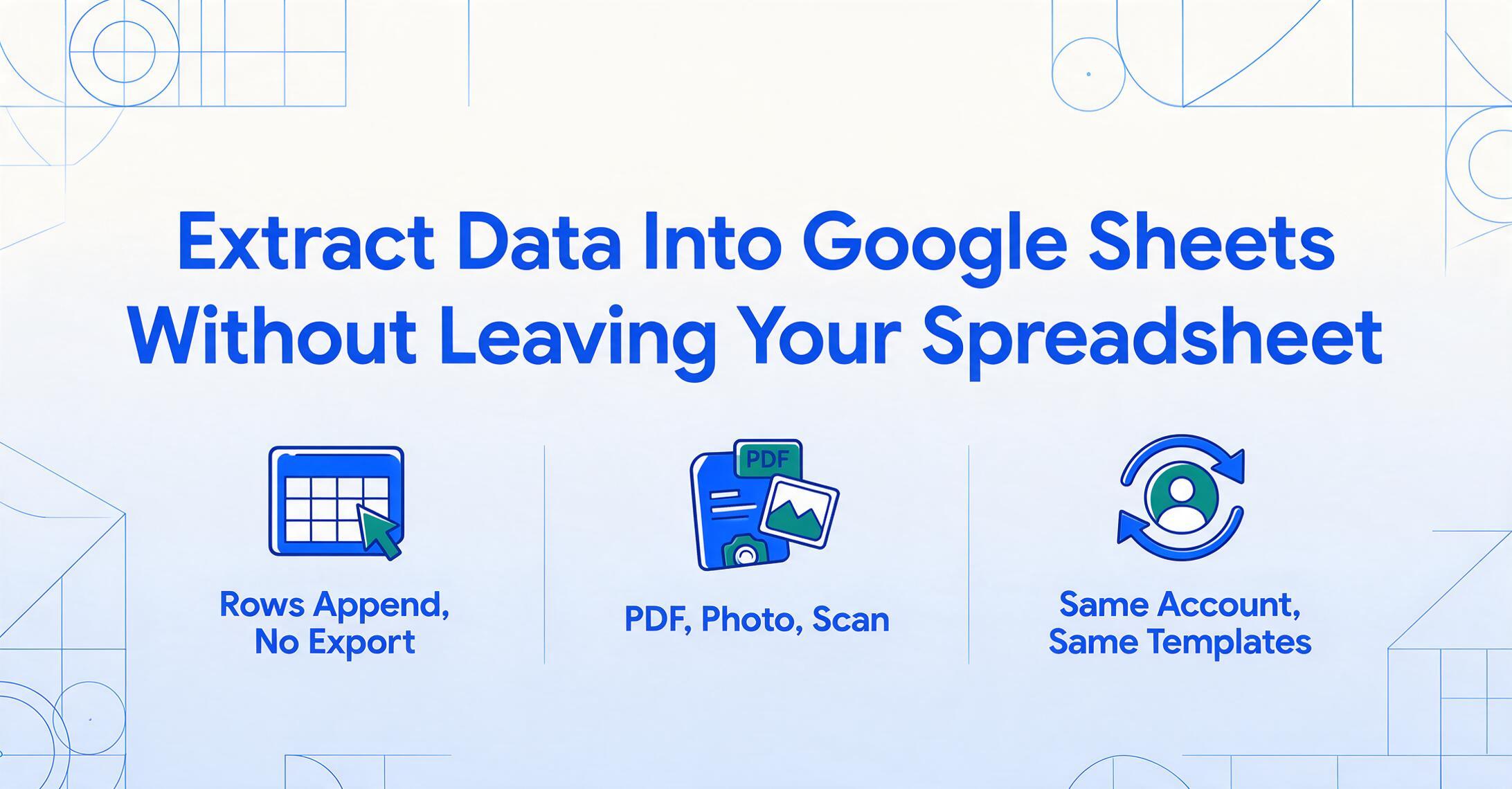
Ein Buchhalter beschrieb auf Reddit seinen Alltag mit einem Titel, der keiner Erläuterung bedurfte: „Manuelle Dateneingabe ist die neue Form der Folter.“ Der Beitrag stellte eine einzige Frage: „Gibt es eine Möglichkeit, einfach ein Dokument oder ein Bild hochzuladen und eine ordentliche Excel-Datei zu erhalten?“ In r/googlesheets, r/Accounting und r/smallbusiness tauchen jede Woche Variationen dieser Frage auf. Die häufigste Antwort ist immer noch: „Kopieren Sie die Daten manuell aus dem PDF in Sheets.“ Dieser Artikel behandelt die Alternative: ein KI-Seitenleisten-Add-on für Google Sheets, das Daten aus PDFs, Fotos und gescannten Dokumenten direkt in die aktuelle Tabelle extrahiert — ohne ein anderes Tool zu öffnen, eine Datei zu exportieren oder einen einzigen Wert einzutippen.
Wichtigste Erkenntnisse
- 1,1 Milliarden Menschen nutzen Google Sheets jeden Monat — aber der einzige Weg, Daten aus einem PDF in eine Zelle zu bringen, ist dieselbe vierschrittige Kopier-Einfügen-Schleife, die sich seit der Erfindung der Tabellenkalkulation nicht geändert hat.
- Jede „automatisierte“ Alternative — Hochladen in ein separates Tool, Herunterladen einer Datei, erneutes Importieren in Sheets — erzwingt drei Fensterwechsel pro Dokument, was tatsächlich störender ist als Tippen, sodass die meisten Menschen einfach aufgeben und zum Kopieren und Einfügen zurückkehren.
- ImageToTable.ai führt eine Extraktions-Seitenleiste direkt in Google Sheets aus: Laden Sie PDFs und Fotos aus demselben Fenster hoch, und die extrahierten Daten landen in den Zellen Ihrer aktuellen Tabelle — ohne Tool-Wechsel, ohne Dateiexport, ohne Kopieren und Einfügen.
PDF-Daten in Google Sheets übertragen – 2026 immer noch ein Copy-Paste-Problem
Google Sheets hat über 1,1 Milliarden aktive Nutzer, und 87 % von ihnen arbeiten wöchentlich gemeinsam an Tabellen. Für 68 % der Freiberufler ist es das Standard-Datentool und das Rückgrat kleiner Unternehmen in allen Branchen. Doch wenn jemand Daten aus einem PDF, einem Foto oder einem gescannten Dokument in eine Tabelle einfügen muss, hat sich der Arbeitsablauf seit einem Jahrzehnt nicht geändert.
Ein Nutzer fragte auf r/googlesheets, wie man Rechnungsdaten aus einem PDF überträgt. Die akzeptierte Antwort: "Sie können die Daten manuell aus dem PDF in Sheets kopieren." Ein anderer beschrieb den Schmerz genau: "Eine der zeitaufwändigsten Aufgaben in Google Sheets ist es, PDF-Arbeitsaufträge von Kunden zu nehmen und die Informationen manuell in Sheets einzugeben." Ein Buchhalter betitelte seinen Beitrag "Manuelle Dateneingabe ist die neue Form der Folter" und fragte: "Gibt es eine Möglichkeit, einfach ein Dokument oder ein Bild hochzuladen und eine saubere Excel-Datei zu erhalten?"
Das sind keine Randfälle. Es ist der Normalzustand für Millionen von Menschen, die in Google Sheets leben, aber Daten in Formaten erhalten, die Sheets nicht lesen kann: PDF-Rechnungen von Lieferanten, Fotos von Quittungen von Außendienstmitarbeitern, gescannte Arbeitsaufträge von Kunden, Papierformulare, die jemand mit dem Handy fotografiert hat. Die Daten existieren. Sie sind auf dem Bildschirm sichtbar. Aber zwischen dem PDF und der Zelle liegt eine Copy-Paste-Mauer, über die Google keine Brücke gebaut hat.
1,1 Milliarden Google Sheets-Nutzer. Ein Arbeitsablauf, um Daten aus einem PDF in eine Zelle zu bekommen: PDF öffnen, Wert suchen, auswählen, kopieren, zu Sheets wechseln, richtige Zelle finden, einfügen. Wiederholen für jedes Feld in jedem Dokument. Das ist kein Tool-Problem – die Tools existieren. Es ist eine Workflow-Lücke. Und es ist die Lücke, die ein Sheets-Seitenleisten-Add-on schließen sollte.
Sheets verlassen, um Daten zu extrahieren – und dann zurückzukehren – sind die eigentlichen Kosten
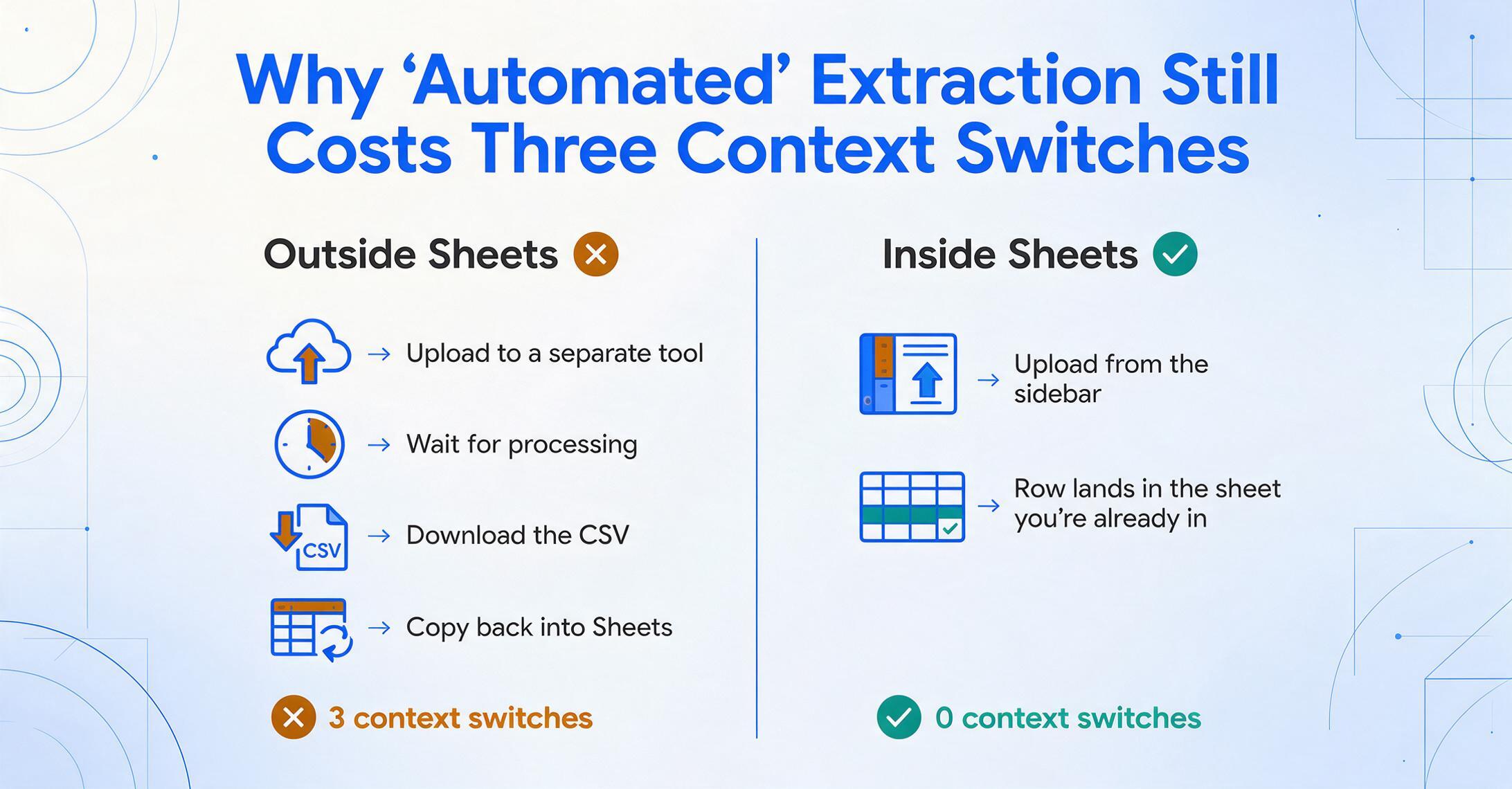
Der aktuelle Stand der Technik, um Daten „automatisiert“ in Google Sheets zu bringen, sieht so aus: Dateien in ein separates Extraktionstool hochladen → auf die Verarbeitung warten → die Ausgabe als CSV- oder Excel-Datei herunterladen → sie öffnen → die Daten kopieren → in das eigentliche Arbeitsblatt einfügen. Oder, für technisch Versierte: eine Zapier- oder Make-Automatisierung einrichten, die einen Google-Drive-Ordner überwacht, Dateien an einen Extraktionsdienst sendet, die strukturierte Ausgabe empfängt und sie per API in Sheets schreibt. Beide Wege funktionieren. Keiner davon findet in Sheets statt.
Jeder Tool-Wechsel ist ein Kontextverlust. Der Buchhalter, der Sheets verlässt, um ein separates Extraktionstool zu öffnen, eine CSV exportiert und sie wieder importiert, hat seine Arbeitsumgebung dreimal verlassen. Die Daten kommen an, aber der Arbeitsfluss ist unterbrochen. Bei einer einzelnen Rechnung ist der Aufwand ärgerlich. Bei 50 Rechnungen – ein normaler Montag für eine kleine Buchhaltungskanzlei – summiert sich der Kontextwechsel zu Stunden verlorener Konzentration.
Aus diesem Grund greifen Tabellenkalkulationsnutzer trotz des Wissens um die Ineffizienz immer wieder auf manuelles Kopieren und Einfügen zurück. Die manuelle Methode ist zumindest in sich geschlossen: PDF auf der einen Bildschirmseite, Sheets auf der anderen. Die „automatisierte“ Methode springt zwischen drei Anwendungen hin und her. Bis die Extraktion im selben Fenster wie die Tabellenkalkulation stattfindet, können die kognitiven Kosten der Automatisierung höher erscheinen als die physischen Kosten des Tippens – selbst wenn die Rechnung etwas anderes sagt.
Aus der Seitenleiste hochladen, in das Blatt einfügen – So funktioniert das Add-on
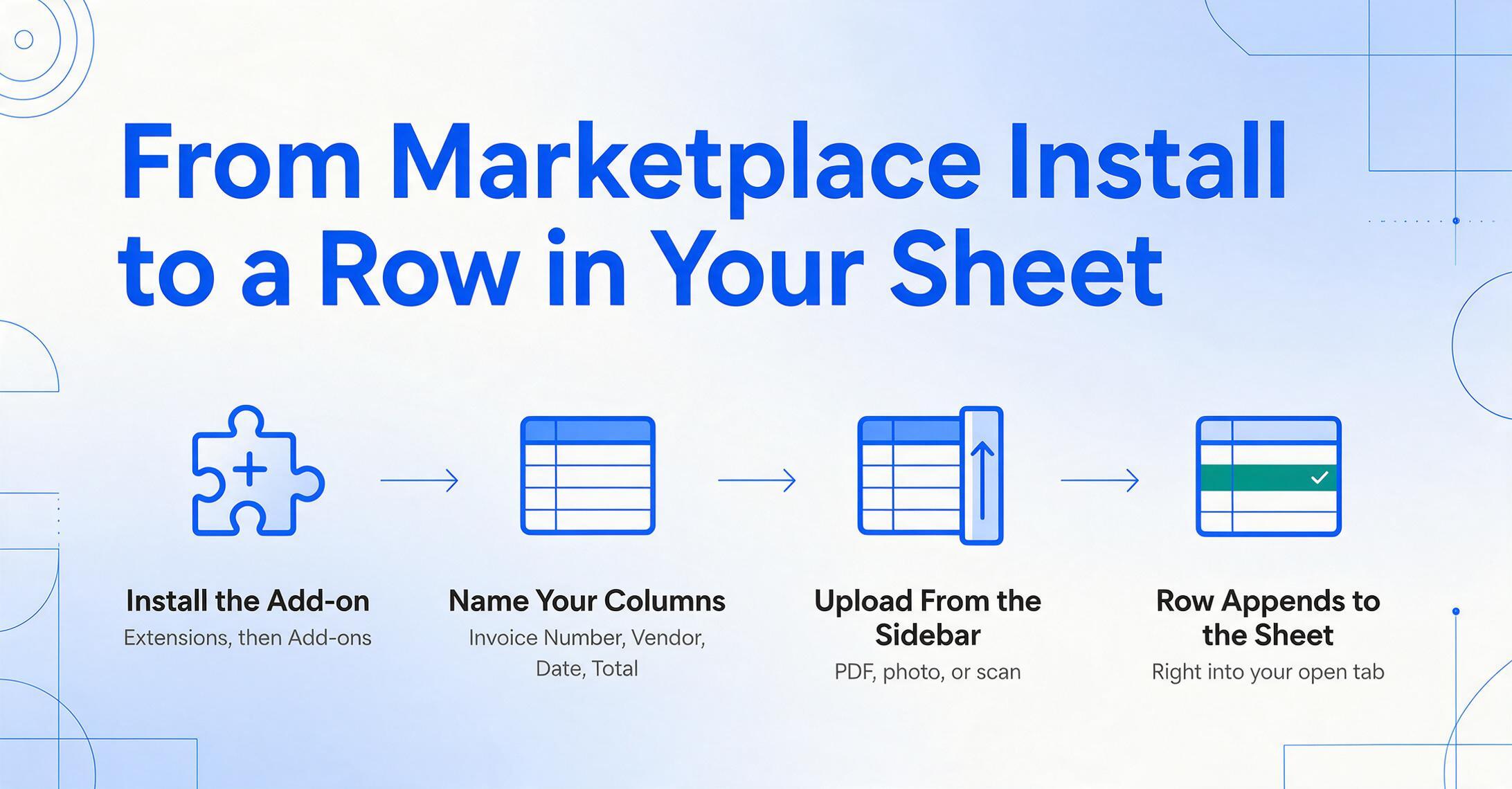
Das ImageToTable.ai-Add-on für Google Sheets – im Google Workspace Marketplace unter demselben Namen gelistet – bringt die KI-Dokumentenextraktion in ein Seitenleisten-Panel direkt in Sheets. Der Arbeitsablauf ist:
Eine vollständige Übersicht der Funktionen – alle unterstützten Feldtypen, Dokumentformate und Plandetails – finden Sie auf der Seite „In Google Sheets extrahieren“.
Der Mechanismus hinter der Seitenleiste ist dieselbe Spaltennamenextraktion-Engine, die auch die Webanwendung antreibt. Wenn Sie das Add-on öffnen, legen Sie die Spaltennamen fest, die extrahiert werden sollen – genau wie in der Webversion. Für eine Rechnung: „Rechnungsnummer“, „Lieferantenname“, „Datum“, „Gesamtbetrag“. Für einen Beleg: „Datum“, „Händler“, „Betrag“, „Kategorie“. Die von Ihnen eingegebenen Spaltennamen werden zu den Kopfzeilen der Zeile, die Ihrem Blatt hinzugefügt wird. Laden Sie das Dokument hoch, und die extrahierten Werte erscheinen direkt in Ihrer Tabelle, in den richtigen Spalten, ohne den Tab zu verlassen.
Das Add-on läuft im Kontomodus: Sie binden es mit einem API-Schlüssel an Ihr ImageToTable.ai-Konto. Das bedeutet, dass Ihr Extraktionsverlauf, gespeicherte Vorlagen und Spaltennamen-Voreinstellungen zwischen der Web-App und der Sheets-Seitenleiste synchronisiert werden. Eine Vorlage, die Sie im Web-Dashboard erstellen – etwa „Monatliche Lieferantenrechnung“ mit fünf vordefinierten Spalten – erscheint sofort in der Seitenleiste. Ihre Nutzung wird gegen Ihr Plan-Kontingent erfasst, genau wie im Web. Erfahren Sie, wie die Spaltennamenextraktion über Dokumenttypen hinweg funktioniert →
Die Rechnungen eines Tages, direkt in Sheets: Öffnen Sie Ihr Abrechnungsblatt → öffnen Sie die ImageToTable.ai-Seitenleiste → wählen Sie Ihre Vorlage „Rechnungsverarbeitung“ → laden Sie 20 Lieferanten-PDFs nacheinander hoch → jede Rechnung füllt eine neue Zeile mit Rechnungsnummer, Lieferant, Datum und Gesamtbetrag → schließen Sie die Seitenleiste. Verstrichene Zeit: 5 Minuten. Daten im Blatt: 20 Zeilen. Gedrückte Tasten: 0.
Live-Demo: Die Extraktions-Engine in Aktion
Die folgende Demo nutzt dieselbe KI-Extraktions-Engine, die auch das Sheets-Add-on antreibt. Laden Sie ein beliebiges Dokument hoch – eine Rechnung, einen Beleg, ein Foto eines Formulars – und beobachten Sie die Datenextraktion in Echtzeit. Das Add-on liefert dieselbe Ausgabe direkt in Ihre Tabellenzellen.
Dieselbe Engine wie das Sheets-Add-on. Dateien werden sicher verarbeitet, nicht gespeichert.
Was Sie der Seitenleiste zuführen können – von einzelnen Belegen bis zu Stapel-Arbeitsaufträgen
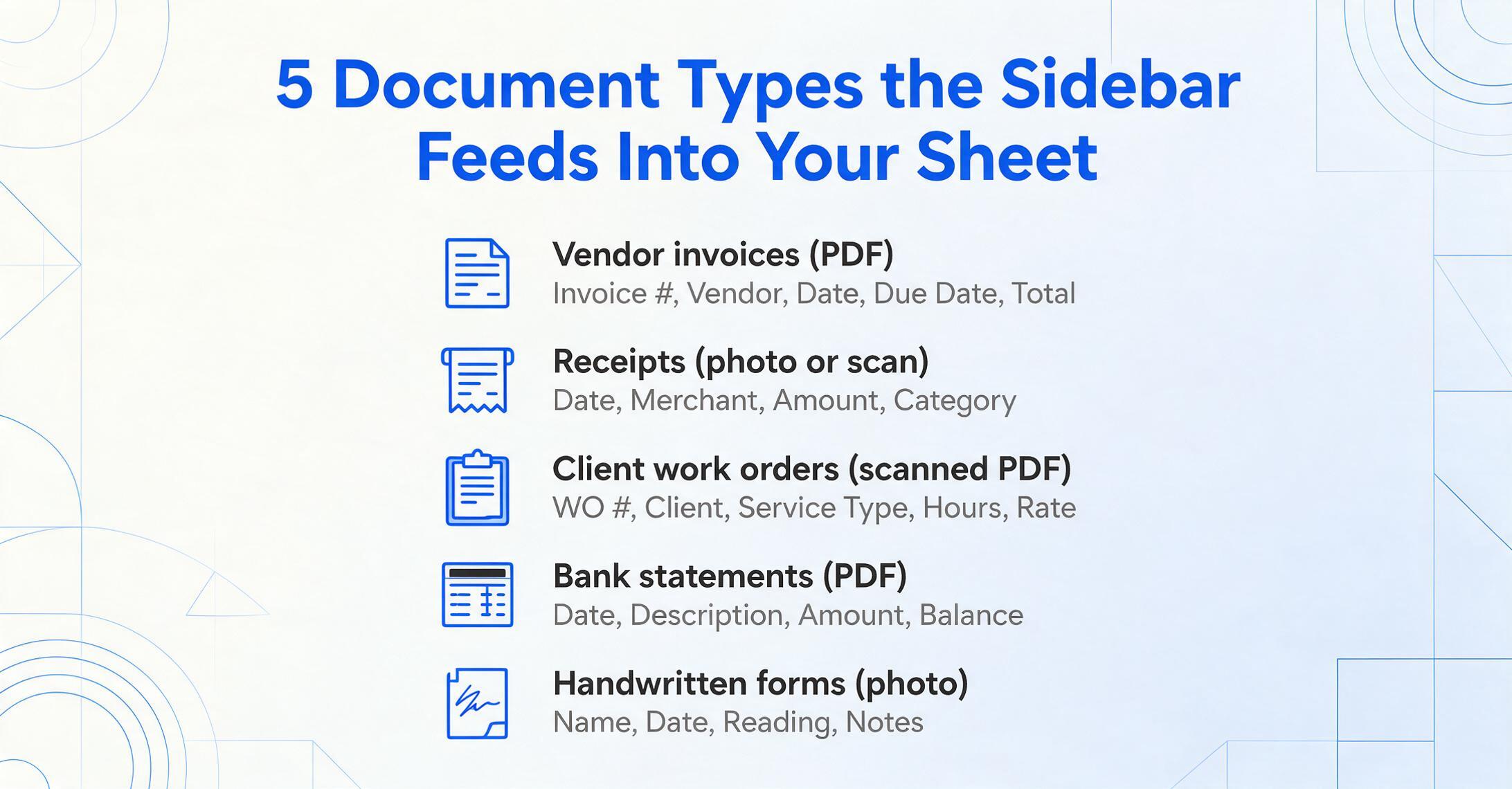
Das Add-on verarbeitet dieselben Dokumenttypen wie die Webanwendung. Der Unterschied liegt im Ziel: Die Daten landen in dem Blatt, das Sie bereits geöffnet haben, nicht in einer separaten Exportdatei.
| Was Sie verarbeiten | Typische Spaltennamen | So landet es in Sheets | Manuelle Alternative |
|---|---|---|---|
| Lieferantenrechnungen (PDF) | Rechnungs-Nr., Lieferant, Datum, Fälligkeitsdatum, Gesamtbetrag | Eine Zeile pro Rechnung, angehängt an Ihren Kreditoren-Tracker | Jede PDF öffnen, 5 Felder kopieren, einfügen – ca. 2 Min. pro Stück |
| Belege (Foto / Scan) | Datum, Händler, Betrag, Kategorie | Zeilen werden an das Ausgabenprotokoll angehängt; Foto für die Prüfung verlinkt | Beleg lesen, in Blatt eintippen; Foto bleibt in der Kamera-Rolle |
| Kunden-Arbeitsaufträge (gescanntes PDF) | Auftrags-Nr., Kunde, Leistungsart, Stunden, Satz | Zeilen werden an das Abrechnungsblatt angehängt; bereit für die Rechnungsstellung | „Zeitaufwendigste Aufgabe, die wir haben“ |
| Kontoauszüge (PDF) | Datum, Beschreibung, Betrag, Saldo | Zeilen werden an das Abstimmungsblatt angehängt | CSV herunterladen, falls verfügbar; sonst neu eintippen |
| Handschriftliche Formulare / Protokollblätter | Name, Datum, Messwert, Notizen | Zeilen werden angehängt; Handschrifterkennung verarbeitet lesbare Schrift | Handschrift entziffern, eintippen – langsamster manueller Workflow |
Das Add-on ersetzt Ihr Blatt nicht – es speist es. Ihre bestehende Tabellenstruktur, Formeln, Bedingte Formatierung und Diagramme bleiben unverändert. Die Seitenleiste ist eine Eingabemethode, keine Plattformmigration. Sie nutzen weiterhin denselben Abrechnungs-Tracker, dasselbe Ausgabenprotokoll, dasselbe Abstimmungsblatt. Die einzige Änderung ist, woher die Daten kommen.
Häufig gestellte Fragen
Wie installiere ich das Add-on?
Öffnen Sie ein beliebiges Google Sheet, gehen Sie zu Erweiterungen → Add-ons → Add-ons abrufen und suchen Sie im Google Workspace Marketplace nach "ImageToTable.ai". Mit einem Klick installieren. Nach der Installation öffnen Sie es über Erweiterungen → ImageToTable.ai → Start. Beim ersten Start werden Sie aufgefordert, Ihren API-Schlüssel einzugeben – dieser verknüpft das Add-on mit Ihrem Konto und synchronisiert Ihre Vorlagen und Ihren Verlauf.
Ist dies ein separates Produkt von der ImageToTable.ai-Web-App?
Nein. Das Add-on ist eine andere Oberfläche für dieselbe Extraktions-Engine, die dasselbe Konto, dieselben Vorlagen und dasselbe Plan-Kontingent nutzt. Eine Extraktion, die Sie im Add-on durchführen, erscheint in Ihrem Web-Dashboard-Verlauf und umgekehrt. Das Add-on ist in Ihrem bestehenden Plan enthalten – kein separates Abonnement.
Funktioniert es auch mit handschriftlichen Dokumenten?
Ja, innerhalb derselben Grenzen wie die Webanwendung. Das zugrundeliegende visuelle Large Model liest gedruckten Text, Handschrift und gemischte Formate. Klare, leserliche Handschrift liefert zuverlässige Extraktion. Stark verschnörkelte, verschmierte oder sehr kleine Handschrift verringert die Genauigkeit. Für den häufigsten Anwendungsfall – getippte Rechnungen und Quittungen – spielt die Handschriftgenauigkeit selten eine Rolle, da die Quelldokumente gedruckt sind.
Kann ich mehrere Dokumente gleichzeitig über die Seitenleiste verarbeiten?
Ja. Die Seitenleiste unterstützt den Batch-Upload. Wählen Sie mehrere Dateien aus, geben Sie Ihre Spaltennamen einmal an, und jedes Dokument erzeugt eine Zeile in Ihrem Blatt. Ein Batch von 20 Rechnungen füllt 20 Zeilen in einem einzigen Vorgang – dieselbe Batch-Verarbeitungsfähigkeit wie die Web-App, aber die Ausgabe geht direkt in Ihr aktuelles Blatt anstatt in eine Download-Datei.
Was passiert mit meinen Daten? Werden sie gespeichert?
Dokumente, die über das Add-on hochgeladen werden, werden von derselben KI-Engine wie die Webanwendung verarbeitet. Dateien werden sicher verarbeitet und nicht dauerhaft gespeichert. Extraktionsergebnisse erscheinen in Ihrem Kontoverlauf als Referenz, konsistent mit dem Verhalten der Web-App. Für Organisationen mit spezifischen Datenverarbeitungsanforderungen gilt dieselbe Datenschutzpraxis sowohl für das Add-on als auch für die Weboberfläche.
Worin unterscheidet sich das von der Nutzung von Zapier oder Make, um Extraktionstools mit Sheets zu verbinden?
Automatisierungsplattformen wie Zapier und Make erstellen eine Pipeline: Datei landet irgendwo → Extraktionstool empfängt sie → Ausgabe wird per API in Sheets geschrieben. Das funktioniert für wiederkehrende, standardisierte Workflows. Das Add-on ist für die Ad-hoc- und teilstrukturierte Arbeit gedacht, die den Großteil der Dateneingabe in Tabellen ausmacht: der Kunde, der eine Rechnung als PDF per E-Mail schickt, der Außendienstmitarbeiter, der ein Foto eines ausgefüllten Formulars sendet, der Stapel von Belegen, der freitags in einem Ordner landet. Das Add-on erledigt das direkt aus der Seitenleiste, ohne eine Automatisierungspipeline zu konfigurieren. Es ist nicht „einrichten und vergessen“. Es ist „öffnen, hochladen, fertig“. Wenn Sie dies mit Zapier-verknüpften Parsern wie Docparser oder Parseur abwägen, finden Sie in unserem Überblick über Google Sheets-Extraktions-Add-ons und -Integrationen die vollständige Gegenüberstellung der Vor- und Nachteile.