Extraire des données dans Google Sheets
Sans quitter votre feuille de calcul
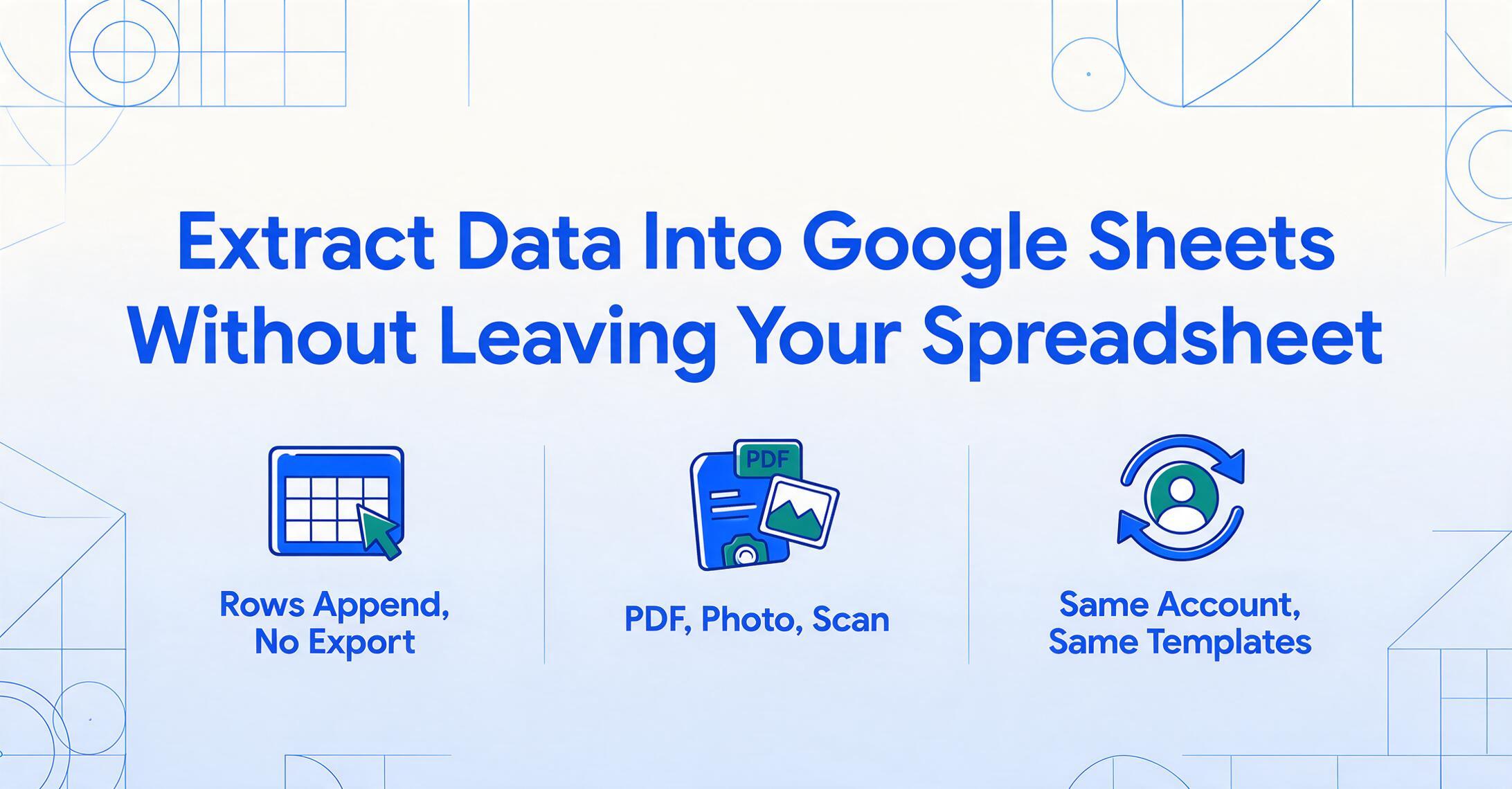
Un comptable sur Reddit a décrit son quotidien avec un titre qui n'avait pas besoin d'explications : « La saisie manuelle de données est la nouvelle forme de torture. » Le message posait une seule question : « Existe-t-il un moyen de simplement téléverser un document ou une image et d'obtenir un fichier Excel propre ? » Sur r/googlesheets, r/Accounting et r/smallbusiness, des variantes de cette question apparaissent chaque semaine. La réponse la plus courante reste « copier les données manuellement du PDF vers Sheets ». Cet article couvre l'alternative : un module complémentaire IA dans le panneau latéral de Google Sheets qui extrait les données des PDF, photos et documents scannés directement dans la feuille active — sans ouvrir un autre outil, exporter un fichier ou saisir une seule valeur.
Points clés à retenir
- 1,1 milliard de personnes utilisent Google Sheets chaque mois — mais la seule façon de transférer des données d'un PDF vers une cellule reste la même boucle de copier-coller en quatre étapes, inchangée depuis l'invention des feuilles de calcul.
- Chaque alternative « automatisée » — téléverser vers un outil séparé, télécharger un fichier, réimporter dans Sheets — impose trois changements de fenêtre par document, réellement plus perturbants que la saisie, si bien que la plupart des gens abandonnent et reviennent au copier-coller.
- ImageToTable.ai exécute un panneau latéral d'extraction directement dans Google Sheets : téléversez des PDF et des photos depuis la même fenêtre, et les données extraites arrivent dans les cellules de votre feuille active — sans changer d'outil, sans exporter de fichier, sans copier-coller.
Importer des données PDF dans Google Sheets — un problème de copier-coller qui persiste en 2026
Google Sheets compte plus de 1,1 milliard d'utilisateurs actifs, et 87 % d'entre eux collaborent sur des feuilles de calcul chaque semaine. C'est l'outil de données par défaut pour 68 % des freelances et le pilier des opérations des petites entreprises dans tous les secteurs. Pourtant, quand il s'agit d'extraire des données d'un PDF, d'une photo ou d'un document scanné vers une feuille, le processus n'a pas changé depuis dix ans.
Un utilisateur a demandé sur r/googlesheets comment transférer des données de facture depuis un PDF. La réponse acceptée : « Vous pouvez copier les données manuellement du PDF vers Sheets. » Un autre a décrit précisément la difficulté : « L'une des tâches les plus chronophages sur Google Sheets est de prendre un bon de commande PDF de nos clients et de saisir manuellement les informations dans les feuilles. » Un comptable a intitulé son post « La saisie manuelle de données est la nouvelle forme de torture » et a demandé : « Existe-t-il un moyen de simplement télécharger un document ou une image et d'obtenir un fichier Excel propre ? »
Ce ne sont pas des cas isolés. C'est la réalité quotidienne de millions de personnes qui vivent dans Google Sheets mais reçoivent des données dans des formats que Sheets ne peut pas lire : factures PDF de fournisseurs, photos de reçus de travailleurs terrain, bons de commande scannés de clients, formulaires papier photographiés avec un téléphone. Les données existent. Elles sont visibles à l'écran. Mais entre le PDF et la cellule se dresse un mur de copier-coller que Google n'a pas encore franchi.
1,1 milliard d'utilisateurs de Google Sheets. Un seul processus pour importer des données d'un PDF vers une cellule : ouvrir le PDF, trouver la valeur, la sélectionner, copier, passer à Sheets, trouver la bonne cellule, coller. Répéter pour chaque champ de chaque document. Ce n'est pas un problème d'outil — les outils existent. C'est une lacune de flux de travail. Et c'est cette lacune qu'un module complémentaire pour la barre latérale de Sheets a été conçu pour combler.
Quitter Sheets pour extraire des données — puis y revenir — est le vrai coût
L'état de l'art actuel pour « automatiser » les données dans Google Sheets ressemble à ceci : téléverser des fichiers vers un outil d'extraction séparé → attendre le traitement → télécharger le résultat en CSV ou Excel → l'ouvrir → copier les données → les coller dans la feuille de travail réelle. Ou, pour les plus techniques : configurer une automatisation Zapier ou Make qui surveille un dossier Google Drive, envoie les fichiers à un service d'extraction, reçoit la sortie structurée et l'écrit dans Sheets via API. Les deux chemins fonctionnent. Aucun ne se passe dans Sheets.
Chaque changement d'outil est une perte de contexte. Le comptable qui quitte Sheets pour ouvrir un outil d'extraction séparé, exporte un CSV et le réimporte a quitté son environnement de travail trois fois. Les données arrivent, mais le flux est interrompu. Pour une seule facture, la surcharge est agaçante. Pour 50 factures — un lundi normal pour un petit cabinet comptable — les changements de contexte s'accumulent en heures de concentration perdue.
C'est pourquoi les utilisateurs de tableurs continuent de revenir au copier-coller manuel malgré son inefficacité. La méthode manuelle est au moins contenue : le PDF ouvert d'un côté de l'écran, Sheets de l'autre. La méthode « automatisée » rebondit entre trois applications. Tant que l'extraction ne se fait pas dans la même fenêtre que le tableur, le coût cognitif de l'automatisation peut sembler plus élevé que le coût physique de la saisie — même quand les chiffres disent le contraire.
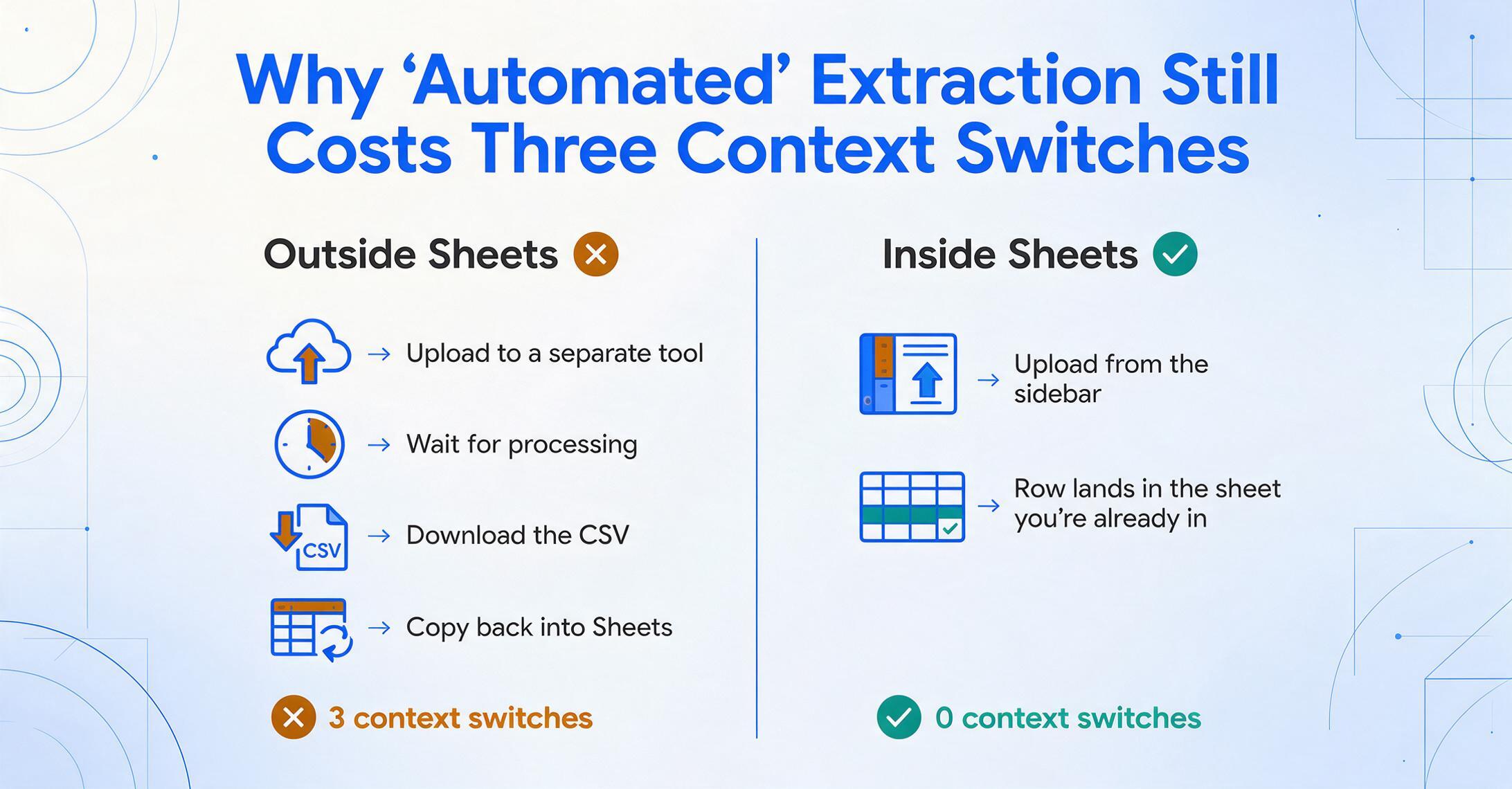
Téléverser depuis le panneau latéral, ajouter à la feuille — comment fonctionne le module complémentaire
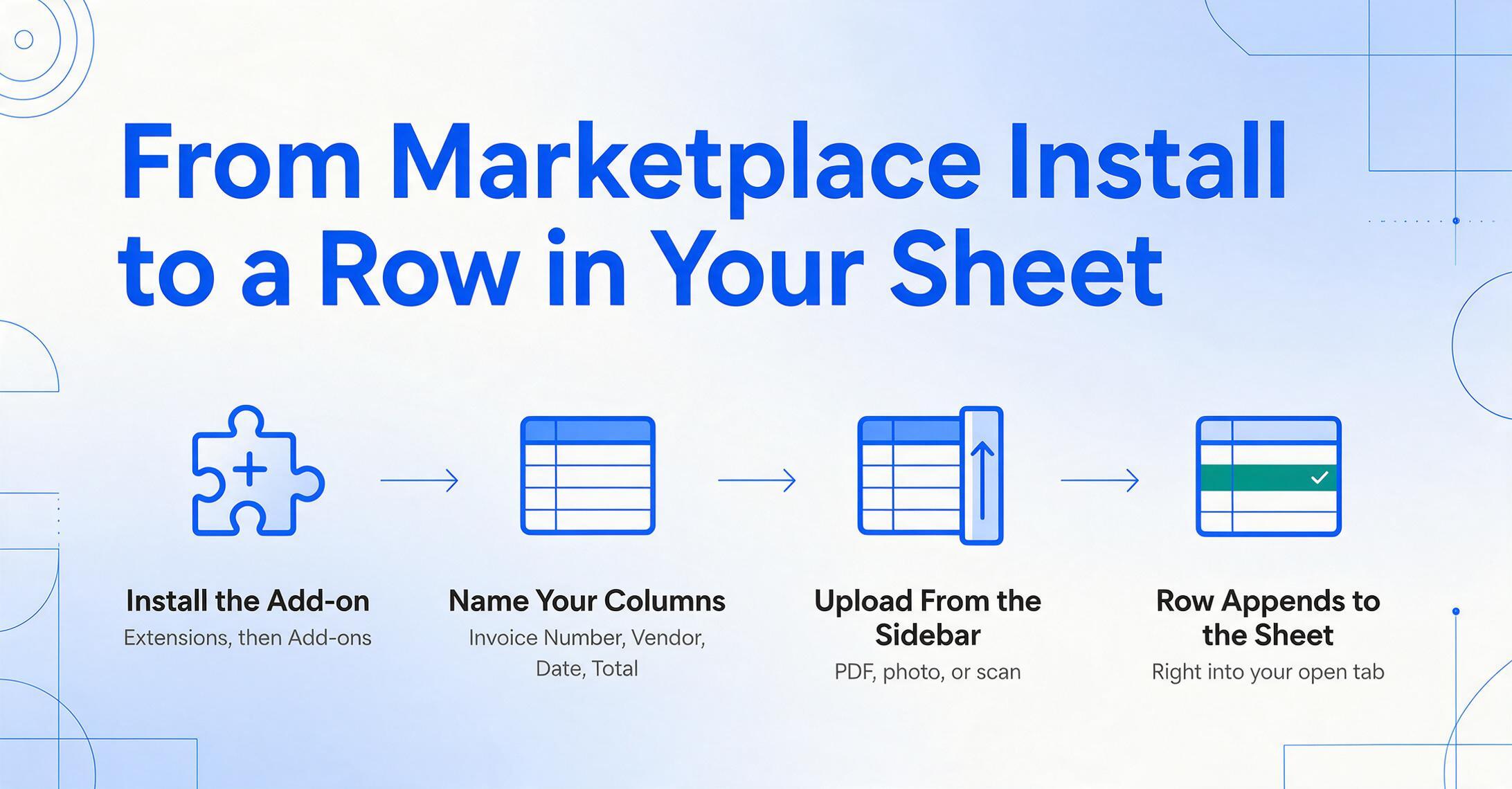
Le module complémentaire ImageToTable.ai pour Google Sheets — répertorié sous le même nom dans le Google Workspace Marketplace — place l'extraction de documents par IA dans un panneau latéral directement dans Sheets. Le flux de travail est :
Pour un aperçu complet des capacités — chaque type de champ pris en charge, format de document et détail du forfait — consultez la page d'extraction vers Google Sheets.
Le mécanisme derrière le panneau latéral est le même moteur d'extraction par nom de colonne qui alimente l'application web. Lorsque vous ouvrez le module complémentaire, vous spécifiez les noms de colonnes à extraire — comme vous le feriez sur la version web. Pour une facture : « Numéro de facture », « Nom du fournisseur », « Date », « Total ». Pour un reçu : « Date », « Commerçant », « Montant », « Catégorie ». Les noms de colonnes que vous saisissez deviennent les en-têtes de la ligne ajoutée à votre feuille. Téléversez le document et les valeurs extraites apparaissent directement dans votre feuille de calcul, dans les bonnes colonnes, sans quitter l'onglet.
Le module complémentaire fonctionne en mode compte : vous le liez à votre compte ImageToTable.ai avec une clé API. Ainsi, votre historique d'extraction, vos modèles enregistrés et vos préréglages de noms de colonnes se synchronisent entre l'application web et le panneau latéral de Sheets. Un modèle créé dans le tableau de bord web — par exemple, « Facture fournisseur mensuelle » avec cinq colonnes prédéfinies — apparaît immédiatement dans le panneau latéral. Votre utilisation est suivie par rapport à votre quota du forfait, comme sur le web. Découvrez comment fonctionne l'extraction par nom de colonne selon les types de documents →
Les factures d'une journée, directement dans Sheets : Ouvrez votre feuille de facturation → ouvrez le panneau latéral ImageToTable.ai → sélectionnez votre modèle « Traitement des factures » → téléversez 20 PDF de fournisseurs un par un → chaque facture remplit une nouvelle ligne avec le numéro de facture, le fournisseur, la date et le total → fermez le panneau latéral. Temps écoulé : 5 minutes. Données dans la feuille : 20 lignes. Touches pressées : 0.
Démo en direct : Voyez le moteur d'extraction en action
La démo ci-dessous exécute le même moteur d'extraction IA qui alimente le module complémentaire Sheets. Téléversez n'importe quel document — une facture, un reçu, une photo de formulaire — et observez l'extraction des données en temps réel. Le module complémentaire livre ce même résultat directement dans les cellules de votre feuille de calcul.
Même moteur que le module complémentaire Sheets. Fichiers traités en toute sécurité, non stockés.
Ce que vous pouvez fournir au panneau latéral — des reçus individuels aux ordres de travail par lot
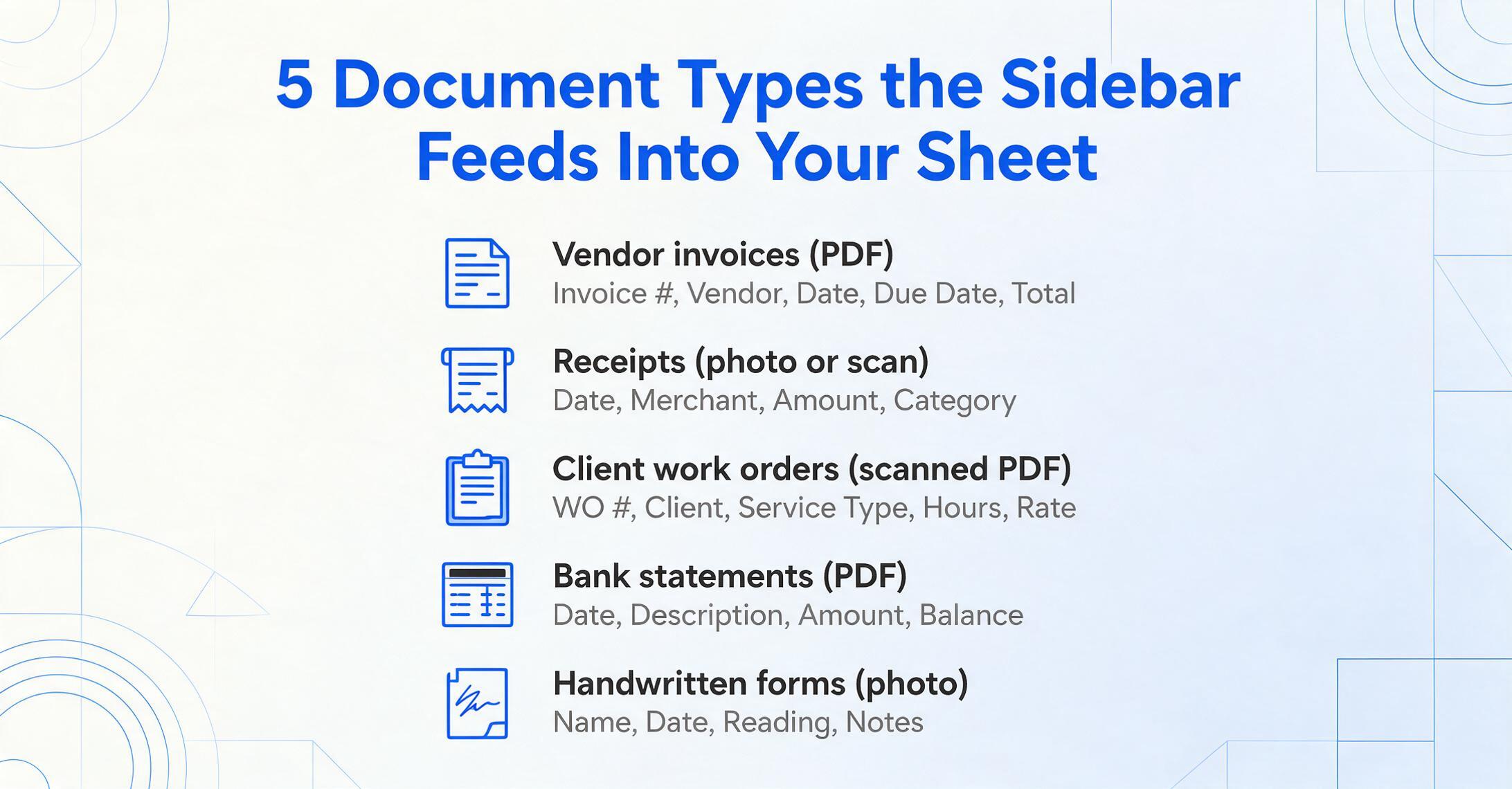
Le module complémentaire gère les mêmes types de documents que l'application web. La différence réside dans la destination : les données arrivent dans la feuille que vous consultez déjà, et non dans un fichier d'export séparé.
| Ce que vous traitez | Noms de colonnes typiques | Comment cela arrive dans Sheets | Alternative manuelle |
|---|---|---|---|
| Factures fournisseurs (PDF) | N° facture, Fournisseur, Date, Date d'échéance, Total | Une ligne par facture, ajoutée à votre suivi des comptes fournisseurs | Ouvrir chaque PDF, copier 5 champs, coller — ~2 min chacun |
| Reçus (photo / scan) | Date, Commerçant, Montant, Catégorie | Lignes ajoutées au journal des dépenses ; photo liée pour l'audit | Lire le reçu, saisir dans la feuille ; la photo reste dans l'album |
| Ordres de travail clients (PDF scanné) | N° OT, Client, Type de service, Heures, Taux | Lignes ajoutées à la feuille de facturation ; prêtes pour la facturation | « La tâche la plus chronophage que nous faisons » |
| Relevés bancaires (PDF) | Date, Description, Montant, Solde | Lignes ajoutées à la feuille de rapprochement | Télécharger le CSV si disponible ; sinon ressaisir |
| Formulaires manuscrits / feuilles de relevé | Nom, Date, Relevé, Notes | Lignes ajoutées ; la reconnaissance d'écriture gère l'écriture lisible | Déchiffrer l'écriture, saisir — le flux manuel le plus lent |
Le module complémentaire ne remplace pas votre feuille — il l'alimente. Votre structure de feuille de calcul existante, vos formules, votre mise en forme conditionnelle et vos graphiques restent intacts. Le panneau latéral est une méthode de saisie, pas une migration de plateforme. Vous continuez à utiliser le même suivi de facturation, le même journal des dépenses, la même feuille de rapprochement. Le seul changement est la provenance des données.
Questions fréquentes
Comment installer le module complémentaire ?
Ouvrez un Google Sheet, allez dans Extensions → Modules complémentaires → Obtenir des modules complémentaires, et cherchez « ImageToTable.ai » dans le Google Workspace Marketplace. Installez en un clic. Après installation, ouvrez-le depuis Extensions → ImageToTable.ai → Démarrer. Au premier lancement, vous devrez saisir votre clé API — cela lie le module à votre compte et synchronise vos modèles et votre historique.
S'agit-il d'un produit distinct de l'application web ImageToTable.ai ?
Non. Le module est une interface différente pour le même moteur d'extraction, utilisant le même compte, les mêmes modèles et le même quota d'abonnement. Une extraction effectuée dans le module apparaît dans l'historique de votre tableau de bord web, et vice versa. Le module est inclus dans votre abonnement existant — aucun abonnement séparé.
Fonctionne-t-il avec des documents manuscrits ?
Oui, dans les mêmes limites que l'application web. Le grand modèle de vision sous-jacent lit le texte imprimé, l'écriture manuscrite et les formats mixtes. Une écriture claire et lisible produit une extraction fiable. Une écriture très cursive, maculée ou trop petite réduit la précision. Pour le cas d'usage le plus courant — factures et reçus imprimés — la précision de l'écriture manuscrite est rarement un facteur, car les documents sources sont imprimés.
Puis-je traiter plusieurs documents à la fois depuis le panneau latéral ?
Oui. Le panneau latéral prend en charge le téléchargement par lots. Sélectionnez plusieurs fichiers, spécifiez vos noms de colonnes une fois, et chaque document génère une ligne dans votre feuille. Un lot de 20 factures remplit 20 lignes en une seule opération — la même capacité de traitement par lots que l'application web, mais avec les résultats directement dans votre feuille actuelle au lieu d'un fichier téléchargé.
Qu'advient-il de mes données ? Sont-elles stockées ?
Les documents téléchargés via le module sont traités par le même moteur d'IA que l'application web. Les fichiers sont traités de manière sécurisée et ne sont pas stockés de façon permanente. Les résultats d'extraction apparaissent dans l'historique de votre compte pour référence, conformément au comportement de l'application web. Pour les organisations ayant des exigences spécifiques en matière de traitement des données, la même politique de confidentialité s'applique à la fois au module et à l'interface web.
En quoi est-ce différent de l'utilisation de Zapier ou Make pour connecter des outils d'extraction à Sheets ?
Les plateformes d'automatisation comme Zapier et Make créent un pipeline : le fichier arrive quelque part → l'outil d'extraction le reçoit → le résultat est écrit dans Sheets via l'API. Cela fonctionne pour des flux de travail récurrents et standardisés. Le module complémentaire est conçu pour le travail ponctuel et semi-structuré qui constitue l'essentiel de la saisie de données dans les feuilles de calcul : le client qui envoie une facture en PDF par e-mail, le travailleur de terrain qui envoie par SMS une photo d'un formulaire rempli, la pile de reçus qui arrive dans un dossier le vendredi. Le module complémentaire gère tout cela directement depuis le panneau latéral, sans configurer de pipeline d'automatisation. Ce n'est pas « configurez et oubliez ». C'est « ouvrez, téléversez, terminé ». Si vous comparez cela aux analyseurs connectés via Zapier comme Docparser ou Parseur, consultez notre tour d'horizon des modules complémentaires et intégrations d'extraction pour Google Sheets pour le détail complet des compromis.