Melhores Complementos e Integrações de Extração de Documentos
para Google Sheets (2026)
Mais de 900 milhões de pessoas usam o Google Sheets todos os meses. No entanto, quando alguém no r/googlesheets pergunta como extrair dados de um PDF para sua planilha, a resposta aceita ainda é "copie os dados manualmente do PDF para o Sheets." Um usuário do Reddit intitulou seu post "Entrada Manual de Dados é a Nova Forma de Tortura" e fez uma pergunta simples: "Existe uma forma de eu simplesmente enviar um documento ou uma imagem e obter um arquivo Excel organizado?" Estamos em 2026, e a lacuna entre fazer OCR de um documento e levar seus dados para a célula em que você está trabalhando ainda é um ponto de fricção real e diário. As ferramentas existem — mas nem todas funcionam da mesma forma, e o modelo de integração que você escolhe determina quantas etapas separam seu documento da sua planilha.
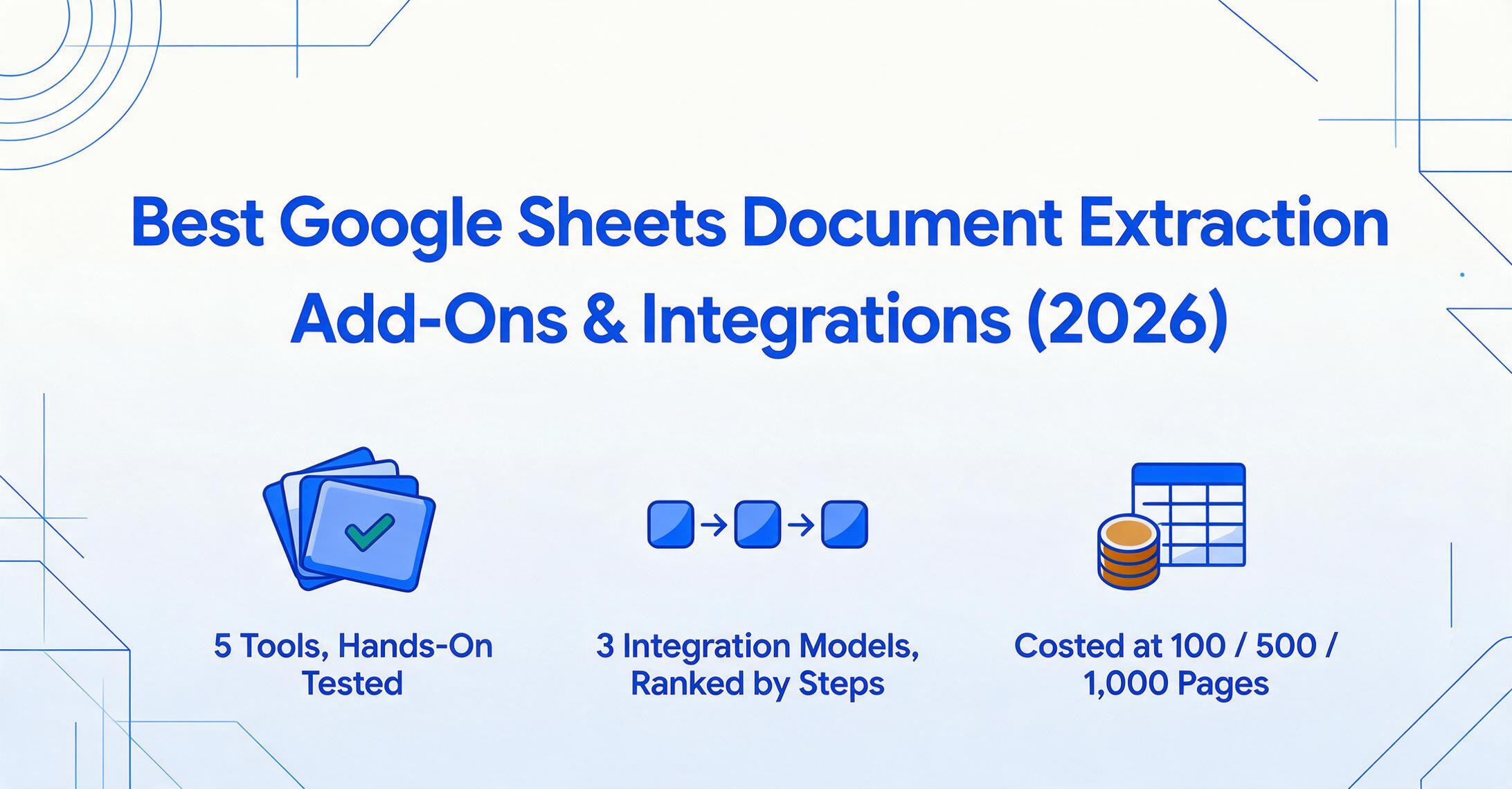
Principais Conclusões
- Seis ferramentas prometem integrar com o Google Sheets, e essa única frase esconde se seus dados aparecem em 10 segundos ou 15 minutos.
- O número que todos adoram é a precisão da extração, mas o que realmente muda seu dia de trabalho é quantas plataformas ficam entre o documento e a célula.
- Faça uma pergunta — os dados chegam em uma única etapa ou após um handshake do Zapier — e apenas uma ferramenta neste comparativo pode honestamente dizer uma única etapa.
O Google Sheets é onde os dados vivem — mas os documentos ainda não conversam com ele
O Google Sheets não é apenas um aplicativo de planilhas. Para 68% dos freelancers, é o sistema de contabilidade. Para equipes de contas a pagar em empresas sem ERP, é o rastreador de faturas. Para empresas de serviços de campo, é o banco de dados de registros de trabalho. Estima-se que 87% dos usuários do Sheets colaboram em planilhas semanalmente, e o Google Workspace Marketplace agora lista mais de 5.000 aplicativos. A plataforma tem a escala, os recursos de colaboração e a flexibilidade para ser uma espinha dorsal operacional leve.
Mas nada disso importa se os dados dos documentos ainda chegarem manualmente.
Os dados dentro de um PDF, um formulário digitalizado, um recibo fotografado ou uma fatura enviada por e-mail já são digitais — só não são estruturalmente digitais. Uma fatura digitalizada é uma grade de pixels. Colocá-la em linhas do Sheets como "Fornecedor | Data | Valor | Nº da fatura" significa que alguém — ou algo — precisa preencher essa lacuna. A pergunta que este artigo responde: qual é o caminho mais curto e confiável do documento para a célula da planilha, e qual ferramenta constrói a melhor ponte para diferentes tipos de trabalho?
Esta não é uma lista genérica de "melhores ferramentas de extração de documentos". As ferramentas abaixo são avaliadas especificamente em como se conectam ao Google Sheets — porque o modelo de integração importa mais do que o mecanismo de extração quando seu fluxo de trabalho já vive dentro de uma planilha. Para comparações mais amplas de ferramentas, veja nossas listas sobre as melhores ferramentas de extração de dados de documentos e o melhor software de OCR com IA.
Três Maneiras de os Dados de Documentos Chegarem ao Google Sheets — Uma Estrutura
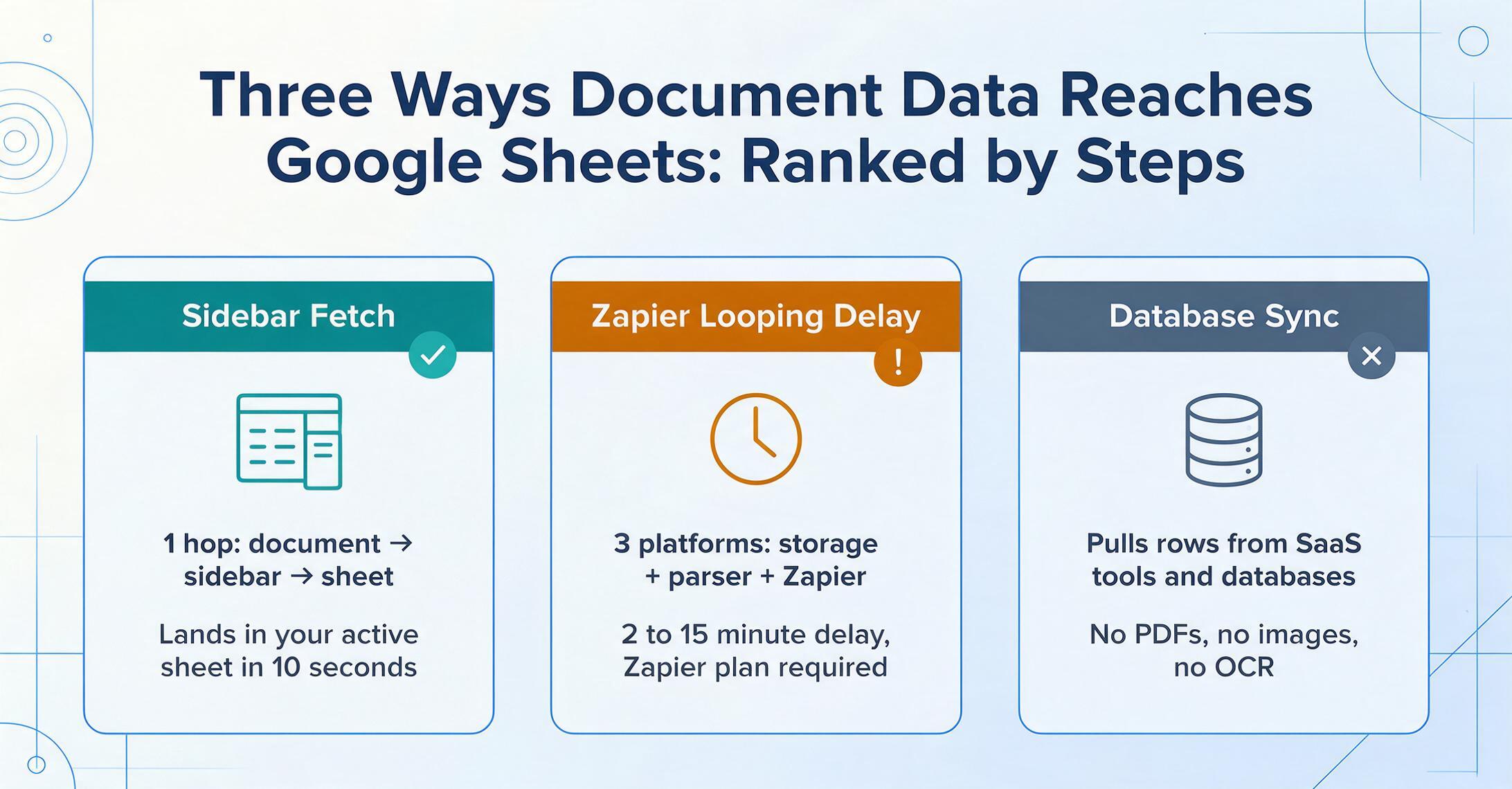
Antes de comparar ferramentas, você precisa entender os três modelos de integração que existem. Um leitor iniciante pesquisando "como colocar dados de PDF no Google Sheets" pode não perceber que "um complemento do Google Sheets" e "uma ferramenta que pode enviar dados ao Google Sheets via Zapier" são coisas fundamentalmente diferentes — com latências diferentes, modos de falha diferentes e complexidades diferentes. Aqui estão eles, do menor ao maior número de etapas entre documento e célula:
O mecanismo de extração roda dentro do Google Sheets como um painel lateral. Você envia um documento, define suas colunas e os dados extraídos são adicionados diretamente à planilha ativa — sem alternar de aba, sem arquivos de exportação, sem serviço intermediário. O fluxo é: abrir a barra lateral → enviar → extrair → os dados chegam nas células. Uma ferramenta desta lista funciona assim: ImageToTable.ai.
A extração acontece em uma plataforma separada (Docparser, Parseur etc.). Quando a extração é concluída, os dados estruturados são enviados ao Google Sheets via Zapier, Make ou um webhook. Isso adiciona uma etapa no Zapier — normalmente alguns segundos a alguns minutos de atraso, além do custo de um plano Zapier se você exceder o nível gratuito (100 tarefas/mês). O fluxo é: enviar para a plataforma de extração → processar → o Zapier dispara → nova linha no Sheets. Docparser e Parseur seguem esse modelo.
Essas ferramentas conectam fontes de dados estruturados (Salesforce, bancos de dados, ferramentas SaaS) ao Google Sheets em um agendamento. Elas não são plataformas de extração de documentos — não fazem OCR de imagens nem analisam PDFs. Mas, se seus dados já estão em um sistema estruturado e você precisa deles ao vivo no Sheets, elas são o caminho mais rápido. Coefficient é o principal exemplo. Parabola faz a ponte entre esse modelo e o de pipeline, com uma etapa de extração por IA disponível dentro de um construtor visual de fluxos.
Esse é o fim dos três modelos de integração. Cada um tem latência diferente, modos de falha diferentes e complexidade diferente. Agora vamos ver as ferramentas em si.
O modelo de integração que você escolhe determina não apenas a ferramenta, mas todo o ritmo do seu trabalho. Um complemento nativo significa que os dados aparecem na sua planilha em segundos, enquanto você permanece na mesma aba. Uma ponte via Zapier significa que eles aparecem em minutos, depois que duas plataformas se conectam. Um conector agendado significa que eles aparecem em um temporizador — ótimo para dashboards, errado para processar a fatura que acabou de chegar na sua caixa de entrada.
As Ferramentas — De Relance
Antes de mergulhar em cada ferramenta, aqui está a tabela comparativa. Preços verificados em junho de 2026. Todas as ferramentas oferecem algum tipo de plano gratuito ou teste.
| Ferramenta | Preço Inicial | Modelo de Preço | Integração com Planilhas | Melhor Para | Limitação Principal | Plano Gratuito? |
|---|---|---|---|---|---|---|
| ImageToTable.ai | $9/mês | Créditos mensais | Complemento nativo na barra lateral | Extração dentro das Planilhas sem sair da planilha | Sem automação de ingestão de e-mail/documentos | Cota gratuita diária |
| Docparser | $39/mês | Por página | Zapier / webhook | Análise baseada em modelo para layouts de documentos consistentes | Cada novo layout exige a criação de um modelo de análise | 30 páginas/mês |
| Parseur | $39/mês | Por página | Zapier / Make / webhook | Extração por IA com ingestão de e-mail — sem necessidade de modelos | Zapier adiciona custo, atraso e um ponto de falha | 20 páginas/mês |
| Coefficient | $49/mês | Por usuário | Conector nativo na barra lateral | Dados SaaS/banco de dados ao vivo nas Planilhas em um cronograma | Não é uma ferramenta de extração de documentos — não pode fazer OCR de imagens nem analisar PDFs | Plano gratuito limitado |
| Parabola | Grátis | Por crédito / plano de equipe | Etapas de puxar de / enviar para Planilhas | Pipeline de dados sem código com etapa de extração por IA | Não é um complemento das Planilhas; plataforma separada com conectores para Planilhas | Plano Básico gratuito |
ImageToTable.ai — O Único Add‑On Nativo de Barra Lateral para Google Sheets
ImageToTable.ai é a única ferramenta desta lista que funciona como um add‑on nativo de barra lateral para Google Sheets — o que significa que o motor de extração abre como um painel dentro da sua planilha, e os dados extraídos vão diretamente à planilha ativa, sem sair do Google Sheets. Você o instala a partir do Google Workspace Marketplace, abre em Extensões → ImageToTable.ai → Abrir, e uma barra lateral aparece no lado direito da sua planilha. Para uma visão geral completa dos recursos — tipos de campos suportados, formatos de documentos e requisitos de plano — consulte nossa página de extração para Google Sheets.
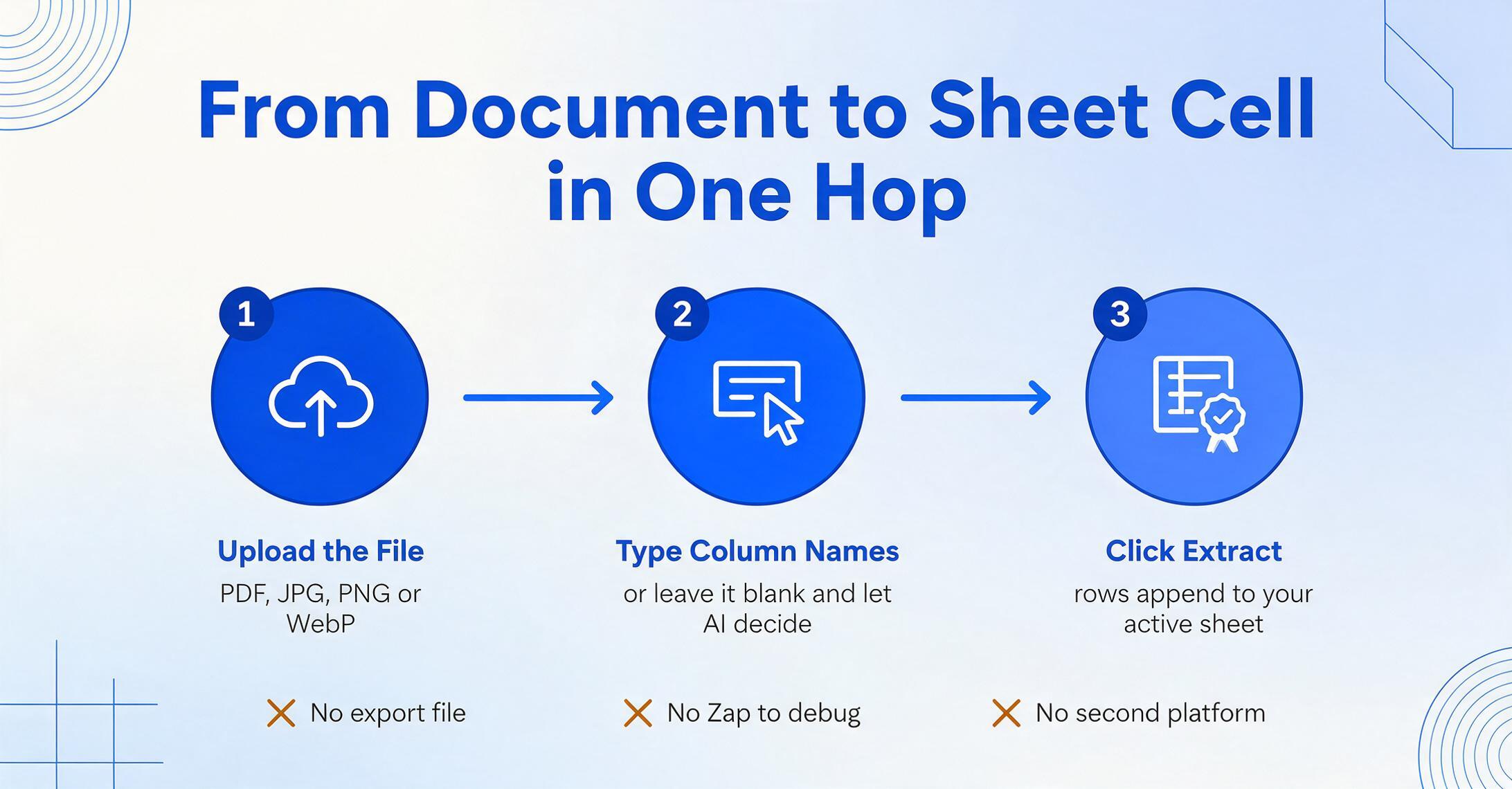
O fluxo de trabalho na barra lateral: envie uma imagem (JPG, PNG, WebP) ou PDF → digite os nomes das colunas desejadas (por exemplo, "Número de Fatura, Fornecedor, Data, Monto") → clique em Extrair. Linas de dados estruturados são adicionadas à sua planilha atual. Deixe o campo de nome de coluna em branco e a IA decide o que extraer — útil para documentos únicos onde você não tem um esquema predefinido. Se você salvou modelos de colunas no aplicativo web, eles também são sincronizados com o add‑on.
Isto é fundamentalmente diferente do modelo Zapier. Com um add‑on nativo de barra lateral, a extração é síncrona ao seu fluxo de trabalho: você abre um documento, o extrae, vê as linhas aparecer na sua planilha e continua. Não há espera para que um webhook seja acionado, nem depuração de um Zap que quebrou porque um nome de campo mudou, nem login em uma plataforma separada. O caminho dos dados é documento → barra lateral → planilha. Isso é um salto.
Ideal para: Qualquer pessoa cujo espaço de trabalho principal seja Google Sheets e que processe documentos à medida que chegam — um assistente de AP que concilia faturas, uma pessoa de RH que registra documentação de novos contratados, um gerente de serviços de campo que digitaliza formulários de trabalho em papel. O add‑on é otimizado para extração de documentos únicos ou lotes pequenos (5–10 documentos por vez). Para lotes grandes (50+ documentos), o processamento em lote do aplicativo web é mais eficiente — envie todos os arquivos juntos, defina as colunas uma vez, obtenha um único arquivo de exportação.
O add‑on é genuinamente diferenciado: nenhuma outra ferramenta neste mercado executa extração de documentos por IA como uma barra lateral dentro do Google Sheets. O aplicativo web e o add‑on compartilham o mesmo motor de IA — a mesma Extração de Colunas Personalizadas (você digita os nomes das colunas, a IA encontra dados correspondentes por significado, não por posição), a mesma capacidade de ler escrita à mano, caixas de seleção, carimbos e documentos de formato misto.
Não é ideal para: Ingestão automatizada de documentos. O add‑on exige que você envie arquivos manualmente — ele não monitora uma caixa de entrada de e‑mail nem uma carpeta do Google Drive para novos documentos. Se seus documentos chegam automaticamente (anexos de e‑mail, informes agendados), você precisará de um parser com monitoramento de caixa de entrada (Parseur, Docparser) ou de um construtor de pipelines (Parabola). O add‑on também usa os créditos do seu plano ImageToTable.ai — usuários intensivos podem precisar de um plano Pro ($19/mo) ou Max ($59/mo).
Preços: Cota diária gratuita para testes básicos. Planos pagos a partir de $9/mês (Básico), com Pro a $19/mês e Max a $59/mês. Planos para equipes (Growth $149/mês, Scale $399/mês, Enterprise $899/mês) adicionam pools de crédito compartilhados e processamento simultâneo. Os preços são baseados em créditos, não por página — uma fatura de página única usa um crédito, um PDF de várias páginas usa mais. Preços do ImageToTable.ai →
Leia nossa comparação detalhada do complemento vs. o aplicativo web, veja como o complemento se compara a outras abordagens de OCR no Google Sheets em nossa comparação aprofundada, ou leia o passo a passo completo de como funciona a extração na barra lateral, incluindo uma demonstração ao vivo.
Docparser — Análise Baseada em Modelos + Automação Integrada
O Docparser é uma plataforma dedicada de análise de documentos que extrai dados estruturados de PDFs usando modelos de análise — você define zonas e regras para cada layout de documento, e o Docparser aplica OCR e correspondência de padrões para extrair campos e linhas de tabelas. Após a análise, os dados podem ser enviados ao Google Sheets via Zapier, Make ou webhooks. O Docparser também tem integrações nativas com armazenamento em nuvem (Google Drive, Dropbox, Box) para busca automática de documentos.
Este é o modelo de ponte Zapier em sua forma mais clara. Os documentos chegam ao Docparser (enviados manualmente ou buscados automaticamente do armazenamento em nuvem), são analisados, e o Zapier envia os dados extraídos para uma linha do Google Sheets. A configuração exige três plataformas: seu armazenamento em nuvem, o Docparser e o Zapier — cada uma com sua própria configuração, cada uma um possível ponto de falha. A vantagem é que, uma vez configurado, é totalmente automatizado: solte um PDF em uma pasta monitorada e ele aparece na sua planilha sem tocar em nada.
Ideal para: Tipos de documentos de alto volume e consistentes, onde o layout raramente muda — faturas padronizadas de um conjunto conhecido de fornecedores, manifestos de envio com formatos fixos, formulários de conformidade. A leitura de código de barras e QR do Docparser é útil para fluxos de trabalho de armazém e logística. A interface de revisão de dados semelhante ao Excel para QA é um diferencial para equipes que precisam verificar extrações antes de chegarem à planilha.
Não é ideal para: Layouts de documentos variáveis. Cada novo formato de fornecedor exige a criação de um novo modelo de análise — se você processa faturas de 50 fornecedores diferentes, precisa de 50 modelos. O suporte a múltiplos layouts que automatiza isso só está disponível no plano Business a $159/mês. A sobrecarga de manutenção de modelos é o motivo mais comum para usuários migrarem de analisadores baseados em modelos. O Docparser também usa uma abordagem de OCR zonal em vez de extração semântica baseada em IA, o que significa menor precisão em documentos com posições de campos variáveis.
Preços: Grátis: 30 páginas/mês. Starter: $39/mês (100 páginas). Professional: $74/mês (250 páginas). Business: $159/mês (1.000 páginas). Preços do Docparser →
Leia nossa comparação aprofundada entre ImageToTable.ai e Docparser para uma análise detalhada recurso por recurso, ou veja a comparação lado a lado específica para Sheets se a integração nativa com o Google Sheets for a parte que você está avaliando.
Parseur — Extração de IA sem Modelos + Ingestão por E-mail
O Parseur pega o modelo de ponte do Zapier e elimina a necessidade de criar modelos. Em vez de desenhar zonas e escrever regras de análise, o Parseur usa IA para detectar campos automaticamente — você destaca o que deseja extrair de um documento, e o Parseur aprende o padrão. Ele também tem um recurso essencial que o Docparser e o ImageToTable.ai não têm: ingestão nativa por e-mail. O Parseur pode monitorar uma caixa de entrada, analisar automaticamente anexos recebidos e acionar ações downstream via Zapier, Make ou webhooks.
O caminho de integração com o Sheets é: o documento chega por e-mail (ou upload) → o Parseur extrai campos → o Zapier envia dados para o Google Sheets. Assim como o Docparser, isso introduz uma dependência do Zapier — mas a extração baseada em IA do Parseur significa que você gasta menos tempo criando e mantendo modelos. O Parseur processa PDFs, documentos digitalizados e imagens. Ele também lida com a análise do corpo do e-mail (por exemplo, extrair detalhes de pedidos de e-mails de confirmação), o que o Docparser não consegue fazer.
Ideal para: Fluxos de trabalho em que os documentos chegam por e-mail — faturas de fornecedores na sua caixa de entrada de AP, pedidos de clientes de um formulário web, resumos do Google Alerts. O pipeline "inbox → extract → Sheets" do Parseur é o caminho mais automatizado para fluxos de trabalho de documentos orientados por e-mail. O preço por página fica mais barato em escala (4¢/página no plano self-serve mais alto), tornando-o econômico para processamento de volume médio.
Não é ideal para: Usuários que querem dados no Sheets imediatamente, sem esperar por um gatilho do Zapier. A ponte do Zapier adiciona 2–15 minutos de latência dependendo do seu plano do Zapier (planos gratuitos consultam a cada 15 minutos). Se você está processando um documento durante uma chamada com um cliente e precisa dos dados na sua planilha agora, o modelo ZAPIER é a ferramenta errada — você quer um add-on nativo. O Parseur também exige um plano pago do Zapier ($29,99/mês para 750 tarefas) quando você excede as 100 tarefas/mês do nível gratuito. Combinado com os $39/mês do Parseur, isso dá um mínimo de $69/mês — mais de 7× o ImageToTable.ai Basic.
Preços: Grátis: 20 páginas/mês. Starter: $39/mês (100 páginas). Pro: $99/mês (1.000 páginas). Business: $399/mês (10.000 páginas). Preços do Parseur →
Leia nossa comparação detalhada entre ImageToTable.ai e Parseur.
Coefficient — Importação de Dados ao Vivo para SaaS e Bancos de Dados
O Coefficient não é uma ferramenta de extração de documentos. É um complemento de barra lateral de conector de dados para o Google Sheets que puxa dados ao vivo de mais de 100 plataformas SaaS — Salesforce, HubSpot, Snowflake, QuickBooks, MySQL e outras — diretamente para sua planilha em um cronograma. Ele está incluído nesta lista porque muitas vezes é a resposta para um grupo diferente de usuários do Sheets: aqueles cujos dados já vivem em um sistema estruturado e precisam entrar no Sheets para relatórios, painéis ou análises.
Distinção crítica: O Coefficient não consegue extrair dados de PDFs, imagens ou documentos digitalizados. Se você tem uma foto de um recibo ou um PDF de fatura, o Coefficient não vai ajudar. O que ele faz é puxar dados já estruturados — registros de CRM, consultas de banco de dados, métricas de SaaS — para células do Sheets e, opcionalmente, gravar dados de volta no sistema de origem. É uma ponte de dados de leitura/gravação, não um mecanismo de OCR.
O Coefficient resolve um problema fundamentalmente diferente da extração de documentos. Você usa o Coefficient quando seus dados já estão em um banco de dados, mas você precisa deles em uma planilha. Você usa uma ferramenta de extração quando seus dados estão presos em uma imagem ou PDF.
Melhor para: Equipes de operações de receita e finanças que criam painéis ao vivo no Sheets a partir de fontes de CRM, ERP e banco de dados. A atualização agendada (por hora no Pro, diária no Starter) mantém os painéis atualizados sem exportações manuais. A gravação bidirecional permite atualizar registros do Salesforce ou entradas do QuickBooks a partir do Sheets. A base de mais de 700.000 usuários e a certificação SOC 2 Tipo 2 fazem dele uma escolha segura para dados empresariais.
Não é ideal para: Qualquer fluxo de trabalho que comece com um documento físico ou digitalizado. O Coefficient não faz OCR de nada. Para fluxos de documento para Sheets, combine o Coefficient com uma ferramenta de extração de documentos: use ImageToTable.ai ou Docparser para extrair os dados do documento para uma planilha e, em seguida, use o Coefficient para puxar dados relacionados de CRM/ERP para colunas adjacentes para conciliação.
Preços: Plano gratuito (limitado). Starter: $49/mês (3 fontes de dados, atualização diária). Pro: $99/usuário/mês (6 fontes de dados, atualização por hora). Enterprise: personalizado. Preços do Coefficient →
Parabola — Pipelines de dados no-code com etapa de extração por IA
Parabola é um construtor visual de pipelines de dados, do tipo arrastar e soltar, que se conecta ao Google Sheets tanto como fonte como destino de dados. A etapa Extract with AI pode analizar e extraer valores específicos de texto e dados semiestructurados — o que a torna capaz de realizar tarefas simples de extração dentro de um fluxo de automação mais amplio. O pipeline típico: Puxar do Google Sheets → Extract with AI (categorizar, resumir, analizar) → Enviar ao Google Sheets (ou e-mail, Slack, banco de dados).
As capacidades de extração de Parabola não substituem um OCR dedicado para documentos. A etapa de IA trabalha com texto que já está na sua planilha — ela categoriza, limpa e enriquece dados existentes. Não consegue processar um PDF diretamente; seria necessário pré-extraer o texto do PDF (usando outra ferramenta) e alimentar Parabola com ele. O verdadeiro poder da plataforma está em construir fluxos de dados reutilizables e agendados — como "todo lunes, puxar os dados de vendas da semana passada do Sheets, executar categorização por IA nas descripciones de produtos e enviar um e-mail de resumen".
Ideal para: Equipos de operaciones que constroem fluxos de dados de várias etapas, onde a extração é uma etapa dentro de um pipeline maior. A virada de Parabola em 2026 hacia "agentes de IA" com o construtor de agentes Prowork permite descrever uma tarefa em linguagem simples e fazer Parabola construir o fluxo. Bom para tarefas recorrentes de transformação de dados — limpiar CSVs, normalizar nomes de campos entre fontes, agregar informes. O plano Basic gratuito (1 usuário, 1.000 créditos) é genuinamente útil para projetos pequenos.
Não ideal para: Extração direta de documento para Sheets. Parabola não faz OCR de documentos — trabalha com dados que já estão em forma estruturada ou semiestructurada. Seu preço também escala de forma agresiva: o plano Collaborator custa $400/mês para 3 usuários, o que o torna a opção mais cara desta lista para equipes pequenas. Para extração pura de documentos, qualquer uma das quatro primeiras ferramentas desta lista levará você ao resultado com menos plataformas e menor custo.
Preços: Basic gratuito: 1 usuário, 1.000 créditos. Collaborator: $400/mês (3 usuários, 30.000 créditos). Business: preços personalizados. Preços de Parabola →
Como Selecionamos e Testamos Essas Ferramentas
Esta avaliação foi construída em torno de três critérios específicos para fluxos de trabalho no Google Sheets:
1. Profundidade de integração com o Google Sheets. Não verificamos apenas se uma ferramenta "integra com o Google Sheets" — mapeamos o caminho exato dos dados: quantas etapas, quantas plataformas, quanta latência e o que quebra no processo. Uma ferramenta que sincroniza via Zapier com intervalo de polling de 15 minutos é genuinamente diferente de uma que anexa dados à sua planilha ativa em 10 segundos.
2. Qualidade de extração diante da variabilidade real de documentos. Testamos a capacidade de cada ferramenta de lidar com formatos de notas fiscais de múltiplos fornecedores, PDFs mistos (escaneados/digitais), fotos de recibos tiradas com celular e documentos com campos impressos e manuscritos. Ferramentas baseadas em modelo (Docparser) foram avaliadas quanto ao custo de manutenção do modelo; ferramentas baseadas em IA (ImageToTable.ai, Parseur) quanto à precisão zero-shot em formatos nunca vistos.
3. Custo total em volumes realistas. Calculamos o custo completo para processar 100, 500 e 1.000 páginas por mês — incluindo quaisquer serviços intermediários necessários (Zapier, Make). Uma ferramenta de extração de $39/mês mais um plano Zapier de $29,99/mês é efetivamente uma solução de $69/mês, e a tabela comparativa reflete isso.
Os valores de preço foram obtidos na página pública de preços de cada ferramenta em junho de 2026. Os detalhes de teste gratuito/nível gratuito refletem o que está disponível na mesma data. Não baseamos nenhuma conclusão em conteúdo de blogs de concorrentes ou materiais de marketing de terceiros.
Qual Ferramenta é Ideal para o Seu Fluxo de Trabalho no Sheets?
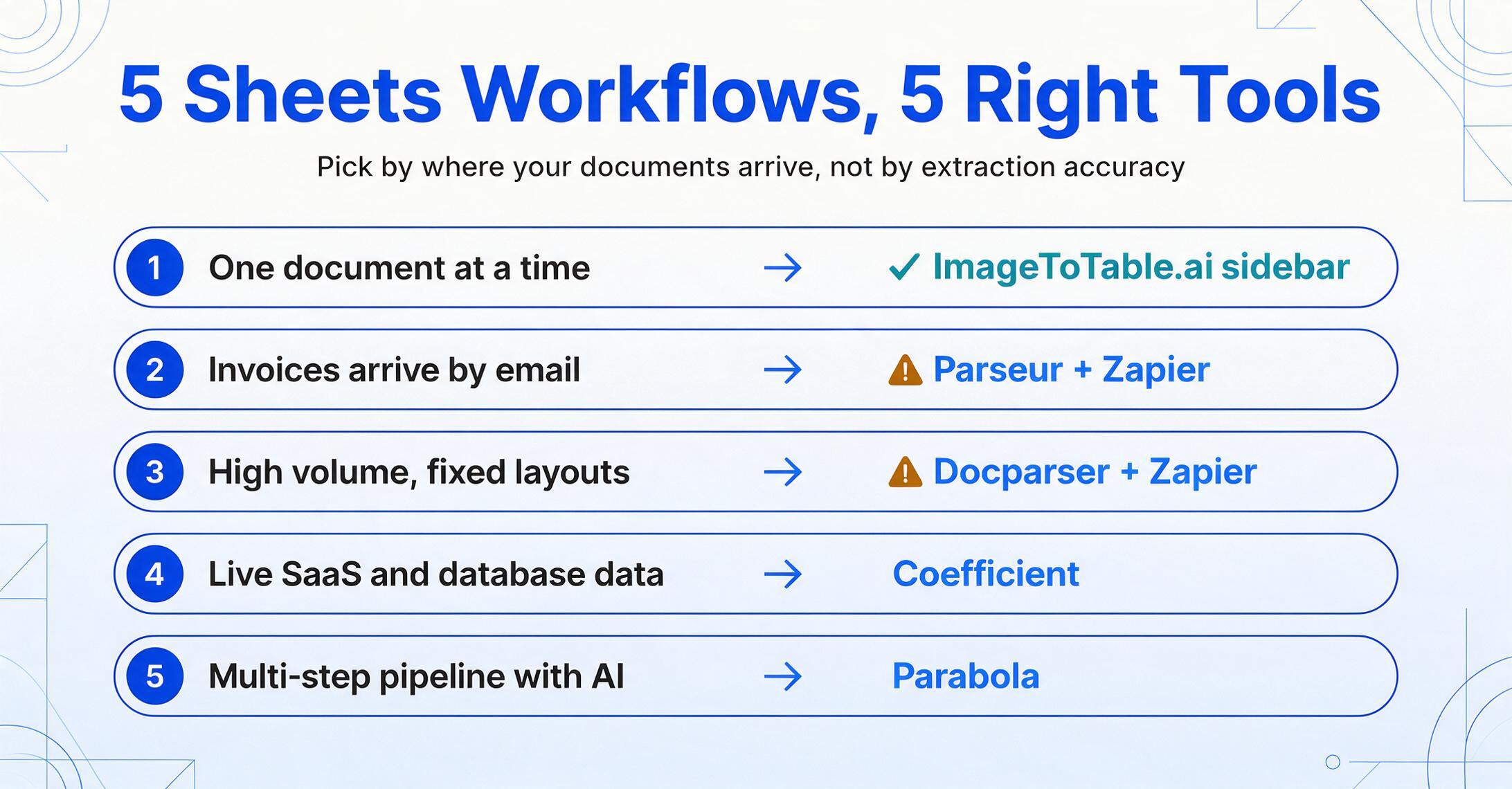
As ferramentas deste resumo resolvem diferentes partes do problema de documento‑para‑Sheets. Aqui está o framework de decisão:
→ Complemento ImageToTable.ai. Abra a barra lateral, extraia, e os dados chegam na sua planilha. Sem Zapier, sem etapa de exportação, sem trocar de plataforma.
→ Parseur + Zapier. O Parseur monitora sua caixa de entrada, extrai campos, e o Zapier os envia para o Sheets. Custo de configuração maior, teto de automação maior.
→ Docparser + Zapier. A extração baseada em modelos é mais confiável para documentos com layouts fixos, e a interface de revisão de dados suporta QA em escala.
→ Coefficient. Puxe métricas de CRM, banco de dados e SaaS para o Sheets em um cronograma. Combine com uma ferramenta de extração se você também processar documentos.
→ Parabola. Fluxos de arrastar e soltar em um canvas. Melhor quando a extração é uma parte de uma automação maior, não quando a extração é o trabalho inteiro.
Para a maioria dos usuários do Google Sheets — o auxiliar de contas a pagar, o coordenador de RH, o dono de pequena empresa — o ponto de atrito não é a precisão da extração. É a mudança de contexto: baixar o PDF, abrir a ferramenta de extração, enviar, esperar, exportar o arquivo, abrir a exportação no Sheets, copiar as linhas para sua planilha de controle. Um complemento nativo de barra lateral elimina quatro dessas etapas. Essa é a vantagem real.
Mas se seus documentos chegam automaticamente — faturas enviadas por e-mail de um portal de fornecedor, relatórios PDF agendados do seu banco — o modelo de ponte do Zapier compensa o custo de configuração por meio da automação. A ferramenta certa depende de como seus documentos chegam, não apenas do que está dentro deles.
Para pequenas empresas e equipes enxutas, veja também nossa seleção das melhores ferramentas de extração de documentos para pequenas empresas. Para equipes que querem configuração sem código e sem treinamento de modelo, veja nossa seleção das melhores ferramentas de IA para documentos sem código. Para o panorama mais amplo de extração, incluindo plataformas empresariais, veja nossa comparação de plataformas de processamento inteligente de documentos e softwares de extração de dados para documentos não estruturados.
Perguntas Frequentes
Não posso usar o OCR integrado do Google no Drive?
O Google Drive consegue extrair texto de um PDF ou imagem ao abri-lo como Documento Google — mas isso gera uma massa de texto, não dados estruturados. Você ainda precisa copiar campos individuais do Documento para sua Planilha. O OCR também depende do layout: se sua fatura tiver uma tabela, o Documento resultante pode misturar colunas e linhas. O Document AI do Google faz extração estruturada via API, mas exige integração com desenvolvedores e cobra US$ 30 a cada 1.000 páginas no Form Parser — é um serviço de nuvem, não um complemento, e não há um conector simples para Planilhas.
O plano gratuito do Zapier funciona para automatizar documentos para Planilhas?
O plano gratuito do Zapier inclui 100 tarefas por mês e aciona gatilhos a cada 15 minutos. Para uso de baixo volume (menos de 100 documentos/mês), funciona. Mas o atraso de 15 minutos na verificação significa que os dados não aparecem na planilha imediatamente — chegam em lotes de 15 minutos. Se você precisa de inserção quase em tempo real, precisará do plano pago do Zapier (US$ 29,99/mês para 750 tarefas com verificação a cada 2 minutos, ou US$ 73,99/mês para 2.000 tarefas com verificação a cada 1 minuto). Considere isso no custo total ao avaliar Parseur ou Docparser.
Um complemento nativo na barra lateral é sempre melhor que uma ponte do Zapier?
Não — depende do seu fluxo de trabalho. Um complemento nativo é melhor para extração sob demanda: você tem um documento à sua frente e quer os dados na planilha agora. A ponte do Zapier é melhor para automação sem intervenção: documentos chegam sem seu envolvimento (e-mail, armazenamento em nuvem, API) e você quer que sejam processados automaticamente em segundo plano. Os dois modelos se complementam — algumas equipes usam Parseur para pipelines automatizados de e-mail para Planilhas E o complemento ImageToTable.ai para documentos avulsos que chegam por outros canais.
Posso processar mais de 500 documentos por mês com alguma dessas ferramentas?
Sim — mas a economia varia bastante. Com 500 documentos/mês: Parseur Pro ($99/mo) + Zapier ($29.99/mo) = $129/mo no total. Docparser Business ($159/mo) inclui integração nativa com Google Sheets sem Zapier, tornando-se potencialmente mais barato em escala se seus documentos tiverem layouts consistentes. O plano Pro do ImageToTable.ai ($19/mo) lida com volumes moderados por meio de um sistema de créditos — verifique a alocação mensal de créditos do plano em relação ao volume de documentos. Para volumes muito altos (1.000+/mês), planos empresariais da Docparser ou uma integração direta de API com o Google Document AI se tornam mais econômicos.
Qual é a diferença entre extração "sem modelo" e extração "baseada em modelo"?
Sem modelo (ImageToTable.ai, modo IA do Parseur) significa que a IA lê cada documento semanticamente — ela entende que "Total a Pagar" significa a mesma coisa, esteja no canto superior direito de uma fatura ou no centro inferior de outra. Você define quais dados quer ("Fornecedor, Data, Valor"), e a IA os encontra pelo significado. Baseada em modelo (Docparser, modo de modelo do Parseur) significa que você define regras de análise vinculadas a posições ou padrões específicos — "a data é o texto que corresponde a DD/MM/AAAA entre o cabeçalho e a tabela de itens." A extração sem modelo é mais resiliente a mudanças de formato, mas pode ser menos previsível em casos extremos; a baseada em modelo é mais previsível em layouts conhecidos, mas quebra quando os layouts mudam.
Uma Nota sobre Transparência
O ImageToTable.ai é uma das ferramentas avaliadas neste artigo. Somos a equipe por trás dele. Trabalhamos para tornar esta avaliação honesta e útil — os pontos fortes e limitações de cada ferramenta são descritos com base em páginas públicas de produtos, testes práticos e preços publicados, não em alegações de marketing. Somos genuinamente o único complemento nativo de barra lateral do Google Sheets nesta categoria, e acreditamos que isso vale a pena ser mencionado. Também acreditamos que os leitores merecem saber desse fato e ver avaliações justas de ferramentas que fazem coisas que não podemos — como monitorar uma caixa de entrada de e-mail ou puxar dados ao vivo do Salesforce.
O caminho mais curto do documento à célula da planilha: se seu fluxo de trabalho vive no Google Sheets, o complemento de barra lateral elimina a dança de exportar-e-importar que todo outro modelo de integração exige. Instale pelo Google Workspace Marketplace, abra a barra lateral e veja quantas etapas são necessárias para colocar seu próximo PDF na planilha.