Meilleures extensions et intégrations d'extraction de documents
pour Google Sheets (2026)
Plus de 900 millions de personnes utilisent Google Sheets chaque mois. Pourtant, quand quelqu'un sur r/googlesheets demande comment importer des données d'un PDF dans sa feuille de calcul, la réponse acceptée reste encore « copier manuellement les données du PDF dans Sheets ». Un utilisateur de Reddit a intitulé son post « La saisie manuelle de données est la nouvelle forme de torture » et a posé une question simple : « Existe-t-il un moyen de téléverser un document ou une image et d'obtenir un fichier Excel propre ? » Nous sommes en 2026, et l'écart entre OCR un document et récupérer ses données dans la cellule où vous travaillez reste un point de friction réel et quotidien. Les outils existent — mais ils ne fonctionnent pas tous de la même manière, et le modèle d'intégration que vous choisissez détermine le nombre d'étapes entre votre document et votre feuille de calcul.
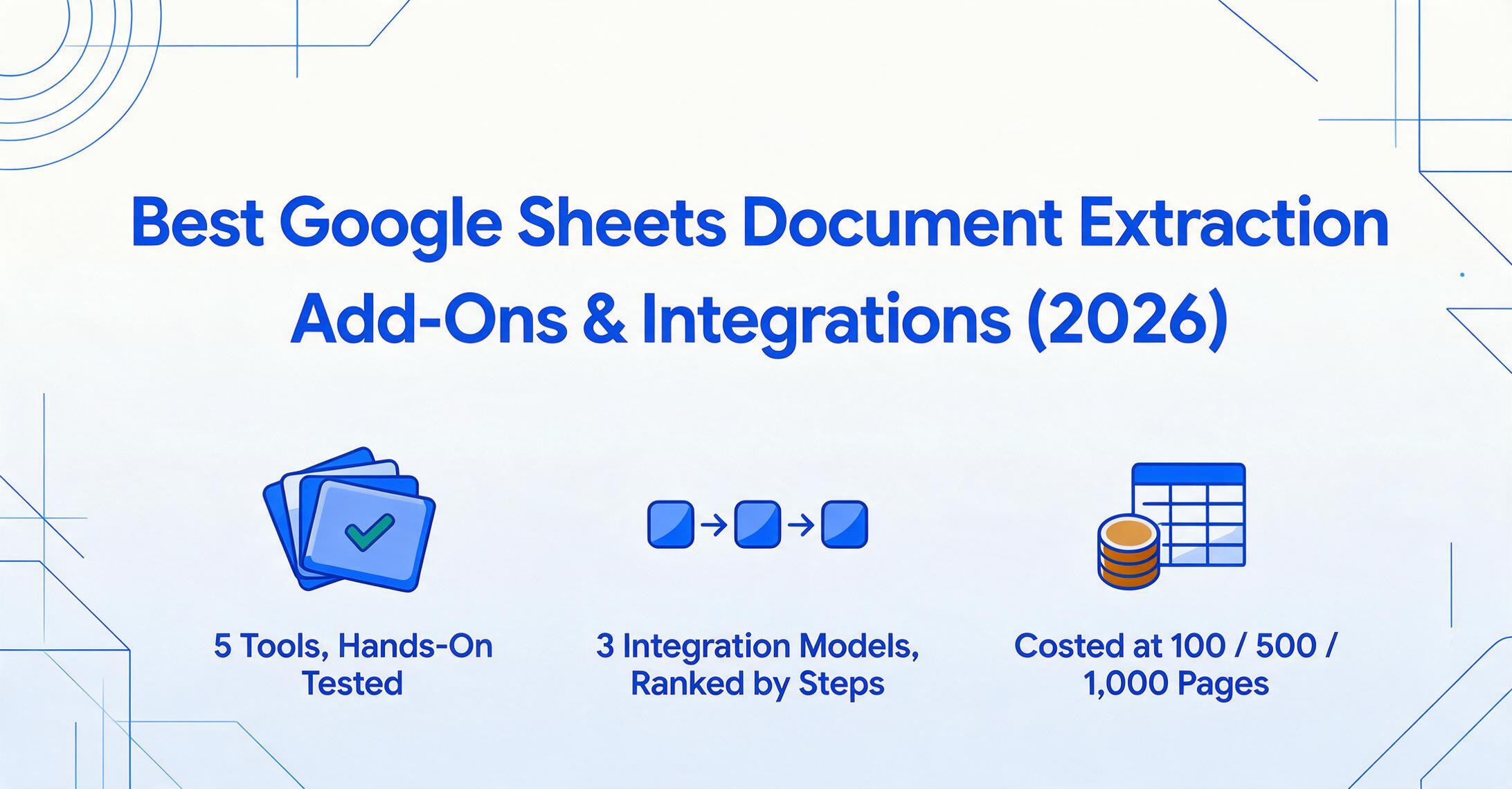
Points clés à retenir
- Six outils promettent tous une intégration avec Google Sheets, et cette simple phrase masque si vos données apparaissent en 10 secondes ou en 15 minutes.
- Le chiffre sur lequel tout le monde se focalise est la précision d'extraction, mais ce qui change réellement votre journée de travail, c'est le nombre de plateformes entre le document et la cellule.
- Posez plutôt une seule question — les données arrivent-elles en un seul saut ou après une poignée de main Zapier — et un seul outil de cette sélection peut honnêtement répondre : un seul saut.
Google Sheets est là où vivent les données — mais les documents ne lui parlent toujours pas
Google Sheets n'est pas qu'une application de tableur. Pour 68 % des freelances, c'est leur système comptable. Pour les équipes AP dans les entreprises sans ERP, c'est le suivi des factures. Pour les entreprises de services sur le terrain, c'est la base de données des journaux de travail. On estime que 87 % des utilisateurs de Sheets collaborent sur des feuilles de calcul chaque semaine, et le Google Workspace Marketplace répertorie désormais plus de 5 000 applications. La plateforme a l'échelle, les fonctionnalités de collaboration et la flexibilité pour être une colonne vertébrale opérationnelle légère.
Mais rien de tout cela n'a d'importance si les données des documents arrivent encore à la main.
Les données dans un PDF, un formulaire scanné, un reçu photographié ou une facture envoyée par e-mail sont déjà numériques — juste pas structurellement numériques. Une facture scannée est une grille de pixels. La faire entrer dans des lignes Sheets comme « Fournisseur | Date | Montant | N° de facture » signifie que quelqu'un — ou quelque chose — doit combler cet écart. La question à laquelle répond cet article : quel est le chemin le plus court et le plus fiable du document à la cellule de la feuille de calcul, et quel outil construit le meilleur pont pour différents types de travail ?
Ce n'est pas une liste générique des « meilleurs outils d'extraction de documents ». Les outils ci-dessous sont évalués spécifiquement sur leur connexion à Google Sheets — car le modèle d'intégration compte plus que le moteur d'extraction lorsque votre flux de travail vit déjà dans une feuille de calcul. Pour des comparaisons plus larges d'outils, consultez nos synthèses sur les meilleurs outils d'extraction de données de documents et les meilleurs logiciels d'OCR IA.
Trois façons dont les données de documents atteignent Google Sheets — Un cadre
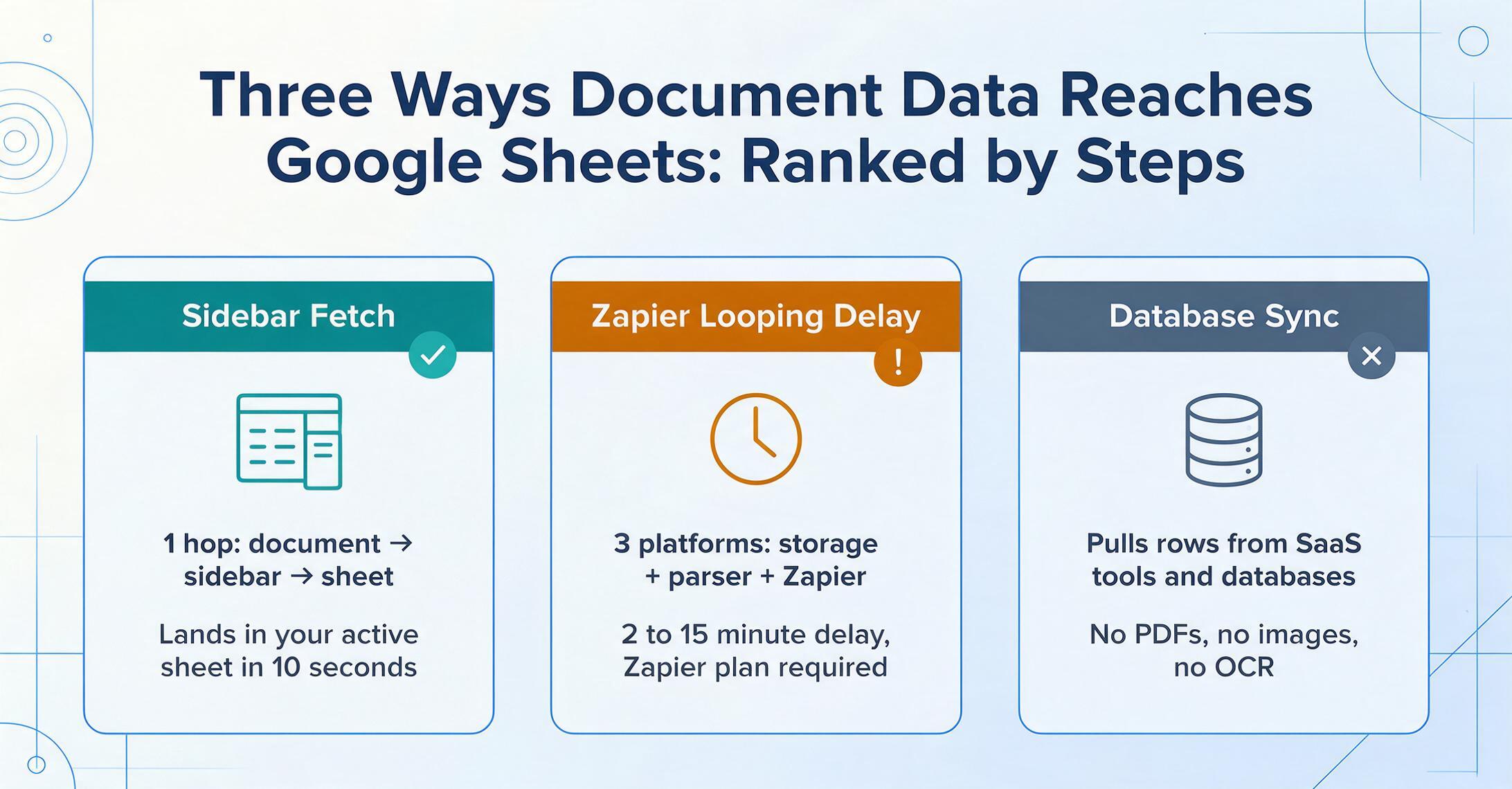
Avant de comparer les outils, vous devez comprendre les trois modèles d'intégration qui existent. Un lecteur novice cherchant « comment obtenir des données PDF dans Google Sheets » ne réalise peut-être pas qu'« un module complémentaire Google Sheets » et « un outil pouvant envoyer des données à Google Sheets via Zapier » sont des choses fondamentalement différentes — avec une latence différente, des modes de défaillance différents et une complexité différente. Les voici, du moins d'étapes au plus entre le document et la cellule :
Le moteur d'extraction fonctionne dans Google Sheets sous forme de panneau latéral. Vous téléversez un document, définissez vos colonnes, et les données extraites sont ajoutées directement à la feuille active — sans changer d'onglet, sans fichiers d'export, sans service intermédiaire. Le flux est le suivant : ouvrir la barre latérale → téléverser → extraire → les données arrivent dans les cellules. Un seul outil de cette sélection fonctionne ainsi : ImageToTable.ai.
L'extraction se fait sur une plateforme distincte (Docparser, Parseur, etc.). Une fois l'extraction terminée, les données structurées sont envoyées vers Google Sheets via Zapier, Make ou un webhook. Cela ajoute un saut Zapier — généralement quelques secondes à quelques minutes de délai, plus le coût d'un forfait Zapier si vous dépassez le niveau gratuit (100 tâches/mois). Le flux est le suivant : téléverser sur la plateforme d'extraction → analyser → déclenchement Zapier → nouvelle ligne dans Sheets. Docparser et Parseur correspondent à ce modèle.
Ces outils connectent des sources de données structurées (Salesforce, bases de données, outils SaaS) à Google Sheets selon un calendrier. Ce ne sont pas des plateformes d'extraction de documents — ils ne font pas d'OCR sur les images ni n'analysent les PDF. Mais si vos données vivent déjà dans un système structuré et que vous en avez besoin en direct dans Sheets, c'est le chemin le plus rapide. Coefficient en est l'exemple type. Parabola fait le pont entre ce modèle et le modèle pipeline, avec une étape d'extraction IA disponible dans un constructeur de flux visuel.
C'est la fin des trois modèles d'intégration. Chacun a une latence différente, des modes de défaillance différents et une complexité différente. Passons maintenant aux outils concrets.
Le modèle d'intégration que vous choisissez détermine non seulement l'outil, mais tout le rythme de votre travail. Un module complémentaire natif signifie que les données apparaissent dans votre feuille en quelques secondes, sans quitter l'onglet. Un pont Zapier signifie qu'elles apparaissent en quelques minutes, après que deux plateformes se sont serré la main. Un connecteur planifié signifie qu'elles apparaissent selon une minuterie — idéal pour les tableaux de bord, inadapté pour traiter la facture qui vient d'arriver dans votre boîte de réception.
Les outils — en un coup d'œil
Avant de plonger dans chaque outil, voici le tableau comparatif. Tarifs vérifiés en juin 2026. Tous les outils offrent une forme d'essai gratuit ou de version gratuite.
| Outil | Prix de départ | Modèle tarifaire | Intégration à Sheets | Idéal pour | Limite clé | Version gratuite ? |
|---|---|---|---|---|---|---|
| ImageToTable.ai | $9/mois | Crédits mensuels | Module complémentaire natif en barre latérale | Extraction dans Sheets sans quitter le tableur | Pas d'automatisation d'ingestion d'e-mails/documents | Quota gratuit quotidien |
| Docparser | $39/mois | Par page | Zapier / webhook | Analyse basée sur des modèles de mises en page de documents cohérentes | Chaque nouvelle mise en page nécessite la création d'un modèle d'analyse | 30 pages/mois |
| Parseur | $39/mois | Par page | Zapier / Make / webhook | Extraction IA avec ingestion d'e-mails — sans modèle requis | Zapier ajoute des coûts, des délais et un point de défaillance | 20 pages/mois |
| Coefficient | $49/mois | Par utilisateur | Connecteur natif en barre latérale | Données SaaS/base de données en direct dans Sheets selon un calendrier | Pas un outil d'extraction de documents — ne peut pas faire d'OCR d'images ni analyser des PDF | Version gratuite limitée |
| Parabola | Gratuit | Par crédit / forfait équipe | Étapes d'extraction depuis / d'envoi vers Sheets | Pipeline de données sans code avec étape d'extraction IA | Pas un module complémentaire Sheets ; plateforme distincte avec connecteurs Sheets | Forfait de base gratuit |
ImageToTable.ai — le seul module complémentaire natif de barre latérale pour Google Sheets
ImageToTable.ai est le seul outil de cette sélection qui fonctionne comme un module complémentaire natif de barre latérale pour Google Sheets — le moteur d'extraction s'ouvre comme un panneau à l'intérieur de votre feuille de calcul, et les données extraites arrivent directement dans la feuille active sans quitter Google Sheets. Vous l'installez depuis le Google Workspace Marketplace, vous l'ouvrez via Extensions → ImageToTable.ai → Ouvrir, et une barre latérale apparaît sur le côté droit de votre feuille. Pour un aperçu complet des capacités — types de champs pris en charge, formats de documents et exigences des formules — consultez notre page d'extraction vers Google Sheets.
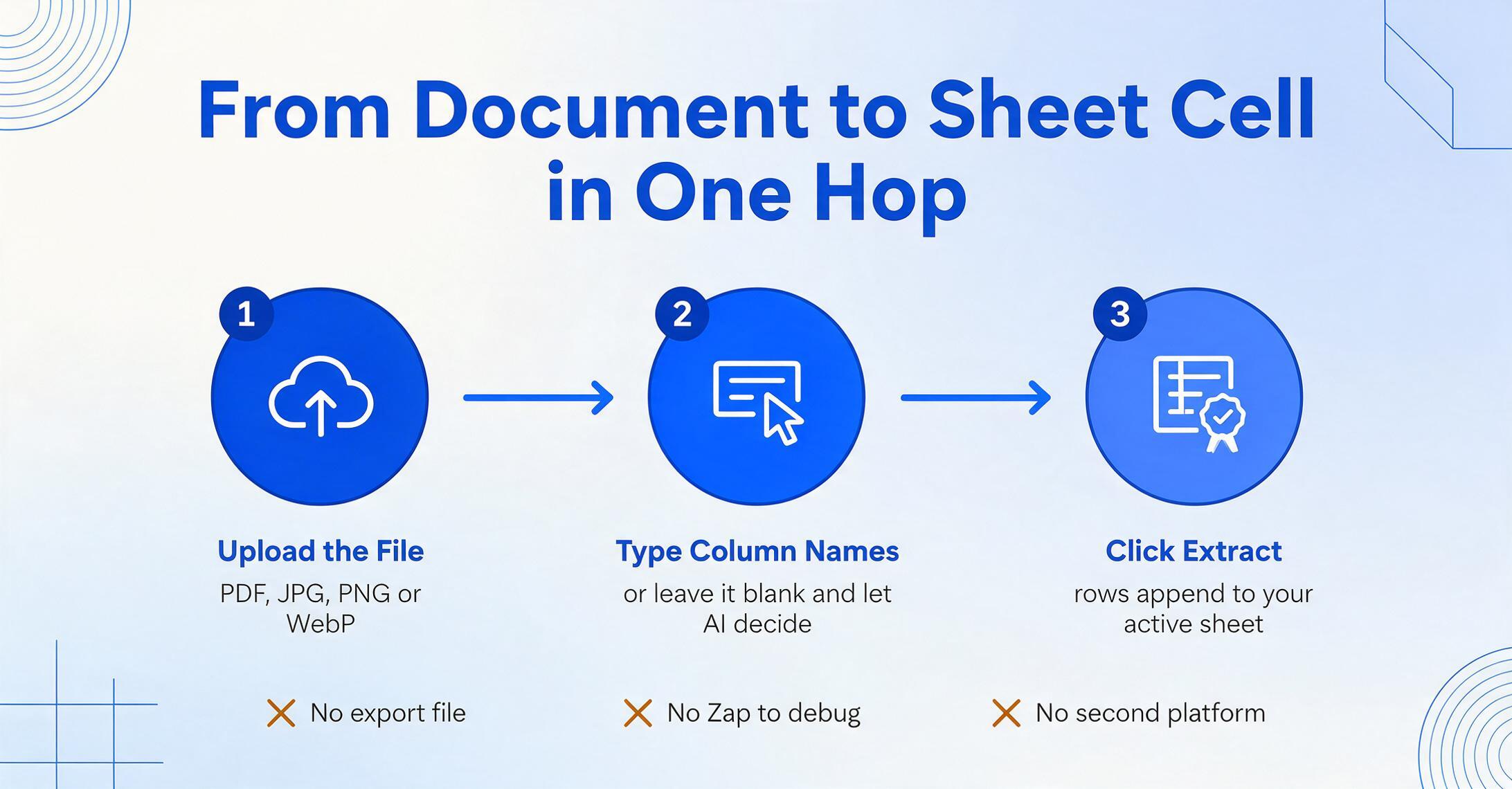
Le workflow dans la barre latérale : téléversez une image (JPG, PNG, WebP) ou un PDF → saisissez les noms de colonnes souhaités (ex. « Numéro de facture, Fournisseur, Date, Montant ») → cliquez sur Extraire. Les lignes de données structurées s'ajoutent à votre feuille actuelle. Laissez le champ de noms de colonnes vide et l'IA décide quoi extraire — utile pour les documents ponctuels sans schéma prédéfini. Si vous avez enregistré des modèles de colonnes sur l'application web, ils se synchronisent également avec le module complémentaire.
C'est fondamentalement différent du modèle Zapier. Avec un module complémentaire natif de barre latérale, l'extraction est synchrone avec votre workflow : vous ouvrez un document, vous l'extrayez, vous voyez les lignes apparaître dans votre feuille, puis vous passez à la suite. Pas d'attente de déclenchement de webhook, pas de débogage d'un Zap cassé parce qu'un nom de champ a changé, pas de connexion à une plateforme séparée. Le chemin des données est document → barre latérale → feuille. C'est un seul saut.
Idéal pour : Toute personne dont l'espace de travail principal est Google Sheets et qui traite les documents à leur arrivée — un employé de comptabilité fournisseurs qui rapproche les factures, un responsable RH qui enregistre les dossiers des nouvelles recrues, un gestionnaire de service terrain qui numérise les fiches de travail papier. Le module complémentaire est optimisé pour l'extraction de documents uniques ou de petits lots (5 à 10 documents à la fois). Pour les grands lots (50+ documents), le traitement par lots de l'application web est plus efficace — téléversez tous les fichiers ensemble, définissez les colonnes une fois, obtenez un seul fichier d'export.
Le module complémentaire est réellement différencié : aucun autre outil de ce marché ne propose l'extraction de documents par IA dans une barre latérale à l'intérieur de Google Sheets. L'application web et le module complémentaire partagent le même moteur d'IA — la même Extraction de colonnes personnalisées (vous saisissez les noms de colonnes, l'IA trouve les données correspondantes par le sens, pas par la position), la même capacité à lire l'écriture manuscrite, les cases à cocher, les tampons et les documents au format mixte.
Pas idéal pour : L'ingestion automatisée de documents. Le module complémentaire nécessite de téléverser manuellement les fichiers — il ne surveille pas une boîte de réception e-mail ni un dossier Google Drive pour de nouveaux documents. Si vos documents arrivent automatiquement (pièces jointes e-mail, rapports planifiés), vous aurez besoin d'un analyseur avec surveillance de boîte de réception (Parseur, Docparser) ou d'un outil de création de pipelines (Parabola). Le module complémentaire utilise également les crédits de votre formule ImageToTable.ai — les utilisateurs intensifs peuvent avoir besoin d'une formule Pro ($19/mois) ou Max ($59/mois).
Tarifs : Quota quotidien gratuit pour les tests de base. Les forfaits payants commencent à 9 $/mois (Basic), avec Pro à 19 $/mois et Max à 59 $/mois. Les forfaits équipe (Growth 149 $/mois, Scale 399 $/mois, Enterprise 899 $/mois) ajoutent des pools de crédits partagés et un traitement simultané. La tarification est basée sur les crédits, pas par page — une facture d'une page utilise un crédit, un PDF multipage en utilise davantage. Tarifs ImageToTable.ai →
Lisez notre comparaison détaillée du module complémentaire et de l'application web, découvrez comment le module complémentaire se positionne face aux autres approches OCR pour Google Sheets dans notre comparaison approfondie, ou consultez la présentation complète du fonctionnement de l'extraction dans la barre latérale, avec une démo en direct.
Docparser — Analyse basée sur des modèles + automatisation
Docparser est une plateforme dédiée à l'analyse de documents qui extrait des données structurées de PDF à l'aide de modèles d'analyse — vous définissez des zones et des règles pour chaque mise en page de document, et Docparser applique l'OCR et la correspondance de motifs pour extraire les champs et les lignes de tableaux. Une fois analysées, les données peuvent être envoyées vers Google Sheets via Zapier, Make ou des webhooks. Docparser dispose également d'intégrations natives avec le stockage cloud (Google Drive, Dropbox, Box) pour la récupération automatique des documents.
C'est le modèle de pont Zapier dans sa forme la plus claire. Les documents arrivent dans Docparser (téléversés manuellement ou récupérés automatiquement depuis le stockage cloud), sont analysés, et Zapier pousse les données extraites vers une ligne de Google Sheets. La configuration nécessite trois plateformes : votre stockage cloud, Docparser et Zapier — chacune avec sa propre configuration, chacune un point de défaillance potentiel. L'avantage est qu'une fois configuré, tout est entièrement automatisé : déposez un PDF dans un dossier surveillé, et il apparaît dans votre feuille sans rien toucher.
Idéal pour : Les types de documents volumineux et cohérents dont la mise en page change rarement — factures standardisées d'un ensemble connu de fournisseurs, manifestes d'expédition aux formats fixes, formulaires de conformité. La lecture de codes-barres et de codes QR de Docparser est utile pour les flux de travail d'entrepôt et de logistique. L'interface de revue des données de type Excel pour l'assurance qualité est un atout pour les équipes qui doivent vérifier les extractions avant qu'elles n'atteignent la feuille.
Pas idéal pour : Les mises en page de documents variables. Chaque nouveau format de fournisseur nécessite la création d'un nouveau modèle d'analyse — si vous traitez des factures de 50 fournisseurs différents, il vous faut 50 modèles. La prise en charge multi-mises en page qui automatise ce processus n'est disponible que sur le forfait Business à 159 $/mois. La charge de maintenance des modèles est la raison la plus courante pour laquelle les utilisateurs abandonnent les analyseurs basés sur des modèles. Docparser utilise également une approche OCR zonale plutôt qu'une extraction sémantique basée sur l'IA, ce qui signifie une précision moindre sur les documents dont les positions des champs varient.
Tarifs : Gratuit : 30 pages/mois. Starter : 39 $/mois (100 pages). Professional : 74 $/mois (250 pages). Business : 159 $/mois (1 000 pages). Tarifs Docparser →
Lisez notre comparaison approfondie ImageToTable.ai vs Docparser pour une analyse détaillée fonction par fonction, ou consultez la comparaison côte à côte spécifique à Sheets si l'intégration native Google Sheets est ce que vous évaluez.
Parseur — Extraction IA sans modèles + réception d'e-mails
Parseur reprend le modèle de pont Zapier et supprime l'exigence de création de modèles. Au lieu de dessiner des zones et d'écrire des règles d'analyse, Parseur utilise l'IA pour détecter automatiquement les champs — vous surlignez ce que vous voulez extraire d'un document, et Parseur apprend le modèle. Il dispose également d'une fonctionnalité essentielle que Docparser et ImageToTable.ai n'ont pas : la réception native d'e-mails. Parseur peut surveiller une boîte de réception, analyser automatiquement les pièces jointes entrantes et déclencher des actions en aval via Zapier, Make ou des webhooks.
Le parcours d'intégration Sheets est : le document arrive par e-mail (ou téléchargement) → Parseur extrait les champs → Zapier pousse les données vers Google Sheets. Comme Docparser, cela introduit une dépendance à Zapier — mais l'extraction basée sur l'IA de Parseur signifie que vous passez moins de temps à créer et maintenir des modèles. Parseur traite les PDF, les documents scannés et les images. Il gère également l'analyse du corps des e-mails (par exemple, l'extraction des détails de commande à partir d'e-mails de confirmation), ce que Docparser ne peut pas faire.
Idéal pour : Les flux de travail où les documents arrivent par e-mail — factures fournisseurs dans votre boîte AP, commandes clients depuis un formulaire web, digest Google Alerts. Le pipeline « boîte de réception → extraction → Sheets » de Parseur est le parcours le plus automatisé pour les flux documentaires pilotés par e-mail. Le prix par page diminue à l'échelle (4¢/page sur le plan self-serve le plus élevé), ce qui le rend rentable pour un traitement de volume moyen.
Pas idéal pour : Les utilisateurs qui veulent des données dans Sheets immédiatement, sans attendre un déclencheur Zapier. Le pont Zapier ajoute 2 à 15 minutes de latence selon votre plan Zapier (les plans gratuits interrogent toutes les 15 minutes). Si vous traitez un document lors d'un appel avec un client et avez besoin des données dans votre feuille immédiatement, le modèle ZAPIER est le mauvais outil — vous voulez un add-on natif. Parseur nécessite également un plan payant Zapier ($29.99/month pour 750 tâches) une fois que vous dépassez les 100 tâches/mois du niveau gratuit. Combiné aux $39/month de Parseur, cela fait un minimum de $69/month — plus de 7× ImageToTable.ai Basic.
Tarifs : Gratuit : 20 pages/mois. Starter : $39/month (100 pages). Pro : $99/month (1 000 pages). Business : $399/month (10 000 pages). Tarifs Parseur →
Lisez notre comparaison approfondie ImageToTable.ai vs Parseur.
Coefficient — Import de données en direct pour SaaS et bases de données
Coefficient n'est pas un outil d'extraction de documents. C'est un module complémentaire de connecteur de données pour Google Sheets qui importe des données en direct depuis plus de 100 plateformes SaaS — Salesforce, HubSpot, Snowflake, QuickBooks, MySQL, et plus — directement dans votre feuille de calcul selon un planning. Il est inclus dans cette sélection car il répond souvent aux besoins d'un autre type d'utilisateurs de Sheets : ceux dont les données résident déjà dans un système structuré et doivent être intégrées dans Sheets pour des rapports, des tableaux de bord ou des analyses.
Distinction cruciale : Coefficient ne peut pas extraire de données à partir de PDF, d'images ou de documents scannés. Si vous avez une photo d'un reçu ou une facture PDF, Coefficient ne vous sera d'aucune aide. Ce qu'il fait, c'est importer des données déjà structurées — enregistrements CRM, requêtes de base de données, métriques SaaS — dans les cellules de Sheets, et éventuellement réécrire des données vers le système source. C'est un pont de données en lecture/écriture, pas un moteur OCR.
Coefficient répond à un problème fondamentalement différent de l'extraction de documents. Vous utilisez Coefficient lorsque vos données sont déjà dans une base de données mais que vous en avez besoin dans une feuille de calcul. Vous utilisez un outil d'extraction lorsque vos données sont piégées dans une image ou un PDF.
Idéal pour : Les équipes d'opérations de revenus et de finance qui créent des tableaux de bord en direct dans Sheets à partir de sources CRM, ERP et bases de données. L'actualisation planifiée (toutes les heures sur Pro, quotidienne sur Starter) maintient les tableaux de bord à jour sans exportations manuelles. La réécriture bidirectionnelle vous permet de mettre à jour les enregistrements Salesforce ou les entrées QuickBooks depuis Sheets. La base de plus de 700 000 utilisateurs et la certification SOC 2 Type 2 en font un choix sûr pour les données professionnelles.
Pas idéal pour : Tout flux de travail qui commence par un document physique ou scanné. Coefficient n'effectue aucune OCR. Pour les flux de travail document-vers-Sheets, associez Coefficient à un outil d'extraction de documents : utilisez ImageToTable.ai ou Docparser pour extraire les données du document dans une feuille, puis utilisez Coefficient pour importer les données CRM/ERP associées dans des colonnes adjacentes pour rapprochement.
Tarifs : Offre gratuite (limitée). Starter : 49 $/mois (3 sources de données, actualisation quotidienne). Pro : 99 $/utilisateur/mois (6 sources de données, actualisation horaire). Entreprise : sur mesure. Tarifs Coefficient →
Parabola — Pipelines de données sans code avec une étape d'extraction IA
Parabola est un outil visuel de création de pipelines de données par glisser‑déposer qui se connecte à Google Sheets comme source et destination de données. Son étape Extract with AI peut analyser et extraire des valeurs spécifiques à partir de textes et de données semi‑structurées — ce qui lui permet d'effectuer des tâches d'extraction simples dans un flux d'automatisation plus large. Le pipeline type : Récupérer depuis Google Sheets → Extraire avec l'IA (catégoriser, résumer, analyser) → Envoyer vers Google Sheets (ou e‑mail, Slack, base de données).
Les capacités d'extraction de Parabola ne remplacent pas une OCR dédiée aux documents. L'étape IA fonctionne sur des textes déjà présents dans votre feuille de calcul — elle catégorise, nettoie et enrichit les données existantes. Elle ne peut pas traiter un PDF directement ; vous devez d'abord extraire le texte du PDF (avec un autre outil) et le fournir à Parabola. La vraie force de la plateforme réside dans la création de flux de données réutilisables et planifiés — comme « chaque lundi, récupérer les données de ventes de la semaine dernière depuis Sheets, exécuter une catégorisation IA sur les descriptions de produits et envoyer un e‑mail de synthèse ».
Idéal pour : Les équipes opérationnelles qui créent des flux de données multi‑étapes où l'extraction n'est qu'une étape d'un pipeline plus large. Le pivot de Parabola en 2026 vers les « agents IA » avec le Prowork agent builder permet de décrire une tâche en langage naturel et de laisser Parabola construire le flux. Adapté aux tâches récurrentes de transformation de données — nettoyage de CSV, normalisation de noms de champs entre sources, agrégation de rapports. Le plan Basic gratuit (1 utilisateur, 1 000 crédits) est réellement utilisable pour de petits projets.
Moins adapté pour : L'extraction directe de documents vers Sheets. Parabola ne fait pas d'OCR sur les documents — il travaille sur des données déjà structurées ou semi‑structurées. Ses tarifs augmentent aussi fortement : le plan Collaborator est à 400 $/mois pour 3 utilisateurs, ce qui en fait l'option la plus chère de cette sélection pour les petites équipes. Pour une extraction pure de documents, les quatre premiers outils de cette liste vous y mèneront avec moins de plateformes et à moindre coût.
Tarifs : Basic gratuit : 1 utilisateur, 1 000 crédits. Collaborator : 400 $/mois (3 utilisateurs, 30 000 crédits). Business : tarifs personnalisés. Tarifs Parabola →
Comment nous avons sélectionné et testé ces outils
Cette évaluation s'appuie sur trois critères spécifiques aux flux de travail Google Sheets :
1. Profondeur d'intégration avec Google Sheets. Nous n'avons pas simplement vérifié si un outil « s'intègre à Google Sheets » — nous avons cartographié le chemin exact des données : combien d'étapes, combien de plateformes, quelle latence, et ce qui casse en cours de route. Un outil qui se synchronise via Zapier avec un intervalle d'interrogation de 15 minutes est fondamentalement différent d'un outil qui ajoute des données à votre feuille active en 10 secondes.
2. Qualité d'extraction face à la variabilité réelle des documents. Nous avons testé la capacité de chaque outil à gérer des formats de factures multi‑fournisseurs, des PDF mixtes scannés/numériques, des photos de reçus prises au téléphone, et des documents comportant à la fois des champs imprimés et manuscrits. Les outils basés sur des modèles (Docparser) ont été évalués sur la charge de maintenance de leurs modèles ; les outils basés sur l'IA (ImageToTable.ai, Parseur) sur leur précision zero‑shot face à des formats jamais vus.
3. Coût total à des volumes réalistes. Nous avons calculé le coût tout compris pour traiter 100, 500 et 1 000 pages par mois — y compris les services intermédiaires requis (Zapier, Make). Un outil d'extraction à 39 $/mois plus un plan Zapier à 29,99 $/mois équivaut en réalité à une solution à 69 $/mois, et le tableau comparatif en tient compte.
Les chiffres de tarification proviennent de la page de tarification publique de chaque outil en juin 2026. Les détails de l'essai gratuit / du niveau gratuit reflètent ce qui est disponible à la même date. Nous n'avons fondé aucune conclusion sur le contenu des blogs concurrents ni sur des supports marketing tiers.
Quel outil convient à votre flux de travail Sheets ?
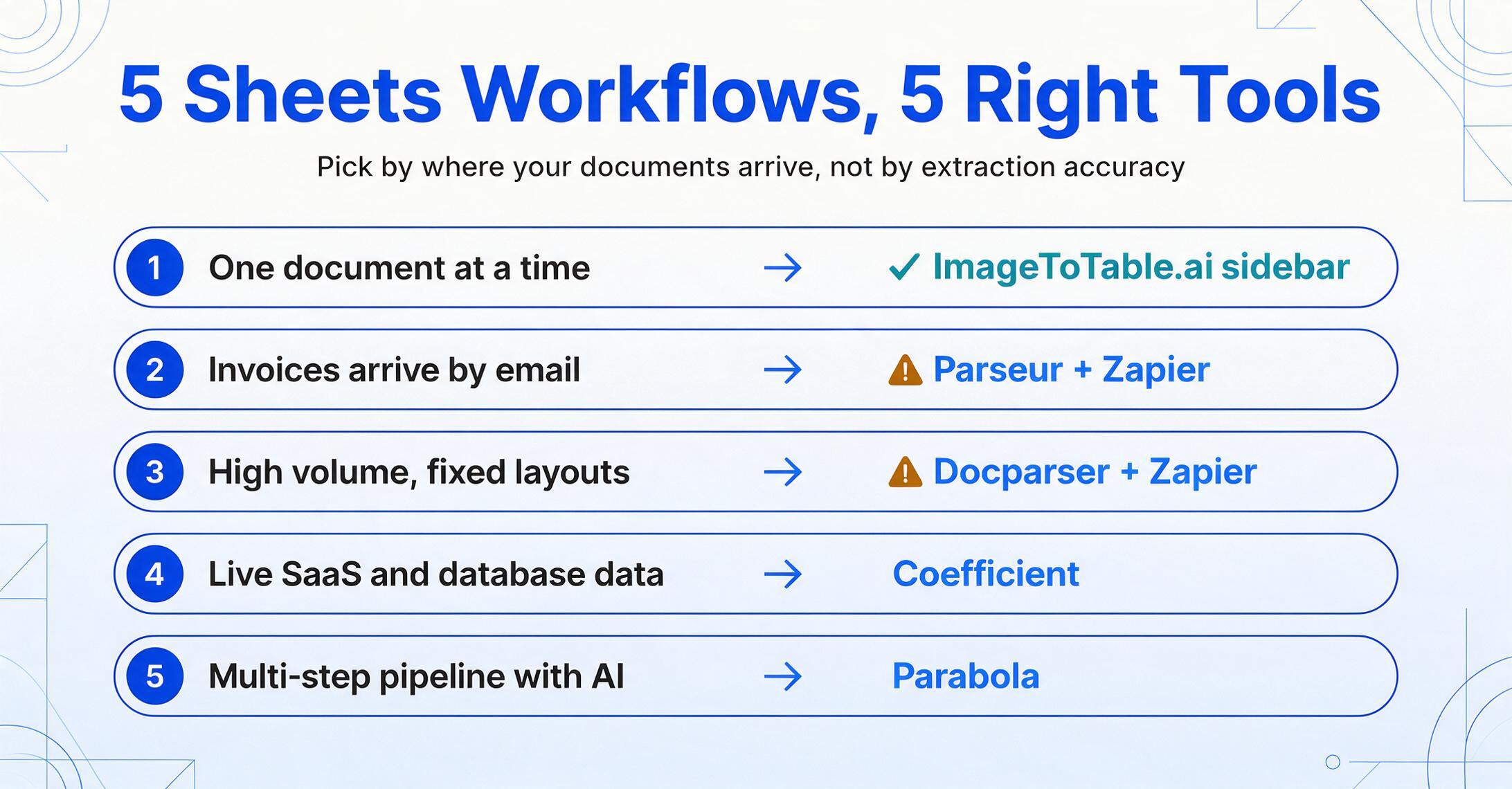
Les outils de cette sélection résolvent différentes parties du problème document‑vers‑Sheets. Voici le cadre de décision :
→ Add‑on ImageToTable.ai. Ouvrez la barre latérale, extrayez, les données arrivent dans votre feuille. Pas de Zapier, pas d'étape d'export, pas de changement de plateforme.
→ Parseur + Zapier. Parseur surveille votre boîte de réception, extrait les champs, et Zapier les pousse vers Sheets. Coût de configuration plus élevé, plafond d'automatisation plus haut.
→ Docparser + Zapier. L'analyse basée sur des modèles est plus fiable pour les documents aux mises en page verrouillées, et l'interface de revue des données prend en charge le contrôle qualité à grande échelle.
→ Coefficient. Importez les métriques CRM, base de données et SaaS dans Sheets selon un calendrier. Associez‑le à un outil d'extraction si vous traitez aussi des documents.
→ Parabola. Flux par glisser‑déposer sur un canevas. Idéal quand l'extraction n'est qu'une pièce d'une automatisation plus large, pas quand l'extraction est tout le travail.
Pour la plupart des utilisateurs de Google Sheets — le commis à la comptabilité fournisseurs, la coordinatrice RH, le petit entrepreneur — le point de friction n'est pas la précision de l'extraction. C'est le changement de contexte : télécharger le PDF, ouvrir l'outil d'extraction, le téléverser, attendre, exporter le fichier, ouvrir l'export dans Sheets, copier les lignes dans votre feuille de suivi. Un add‑on natif en barre latérale élimine quatre de ces étapes. C'est là le véritable avantage.
Mais si vos documents arrivent automatiquement — factures envoyées par e‑mail depuis un portail fournisseur, rapports PDF planifiés depuis votre banque — le modèle de pont Zapier rentabilise son coût de configuration grâce à l'automatisation. Le bon outil dépend de la façon dont vos documents arrivent, pas seulement de ce qu'ils contiennent.
Pour les petites entreprises et les équipes réduites, consultez aussi notre sélection des meilleurs outils d'extraction de documents pour petites entreprises. Pour les équipes qui veulent une configuration sans code sans formation de modèle, voir notre sélection des meilleurs outils d'IA documentaire sans code. Pour un panorama plus large de l'extraction incluant les plateformes d'entreprise, voir notre comparaison des plateformes de traitement intelligent de documents et des logiciels d'extraction de données pour documents non structurés.
Questions fréquentes
Puis-je simplement utiliser l'OCR intégré de Google dans Drive ?
Google Drive peut extraire le texte d'un PDF ou d'une image en l'ouvrant comme un Google Doc — mais vous obtenez un bloc de texte, pas des données structurées. Vous devez ensuite copier manuellement chaque champ du Doc dans votre feuille. L'OCR dépend aussi de la mise en page : si votre facture contient un tableau, le Doc peut mélanger les colonnes et les lignes. Le Document AI de Google permet une extraction structurée via API, mais nécessite une intégration technique et facture 30 $ pour 1 000 pages avec l'analyseur de formulaires — c'est un service cloud, pas un module complémentaire, et il n'existe pas de connecteur Sheets clé en main.
Le plan gratuit de Zapier fonctionne-t-il pour l'automatisation document‑vers‑Sheets ?
Le plan gratuit Zapier inclut 100 tâches par mois et interroge les déclencheurs toutes les 15 minutes. Pour un faible volume (moins de 100 documents/mois), cela fonctionne. Mais le délai de 15 minutes signifie que les données n'apparaissent pas immédiatement dans votre feuille — elles arrivent par lots de 15 minutes. Si vous avez besoin d'une insertion quasi instantanée, il vous faudra le plan payant de Zapier (29,99 $/mois pour 750 tâches avec interrogation toutes les 2 minutes, ou 73,99 $/mois pour 2 000 tâches avec interrogation toutes les 1 minute). Incluez ce coût dans votre budget quand vous évaluez Parseur ou Docparser.
Un module complémentaire natif est-il toujours meilleur qu'un pont Zapier ?
Non — cela dépend de votre flux de travail. Un module natif est meilleur pour l'extraction à la demande : vous avez un document sous les yeux et souhaitez ses données dans votre feuille immédiatement. Le pont Zapier est meilleur pour l'automatisation sans intervention : les documents arrivent sans votre action (email, stockage cloud, API) et vous voulez qu'ils soient traités automatiquement en arrière-plan. Les deux modèles sont complémentaires — certaines équipes utilisent Parseur pour les pipelines automatisés email‑vers‑Sheets ET le module ImageToTable.ai pour les documents ponctuels provenant d'autres canaux.
Puis-je traiter plus de 500 documents par mois avec l'un de ces outils ?
Oui — mais les coûts varient considérablement. À 500 documents/mois : Parseur Pro ($99/mo) + Zapier ($29.99/mo) = $129/mo au total. Docparser Business ($159/mo) inclut l'intégration native Google Sheets sans Zapier, ce qui peut être plus économique à grande échelle si vos documents ont des mises en page cohérentes. Le plan Pro d'ImageToTable.ai ($19/mo) gère des volumes modérés via un système de crédits — vérifiez l'allocation mensuelle de crédits du plan par rapport à votre volume de documents. Pour de très gros volumes (1 000+/mois), les plans entreprise de Docparser ou une intégration API directe avec Google Document AI deviennent plus économiques.
Quelle est la différence entre l'extraction « sans modèle » et l'extraction « basée sur un modèle » ?
Sans modèle (ImageToTable.ai, mode IA de Parseur) signifie que l'IA lit chaque document sémantiquement — elle comprend que « Total dû » signifie la même chose qu'il soit en haut à droite d'une facture ou en bas au centre d'une autre. Vous définissez les données que vous voulez (« Fournisseur, Date, Montant »), et l'IA les trouve par le sens. Basée sur un modèle (Docparser, mode modèle de Parseur) signifie que vous définissez des règles d'analyse liées à des positions ou des motifs spécifiques — « la date est le texte correspondant à JJ/MM/AAAA entre l'en-tête et le tableau des lignes d'articles ». L'approche sans modèle est plus résistante aux changements de format mais peut être moins prévisible sur les cas limites ; l'approche basée sur un modèle est plus prévisible sur les mises en page connues mais échoue lorsque les mises en page changent.
Note de transparence
ImageToTable.ai est l'un des outils examinés dans cet article. Nous sommes l'équipe derrière cet outil. Nous avons travaillé pour rendre cette évaluation honnête et utile — les forces et les limites de chaque outil sont décrites sur la base des pages produits publiques, de tests pratiques et des tarifs publiés, et non d'arguments marketing. Nous sommes véritablement le seul module complémentaire natif de barre latérale Google Sheets dans cette catégorie, et nous pensons que cela mérite d'être mentionné. Nous croyons aussi que les lecteurs méritent de connaître ce fait et de voir des évaluations équitables d'outils qui font des choses que nous ne pouvons pas faire — comme surveiller une boîte de réception ou extraire des données Salesforce en temps réel.
Le chemin le plus court du document à la cellule de feuille de calcul : si votre flux de travail vit dans Google Sheets, le module complémentaire de barre latérale élimine la danse d'exportation-importation que tout autre modèle d'intégration exige. Installez-le depuis le Google Workspace Marketplace, ouvrez la barre latérale et voyez combien d'étapes il faut pour intégrer votre prochain PDF dans votre feuille.