Los mejores complementos e integraciones de extracción de documentos para Google Sheets
(2026)
Más de 900 millones de personas usan Google Sheets cada mes. Sin embargo, cuando alguien en r/googlesheets pregunta cómo obtener datos de un PDF en su hoja de cálculo, la respuesta aceptada sigue siendo "copia los datos manualmente del PDF a Sheets". Un usuario de Reddit tituló su publicación "La entrada manual de datos es la nueva forma de tortura" y planteó una pregunta simple: "¿Hay alguna forma de subir un documento o una imagen y obtener un archivo de Excel ordenado?" Estamos en 2026, y la brecha entre hacer OCR de un documento y llevar sus datos a la celda en la que estás trabajando sigue siendo un punto de fricción real y diario. Las herramientas existen, pero no todas funcionan igual, y el modelo de integración que elijas determina cuántos pasos separan tu documento de tu hoja de cálculo.
Conclusiones clave
- Seis herramientas prometen integrarse con Google Sheets, y esa sola frase oculta si tus datos aparecen en 10 segundos o en 15 minutos.
- El número que todos obsesionan es la precisión de extracción, pero lo que realmente cambia tu jornada laboral es cuántas plataformas se interponen entre el documento y la celda.
- Hazte una sola pregunta en su lugar: ¿los datos llegan en un solo paso o después de un apretón de manos con Zapier? Solo una herramienta en esta comparativa puede responder honestamente que en un solo paso.
Google Sheets es donde viven los datos, pero los documentos aún no se comunican con ella
Google Sheets no es solo una aplicación de hojas de cálculo. Para el 68% de los freelancers, es su sistema de contabilidad. Para los equipos de cuentas por pagar en empresas sin ERP, es el rastreador de facturas. Para las empresas de servicio en campo, es la base de datos de registros de trabajo. Se estima que el 87% de los usuarios de Sheets colaboran en hojas de cálculo semanalmente, y el Google Workspace Marketplace ahora lista más de 5,000 aplicaciones. La plataforma tiene la escala, las funciones de colaboración y la flexibilidad para ser una columna vertebral operativa ligera.
Pero nada de eso importa si los datos de los documentos aún llegan a mano.
Los datos dentro de un PDF, un formulario escaneado, un recibo fotografiado o una factura enviada por correo ya son digitales, solo que no estructuralmente digitales. Una factura escaneada es una cuadrícula de píxeles. Llevarla a filas de Sheets como "Proveedor | Fecha | Monto | Factura #" significa que alguien — o algo — tiene que cerrar esa brecha. La pregunta que responde este artículo: ¿cuál es el camino más corto y confiable del documento a la celda de la hoja de cálculo, y qué herramienta construye el mejor puente para diferentes tipos de trabajo?
Esta no es una lista genérica de "mejores herramientas de extracción de documentos". Las herramientas a continuación se evalúan específicamente por cómo se conectan a Google Sheets — porque el modelo de integración importa más que el motor de extracción cuando tu flujo de trabajo ya vive dentro de una hoja de cálculo. Para comparaciones más amplias de herramientas, consulta nuestros resúmenes sobre las mejores herramientas de extracción de datos de documentos y el mejor software de OCR con IA.
Tres formas en que los datos de documentos llegan a Google Sheets: un marco de referencia
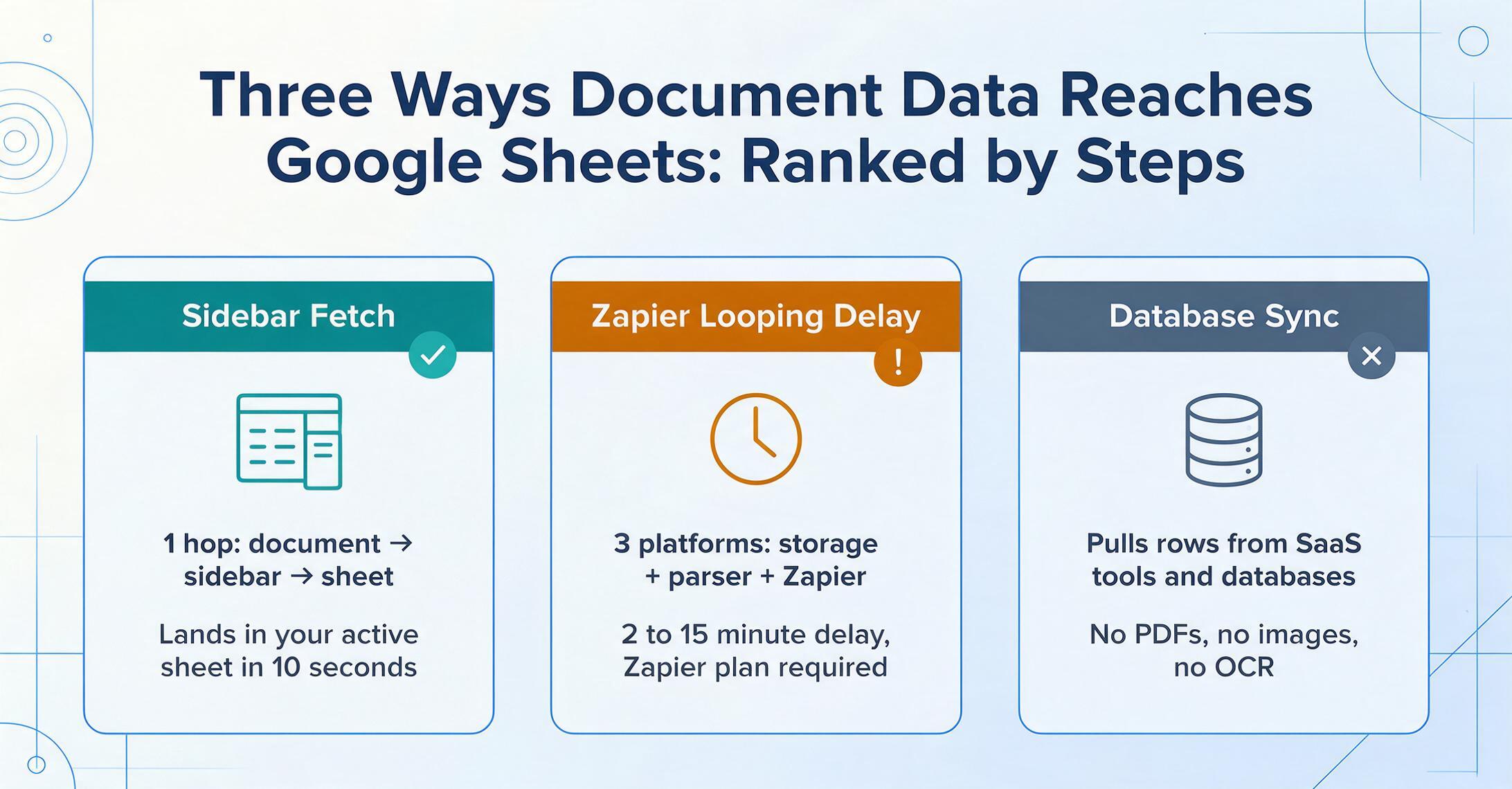
Antes de comparar herramientas, necesitas entender los tres modelos de integración que existen. Un lector novato que busque "cómo obtener datos de PDF en Google Sheets" puede no darse cuenta de que "un complemento de Google Sheets" y "una herramienta que puede enviar datos a Google Sheets mediante Zapier" son cosas fundamentalmente diferentes — con diferente latencia, diferentes modos de fallo y diferente complejidad. Aquí están, de menos a más pasos entre el documento y la celda:
El motor de extracción se ejecuta dentro de Google Sheets como un panel de barra lateral. Subes un documento, defines tus columnas y los datos extraídos se añaden directamente a la hoja activa, sin cambiar de pestaña, sin archivos de exportación ni servicios intermedios. El flujo es: abrir la barra lateral → subir → extraer → los datos llegan a las celdas. Una herramienta de este resumen funciona así: ImageToTable.ai.
La extracción ocurre en una plataforma separada (Docparser, Parseur, etc.). Cuando la extracción se completa, los datos estructurados se envían a Google Sheets mediante Zapier, Make o un webhook. Esto añade un salto de Zapier, normalmente unos segundos o minutos de retraso, además del costo de un plan de Zapier si superas el nivel gratuito (100 tareas/mes). El flujo es: subir a la plataforma de extracción → analizar → Zapier se activa → nueva fila en Sheets. Docparser y Parseur se ajustan a este modelo.
Estas herramientas conectan fuentes de datos estructuradas (Salesforce, bases de datos, herramientas SaaS) con Google Sheets según un horario. No son plataformas de extracción de documentos: no hacen OCR de imágenes ni analizan PDFs. Pero si tus datos ya viven en un sistema estructurado y los necesitas en Sheets, son la vía más rápida. Coefficient es el ejemplo principal. Parabola une esto con el modelo de pipeline, con un paso de extracción con IA disponible dentro de un creador de flujos visual.
Ese es el final de los tres modelos de integración. Cada uno tiene una latencia diferente, modos de fallo diferentes y una complejidad diferente. Ahora veamos las herramientas reales.
El modelo de integración que elijas determina no solo la herramienta, sino todo el ritmo de tu trabajo. Un complemento nativo significa que los datos aparecen en tu hoja en segundos, mientras te quedas en la misma pestaña. Un puente de Zapier significa que aparecen en minutos, después de que dos plataformas se den la mano. Un conector programado significa que aparecen según un temporizador: ideal para paneles, incorrecto para procesar la factura que acaba de llegar a tu bandeja de entrada.
Las Herramientas — De un Vistazo
Antes de profundizar en cada herramienta, aquí está la tabla comparativa. Precios verificados en junio de 2026. Todas las herramientas ofrecen algún tipo de plan gratuito o prueba.
| Herramienta | Precio Inicial | Modelo de Precios | Integración con Sheets | Ideal Para | Limitación Clave | ¿Plan Gratuito? |
|---|---|---|---|---|---|---|
| ImageToTable.ai | $9/mes | Créditos mensuales | Complemento nativo de barra lateral | Extracción dentro de Sheets sin salir de la hoja de cálculo | Sin automatización de ingesta de correos/documentos | Cuota gratuita diaria |
| Docparser | $39/mes | Por página | Zapier / webhook | Procesamiento basado en plantillas de diseños de documentos consistentes | Cada nuevo diseño requiere crear una plantilla de procesamiento | 30 páginas/mes |
| Parseur | $39/mes | Por página | Zapier / Make / webhook | Extracción con IA con ingesta de correos — sin necesidad de plantillas | Zapier añade costo, demora y un punto de fallo | 20 páginas/mes |
| Coefficient | $49/mes | Por usuario | Conector nativo de barra lateral | Datos en vivo de SaaS/bases de datos en Sheets de forma programada | No es una herramienta de extracción de documentos — no puede hacer OCR de imágenes ni procesar PDFs | Plan gratuito limitado |
| Parabola | Gratis | Por crédito / plan de equipo | Pasos de extraer de / enviar a Sheets | Pipeline de datos sin código con paso de extracción con IA | No es un complemento de Sheets; plataforma separada con conectores a Sheets | Plan Básico gratuito |
ImageToTable.ai: el único complemento nativo de barra lateral para Google Sheets
ImageToTable.ai es la única herramienta de esta lista que funciona como un complemento nativo de barra lateral para Google Sheets — es decir, el motor de extracción se abre como un panel dentro de tu hoja de cálculo, y los datos extraídos se insertan directamente en la hoja activa sin salir de Google Sheets. Lo instalas desde Google Workspace Marketplace, lo abres desde Extensiones → ImageToTable.ai → Abrir, y aparece una barra lateral en el lado derecho de tu hoja. Para ver la descripción completa de capacidades — tipos de campo admitidos, formatos de documento y requisitos de plan — consulta nuestra página de extracción a Google Sheets.
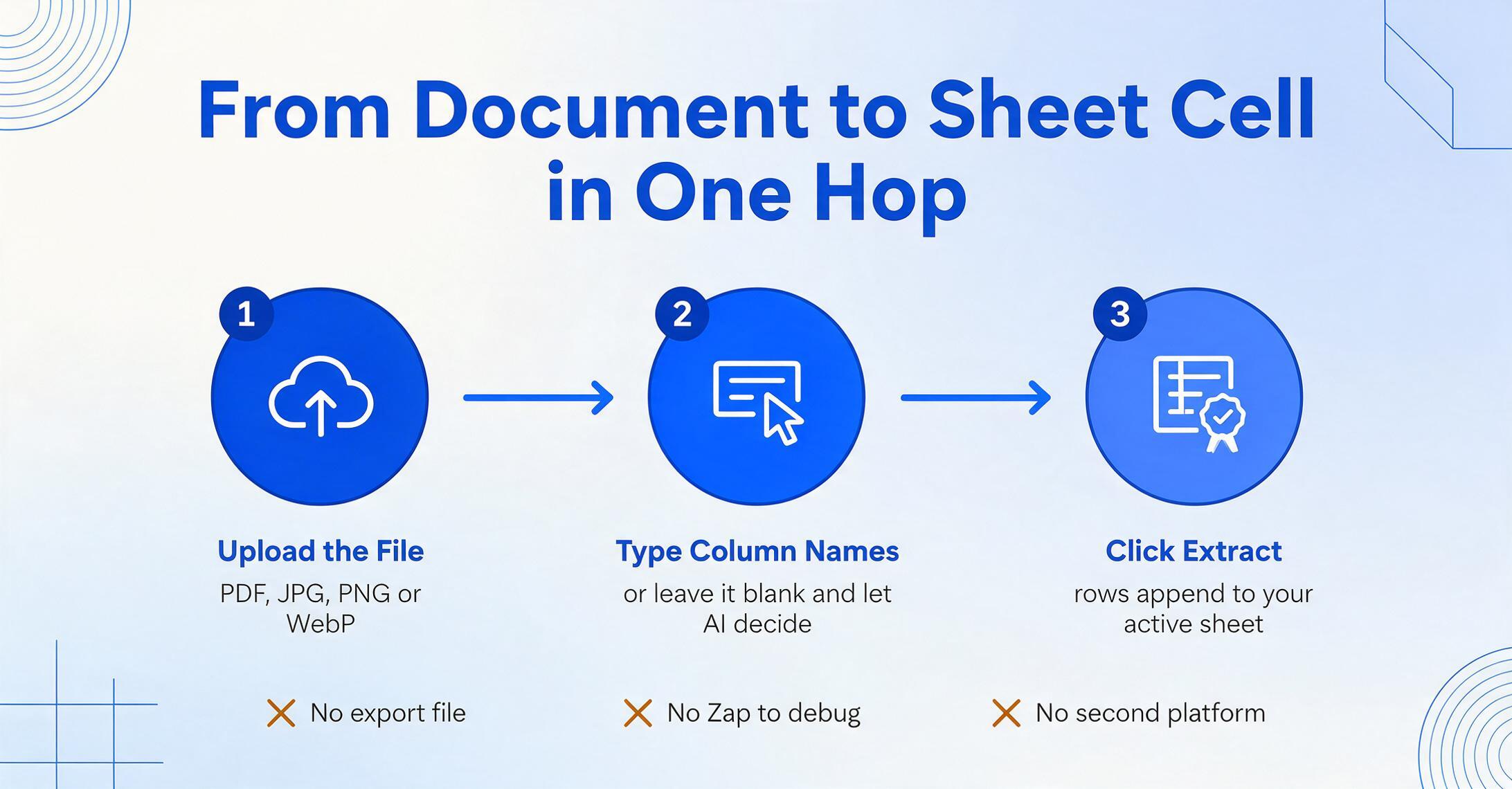
El flujo de trabajo dentro de la barra lateral: sube una imagen (JPG, PNG, WebP) o PDF → escribe los nombres de las columnas que quieras (p. ej., "Número de factura, Proveedor, Fecha, Monto") → haz clic en Extraer. Las filas de datos estructurados se añaden a tu hoja actual. Deja el campo de nombre de columna en blanco y la IA decide qué extraer — útil para documentos puntuales donde no tienes un esquema predefinido. Si has guardado plantillas de columnas en la aplicación web, estas se sincronizan también con el complemento.
Esto es fundamentalmente diferente del modelo de Zapier. Con un complemento nativo de barra lateral, la extracción es síncrona con tu flujo de trabajo: abres un documento, lo extraes, ves las filas aparecer en tu hoja y sigues adelante. No hay que esperar a que se dispare un webhook, ni depurar un Zap que se rompió porque cambió un nombre de campo, ni iniciar sesión en una plataforma separada. La ruta de datos es documento → barra lateral → hoja. Eso es un solo salto.
Ideal para: Cualquiera cuyo espacio de trabajo principal sea Google Sheets y que procese documentos a medida que llegan — un auxiliar de cuentas por pagar que concilia facturas, una persona de RR. HH. que registra documentación de nuevos empleados, un gerente de servicio de campo que digitaliza hojas de trabajo en papel. El complemento está optimizado para extracción de documentos individuales o lotes pequeños (5–10 documentos a la vez). Para lotes grandes (más de 50 documentos), el procesamiento por lotes de la aplicación web es más eficiente: sube todos los archivos juntos, define las columnas una vez y obtén un solo archivo de exportación.
El complemento está genuinamente diferenciado: ninguna otra herramienta en este mercado ejecuta extracción de documentos con IA como barra lateral dentro de Google Sheets. La aplicación web y el complemento comparten el mismo motor de IA — la misma Extracción de Columnas Personalizadas (escribes nombres de columnas, la IA encuentra datos coincidentes por significado, no por posición), la misma capacidad de leer escritura a mano, casillas de verificación, sellos y documentos de formato mixto.
No es ideal para: Ingestión automatizada de documentos. El complemento requiere que subas archivos manualmente — no vigila una bandeja de entrada de correo ni una carpeta de Google Drive en busca de documentos nuevos. Si tus documentos llegan automáticamente (adjuntos de correo, informes programados), necesitarás un analizador con monitoreo de bandeja de entrada (Parseur, Docparser) o un constructor de flujos (Parabola). El complemento también usa los créditos de tu plan de ImageToTable.ai — los usuarios intensivos pueden necesitar un plan Pro ($19/mes) o Max ($59/mes).
Precios: Cuota diaria gratuita para pruebas básicas. Los planes de pago comienzan en $9/mes (Básico), con Pro a $19/mes y Max a $59/mes. Los planes de equipo (Growth $149/mes, Scale $399/mes, Enterprise $899/mes) añaden grupos de créditos compartidos y procesamiento concurrente. Los precios se basan en créditos, no por página: una factura de una página usa un crédito, un PDF de varias páginas usa más. Precios de ImageToTable.ai →
Lee nuestra comparación detallada del complemento vs. la aplicación web, mira cómo el complemento se compara con otros enfoques de OCR para Google Sheets en nuestra comparación exhaustiva, o lee el tutorial completo de cómo funciona la extracción en la barra lateral, incluyendo una demo en vivo.
Docparser — Análisis Basado en Plantillas + Automatización
Docparser es una plataforma dedicada al análisis de documentos que extrae datos estructurados de PDFs usando plantillas de análisis — defines zonas y reglas para cada diseño de documento, y Docparser aplica OCR y coincidencia de patrones para extraer campos y filas de tablas. Una vez analizados, los datos pueden enviarse a Google Sheets mediante Zapier, Make o webhooks. Docparser también tiene integraciones nativas con almacenamiento en la nube (Google Drive, Dropbox, Box) para la obtención automática de documentos.
Este es el modelo de puente de Zapier en su forma más clara. Los documentos llegan a Docparser (subidos manualmente o obtenidos automáticamente desde el almacenamiento en la nube), se analizan, y Zapier envía los datos extraídos a una fila de Google Sheets. La configuración requiere tres plataformas: tu almacenamiento en la nube, Docparser y Zapier — cada una con su propia configuración, cada una un posible punto de fallo. La ventaja es que, una vez configurado, es totalmente automático: deja un PDF en una carpeta vigilada y aparecerá en tu hoja sin tocar nada.
Ideal para: Tipos de documentos consistentes y de alto volumen donde el diseño rara vez cambia — facturas estandarizadas de un conjunto conocido de proveedores, manifiestos de envío con formatos fijos, formularios de cumplimiento. El escaneo de códigos de barras y QR de Docparser es útil para flujos de trabajo de almacén y logística. La interfaz de revisión de datos tipo Excel para control de calidad es una ventaja para equipos que necesitan verificar las extracciones antes de que lleguen a la hoja.
No ideal para: Diseños de documentos variables. Cada nuevo formato de proveedor requiere crear una nueva plantilla de análisis — si procesas facturas de 50 proveedores diferentes, necesitas 50 plantillas. El soporte de múltiples diseños que automatiza esto solo está disponible en el plan Business a $159/mes. La carga de mantenimiento de plantillas es la razón más común por la que los usuarios abandonan los analizadores basados en plantillas. Docparser también usa un enfoque de OCR zonal en lugar de extracción semántica basada en IA, lo que significa menor precisión en documentos con posiciones de campos cambiantes.
Precios: Gratis: 30 páginas/mes. Starter: $39/mes (100 páginas). Professional: $74/mes (250 páginas). Business: $159/mes (1,000 páginas). Precios de Docparser →
Lee nuestra comparación exhaustiva de ImageToTable.ai vs Docparser para un desglose detallado función por función, o consulta la comparación lado a lado específica de Sheets si la integración nativa con Google Sheets es lo que estás evaluando.
Parseur — Extracción con IA sin Plantillas + Ingestión por Correo Electrónico
Parseur toma el modelo de puente de Zapier y elimina el requisito de crear plantillas. En lugar de dibujar zonas y escribir reglas de análisis, Parseur usa IA para detectar campos automáticamente: resaltas lo que quieres extraer de un documento y Parseur aprende el patrón. También tiene una función crítica que Docparser e ImageToTable.ai no tienen: ingestión nativa por correo electrónico. Parseur puede monitorear una bandeja de entrada, analizar automáticamente los archivos adjuntos entrantes y activar acciones posteriores mediante Zapier, Make o webhooks.
La ruta de integración con Sheets es: el documento llega por correo (o carga) → Parseur extrae los campos → Zapier envía los datos a Google Sheets. Al igual que Docparser, esto introduce una dependencia de Zapier, pero la extracción basada en IA de Parseur significa que dedicas menos tiempo a crear y mantener plantillas. Parseur procesa PDFs, documentos escaneados e imágenes. También maneja el análisis del cuerpo del correo electrónico (por ejemplo, extraer detalles de pedidos de correos de confirmación), algo que Docparser no puede hacer.
Ideal para: Flujos de trabajo donde los documentos llegan por correo: facturas de proveedores en tu bandeja de AP, pedidos de clientes desde un formulario web, resúmenes de Google Alerts. El pipeline "bandeja de entrada → extraer → Sheets" de Parseur es la ruta más automatizada para flujos de documentos impulsados por correo. El precio por página se reduce a escala (4¢/página en el plan de autoservicio más alto), lo que lo hace rentable para procesamiento de volumen medio.
No es ideal para: Usuarios que quieren datos en Sheets inmediatamente, sin esperar un disparador de Zapier. El puente de Zapier añade de 2 a 15 minutos de latencia según tu plan de Zapier (los planes gratuitos consultan cada 15 minutos). Si procesas un documento durante una llamada con un cliente y necesitas los datos en tu hoja ahora mismo, el modelo de ZAPIER es la herramienta equivocada: quieres un complemento nativo. Parseur también requiere un plan de pago de Zapier ($29.99/mes por 750 tareas) una vez que superas las 100 tareas/mes del nivel gratuito. Combinado con los $39/mes de Parseur, eso es un mínimo de $69/mes, más de 7 veces el plan Básico de ImageToTable.ai.
Precios: Gratis: 20 páginas/mes. Starter: $39/mes (100 páginas). Pro: $99/mes (1,000 páginas). Business: $399/mes (10,000 páginas). Precios de Parseur →
Lee nuestra comparación detallada de ImageToTable.ai vs Parseur.
Coefficient: importación de datos en vivo para SaaS y bases de datos
Coefficient no es una herramienta de extracción de documentos. Es un complemento de conector de datos en barra lateral para Google Sheets que extrae datos en vivo de más de 100 plataformas SaaS (Salesforce, HubSpot, Snowflake, QuickBooks, MySQL y más) directamente a tu hoja de cálculo según un horario. Se incluye en este resumen porque suele ser la respuesta para un grupo distinto de usuarios de Sheets: aquellos cuyos datos ya viven en un sistema estructurado y necesitan llevarlos a Sheets para informes, paneles o análisis.
Distinción clave: Coefficient no puede extraer datos de PDF, imágenes ni documentos escaneados. Si tienes una foto de un recibo o una factura en PDF, Coefficient no te servirá. Lo que hace es extraer datos ya estructurados —registros de CRM, consultas de bases de datos, métricas SaaS— a celdas de Sheets y, opcionalmente, escribir datos de vuelta al sistema de origen. Es un puente de datos de lectura/escritura, no un motor de OCR.
Coefficient aborda un problema fundamentalmente distinto al de la extracción de documentos. Usas Coefficient cuando tus datos ya están en una base de datos pero los necesitas en una hoja de cálculo. Usas una herramienta de extracción cuando tus datos están atrapados en una imagen o un PDF.
Ideal para: Equipos de operaciones de ingresos y finanzas que crean paneles en vivo en Sheets a partir de fuentes de CRM, ERP y bases de datos. La actualización programada (cada hora en Pro, a diario en Starter) mantiene los paneles al día sin exportaciones manuales. La escritura bidireccional permite actualizar registros de Salesforce o entradas de QuickBooks desde Sheets. La base de más de 700 000 usuarios y la certificación SOC 2 Tipo 2 lo convierten en una opción segura para datos empresariales.
No es ideal para: Cualquier flujo de trabajo que comience con un documento físico o escaneado. Coefficient no hace OCR de nada. Para flujos de documento a Sheets, combina Coefficient con una herramienta de extracción de documentos: usa ImageToTable.ai o Docparser para extraer los datos del documento a una hoja y luego usa Coefficient para traer datos relacionados de CRM/ERP a columnas adyacentes para conciliación.
Precios: Plan gratuito (limitado). Starter: $49/mes (3 fuentes de datos, actualización diaria). Pro: $99/usuario/mes (6 fuentes de datos, actualización cada hora). Enterprise: personalizado. Precios de Coefficient →
Parabola: canalizaciones de datos sin código con un paso de extracción con IA
Parabola es un creador visual de canalizaciones de datos de arrastrar y soltar que se conecta a Google Sheets tanto como fuente de datos como destino. Su paso Extraer con IA puede analizar y extraer valores específicos de texto y datos semiestructurados, lo que lo hace capaz de realizar tareas de extracción simples dentro de un flujo de automatización más amplio. La canalización típica: Extraer de Google Sheets → Extraer con IA (categorizar, resumir, analizar) → Enviar a Google Sheets (o correo electrónico, Slack, base de datos).
Las capacidades de extracción de Parabola no reemplazan el OCR de documentos dedicado. El paso de IA funciona con texto que ya está en tu hoja de cálculo: categoriza, limpia y enriquece los datos existentes. No puede procesar un PDF directamente; necesitarías extraer previamente el texto del PDF (usando otra herramienta) y alimentarlo a Parabola. El verdadero poder de la plataforma es crear flujos de trabajo de datos reutilizables y programados, como "cada lunes, extraer los datos de ventas de la semana pasada de Sheets, ejecutar la categorización de IA en las descripciones de productos y enviar un correo electrónico de resumen".
Ideal para: Equipos de operaciones que crean flujos de trabajo de datos de varios pasos donde la extracción es un paso en una canalización más grande. El giro de Parabola en 2026 hacia los "agentes de IA" con el creador de agentes Prowork te permite describir una tarea en lenguaje natural y hacer que Parabola construya el flujo. Bueno para tareas recurrentes de transformación de datos: limpiar CSV, normalizar nombres de campos entre fuentes, agregar informes. El plan Basic gratuito (1 usuario, 1,000 créditos) es realmente utilizable para proyectos pequeños.
No es ideal para: Extracción directa de documento a Sheets. Parabola no hace OCR de documentos: trabaja con datos que ya están en una forma estructurada o semiestructurada. Su precio también escala agresivamente: el plan Collaborator cuesta $400/mes para 3 usuarios, lo que lo convierte en la opción más cara de esta lista para equipos pequeños. Para extracción pura de documentos, cualquiera de las primeras cuatro herramientas de esta lista te llevará allí con menos plataformas y menor costo.
Precios: Basic gratuito: 1 usuario, 1,000 créditos. Collaborator: $400/mes (3 usuarios, 30,000 créditos). Business: precios personalizados. Precios de Parabola →
Cómo seleccionamos y probamos estas herramientas
Esta evaluación se basó en tres criterios específicos para flujos de trabajo de Google Sheets:
1. Profundidad de integración con Google Sheets. No solo verificamos si una herramienta "se integra con Google Sheets" — mapeamos la ruta exacta de los datos: cuántos pasos, cuántas plataformas, cuánta latencia y qué falla en el camino. Una herramienta que sincroniza mediante Zapier con un intervalo de sondeo de 15 minutos es genuinamente diferente de una que añade datos a tu hoja activa en 10 segundos.
2. Calidad de extracción ante la variabilidad real de los documentos. Probamos la capacidad de cada herramienta para manejar formatos de factura de múltiples proveedores, PDFs mixtos escaneados/digitales, fotos de recibos tomadas con el teléfono y documentos con campos impresos y manuscritos. Las herramientas basadas en plantillas (Docparser) se evaluaron según su carga de mantenimiento de plantillas; las herramientas basadas en IA (ImageToTable.ai, Parseur) según su precisión de cero disparos en formatos no vistos.
3. Costo total a volúmenes realistas. Calculamos el costo total para procesar 100, 500 y 1,000 páginas al mes — incluidos los servicios intermediarios necesarios (Zapier, Make). Una herramienta de extracción de $39/mes más un plan de Zapier de $29.99/mes es efectivamente una solución de $69/mes, y la tabla comparativa lo refleja.
Las cifras de precios se tomaron de la página pública de precios de cada herramienta en junio de 2026. Los detalles de prueba gratuita/nivel gratuito reflejan lo disponible a la misma fecha. No basamos ninguna conclusión en contenido de blogs de la competencia ni en materiales de marketing de terceros.
¿Qué herramienta es adecuada para tu flujo de trabajo en Sheets?
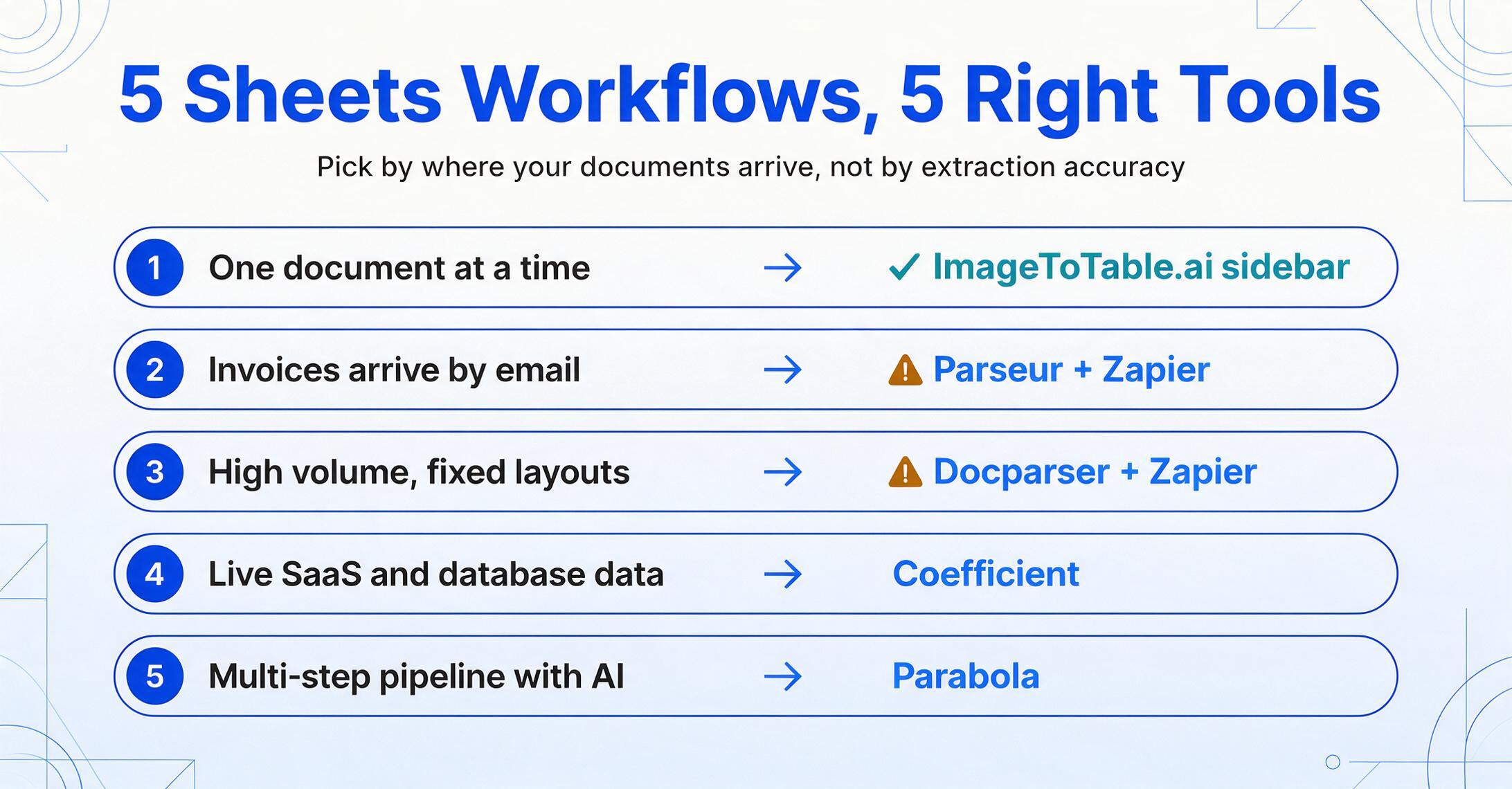
Las herramientas de este resumen resuelven diferentes partes del problema de documento a Sheets. Aquí está el marco de decisión:
→ Complemento de ImageToTable.ai. Abre la barra lateral, extrae, y los datos llegan a tu hoja. Sin Zapier, sin pasos de exportación, sin cambiar de plataforma.
→ Parseur + Zapier. Parseur vigila tu bandeja de entrada, extrae los campos, y Zapier los envía a Sheets. Mayor costo de configuración, mayor techo de automatización.
→ Docparser + Zapier. El análisis basado en plantillas es más fiable para documentos con diseños fijos, y la interfaz de revisión de datos soporta control de calidad a escala.
→ Coefficient. Trae métricas de CRM, bases de datos y SaaS a Sheets según un horario. Combínalo con una herramienta de extracción si también procesas documentos.
→ Parabola. Flujos de arrastrar y soltar en un lienzo. Mejor cuando la extracción es una pieza de una automatización más grande, no cuando la extracción es todo el trabajo.
Para la mayoría de los usuarios de Google Sheets — el auxiliar de cuentas por pagar, el coordinador de RR. HH., el dueño de una pequeña empresa — el punto de fricción no es la precisión de la extracción. Es el cambio de contexto: descargar el PDF, abrir la herramienta de extracción, subirlo, esperar, exportar el archivo, abrir la exportación en Sheets, copiar las filas a tu hoja de seguimiento. Un complemento de barra lateral nativo elimina cuatro de esos pasos. Esa es la ventaja real.
Pero si tus documentos llegan automáticamente — facturas por correo desde un portal de proveedores, informes PDF programados desde tu banco — el modelo de puente de Zapier compensa su costo de configuración mediante la automatización. La herramienta adecuada depende de cómo llegan tus documentos, no solo de lo que contienen.
Para pequeñas empresas y equipos ágiles, consulta también nuestro resumen de las mejores herramientas de extracción de documentos para pequeñas empresas. Para equipos que quieren configuración sin código y sin entrenamiento de modelos, consulta nuestro resumen de mejores herramientas de IA documental sin código. Para el panorama más amplio de extracción, incluidas las plataformas empresariales, consulta nuestra comparación de plataformas de procesamiento inteligente de documentos y software de extracción de datos para documentos no estructurados.
Preguntas Frecuentes
¿No puedo usar el OCR integrado de Google en Drive?
Google Drive puede aplicar OCR a un PDF o imagen al abrirlo como Documento de Google, pero eso te da un volcado de texto, no datos estructurados. Aún necesitas copiar campos individuales del Documento a tu Hoja de Cálculo. El OCR también depende del diseño: si tu factura tiene una tabla, el Documento resultante puede mezclar columnas y filas. El Document AI de Google puede hacer extracción estructurada vía API, pero requiere integración de desarrollador y cobra $30 por cada 1,000 páginas para el Analizador de Formularios — es un servicio en la nube, no un complemento, y no tiene un conector de Hojas de Cálculo sin código.
¿El plan gratuito de Zapier sirve para automatizar documentos a Hojas de Cálculo?
El plan gratuito de Zapier incluye 100 tareas al mes y sondea activadores cada 15 minutos. Para bajo volumen (menos de 100 documentos/mes), funciona. Pero el retraso de 15 minutos significa que los datos no aparecen en tu hoja de inmediato — llegan en lotes de 15 minutos. Si necesitas inserción casi en tiempo real, necesitarás el plan de pago de Zapier ($29.99/mes por 750 tareas con sondeo de 2 minutos, o $73.99/mes por 2,000 tareas con sondeo de 1 minuto). Considera esto en tu costo total al evaluar Parseur o Docparser.
¿Un complemento nativo en barra lateral siempre es mejor que un puente de Zapier?
No — depende de tu flujo de trabajo. Un complemento nativo es mejor para extracción bajo demanda: tienes un documento frente a ti y quieres sus datos en tu hoja ahora mismo. El puente de Zapier es mejor para automatización sin intervención: los documentos llegan sin tu participación (correo, almacenamiento en la nube, API) y quieres que se procesen automáticamente en segundo plano. Ambos modelos se complementan — algunos equipos usan Parseur para procesos automatizados de correo a Hojas de Cálculo Y el complemento ImageToTable.ai para documentos ad-hoc que llegan por otros canales.
¿Puedo procesar más de 500 documentos al mes con alguna de estas herramientas?
Sí, pero la economía varía considerablemente. A 500 documentos/mes: Parseur Pro ($99/mes) + Zapier ($29.99/mes) = $129/mes en total. Docparser Business ($159/mes) incluye integración nativa con Google Sheets sin Zapier, lo que puede resultar más económico a escala si tus documentos tienen diseños consistentes. El plan Pro de ImageToTable.ai ($19/mes) maneja volúmenes moderados mediante un sistema de créditos: verifica la asignación mensual de créditos del plan frente a tu volumen de documentos. Para volúmenes muy altos (más de 1,000/mes), los planes empresariales de Docparser o una integración directa con la API de Google Document AI resultan más económicos.
¿Cuál es la diferencia entre la extracción "sin plantilla" y la extracción "basada en plantillas"?
Sin plantilla (ImageToTable.ai, modo IA de Parseur) significa que la IA lee cada documento semánticamente: entiende que "Total a Pagar" significa lo mismo esté en la esquina superior derecha de una factura o en el centro inferior de otra. Tú defines qué datos quieres ("Proveedor, Fecha, Monto"), y la IA los encuentra por significado. Basada en plantillas (Docparser, modo plantilla de Parseur) significa que defines reglas de análisis vinculadas a posiciones o patrones específicos: "la fecha es el texto que coincide con DD/MM/AAAA entre el encabezado y la tabla de partidas." Sin plantilla es más resistente a cambios de formato pero puede ser menos predecible en casos límite; basada en plantillas es más predecible en diseños conocidos pero falla cuando los diseños cambian.
Una Nota sobre Transparencia
ImageToTable.ai es una de las herramientas evaluadas en este artículo. Somos el equipo detrás de ella. Hemos trabajado para que esta evaluación sea honesta y útil: las fortalezas y limitaciones de cada herramienta se describen según páginas de producto públicas, pruebas prácticas y precios publicados, no afirmaciones de marketing. Somos genuinamente el único complemento nativo de barra lateral para Google Sheets en esta categoría, y creemos que vale la pena mencionarlo. También creemos que los lectores merecen conocer ese dato y ver evaluaciones justas de herramientas que hacen cosas que nosotros no podemos, como monitorear una bandeja de entrada de correo o extraer datos en vivo de Salesforce.
El camino más corto del documento a la celda de la hoja de cálculo: si tu flujo de trabajo vive en Google Sheets, el complemento de barra lateral elimina el baile de exportar e importar que exige cualquier otro modelo de integración. Instálalo desde Google Workspace Marketplace, abre la barra lateral y comprueba cuántos pasos te toma llevar tu próximo PDF a tu hoja.