ImageToTable.ai vs OCR de Google Sheets:
Extracción de columnas estructuradas vs flujo de trabajo de copiar y pegar en 5 pasos
El OCR integrado de Google Drive es realmente útil, y gratis. Sube un PDF, ábrelo con Google Docs y el texto se vuelve editable. Para un solo documento donde solo necesitas las palabras en la página, eso es suficiente. La limitación aparece cuando necesitas extraer campos específicos, cuando procesas más de 10 páginas o cuando manejas un lote de facturas que deben terminar en la misma hoja de cálculo con columnas alineadas.
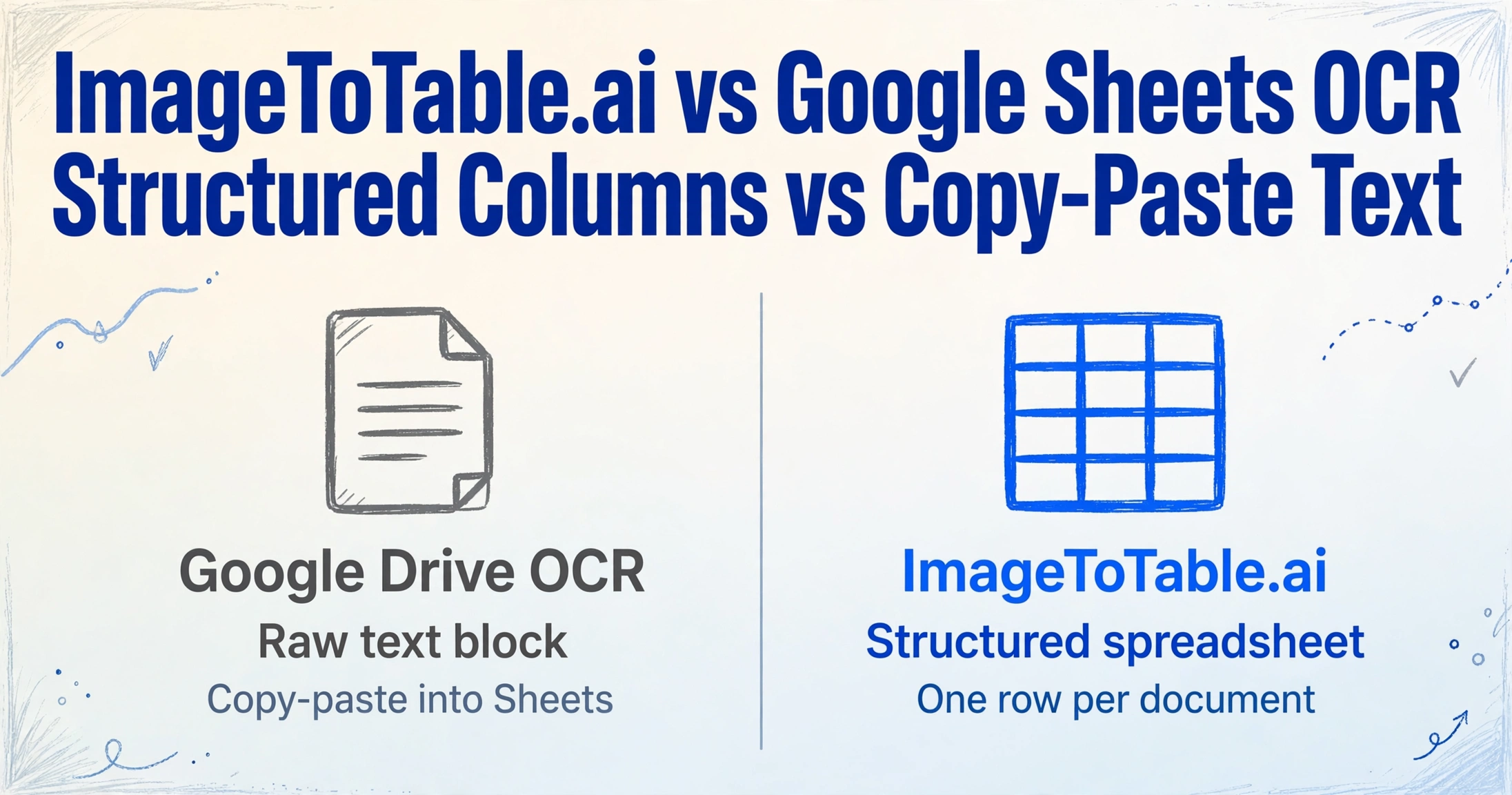
Comparación rápida
Elige ImageToTable.ai si…
- Necesitas extraer campos específicos, no solo texto bruto de la página
- Procesas más de un documento y quieres fusionarlos en una sola tabla
- Tus PDFs tienen más de 10 páginas
- Trabajas con imágenes escaneadas, fotos de teléfono o documentos manuscritos
- Quieres una salida alineada por columnas lista para analizar, no un bloque de texto para ordenar
- Procesas documentos con regularidad y un flujo manual de 5 pasos no escala
Usa Google Drive OCR si…
- Necesitas pasar por OCR un solo documento de vez en cuando, gratis
- Tu documento tiene menos de 10 páginas y menos de 2 MB
- Solo necesitas las palabras en la página, no campos estructurados
- Ya estás en Google Workspace y no tienes presupuesto para herramientas adicionales
Comparación de funciones
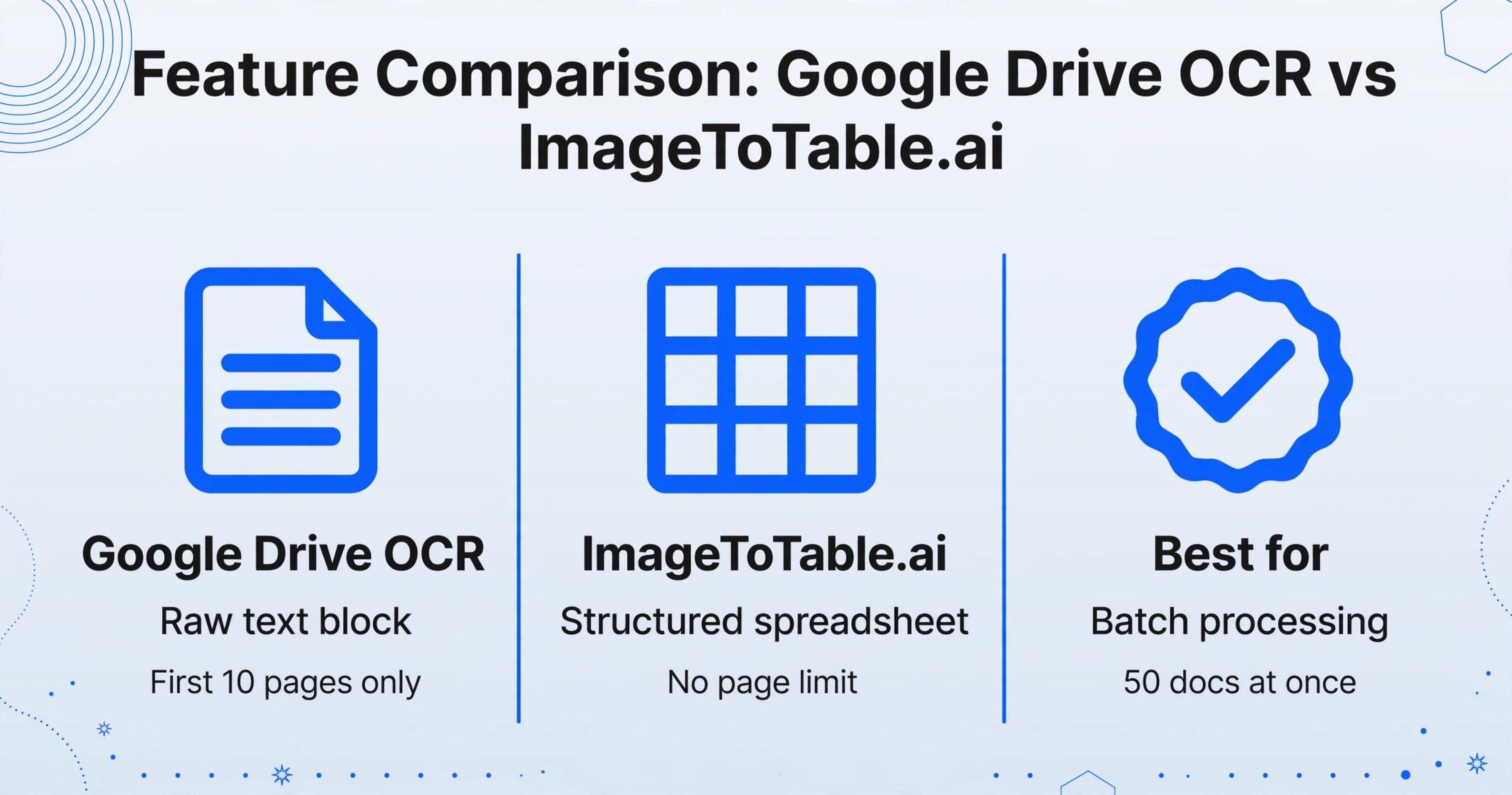
| Característica | Google Drive OCR (a través de Google Docs) | ImageToTable.ai |
|---|---|---|
| Tipo de salida | Bloque de texto sin procesar: las palabras de la página, en orden de lectura aproximado, sin estructura de campos | Hoja de cálculo estructurada: encabezados de columnas personalizados, una fila por documento, todos los datos alineados |
| Límite de páginas | Solo las primeras 10 páginas: el contenido más allá de la página 10 se descarta silenciosamente | Sin límite de páginas: los PDF de varias páginas se procesan por completo |
| Límite de tamaño de archivo | Se recomiendan 2 MB para resultados confiables; los archivos más grandes pueden fallar o producir una salida degradada | Hasta 10 MB por archivo; se admiten documentos escaneados e imágenes de alta resolución |
| Procesamiento por lotes | Un archivo a la vez: cada documento requiere una carga manual, apertura y copia por separado | Cargue varios archivos a la vez; todos los datos extraídos se fusionan en una hoja de cálculo alineada |
| Extracción de campos personalizados | Ninguna: obtiene lo que hay en la página; localizar campos específicos (número de factura, proveedor, total) requiere escaneo manual | Escriba los nombres de las columnas que desee; la IA extrae los campos coincidentes de cada documento del lote |
| Estructura de tablas y columnas | Las tablas pierden alineación con frecuencia: las columnas se fusionan, las filas se rompen y el formato se reduce a texto plano | Salida estructurada con encabezados de columna consistentes independientemente del diseño del documento fuente |
| Pasos necesarios | Cargar a Drive → clic derecho → Abrir con Google Docs → esperar → copiar contenido → pegar en Sheets → ordenar manualmente en columnas | Cargar archivos → ingresar nombres de columnas → descargar Excel |
| Costo | Gratis (incluido en la cuenta de Google) | Modo invitado gratuito para probar; planes de pago desde $9/mes por 150 documentos |
Lo que realmente obtienes del OCR de Google Drive
El flujo de trabajo de OCR de Google Drive se usa ampliamente porque no cuesta nada y no requiere herramientas nuevas. El proceso: sube un PDF o imagen a Google Drive, haz clic derecho y selecciona "Abrir con Documentos de Google", y el documento se abre como un Documento de Google editable con el texto reconocido debajo de la imagen original.
Lo que obtienes es el contenido de texto de la página, en orden de lectura, aproximadamente. Para un documento único donde necesitas encontrar una información específica, esto funciona. El problema para la extracción de datos estructurados es que el OCR de Documentos de Google no sabe qué es un "número de factura" o "nombre de proveedor". Te da todo el texto de la página. Luego tienes que leerlo, localizar los campos que necesitas y copiarlos manualmente a tu hoja de cálculo, un documento a la vez.
La documentación propia de Google y la comunidad de soporte confirman varias limitaciones consistentes. Primero: Documentos de Google extrae texto solo de las primeras 10 páginas de un PDF. El contenido más allá de la página 10 se omite silenciosamente; no hay ninguna advertencia de que las páginas restantes no se procesaron. Segundo: las tablas y estructuras de columnas no se conservan de forma fiable. Como se documenta en múltiples guías de OCR, "es probable que las listas, tablas y columnas no se detecten correctamente": el texto aparece, pero la estructura colapsa. Tercero: los archivos de más de 2 MB pueden producir resultados degradados. Los usuarios de Excel se topan con un límite integrado comparable con Datos desde Imagen; nuestra comparación de Datos desde Imagen en Excel cubre esa función.
El problema del procesamiento por lotes
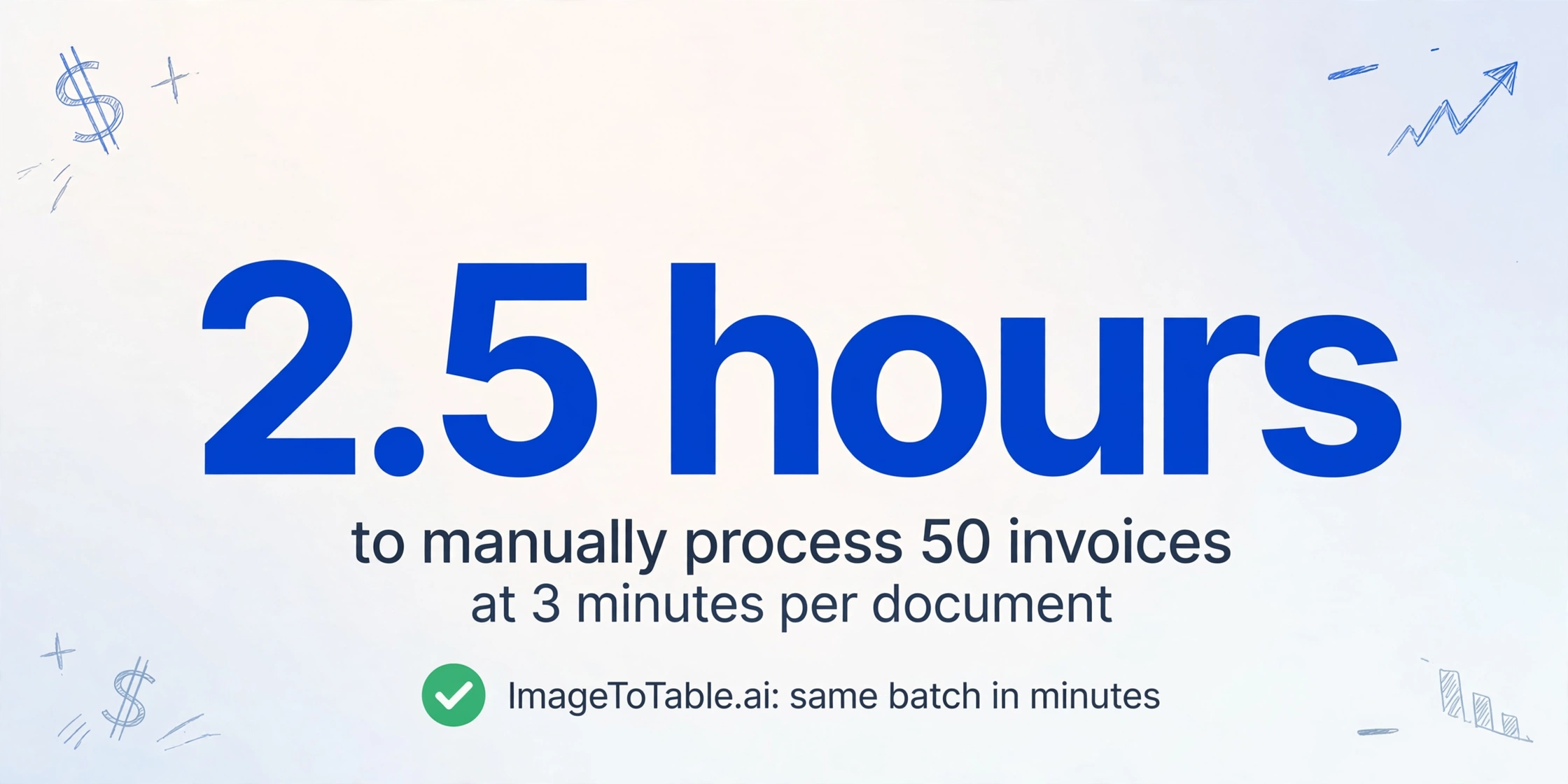
Google Drive OCR no tiene modo de procesamiento por lotes. Cada documento es una operación separada: subir a Drive, abrir con Docs, esperar a que el OCR termine, copiar el texto extraído, pegarlo en tu hoja de cálculo y luego ordenar manualmente el texto en las columnas correctas. Para un documento por semana, esto es tolerable. Para 50 órdenes de compra de 30 proveedores diferentes, el trabajo manual se acumula rápidamente.
El problema que se acumula es la alineación. Incluso después de extraer texto de 10 facturas con Google Docs, tienes 10 bloques de texto separados, no una tabla coherente. Para crear una hoja de cálculo a partir de ellos, necesitas leer cada bloque, identificar los campos relevantes y copiarlos manualmente en las celdas correctas. Los encabezados de columna no aparecen automáticamente; los creas manualmente. Si la factura de un proveedor pone el total en una posición diferente, podrías pasarlo por alto.
ImageToTable.ai maneja el procesamiento por lotes de manera diferente. Sube las 50 facturas a la vez, especifica las columnas que quieres (proveedor, número de factura, fecha, monto, fecha de vencimiento) y descarga un solo archivo de Excel donde cada documento ocupa una fila con la misma estructura de columnas, sin importar cuán diferentes sean los formatos de factura originales entre sí. Si prefieres quedarte con un pipeline de texto sin procesar basado en API a escala, AWS Textract es la opción de nivel desarrollador; nuestra comparación con AWS Textract lo cubre.
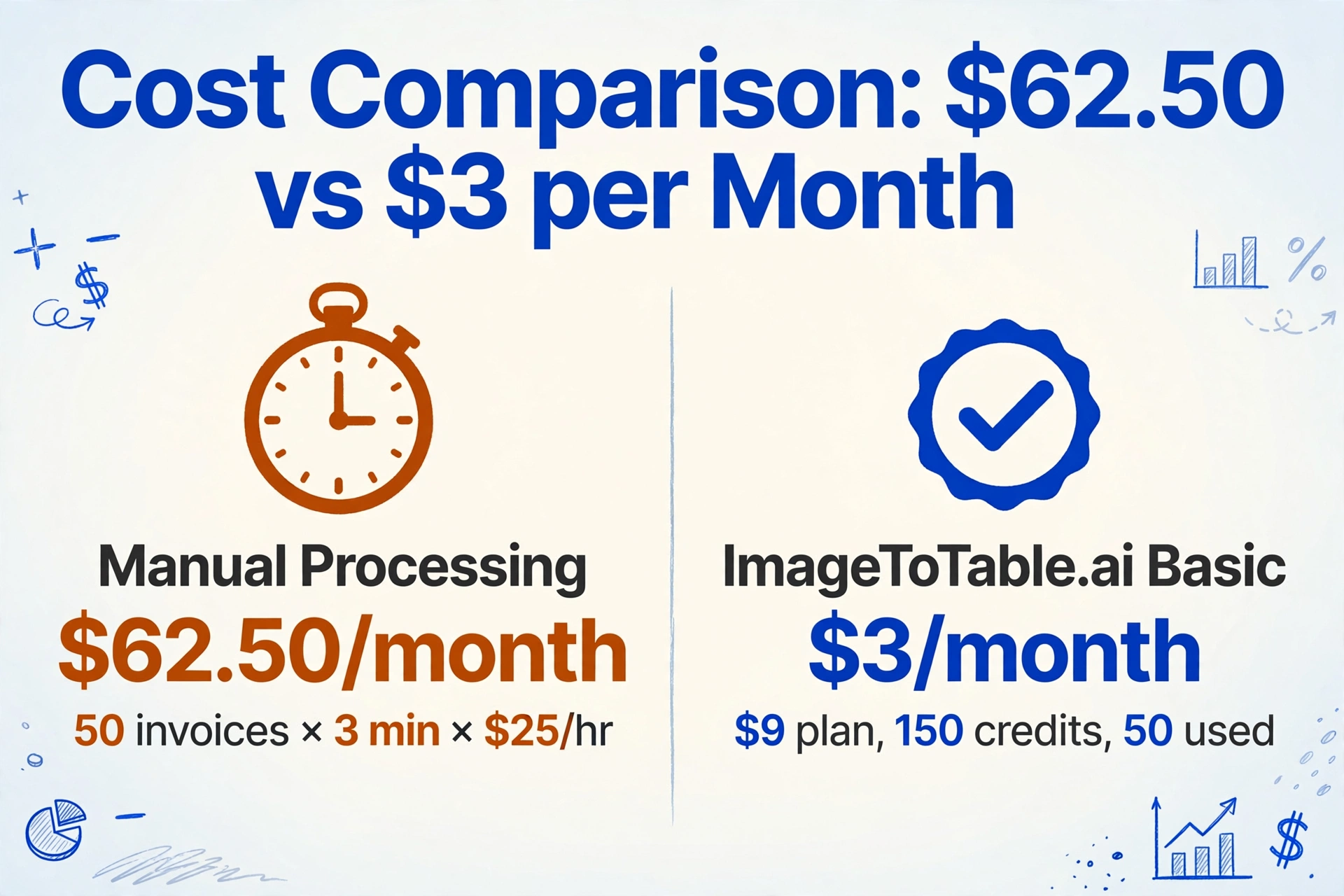
Comparación de Costos
Google Drive OCR es gratuito: no hay suscripción, ni costo por página, ni se requiere cuenta más allá de una cuenta de Google. Para uso ocasional de un solo documento, es realmente difícil competir con eso en precio.
La comparación de costos cambia cuando se tiene en cuenta el tiempo. Con un promedio de 3 minutos por documento para la entrada manual de campos (incluso con OCR manejando el reconocimiento de texto), procesar 50 facturas al mes toma aproximadamente 2.5 horas. A un costo laboral de $25/hora, eso son $62.50/mes en tiempo del personal, sin contar el riesgo de errores de entrada de datos que requieran corrección.
El plan Basic de ImageToTable.ai cuesta $9/mes por 150 créditos de documento. Para 50 facturas al mes, el costo efectivo es de $3/mes del plan de $9. Los 100 créditos restantes se transfieren para manejar recibos, formularios u otros documentos en el mismo período de facturación.
Precios vigentes a 2026-05. Consulta los precios de ImageToTable.ai para conocer las tarifas actuales.
Cuándo Google Drive OCR es la Opción Correcta
Google Drive OCR es la herramienta adecuada en un conjunto limitado pero real de situaciones:
Necesidades ocasionales de un solo documento. Si recibes un contrato o un escaneo por semana y solo necesitas buscar su texto o extraer unas pocas líneas manualmente, Google Drive OCR es gratuito y no requiere herramientas nuevas. El límite de 10 páginas y la salida no estructurada no son un problema cuando la tarea es tan simple.
Restricciones de presupuesto cero. Si tu organización no tiene margen para ningún gasto adicional en herramientas y te sientes cómodo haciendo extracción manual campo por campo, Google Drive OCR maneja el paso de reconocimiento de texto sin costo.
Documentos ya estructurados. Para documentos que ya son PDF digitales bien estructurados (no imágenes escaneadas), Google Docs puede conservar suficiente del diseño para que copiar y pegar en Sheets sea manejable. Las limitaciones son más marcadas para documentos escaneados, escritura a mano y diseños de tablas complejos.
Limitaciones documentadas
Estas limitaciones están documentadas en los canales de soporte oficiales de Google y en guías independientes de OCR:
"Google Docs extraerá texto solo de las primeras diez páginas de tu archivo PDF." — Comunidad de Ayuda de Google Docs
"Es probable que las listas, tablas y columnas no se detecten correctamente durante la conversión. Google Docs no conserva el formato original, por lo que tendrás que editarlo manualmente." — Cómo usar OCR en Google Docs, Redactable
"La guía de Google indica que el archivo debe tener 2 MB o menos para obtener mejores resultados." — Cómo realizar OCR en Google Drive, Cisdem
Preguntas frecuentes
¿Cómo uso Google Drive para hacer OCR de un PDF a Google Sheets?
Sube tu PDF a Google Drive, haz clic derecho y selecciona "Abrir con Google Docs". Google Docs realiza el OCR y muestra el texto extraído debajo de la imagen original. Luego copias el texto manualmente y lo pegas en Google Sheets, y reorganizas los datos en columnas a mano. Ten en cuenta que solo se procesan las primeras 10 páginas de un PDF y que las estructuras de tabla rara vez se conservan con precisión. ImageToTable.ai omite este proceso de varios pasos: sube tus archivos, especifica los nombres de las columnas y descarga un archivo Excel estructurado.
¿Por qué el OCR de Google Drive solo procesa 10 páginas?
Esta es una limitación documentada de la función OCR de Google Docs: procesa el texto de las primeras 10 páginas de un PDF e ignora silenciosamente el resto. Para documentos cortos no es un problema, pero para facturas, contratos o informes de varias páginas, el contenido más allá de la página 10 se pierde sin previo aviso. ImageToTable.ai no tiene límite de páginas: los PDF de varias páginas se procesan por completo y todos los datos extraídos se combinan en una sola salida estructurada.
¿Puede Google Sheets extraer campos específicos como el número de factura o el total de un PDF?
No directamente. El OCR de Google Drive extrae el texto completo de un documento; no identifica ni aísla campos específicos. Para obtener "número de factura" o "nombre del proveedor" en una columna de la hoja de cálculo, debes leer el texto extraído y copiar los valores relevantes manualmente. ImageToTable.ai maneja este paso automáticamente: tú nombras las columnas que quieres (por ejemplo, "Número de factura", "Proveedor", "Monto total") y la IA extrae esos campos específicos de cada documento de tu lote.
¿El OCR de Google Drive admite documentos escritos a mano?
El OCR de Google Docs tiene soporte limitado para escritura a mano y la precisión es significativamente menor que para texto impreso. La escritura a mano en idiomas distintos del inglés es particularmente poco fiable. ImageToTable.ai utiliza un LLM de visión entrenado para manejar escritura a mano, texto cursivo, sellos, casillas de verificación y contenido mixto impreso/manuscrito, incluidos documentos donde algunos campos se rellenan a mano en un formulario impreso.
¿Hay alguna forma gratuita de extraer datos estructurados de PDF a Google Sheets?
El OCR de Google Drive es gratuito, pero solo extrae texto sin formato, no campos estructurados. Para extracción estructurada sin suscripción, el modo invitado de ImageToTable.ai te permite subir documentos y extraer columnas personalizadas sin crear una cuenta: puedes probar la salida estructurada antes de comprometerte con un plan de pago. Para uso regular más allá de documentos individuales ocasionales, el costo de tiempo de la extracción manual de campos de Google Docs generalmente supera el costo de suscripción de una herramienta de extracción dedicada.
Prueba ImageToTable.ai gratis
No es necesario registrarse para probarlo. Sube tus documentos, nombra las columnas que necesites y descarga un archivo Excel estructurado: todo el proceso lleva menos de dos minutos. Si empiezas con un trabajo de OCR de navegador general, usa la ruta de OCR en línea para elegir entre salida de texto, Word o tabla estructurada.
No se requiere tarjeta de crédito. Créditos gratis incluidos al registrarte.