ImageToTable.ai vs. Google Sheets OCR:
Strukturierte Spaltenextraktion vs. 5-Schritte-Copy-Paste-Workflow
Die integrierte OCR von Google Drive ist wirklich nützlich – und kostenlos. Laden Sie ein PDF hoch, öffnen Sie es mit Google Docs, und der Text wird bearbeitbar. Für ein einzelnes Dokument, bei dem Sie nur die Wörter auf der Seite benötigen, reicht das aus. Die Einschränkung zeigt sich, wenn Sie bestimmte Felder extrahieren müssen, wenn Sie mehr als 10 Seiten verarbeiten oder wenn Sie einen Batch von Rechnungen bearbeiten, die alle in derselben Tabelle mit ausgerichteten Spalten landen sollen.
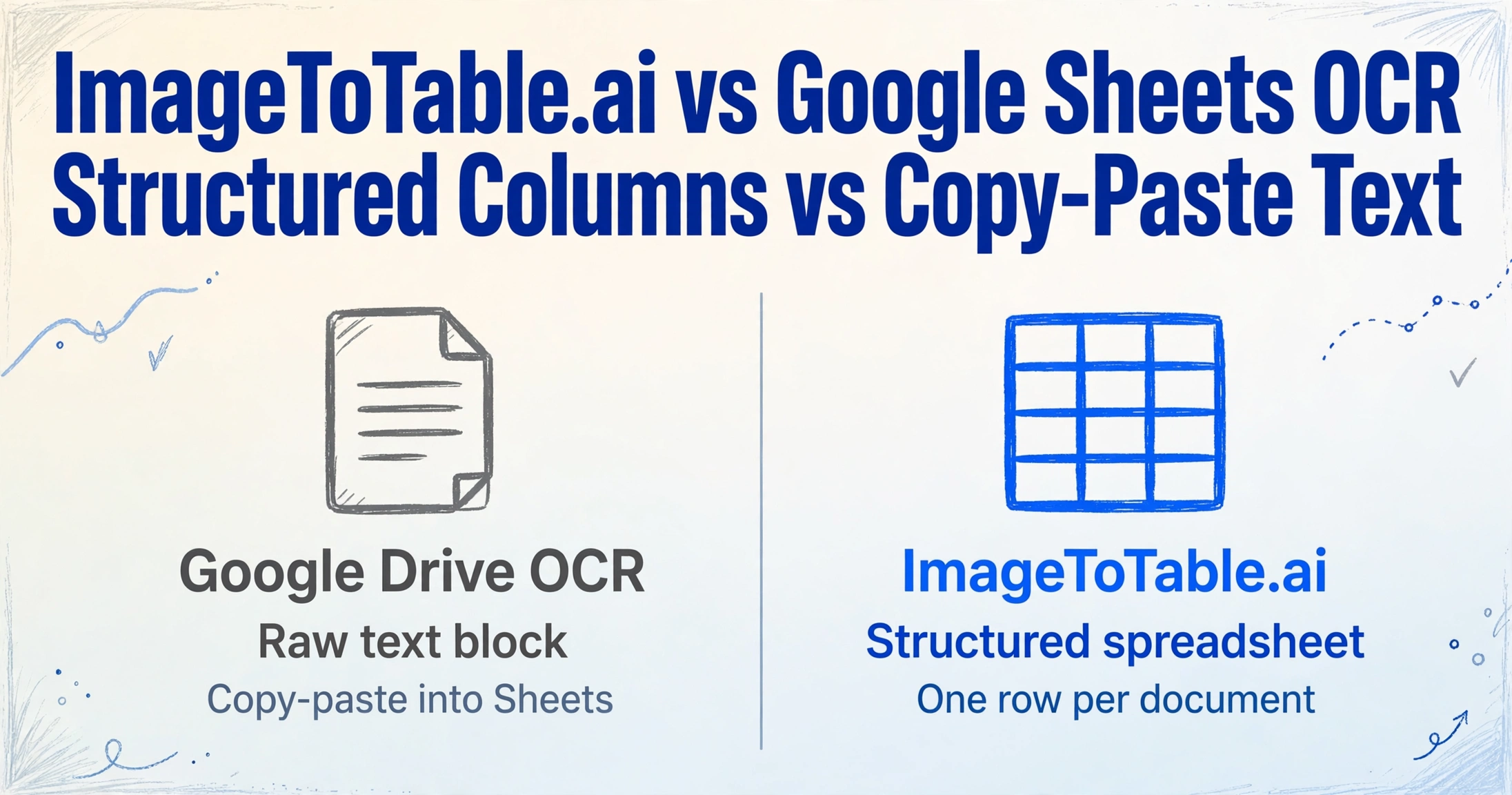
Schnellvergleich
Wählen Sie ImageToTable.ai, wenn…
- Sie bestimmte Felder extrahieren müssen – nicht nur Rohtext von der Seite
- Sie mehr als ein Dokument verarbeiten und diese in einer Tabelle zusammenführen möchten
- Ihre PDFs länger als 10 Seiten sind
- Sie mit gescannten Bildern, Handyfotos oder handschriftlichen Dokumenten arbeiten
- Sie spaltenausgerichtete Ausgaben für die Analyse wünschen – keine Textwand zum Durchsuchen
- Sie Dokumente regelmäßig verarbeiten und ein manueller 5-Schritte-Workflow nicht skalierbar ist
Nutzen Sie Google Drive OCR, wenn…
- Sie gelegentlich ein einzelnes Dokument kostenlos mit OCR erfassen müssen
- Ihr Dokument unter 10 Seiten und unter 2 MB groß ist
- Sie nur die Wörter auf der Seite benötigen – keine strukturierten Felder
- Sie bereits in Google Workspace arbeiten und kein Budget für zusätzliche Tools haben
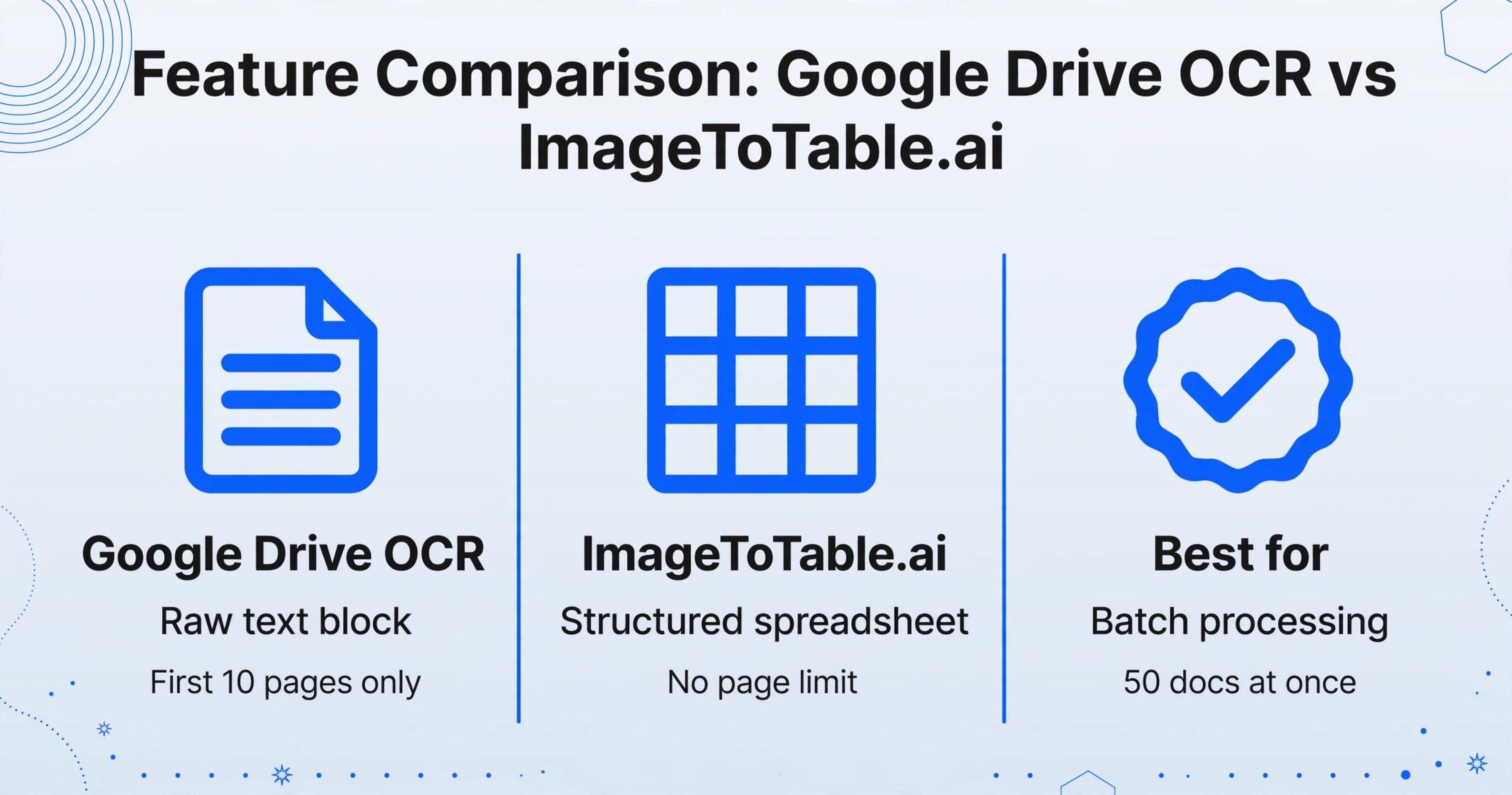
Funktionsvergleich
| Funktion | Google Drive OCR (über Google Docs) | ImageToTable.ai |
|---|---|---|
| Ausgabetyp | Roher Textblock – die Wörter der Seite in ungefährer Lesereihenfolge, ohne Feldstruktur | Strukturierte Tabelle – benutzerdefinierte Spaltenüberschriften, eine Zeile pro Dokument, alle Daten ausgerichtet |
| Seitenlimit | Nur die ersten 10 Seiten – Inhalte nach Seite 10 werden stillschweigend verworfen | Kein Seitenlimit – mehrseitige PDFs werden vollständig verarbeitet |
| Dateigrößenlimit | 2 MB für zuverlässige Ergebnisse empfohlen; größere Dateien können fehlschlagen oder minderwertige Ausgaben erzeugen | Bis zu 10 MB pro Datei; gescannte Dokumente und hochauflösende Bilder werden unterstützt |
| Stapelverarbeitung | Eine Datei nach der anderen – jedes Dokument erfordert einen separaten manuellen Upload-, Öffnungs- und Kopierschritt | Mehrere Dateien gleichzeitig hochladen; alle extrahierten Daten werden in einer ausgerichteten Tabelle zusammengeführt |
| Benutzerdefinierte Feldextraktion | Keine – Sie erhalten, was auf der Seite steht; das Auffinden bestimmter Felder (Rechnungsnummer, Lieferant, Summe) erfordert manuelles Durchsuchen | Geben Sie die gewünschten Spaltennamen ein; die KI extrahiert passende Felder aus jedem Dokument im Stapel |
| Tabellen- und Spaltenstruktur | Tabellen verlieren häufig ihre Ausrichtung – Spalten verschmelzen, Zeilen brechen, die Formatierung wird zu reinem Text | Strukturierte Ausgabe mit konsistenten Spaltenüberschriften, unabhängig vom Layout des Quelldokuments |
| Erforderliche Schritte | In Drive hochladen → Rechtsklick → Mit Google Docs öffnen → warten → Inhalt kopieren → in Sheets einfügen → manuell in Spalten sortieren | Dateien hochladen → Spaltennamen eingeben → Excel herunterladen |
| Kosten | Kostenlos (im Google-Konto enthalten) | Kostenloser Gastmodus zum Testen; kostenpflichtige Pläne ab $9/Monat für 150 Dokumente |
Was Sie mit Google Drive OCR tatsächlich erhalten
Der Google-Drive-OCR-Workflow wird häufig genutzt, weil er kostenlos ist und keine neuen Tools erfordert. Der Ablauf: Laden Sie eine PDF- oder Bilddatei in Google Drive hoch, klicken Sie mit der rechten Maustaste und wählen Sie „Mit Google Docs öffnen“ – das Dokument öffnet sich als bearbeitbares Google-Doc mit dem erkannten Text unterhalb des Originalbilds.
Was Sie erhalten, ist der Textinhalt der Seite – ungefähr in Lesereihenfolge. Für ein einzelnes Dokument, in dem Sie eine bestimmte Information suchen, funktioniert das. Das Problem bei der strukturierten Datenextraktion ist, dass die Google-Docs-OCR nicht weiß, was eine „Rechnungsnummer“ oder ein „Lieferantenname“ ist. Sie liefert den gesamten Text der Seite. Sie müssen ihn dann durchlesen, die benötigten Felder finden und sie manuell in Ihre Tabelle kopieren – ein Dokument nach dem anderen.
Googles eigene Dokumentation und die Support-Community bestätigen mehrere durchgängige Einschränkungen. Erstens: Google Docs extrahiert Text nur aus den ersten 10 Seiten einer PDF. Inhalte ab Seite 10 werden stillschweigend übersprungen – es gibt keine Warnung, dass die restlichen Seiten nicht verarbeitet wurden. Zweitens: Tabellen und Spaltenstrukturen werden nicht zuverlässig erhalten. Wie in mehreren OCR-Anleitungen dokumentiert, „werden Listen, Tabellen und Spalten wahrscheinlich nicht korrekt erkannt“ – der Text erscheint, aber die Struktur bricht zusammen. Drittens: Dateien über 2 MB können zu schlechteren Ergebnissen führen. Excel-Nutzer stoßen mit „Daten aus Bild“ auf eine vergleichbare integrierte Grenze – unser Vergleich zu „Daten aus Bild“ in Excel behandelt diese Funktion.
Das Batch-Verarbeitungsproblem
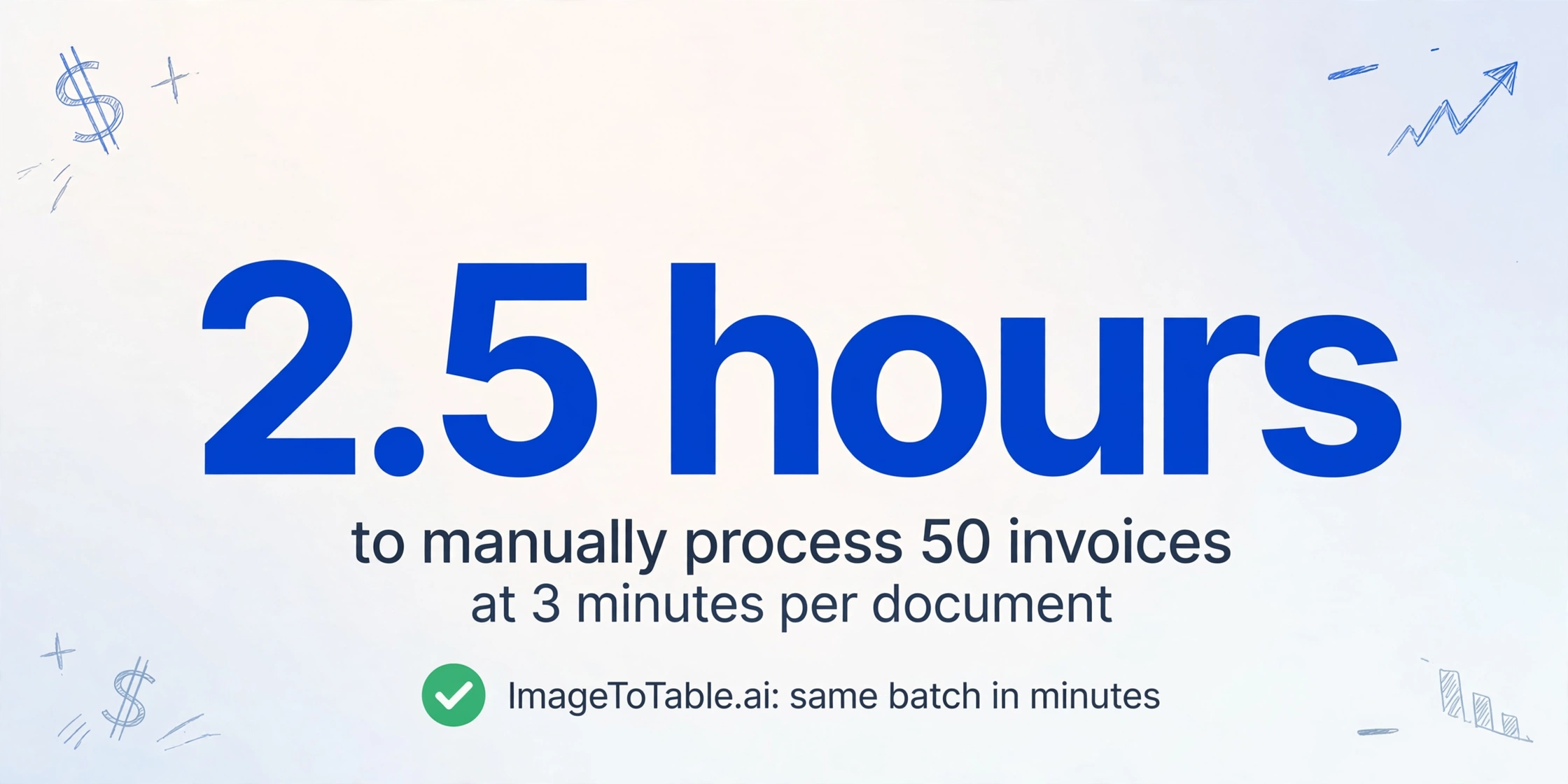
Google Drive OCR hat keinen Batch-Verarbeitungsmodus. Jedes Dokument ist ein separater Vorgang: Hochladen zu Drive, Öffnen mit Docs, Warten auf den Abschluss der OCR, Kopieren des extrahierten Texts, Einfügen in Ihre Tabelle und anschließendes manuelles Sortieren des Texts in die richtigen Spalten. Für ein Dokument pro Woche ist das tolerierbar. Bei 50 Bestellungen von 30 verschiedenen Lieferanten summiert sich der manuelle Aufwand schnell.
Das sich summierende Problem ist die Ausrichtung. Selbst nach dem Extrahieren von Text aus 10 Rechnungen über Google Docs haben Sie 10 separate Textblöcke – keine zusammenhängende Tabelle. Um daraus eine Tabelle zu erstellen, müssen Sie jeden Block lesen, die relevanten Felder identifizieren und sie manuell in die richtigen Zellen kopieren. Die Spaltenüberschriften erscheinen nicht automatisch; Sie erstellen sie manuell. Wenn eine Lieferantenrechnung die Summe an einer anderen Position platziert, können Sie sie übersehen.
ImageToTable.ai handhabt die Batch-Verarbeitung anders. Laden Sie alle 50 Rechnungen auf einmal hoch, geben Sie die gewünschten Spalten an (Lieferant, Rechnungsnummer, Datum, Betrag, Fälligkeitsdatum) und laden Sie eine einzige Excel-Datei herunter, in der jedes Dokument eine Zeile mit derselben Spaltenstruktur belegt – unabhängig davon, wie unterschiedlich die ursprünglichen Rechnungsformate voneinander waren. Wenn Sie lieber bei einer API-gesteuerten Rohtext-Pipeline im großen Maßstab bleiben möchten, ist AWS Textract die Option für Entwickler – unser AWS-Textract-Vergleich behandelt das Thema.
Kostenvergleich
Google Drive OCR ist kostenlos – keine Abo-Gebühr, keine Kosten pro Seite und kein Konto außer einem Google-Konto erforderlich. Für die gelegentliche Verarbeitung einzelner Dokumente ist das preislich kaum zu schlagen.
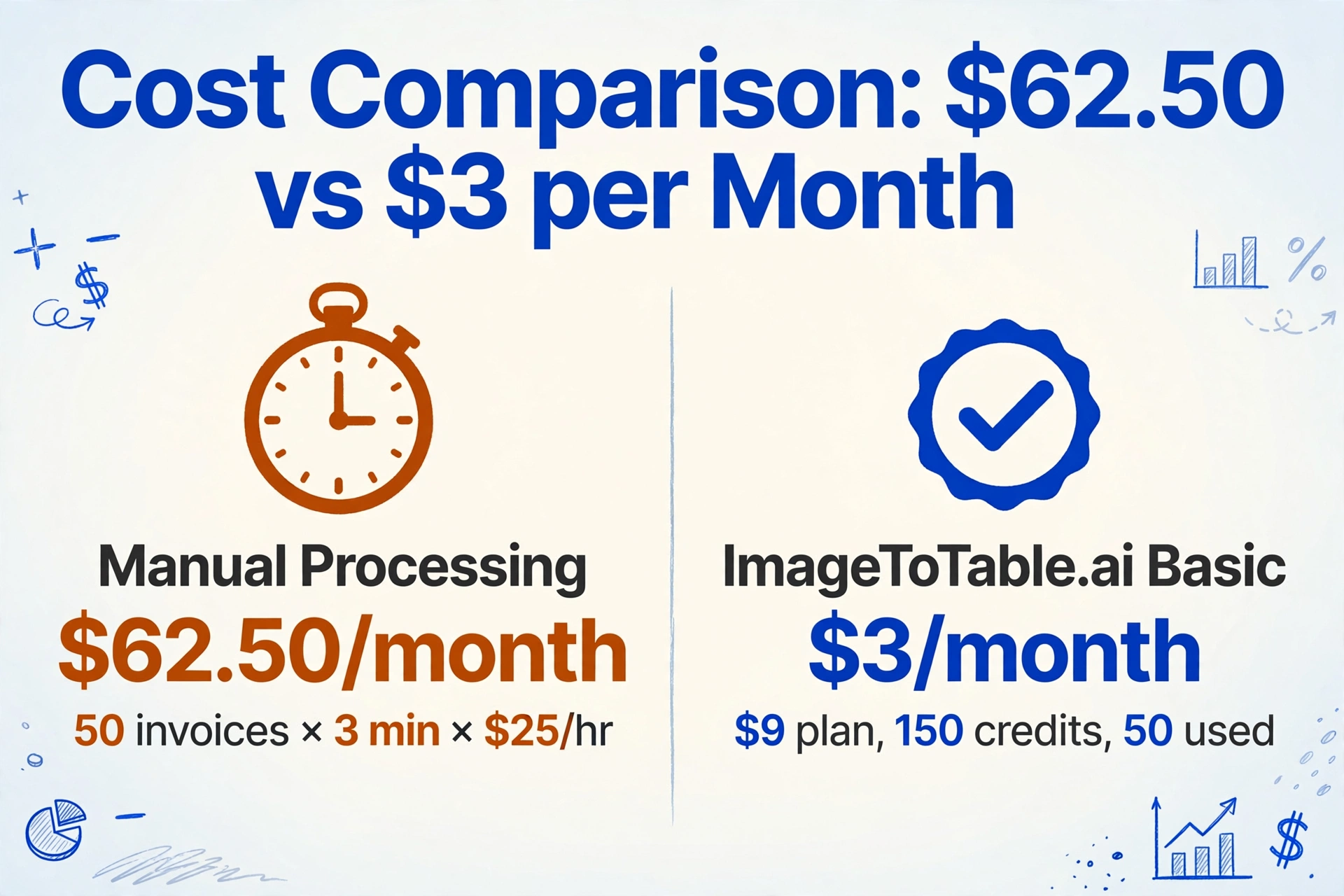
Der Kostenvergleich ändert sich, wenn man die Zeit einbezieht. Bei durchschnittlich 3 Minuten pro Dokument für die manuelle Feldeingabe (selbst wenn die OCR die Texterkennung übernimmt) dauert die Verarbeitung von 50 Rechnungen pro Monat etwa 2,5 Stunden. Bei Arbeitskosten von 25 $/Stunde sind das 62,50 $/Monat an Personalzeit – ohne das Risiko von Dateneingabefehlern, die korrigiert werden müssen.
Der Basic Plan von ImageToTable.ai kostet 9 $/Monat für 150 Dokument-Credits. Für 50 Rechnungen pro Monat betragen die effektiven Kosten 3 $/Monat des 9-$-Plans. Die verbleibenden 100 Credits können für Belege, Formulare oder andere Dokumente im selben Abrechnungszeitraum verwendet werden.
Preise Stand 2026-05. Aktuelle Tarife finden Sie unter ImageToTable.ai-Preise.
Wann Google Drive OCR die richtige Wahl ist
Google Drive OCR ist in einem engen, aber realen Anwendungsbereich das richtige Werkzeug:
Gelegentlicher Bedarf an einzelnen Dokumenten. Wenn Sie pro Woche nur einen Vertrag oder einen Scan erhalten und lediglich den Text durchsuchen oder ein paar Zeilen manuell extrahieren möchten, ist Google Drive OCR kostenlos und erfordert keine neuen Tools. Die 10-Seiten-Grenze und die unstrukturierte Ausgabe sind bei so einfachen Aufgaben kein Problem.
Kein Budget vorhanden. Wenn Ihre Organisation keine zusätzlichen Ausgaben für Tools einplanen kann und Sie bereit sind, die Feldextraktion manuell durchzuführen, übernimmt Google Drive OCR den Schritt der Texterkennung kostenlos.
Bereits strukturierte Dokumente. Bei Dokumenten, die bereits gut strukturierte digitale PDFs sind (keine gescannten Bilder), kann Google Docs das Layout ausreichend erhalten, sodass sich Inhalte problemlos in Sheets kopieren und einfügen lassen. Die Einschränkungen sind bei gescannten Dokumenten, Handschrift und komplexen Tabellenlayouts am deutlichsten.
Dokumentierte Einschränkungen
Diese Einschränkungen sind in den offiziellen Support-Kanälen von Google und in unabhängigen OCR-Anleitungen dokumentiert:
"Google Docs extrahiert Text nur aus den ersten zehn Seiten Ihrer PDF-Datei." — Google Docs Help Community
"Listen, Tabellen und Spalten werden bei der Konvertierung wahrscheinlich nicht korrekt erkannt. Google Docs behält das ursprüngliche Format nicht bei, daher müssen Sie es manuell bearbeiten." — So verwenden Sie OCR in Google Docs, Redactable
"Laut Google sollte die Datei für beste Ergebnisse 2 MB oder kleiner sein." — So führen Sie OCR in Google Drive durch, Cisdem
Häufig gestellte Fragen
Wie nutze ich Google Drive, um eine PDF per OCR in Google Sheets zu konvertieren?
Laden Sie Ihre PDF in Google Drive hoch, klicken Sie mit der rechten Maustaste darauf und wählen Sie „Mit Google Docs öffnen“. Google Docs führt die OCR durch und zeigt den extrahierten Text unter dem Originalbild an. Sie müssen den Text dann manuell kopieren, in Google Sheets einfügen und die Daten von Hand in Spalten anordnen. Beachten Sie, dass nur die ersten 10 Seiten einer PDF verarbeitet werden und Tabellenstrukturen selten korrekt erhalten bleiben. ImageToTable.ai überspringt diesen mehrstufigen Prozess: Laden Sie Ihre Dateien hoch, geben Sie Spaltennamen an und laden Sie eine strukturierte Excel-Datei herunter.
Warum verarbeitet die Google-Drive-OCR nur 10 Seiten?
Dies ist eine dokumentierte Einschränkung der OCR-Funktion von Google Docs – sie verarbeitet Text aus den ersten 10 Seiten einer PDF und ignoriert den Rest stillschweigend. Bei kurzen Dokumenten ist das kein Problem, aber bei mehrseitigen Rechnungen, Verträgen oder Berichten gehen Inhalte über Seite 10 hinaus ohne Warnung verloren. ImageToTable.ai hat kein Seitenlimit – mehrseitige PDFs werden vollständig verarbeitet und alle extrahierten Daten in einer strukturierten Ausgabe zusammengeführt.
Kann Google Sheets bestimmte Felder wie Rechnungsnummer oder Gesamtsumme aus einer PDF extrahieren?
Nicht direkt. Die Google-Drive-OCR extrahiert den vollständigen Text eines Dokuments – sie identifiziert oder isoliert keine bestimmten Felder. Um „Rechnungsnummer“ oder „Lieferantenname“ in eine Tabellenspalte zu bekommen, müssen Sie den extrahierten Text lesen und die relevanten Werte manuell kopieren. ImageToTable.ai übernimmt diesen Schritt automatisch: Sie benennen die gewünschten Spalten (z. B. „Rechnungsnummer“, „Lieferant“, „Gesamtbetrag“) und die KI extrahiert diese spezifischen Felder aus jedem Dokument in Ihrem Batch.
Unterstützt die Google-Drive-OCR handschriftliche Dokumente?
Die OCR von Google Docs bietet nur begrenzte Unterstützung für Handschrift, und die Genauigkeit ist deutlich geringer als bei gedrucktem Text. Nicht-englische Handschrift ist besonders unzuverlässig. ImageToTable.ai verwendet ein Vision-LLM, das für Handschrift, Schreibschrift, Stempel, Kontrollkästchen und gemischte gedruckte/handschriftliche Inhalte trainiert ist – einschließlich Dokumenten, bei denen einige Felder von Hand auf einem gedruckten Formular ausgefüllt sind.
Gibt es eine kostenlose Möglichkeit, strukturierte Daten aus PDFs in Google Sheets zu extrahieren?
Die Google-Drive-OCR ist kostenlos, extrahiert aber nur Rohtext, keine strukturierten Felder. Für strukturierte Extraktion ohne Abonnement ermöglicht der Gastmodus von ImageToTable.ai das Hochladen von Dokumenten und das Extrahieren benutzerdefinierter Spalten ohne Kontoerstellung – Sie können die strukturierte Ausgabe testen, bevor Sie sich für einen kostenpflichtigen Plan entscheiden. Bei regelmäßiger Nutzung über gelegentliche Einzeldokumente hinaus überwiegen die Zeitkosten der manuellen Feldextraktion aus Google Docs in der Regel die Abonnementkosten eines dedizierten Extraktionstools.
ImageToTable.ai kostenlos testen
Keine Anmeldung zum Testen erforderlich. Laden Sie Ihre Dokumente hoch, benennen Sie die benötigten Spalten und laden Sie eine strukturierte Excel-Datei herunter – der gesamte Vorgang dauert unter zwei Minuten. Wenn Sie mit einem allgemeinen Browser-OCR-Auftrag beginnen, nutzen Sie die Online-OCR-Routenübersicht, um zwischen Text-, Word- und strukturierter Tabellenausgabe zu wählen.
Keine Kreditkarte erforderlich. Kostenlose Credits sind bei der Anmeldung enthalten.