ImageToTable.ai vs Google Sheets OCR:
Extração de Colunas Estruturadas vs Fluxo de Copiar e Colar em 5 Etapas
O OCR integrado do Google Drive é realmente útil — e gratuito. Envie um PDF, abra-o com o Google Docs e o texto se torna editável. Para um único documento em que você só precisa das palavras na página, isso é suficiente. A limitação aparece quando você precisa extrair campos específicos, quando está processando mais de 10 páginas ou quando está lidando com um lote de notas fiscais que precisam ir para a mesma planilha com colunas alinhadas.
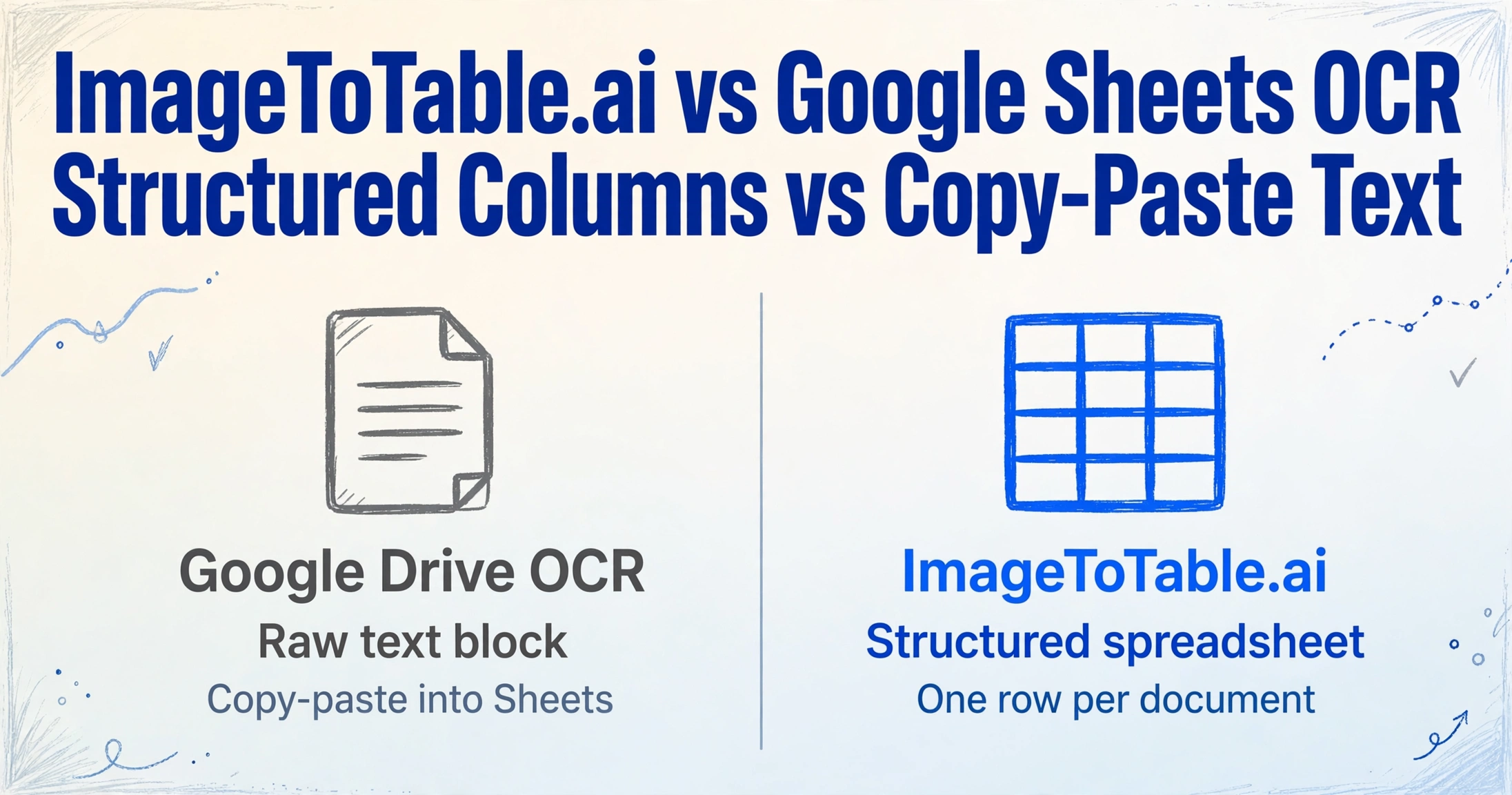
Comparação Rápida
Escolha o ImageToTable.ai se…
- Você precisa extrair campos específicos — não apenas o texto bruto da página
- Você está processando mais de um documento e quer mesclá-los em uma única tabela
- Seus PDFs têm mais de 10 páginas
- Você trabalha com imagens escaneadas, fotos de celular ou documentos manuscritos
- Você quer uma saída alinhada em colunas pronta para análise — não um bloco de texto para organizar
- Você processa documentos regularmente e um fluxo manual de 5 etapas não escala
Use o Google Drive OCR se…
- Você precisa fazer OCR de um único documento ocasionalmente, de graça
- Seu documento tem menos de 10 páginas e menos de 2 MB
- Você só precisa das palavras na página — não de campos estruturados
- Você já está no Google Workspace e não tem orçamento para ferramentas adicionais
Comparação de Recursos
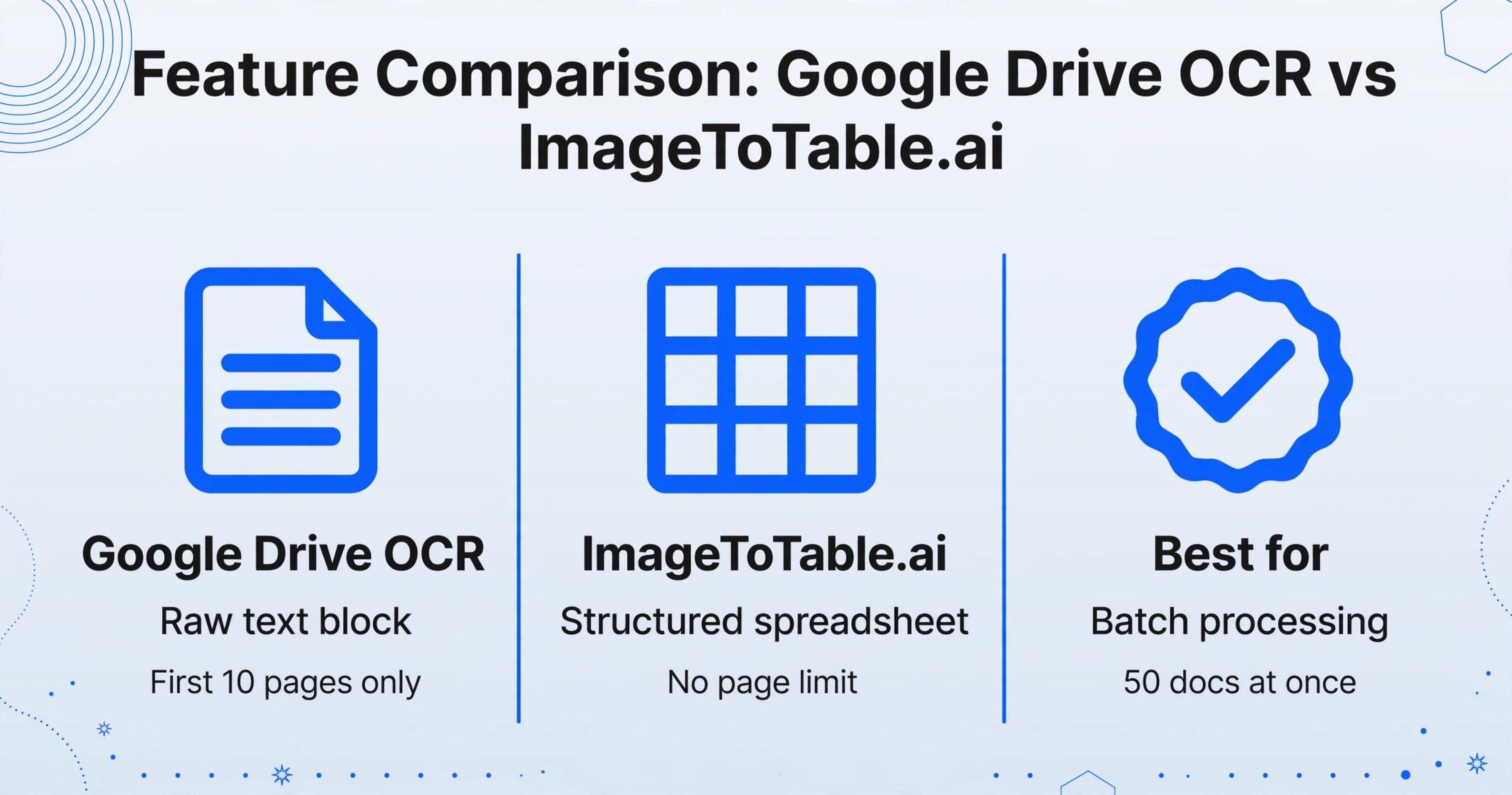
| Recurso | Google Drive OCR (via Google Docs) | ImageToTable.ai |
|---|---|---|
| Tipo de saída | Bloco de texto bruto — as palavras da página, em ordem aproximada de leitura, sem estrutura de campos | Planilha estruturada — cabeçalhos de colunas personalizados, uma linha por documento, todos os dados alinhados |
| Limite de páginas | Apenas as primeiras 10 páginas — o conteúdo além da página 10 é descartado silenciosamente | Sem limite de páginas — PDFs com várias páginas processados integralmente |
| Limite de tamanho de arquivo | 2 MB recomendado para resultados confiáveis; arquivos maiores podem falhar ou produzir saída degradada | Até 10 MB por arquivo; documentos digitalizados e imagens de alta resolução suportados |
| Processamento em lote | Um arquivo por vez — cada documento exige upload manual, abertura e cópia separadas | Envie vários arquivos de uma vez; todos os dados extraídos são mesclados em uma planilha alinhada |
| Extração de campos personalizados | Nenhuma — você recebe o que está na página; localizar campos específicos (número da nota fiscal, fornecedor, total) exige varredura manual | Digite os nomes das colunas desejadas; a IA extrai os campos correspondentes de cada documento no lote |
| Estrutura de tabelas e colunas | Tabelas frequentemente perdem o alinhamento — colunas se mesclam, linhas quebram, a formatação colapsa em texto simples | Saída estruturada com cabeçalhos de colunas consistentes, independentemente do layout do documento de origem |
| Etapas necessárias | Enviar para o Drive → clicar com o botão direito → Abrir com Google Docs → aguardar → copiar conteúdo → colar no Sheets → organizar manualmente em colunas | Enviar arquivos → inserir nomes de colunas → baixar Excel |
| Custo | Grátis (incluído na conta Google) | Modo convidado gratuito para testar; planos pagos a partir de $9/mês para 150 documentos |
O que você realmente obtém com o OCR do Google Drive
O fluxo de trabalho de OCR do Google Drive é amplamente usado porque não custa nada e não exige novas ferramentas. O processo: envie um PDF ou imagem para o Google Drive, clique com o botão direito e selecione "Abrir com o Google Docs", e o documento abre como um Google Doc editável com o texto reconhecido abaixo da imagem original.
O que você obtém é o conteúdo de texto da página — em ordem de leitura, aproximadamente. Para um único documento em que você precisa encontrar uma informação específica, isso funciona. O problema para a extração de dados estruturados é que o OCR do Google Docs não sabe o que é um "número de fatura" ou "nome do fornecedor". Ele fornece todo o texto da página. Você então precisa ler tudo, localizar os campos necessários e copiá-los manualmente para sua planilha — um documento por vez.
A documentação do próprio Google e a comunidade de suporte confirmam várias limitações consistentes. Primeiro: o Google Docs extrai texto apenas das primeiras 10 páginas de um PDF. O conteúdo além da página 10 é silenciosamente ignorado — não há aviso de que as páginas restantes não foram processadas. Segundo: tabelas e estruturas de colunas não são preservadas de forma confiável. Conforme documentado em vários guias de OCR, "listas, tabelas e colunas provavelmente não serão detectadas corretamente" — o texto aparece, mas a estrutura colapsa. Terceiro: arquivos acima de 2 MB podem produzir resultados degradados. Usuários do Excel encontram um limite integrado comparável com Dados da Imagem — nossa comparação de Dados da Imagem do Excel cobre esse recurso.
O Problema do Processamento em Lote
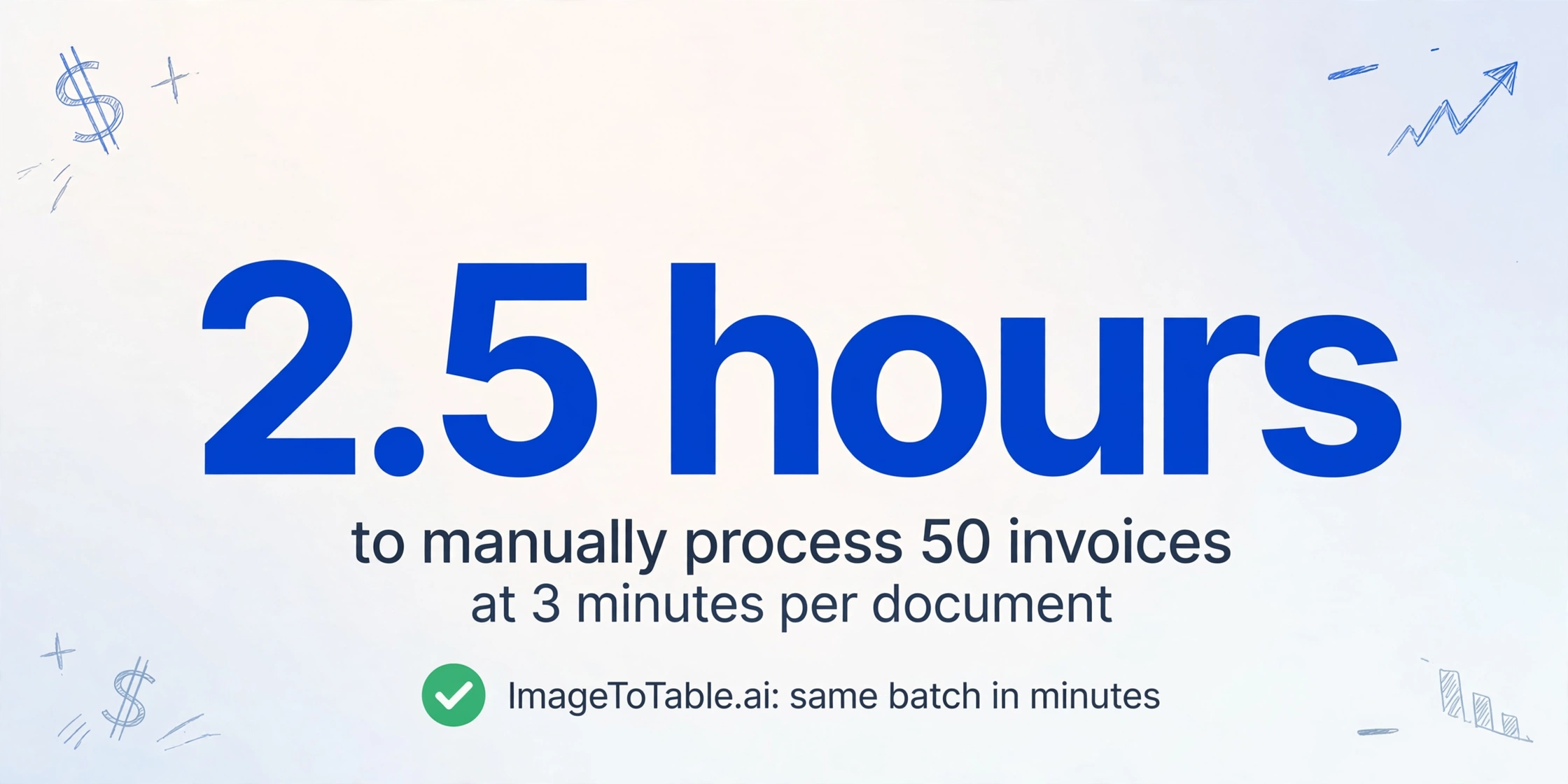
O OCR do Google Drive não tem modo de processamento em lote. Cada documento é uma operação separada: enviar para o Drive, abrir com o Docs, aguardar a conclusão do OCR, copiar o texto extraído, colar na sua planilha e, em seguida, organizar manualmente o texto nas colunas corretas. Para um documento por semana, isso é tolerável. Para 50 pedidos de compra de 30 fornecedores diferentes, o trabalho manual aumenta rapidamente.
O problema que se acumula é o alinhamento. Mesmo após extrair texto de 10 faturas pelo Google Docs, você tem 10 blocos de texto separados — não uma tabela coerente. Para criar uma planilha a partir deles, você precisa ler cada bloco, identificar os campos relevantes e copiá-los manualmente para as células certas. Os cabeçalhos das colunas não aparecem automaticamente; você os cria manualmente. Se a fatura de um fornecedor colocar o total em uma posição diferente, você pode não perceber.
O ImageToTable.ai lida com o processamento em lote de forma diferente. Envie todas as 50 faturas de uma vez, especifique as colunas desejadas (fornecedor, número da fatura, data, valor, data de vencimento) e baixe um único arquivo Excel em que cada documento ocupa uma linha com a mesma estrutura de colunas — independentemente de quão diferentes sejam os formatos originais das faturas. Se você preferir um pipeline de texto bruto orientado por API em escala, o AWS Textract é a opção para desenvolvedores — nossa comparação com AWS Textract aborda isso.
Comparação de Custos
O Google Drive OCR é gratuito — não há assinatura, custo por página ou conta necessária além de uma conta Google. Para uso ocasional de documentos únicos, é genuinamente difícil competir com isso em preço.
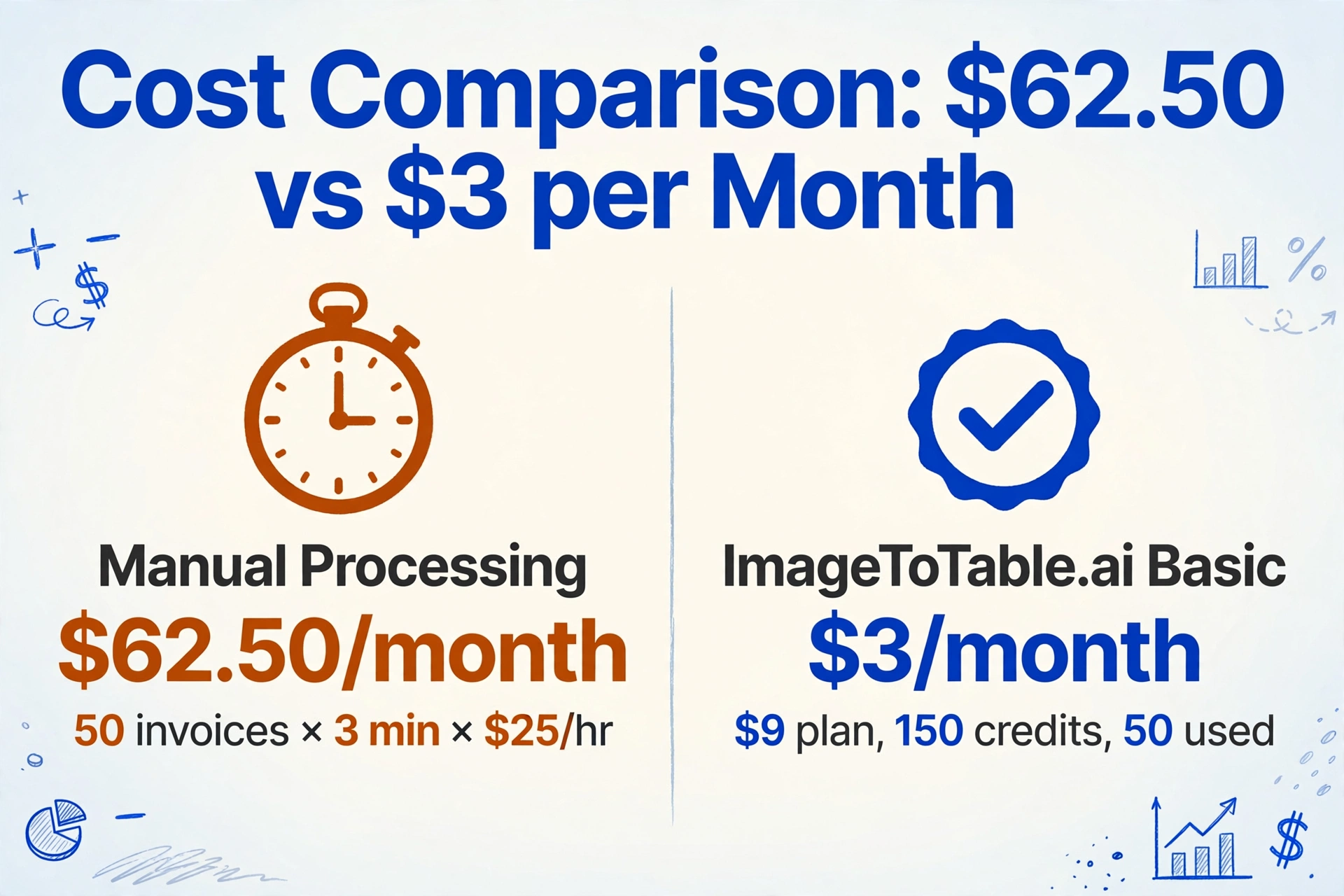
A comparação de custos muda quando você considera o tempo. Com uma média de 3 minutos por documento para entrada manual de campos (mesmo com o OCR cuidando do reconhecimento de texto), processar 50 faturas por mês leva cerca de 2,5 horas. A um custo de mão de obra de US$ 25/hora, isso representa US$ 62,50/mês em tempo de equipe — sem contar o risco de erros de digitação que exigem correção.
O plano Basic do ImageToTable.ai custa US$ 9/mês por 150 créditos de documento. Para 50 faturas por mês, o custo efetivo é de US$ 3/mês do plano de US$ 9. Os 100 créditos restantes são acumulados para lidar com recibos, formulários ou outros documentos no mesmo período de cobrança.
Preços de 2026-05. Consulte preços do ImageToTable.ai para tarifas atuais.
Quando o Google Drive OCR é a Escolha Certa
O Google Drive OCR é a ferramenta certa em um conjunto restrito, mas real, de situações:
Necessidades ocasionais de documentos únicos. Se você recebe um contrato ou uma digitalização por semana e só precisa pesquisar seu texto ou extrair algumas linhas manualmente, o Google Drive OCR é gratuito e não exige novas ferramentas. O limite de 10 páginas e a saída não estruturada não são problemas quando a tarefa é tão simples.
Restrições de orçamento zero. Se sua organização não tem espaço para qualquer gasto adicional com ferramentas e você se sente confortável fazendo extração manual campo por campo, o Google Drive OCR cuida da etapa de reconhecimento de texto sem custo.
Documentos já estruturados. Para documentos que já são PDFs digitais bem estruturados (não imagens digitalizadas), o Google Docs pode preservar layout suficiente para tornar o copiar e colar no Sheets viável. As limitações são mais acentuadas para documentos digitalizados, escrita manual e layouts de tabelas complexos.
Limitações Documentadas
Estas restrições estão documentadas nos canais oficiais de suporte do Google e em guias independentes de OCR:
"O Google Docs extrairá texto apenas das primeiras dez páginas do seu arquivo PDF." — Comunidade de Ajuda do Google Docs
"Listas, tabelas e colunas provavelmente não serão detectadas corretamente durante a conversão. O Google Docs não mantém o formato original, então você terá que editá-lo manualmente." — Como Usar OCR no Google Docs, Redactable
"A orientação do Google diz que o arquivo deve ter 2 MB ou menos para obter melhores resultados." — Como Realizar OCR no Google Drive, Cisdem
Perguntas Frequentes
Como usar o Google Drive para fazer OCR de um PDF no Google Sheets?
Envie seu PDF para o Google Drive, clique com o botão direito e selecione "Abrir com o Google Docs". O Google Docs faz o OCR e exibe o texto extraído abaixo da imagem original. Você então copia o texto manualmente e cola no Google Sheets, reorganizando os dados em colunas à mão. Observe que apenas as 10 primeiras páginas de um PDF são processadas e as estruturas de tabela raramente são preservadas com precisão. O ImageToTable.ai elimina esse processo de várias etapas: envie seus arquivos, especifique os nomes das colunas e baixe um arquivo Excel estruturado.
Por que o OCR do Google Drive processa apenas 10 páginas?
Essa é uma limitação documentada do recurso de OCR do Google Docs — ele processa o texto das 10 primeiras páginas de um PDF e ignora silenciosamente o restante. Para documentos curtos isso não é um problema, mas para faturas, contratos ou relatórios de várias páginas, o conteúdo além da página 10 é perdido sem aviso. O ImageToTable.ai não tem limite de páginas — PDFs de várias páginas são processados integralmente, com todos os dados extraídos combinados em uma única saída estruturada.
O Google Sheets consegue extrair campos específicos, como número da fatura ou total, de um PDF?
Não diretamente. O OCR do Google Drive extrai o texto completo de um documento — ele não identifica nem isola campos específicos. Para colocar "número da fatura" ou "nome do fornecedor" em uma coluna da planilha, você precisa ler o texto extraído e copiar os valores relevantes manualmente. O ImageToTable.ai cuida dessa etapa automaticamente: você nomeia as colunas desejadas (ex.: "Número da Fatura", "Fornecedor", "Valor Total") e a IA extrai esses campos específicos de cada documento do seu lote.
O OCR do Google Drive aceita documentos manuscritos?
O OCR do Google Docs tem suporte limitado para manuscritos, e a precisão é significativamente menor do que para texto impresso. Manuscritos em outros idiomas são particularmente pouco confiáveis. O ImageToTable.ai usa um LLM de visão treinado para lidar com manuscritos, texto cursivo, carimbos, caixas de seleção e conteúdo misto impresso/manuscrito — incluindo documentos em que alguns campos são preenchidos à mão em um formulário impresso.
Existe uma forma gratuita de extrair dados estruturados de PDFs para o Google Sheets?
O OCR do Google Drive é gratuito, mas extrai apenas texto bruto, não campos estruturados. Para extração estruturada sem assinatura, o modo convidado do ImageToTable.ai permite enviar documentos e extrair colunas personalizadas sem criar uma conta — você pode testar a saída estruturada antes de assumir um plano pago. Para uso regular além de documentos únicos ocasionais, o custo de tempo da extração manual de campos do Google Docs geralmente supera o custo da assinatura de uma ferramenta de extração dedicada.
Experimente o ImageToTable.ai Grátis
Não é necessário cadastro para testar. Envie seus documentos, nomeie as colunas que você precisa e baixe um arquivo Excel estruturado — todo o processo leva menos de dois minutos. Se você está começando com um trabalho de OCR de navegador geral, use o mapa de rotas de OCR online para escolher entre saída de texto, Word e tabela estruturada.
Não é necessário cartão de crédito. Créditos grátis incluídos no cadastro.