ImageToTable.ai vs Google Sheets OCR:
構造化された列抽出 vs 5ステップのコピー&ペーストワークフロー
Google Driveの内蔵OCRは確かに便利で、しかも無料です。PDFをアップロードしてGoogle Docsで開けば、テキストを編集できるようになります。ページ内の文字だけが必要な単一のドキュメントであれば、それで十分です。しかし、特定のフィールドを抽出する必要がある場合、10ページを超える文書を処理する場合、または列を揃えた同じスプレッドシートにまとめる必要がある請求書のバッチを扱う場合には、限界が見えてきます。
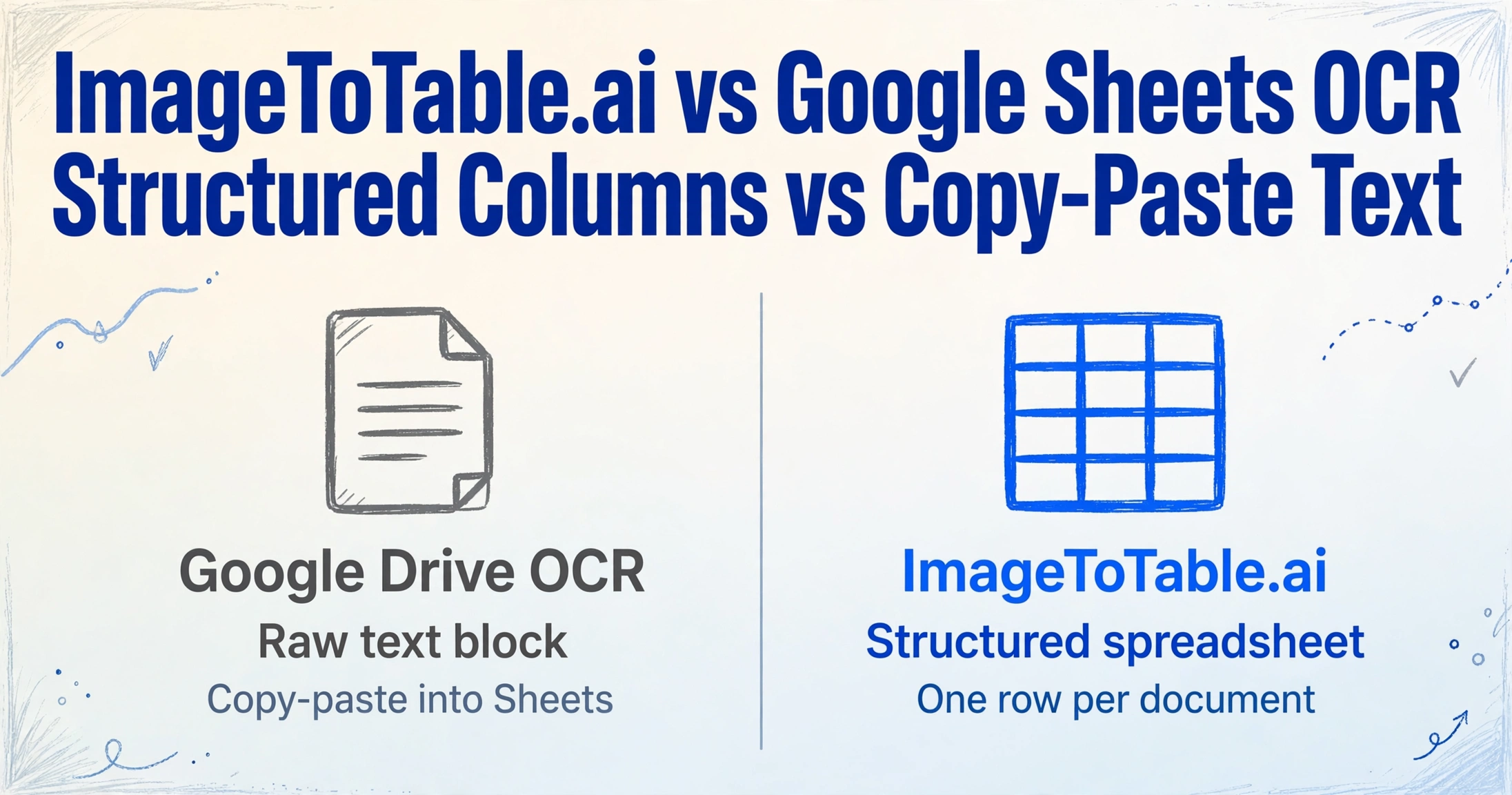
簡単な比較
ImageToTable.aiを選ぶべき場合…
- ページの生テキストだけでなく、特定のフィールドを抽出する必要がある場合
- 複数のドキュメントを処理し、それらを1つのテーブルに結合したい場合
- PDFが10ページを超える場合
- スキャン画像、スマホの写真、手書きドキュメントを扱う場合
- 分析にすぐ使える列揃えの出力が必要な場合(整理が必要なテキストの塊ではなく)
- ドキュメントを定期的に処理しており、手動の5ステップ作業がスケールしない場合
Google Drive OCRを使うべき場合…
- 単一のドキュメントをたまに無料でOCR処理する必要がある場合
- ドキュメントが10ページ未満かつ2 MB未満の場合
- 構造化フィールドではなく、ページ上の文字だけが必要な場合
- すでにGoogle Workspaceを利用しており、追加ツールの予算がない場合
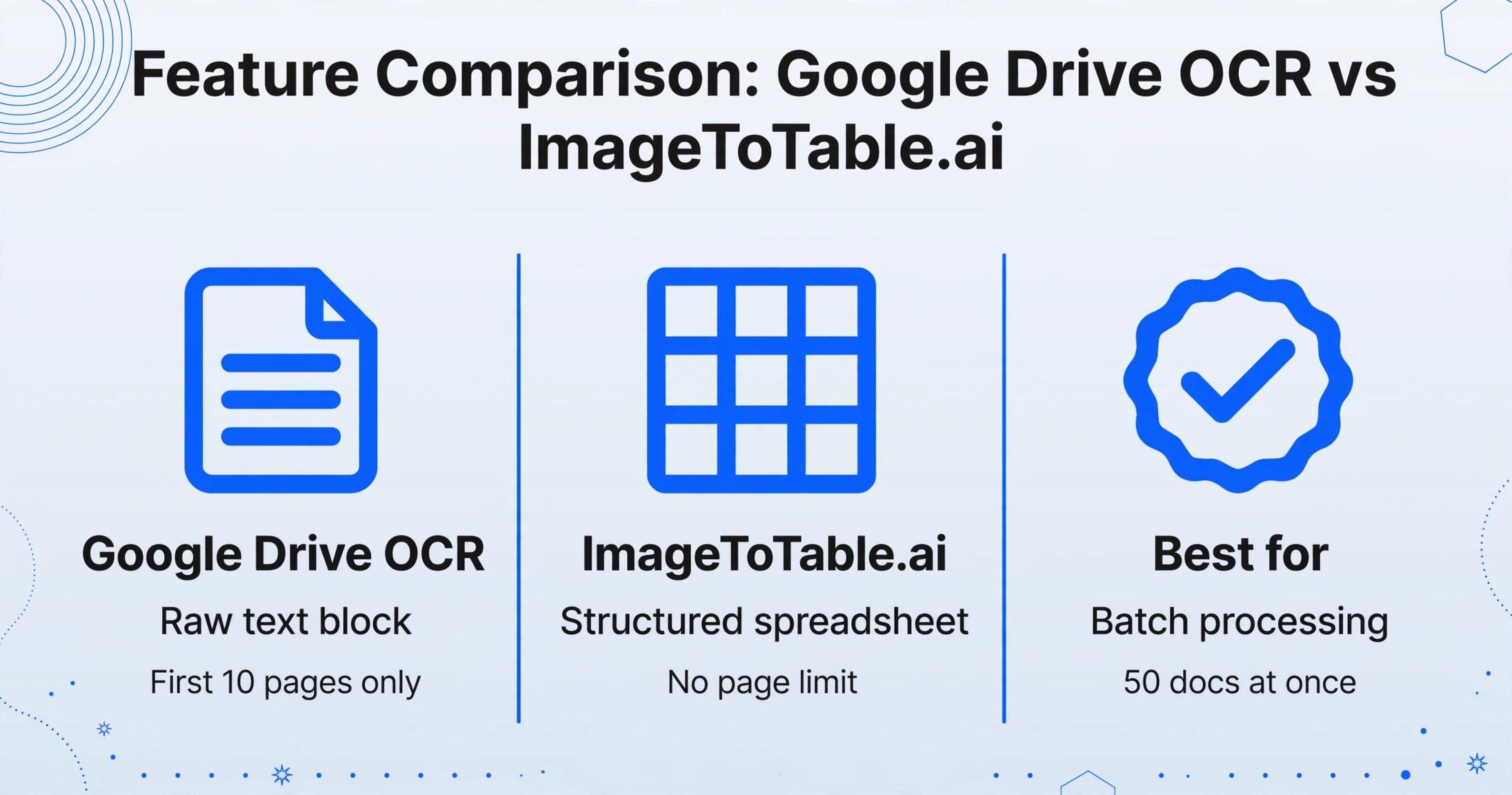
機能比較
| 機能 | Google Drive OCR(Google Docs経由) | ImageToTable.ai |
|---|---|---|
| 出力形式 | 生テキストブロック — ページ内の単語がおおよその読み順で並ぶだけで、フィールド構造はない | 構造化スプレッドシート — カスタム列ヘッダー、ドキュメントごとに1行、すべてのデータが整列 |
| ページ数制限 | 最初の10ページのみ — 11ページ目以降のコンテンツは静かに破棄される | ページ数制限なし — 複数ページのPDFも完全に処理 |
| ファイルサイズ制限 | 信頼性の高い結果には2 MB推奨。それ以上のファイルは失敗するか、品質が低下する可能性あり | 1ファイルあたり最大10 MB。スキャン文書や高解像度画像にも対応 |
| バッチ処理 | 一度に1ファイルのみ — 各文書で手動アップロード、開く、コピーの操作が個別に必要 | 複数ファイルを一度にアップロード。抽出された全データが1つの整列スプレッドシートに統合 |
| カスタムフィールド抽出 | なし — ページ上の内容がそのまま出力されるだけ。特定フィールド(請求書番号、ベンダー、合計)の特定は手動スキャンが必要 | 希望する列名を入力するだけ。AIがバッチ内の全文書から該当フィールドを抽出 |
| テーブルと列の構造 | テーブルの整列が頻繁に崩れる — 列が結合、行が分割、書式がプレーンテキストに崩壊 | ソース文書のレイアウトに関係なく、一貫した列ヘッダーで構造化出力 |
| 必要な手順 | Driveにアップロード → 右クリック → Google Docsで開く → 待機 → 内容をコピー → Sheetsに貼り付け → 手動で列に整理 | ファイルをアップロード → 列名を入力 → Excelをダウンロード |
| コスト | 無料(Googleアカウントに含まれる) | テスト用の無料ゲストモードあり。有料プランは150文書で月額$9から |
Google Drive OCRで実際に得られるもの
Google Drive OCRのワークフローは、コストがかからず新しいツールも不要なため広く使われています。その流れは、PDFや画像をGoogle Driveにアップロードし、右クリックして「Google Docsで開く」を選択すると、認識されたテキストが元の画像の下に表示された編集可能なGoogle Docとしてドキュメントが開く、というものです。
得られるのは、ページのテキストコンテンツです。おおよそ読み順に並んでいます。特定の情報を探したい単一のドキュメントであれば、これで機能します。構造化データ抽出の問題は、Google Docs OCRが「請求書番号」や「ベンダー名」が何かを知らないことです。ページ上のすべてのテキストが得られるだけです。その後、自分で読み通して必要なフィールドを見つけ、スプレッドシートに手動でコピーする必要があります。ドキュメント1件ずつです。
Google自身のドキュメントとサポートコミュニティは、いくつかの一貫した制限を確認しています。第一に:Google DocsはPDFの最初の10ページからのみテキストを抽出します。10ページを超えるコンテンツは黙ってスキップされます。残りのページが処理されなかったという警告はありません。第二に:テーブルと列の構造は確実に保持されません。複数のOCRガイドに記載されているように、「リスト、テーブル、列は正しく検出されない可能性が高い」— テキストは表示されますが、構造は崩れます。第三に:2 MBを超えるファイルは結果が劣化する可能性があります。Excelユーザーは「画像からデータ」で同様の組み込みの上限に直面します。この機能については、Excelの「画像からデータ」比較で詳しく説明しています。
バッチ処理の問題
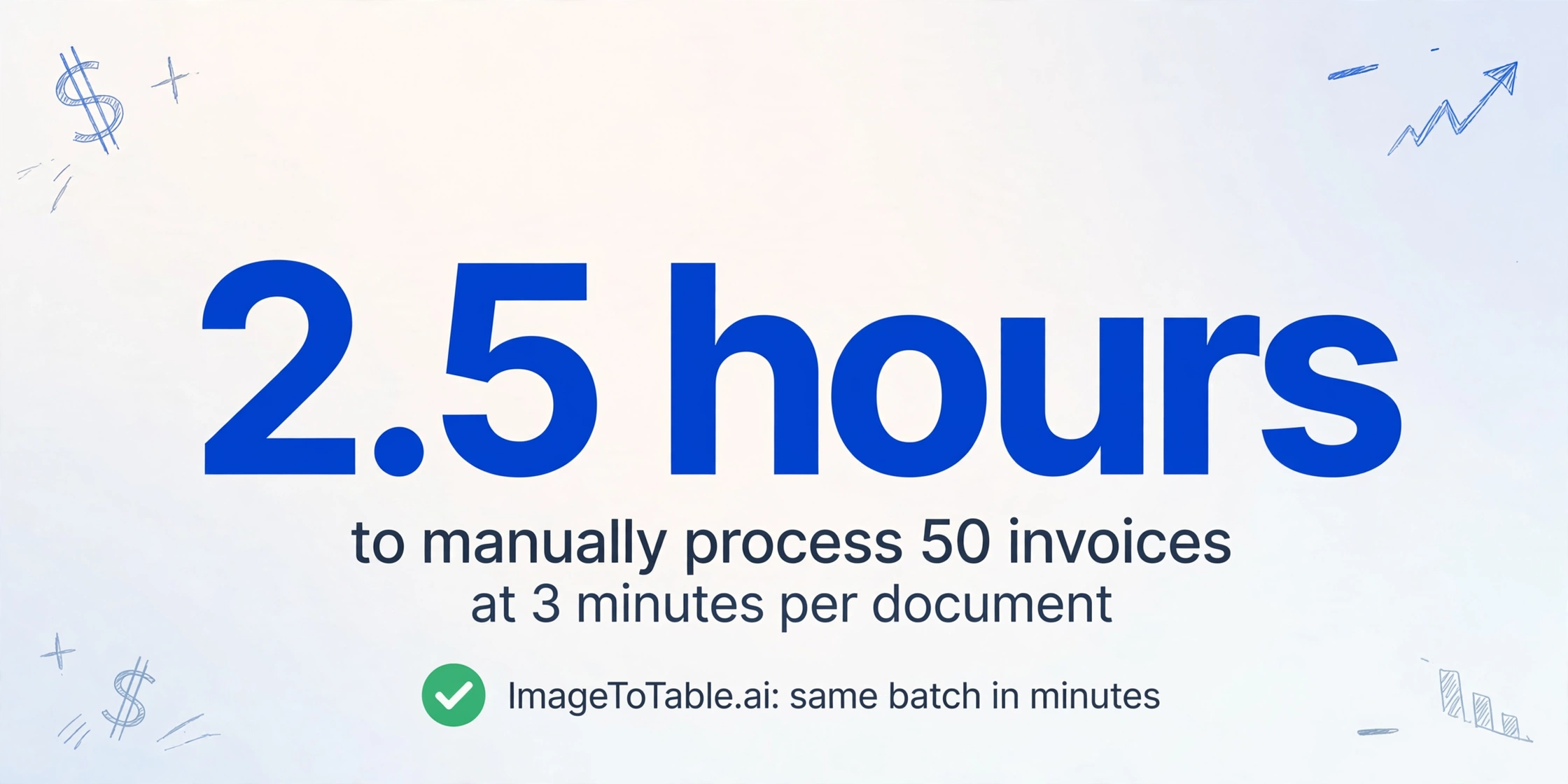
Google Drive OCRにはバッチ処理モードがありません。各ドキュメントは個別の操作になります。Driveにアップロードし、Docsで開き、OCRの完了を待ち、抽出したテキストをコピーしてスプレッドシートに貼り付け、その後テキストを手動で正しい列に振り分けます。週に1件のドキュメントなら許容範囲です。しかし、30社の異なるサプライヤーからの発注書が50件あれば、手作業のオーバーヘッドは急速に膨らみます。
さらに問題なのは、データの整合性です。Google Docsで10件の請求書からテキストを抽出しても、得られるのは10個の独立したテキストブロックであり、1つの一貫したテーブルではありません。そこからスプレッドシートを作成するには、各ブロックを読み、関連するフィールドを特定し、正しいセルに手動でコピーする必要があります。列ヘッダーは自動では現れず、手動で作成しなければなりません。サプライヤーの請求書で合計金額の位置が異なれば、見落とす可能性もあります。
ImageToTable.aiはバッチ処理の方法が異なります。50件の請求書をすべて一度にアップロードし、必要な列(ベンダー、請求書番号、日付、金額、支払期日)を指定して、各ドキュメントが同じ列構造で1行に収まる単一のExcelファイルをダウンロードします。元の請求書のフォーマットが互いにどれだけ異なっていても関係ありません。大規模なAPI駆動の生テキストパイプラインを希望する場合は、AWS Textractが開発者向けの選択肢です。詳細はAWS Textractの比較をご覧ください。
コスト比較
Google Drive OCRは無料です。サブスクリプションも、ページごとの料金も、Googleアカウント以外の登録も不要です。単発で1つのドキュメントを処理するだけなら、価格面でこれに勝るのは難しいでしょう。
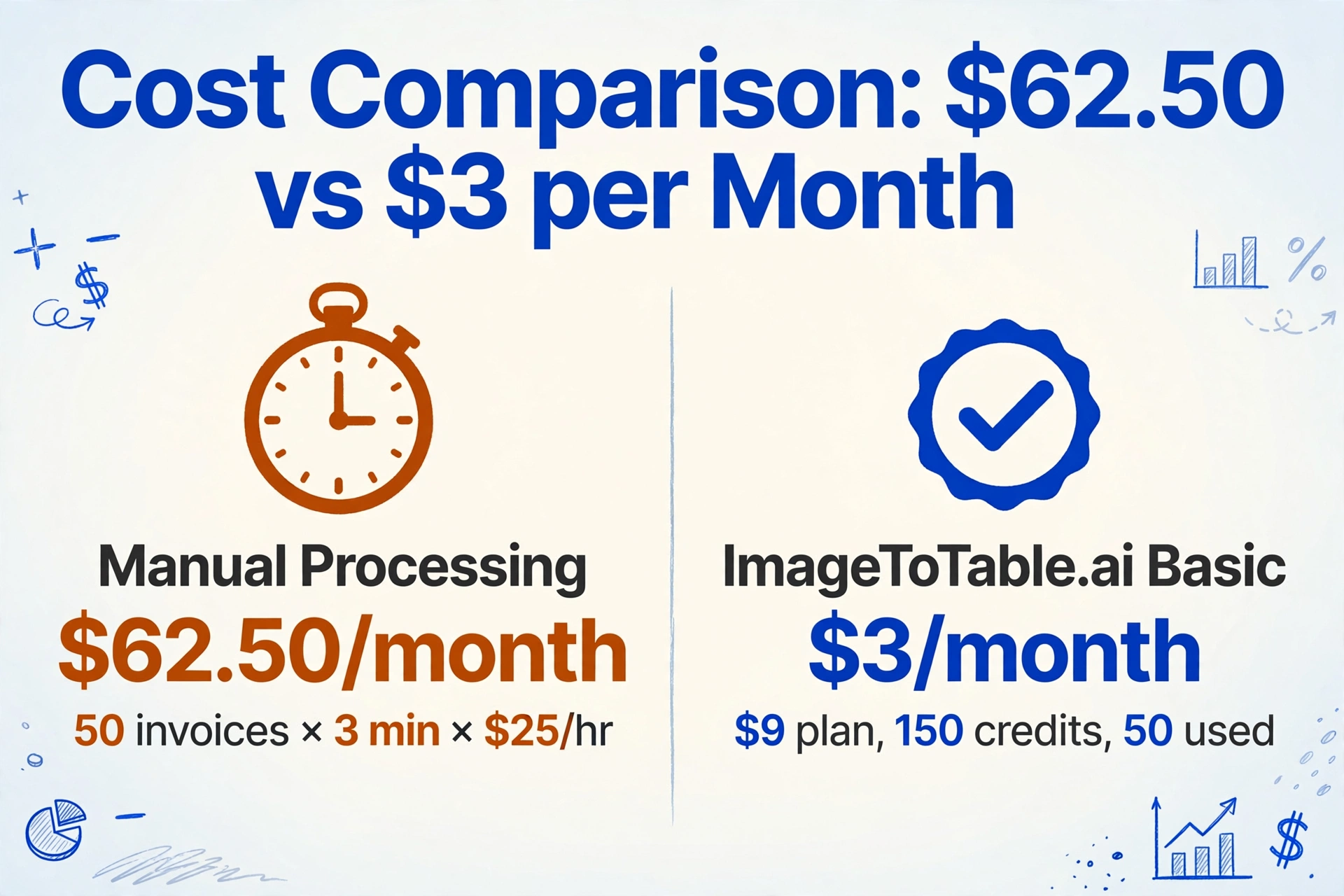
時間を考慮に入れると、コスト比較は変わります。手動でのフィールド入力(OCRがテキスト認識を担当する場合でも)に1ドキュメントあたり平均3分かかるとすると、月50件の請求書の処理には約2.5時間かかります。人件費が1時間あたり25ドルだと、月額62.50ドルのスタッフ時間になります。これは、修正が必要なデータ入力エラーのリスクを考慮していない数字です。
ImageToTable.aiのBasicプランは、150ドキュメントクレジット付きで月額9ドルです。月50件の請求書の場合、9ドルのプランのうち実質コストは月額3ドルです。残りの100クレジットは、同じ請求期間内に領収書やフォーム、その他のドキュメントの処理に繰り越して使用できます。
2026年5月時点の価格です。最新の料金はImageToTable.aiの料金ページをご覧ください。
Google Drive OCRが適しているケース
Google Drive OCRは、限定的ではありますが、実際に適している状況があります。
単発のドキュメント処理が必要な場合。週に1回、契約書やスキャン文書を受け取り、そのテキストを検索したり、数行を手動で抽出したりするだけでよい場合は、Google Drive OCRは無料で、新しいツールも不要です。10ページの制限や非構造化出力も、タスクがそれほど単純なら問題になりません。
予算がゼロの場合。追加のツール費用を一切かけられず、フィールドごとの手動抽出で問題ない場合は、Google Drive OCRがテキスト認識のステップを無料で処理してくれます。
構造化されたドキュメントの場合。スキャン画像ではなく、すでに構造化されたデジタルPDFの場合、Google Docsはレイアウトを十分に保持できるため、Sheetsへのコピー&ペーストが管理しやすくなります。制限が最も顕著なのは、スキャン文書、手書き文字、複雑なテーブルレイアウトです。
既知の制限事項
これらの制限は、Googleの公式サポートチャネルや独立したOCRガイドに記載されています。
「Google Docsは、PDFファイルの最初の10ページからのみテキストを抽出します。」 — Google Docs ヘルプコミュニティ
「変換中にリスト、表、列が正しく検出されない可能性があります。Google Docsは元の形式を保持しないため、手動で編集する必要があります。」 — Google DocsでOCRを使用する方法(Redactable)
「Googleのガイダンスによると、最良の結果を得るにはファイルサイズを2 MB以下にする必要があります。」 — Google DriveでOCRを実行する方法(Cisdem)
よくある質問
Google DriveでPDFをOCRしてGoogle Sheetsに取り込むにはどうすればいいですか?
PDFをGoogle Driveにアップロードし、右クリックして「Google Docsで開く」を選択します。Google DocsがOCRを実行し、元の画像の下に抽出されたテキストを表示します。その後、テキストを手動でコピーしてGoogle Sheetsに貼り付け、データを手作業で列に整理する必要があります。なお、PDFの最初の10ページのみが処理され、テーブル構造が正確に保持されることはほとんどありません。ImageToTable.aiはこの複数ステップのプロセスを省略します。ファイルをアップロードし、列名を指定して、構造化されたExcelファイルをダウンロードするだけです。
Google DriveのOCRが10ページしか処理しないのはなぜですか?
これはGoogle DocsのOCR機能の既知の制限です。PDFの最初の10ページからテキストを処理し、残りは静かに無視されます。短いドキュメントでは問題になりませんが、複数ページの請求書、契約書、レポートでは、10ページを超えるコンテンツが警告なしに失われます。ImageToTable.aiにはページ制限がありません。複数ページのPDFも完全に処理され、抽出されたすべてのデータが1つの構造化された出力に結合されます。
Google SheetsでPDFから請求書番号や合計金額などの特定のフィールドを抽出できますか?
直接はできません。Google DriveのOCRはドキュメントの全文を抽出しますが、特定のフィールドを識別したり分離したりはしません。「請求書番号」や「ベンダー名」をスプレッドシートの列に入れるには、抽出されたテキストを読んで、関連する値を手動でコピーする必要があります。ImageToTable.aiはこのステップを自動的に処理します。必要な列名(例:「請求書番号」「ベンダー」「合計金額」)を指定すると、AIがバッチ内のすべてのドキュメントからそれらの特定のフィールドを抽出します。
Google DriveのOCRは手書きのドキュメントに対応していますか?
Google DocsのOCRは手書きのサポートが限定的で、印刷されたテキストよりも精度が大幅に低くなります。英語以外の手書きは特に信頼性が低くなります。ImageToTable.aiは、手書き、筆記体、スタンプ、チェックボックス、印刷と手書きが混在したコンテンツ(印刷されたフォームに手書きで記入されたフィールドを含む)を処理できるよう訓練されたビジョンLLMを使用しています。
PDFからGoogle Sheetsに構造化データを無料で抽出する方法はありますか?
Google DriveのOCRは無料ですが、構造化されたフィールドではなく生テキストのみを抽出します。サブスクリプションなしで構造化抽出を行うには、ImageToTable.aiのゲストモードを使用すると、アカウントを作成せずにドキュメントをアップロードしてカスタム列を抽出できます。有料プランにコミットする前に、構造化された出力をテストできます。たまに単一のドキュメントを処理する以上の定期的な使用では、Google Docsから手動でフィールドを抽出する時間コストが、専用の抽出ツールのサブスクリプション費用を上回るのが一般的です。
ImageToTable.aiを無料でお試しください
登録不要でお試しいただけます。ドキュメントをアップロードし、必要な列を指定して、構造化されたExcelファイルをダウンロードするだけ — 全体のプロセスは2分もかかりません。 一般的なブラウザOCRジョブから始める場合は、オンラインOCRルートマップでテキスト、Word、構造化テーブル出力のいずれかを選択できます。
クレジットカードは不要です。登録時に無料クレジットが付与されます。