ImageToTable.ai vs Google Sheets OCR:
구조화된 열 추출 vs 5단계 복사-붙여넣기 워크플로우
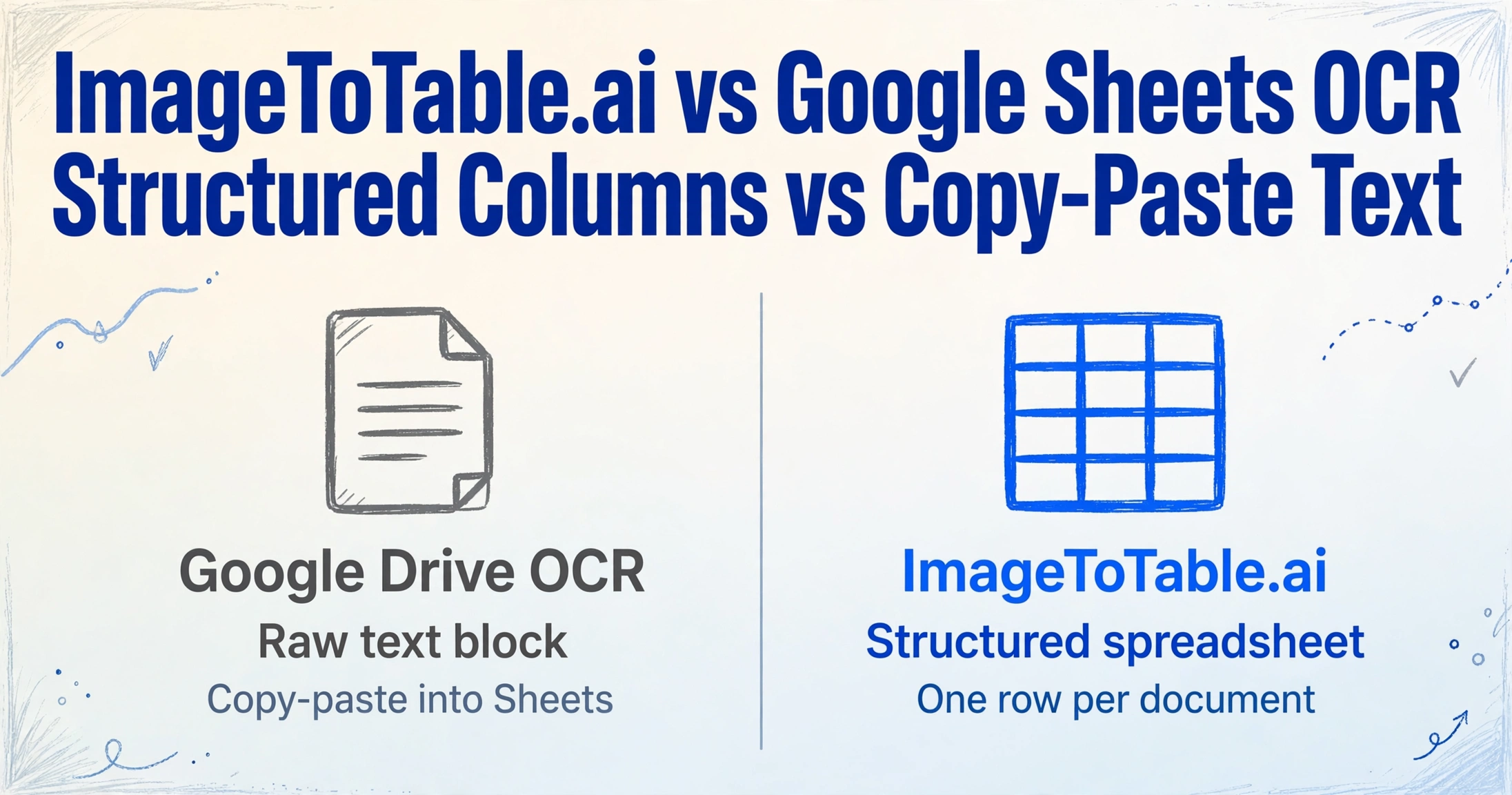
Google Drive의 내장 OCR은 실제로 유용합니다 — 그리고 무료입니다. PDF를 업로드하고 Google Docs로 열면 텍스트를 편집할 수 있게 됩니다. 페이지의 단어만 필요한 단일 문서라면 그것으로 충분합니다. 한계는 특정 필드를 추출해야 할 때, 10페이지 이상을 처리할 때, 또는 모두 정렬된 열로 동일한 스프레드시트에 들어가야 하는 인보이스 배치를 처리할 때 나타납니다.
빠른 비교
ImageToTable.ai를 선택해야 하는 경우…
- 페이지의 원시 텍스트가 아닌 특정 필드 추출이 필요한 경우
- 문서가 두 개 이상이고 하나의 테이블로 병합하려는 경우
- PDF가 10페이지를 초과하는 경우
- 스캔 이미지, 휴대폰 사진 또는 손으로 쓴 문서를 작업하는 경우
- 분석에 바로 사용할 수 있는 열 정렬 출력이 필요한 경우 — 정리해야 할 텍스트 덩어리가 아닌 경우
- 문서를 정기적으로 처리하며 수동 5단계 워크플로우로는 확장이 어려운 경우
Google Drive OCR을 사용해야 하는 경우…
- 단일 문서를 가끔 무료로 OCR해야 하는 경우
- 문서가 10페이지 미만이고 2MB 미만인 경우
- 구조화된 필드가 아닌 페이지의 텍스트만 필요한 경우
- 이미 Google Workspace를 사용 중이고 추가 도구 예산이 없는 경우
기능 비교
| 기능 | Google Drive OCR (Google Docs 경유) | ImageToTable.ai |
|---|---|---|
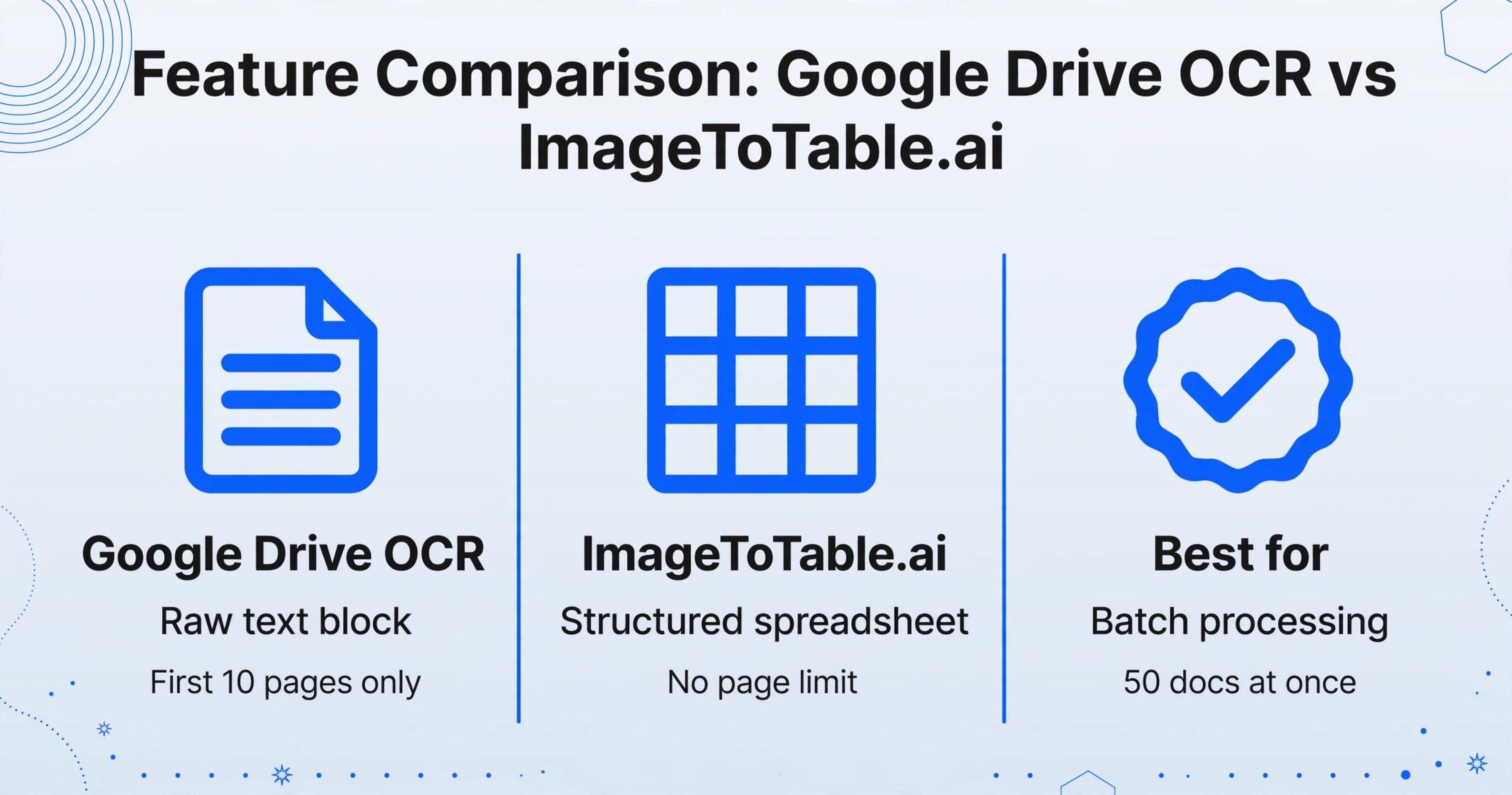
| 출력 유형 | 원시 텍스트 블록 — 페이지의 단어를 대략적인 읽기 순서로 제공, 필드 구조 없음 | 구조화된 스프레드시트 — 맞춤 열 헤더, 문서당 한 행, 모든 데이터 정렬 |
| 페이지 제한 | 처음 10페이지만 — 10페이지 이후의 내용은 자동으로 삭제됨 | 페이지 제한 없음 — 다중 페이지 PDF 전체 처리 |
| 파일 크기 제한 | 안정적인 결과를 위해 2 MB 권장; 더 큰 파일은 실패하거나 품질이 저하될 수 있음 | 파일당 최대 10 MB; 스캔 문서 및 고해상도 이미지 지원 |
| 일괄 처리 | 한 번에 한 파일 — 각 문서마다 수동 업로드, 열기, 복사 단계 필요 | 여러 파일을 한 번에 업로드; 추출된 모든 데이터가 하나의 정렬된 스프레드시트로 통합 |
| 맞춤 필드 추출 | 없음 — 페이지에 있는 그대로 제공; 특정 필드(송장 번호, 공급업체, 합계)를 찾으려면 수동 검토 필요 | 원하는 열 이름을 입력하면 AI가 일괄 처리된 모든 문서에서 일치하는 필드를 추출 |
| 표 및 열 구조 | 표 정렬이 자주 깨짐 — 열 병합, 행 분리, 서식이 일반 텍스트로 붕괴 | 원본 문서 레이아웃과 관계없이 일관된 열 헤더의 구조화된 출력 |
| 필요한 단계 | Drive에 업로드 → 마우스 오른쪽 클릭 → Google Docs로 열기 → 대기 → 내용 복사 → Sheets에 붙여넣기 → 수동으로 열 정리 | 파일 업로드 → 열 이름 입력 → Excel 다운로드 |
| 비용 | 무료 (Google 계정에 포함) | 테스트용 무료 게스트 모드; 150개 문서 기준 월 $9부터 유료 요금제 |
Google Drive OCR로 실제로 얻을 수 있는 것
Google Drive OCR 워크플로는 비용이 들지 않고 새로운 도구가 필요 없어 널리 사용됩니다. 과정은 다음과 같습니다: PDF나 이미지를 Google Drive에 업로드하고, 마우스 오른쪽 버튼을 클릭해 "Google Docs로 열기"를 선택하면, 문서가 편집 가능한 Google Docs로 열리며 원본 이미지 아래에 인식된 텍스트가 표시됩니다.
얻을 수 있는 것은 페이지의 텍스트 콘텐츠입니다 — 대략 읽기 순서대로요. 특정 정보를 찾아야 하는 단일 문서의 경우에는 이 방식이 작동합니다. 구조화된 데이터 추출의 문제는 Google Docs OCR이 "송장 번호"나 "공급업체 이름"이 무엇인지 모른다는 점입니다. 페이지의 모든 텍스트를 제공할 뿐입니다. 그런 다음 텍스트를 읽고 필요한 필드를 찾아 스프레드시트에 수동으로 복사해야 합니다 — 문서 하나씩 말이죠.
Google의 공식 문서와 지원 커뮤니티는 몇 가지 일관된 한계를 확인해 줍니다. 첫째: Google Docs는 PDF의 처음 10페이지만 텍스트를 추출합니다. 10페이지 이후의 콘텐츠는 조용히 건너뛰어집니다 — 나머지 페이지가 처리되지 않았다는 경고가 없습니다. 둘째: 표와 열 구조는 안정적으로 보존되지 않습니다. 여러 OCR 가이드에 문서화된 대로, "목록, 표, 열은 정확히 감지되지 않을 가능성이 높습니다" — 텍스트는 나타나지만 구조는 무너집니다. 셋째: 2MB가 넘는 파일은 품질이 저하될 수 있습니다. Excel 사용자도 Data from Picture 기능에서 비슷한 내장 한계에 부딪힙니다 — Excel Data from Picture 비교에서 해당 기능을 다룹니다.
일괄 처리 문제
Google Drive OCR에는 일괄 처리 모드가 없습니다. 각 문서는 별도의 작업입니다. Drive에 업로드하고, Docs로 열고, OCR 완료를 기다리고, 추출된 텍스트를 복사하고, 스프레드시트에 붙여넣은 다음, 텍스트를 올바른 열에 수동으로 정렬해야 합니다. 주당 한 건의 문서라면 감당할 만합니다. 하지만 30개 공급업체의 구매 주문서 50장이라면 수동 작업의 부담이 빠르게 누적됩니다.
더 큰 문제는 정렬입니다. Google Docs를 통해 송장 10장에서 텍스트를 추출했다고 해도, 결과물은 하나의 일관된 테이블이 아니라 10개의 분리된 텍스트 블록입니다. 이를 스프레드시트로 만들려면 각 블록을 읽고, 관련 필드를 식별한 다음, 올바른 셀에 수동으로 복사해야 합니다. 열 머리글은 자동으로 생성되지 않으므로 직접 만들어야 합니다. 공급업체 송장에서 합계 금액이 다른 위치에 있다면 놓칠 수도 있습니다.
ImageToTable.ai는 일괄 처리를 다르게 수행합니다. 송장 50장을 한 번에 업로드하고, 원하는 열(공급업체, 송장 번호, 날짜, 금액, 납기일)을 지정한 다음, 모든 문서가 동일한 열 구조로 각각 한 행을 차지하는 단일 Excel 파일을 다운로드하면 됩니다. 원본 송장 형식이 서로 얼마나 달랐는지와 무관합니다. 대규모 API 기반 원시 텍스트 파이프라인을 선호한다면 AWS Textract가 개발자용 옵션입니다. 자세한 내용은 AWS Textract 비교 문서를 참조하세요.
비용 비교
Google Drive OCR은 무료입니다. 구독료도, 페이지당 비용도 없고, Google 계정 외에 별도 계정이 필요하지 않습니다. 가끔 단일 문서를 처리하는 용도라면 가격 면에서 정말 따라잡기 어렵습니다.
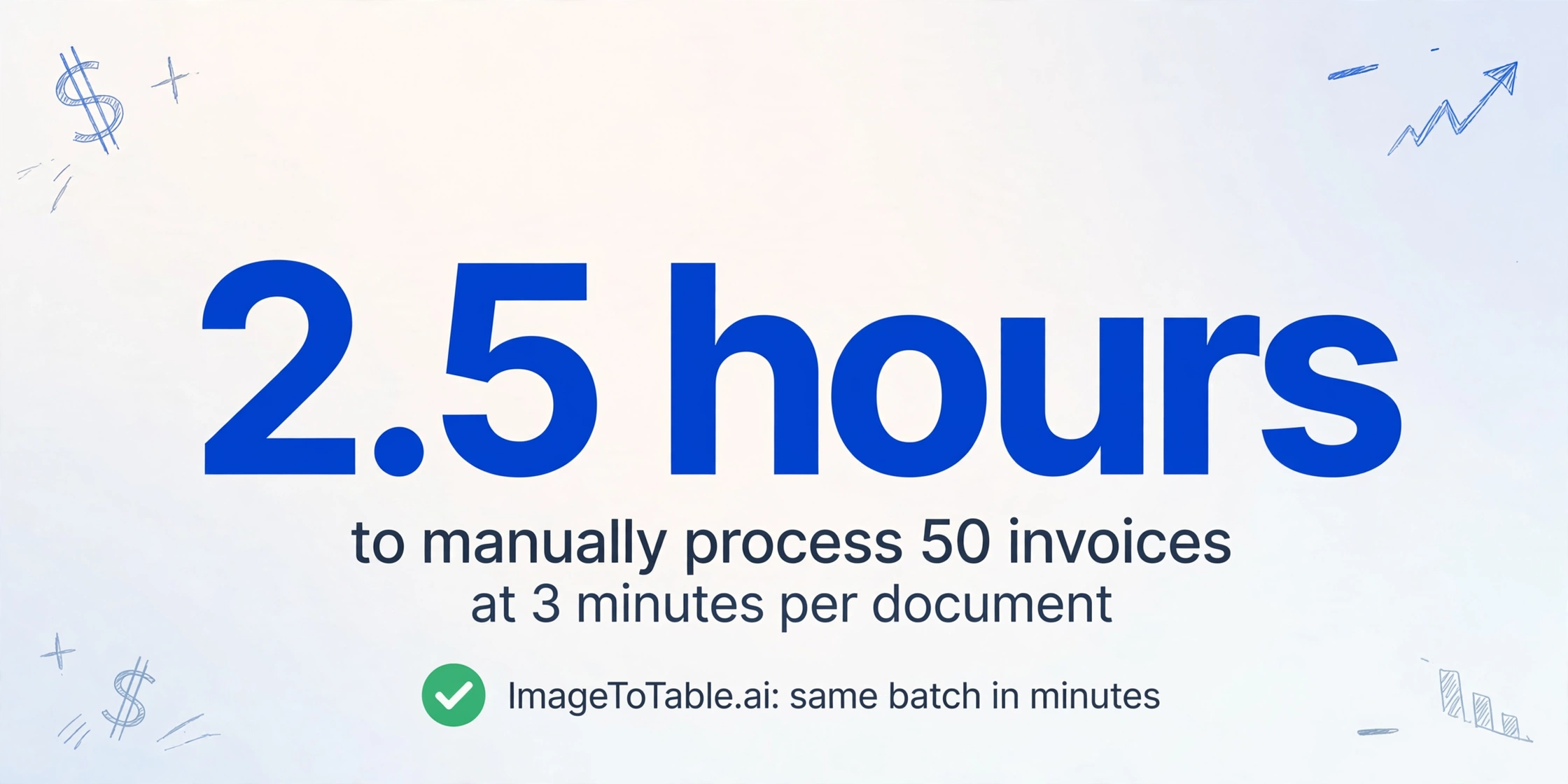
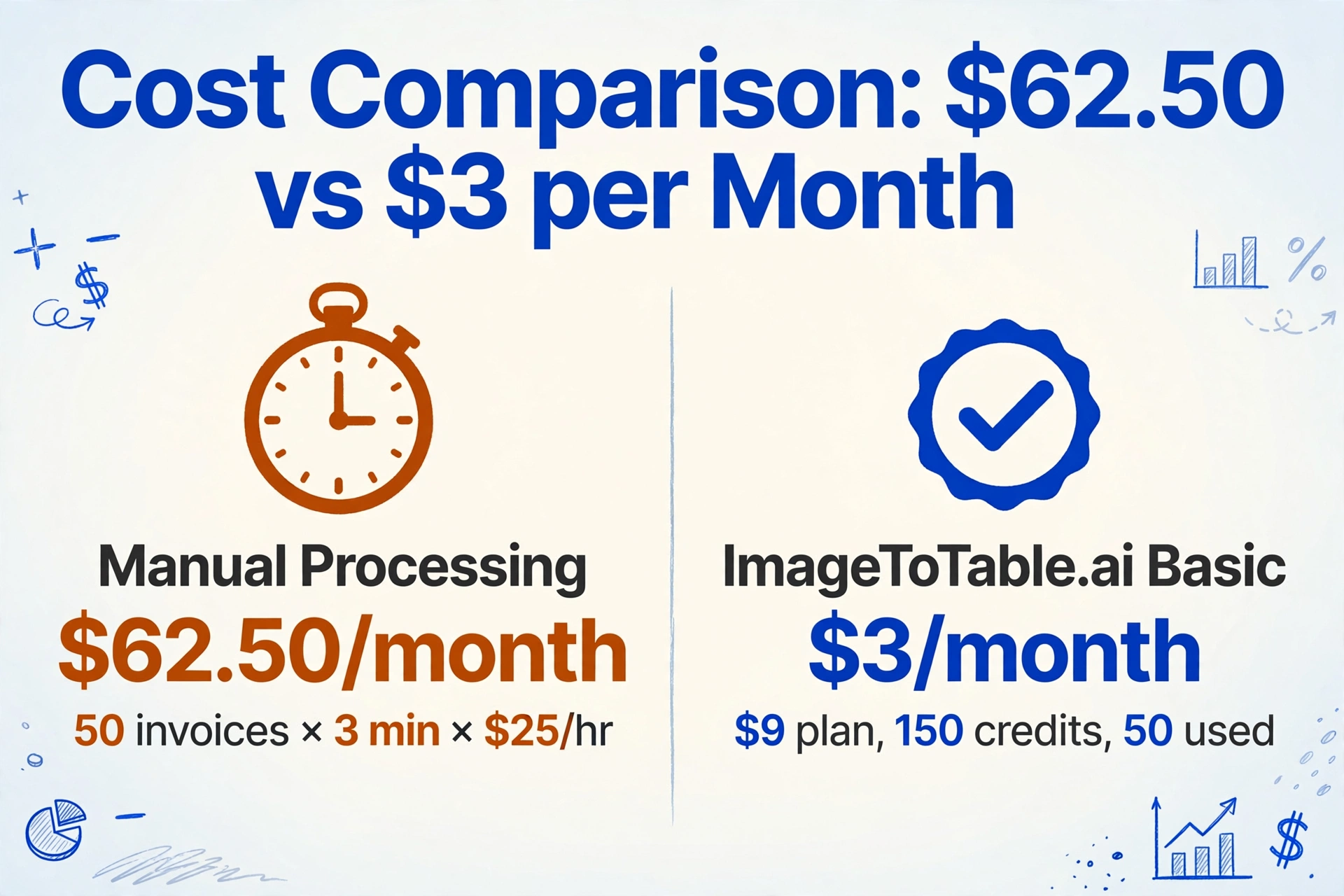
시간을 고려하면 비용 비교는 달라집니다. OCR이 텍스트 인식을 처리해도 문서당 평균 3분이 수동 필드 입력에 소요되므로, 월 50장의 인보이스를 처리하려면 약 2.5시간이 걸립니다. 시간당 $25의 인건비를 적용하면 월 $62.50의 직원 시간 비용이 발생합니다. 여기에 수정이 필요한 데이터 입력 오류의 위험은 포함되지 않았습니다.
ImageToTable.ai의 Basic 플랜은 월 $9로 문서 크레딧 150개를 제공합니다. 월 50장의 인보이스를 처리한다면 $9 플랜 중 실사용 비용은 월 $3입니다. 남은 크레딧 100개는 같은 결제 주기 내에서 영수증, 신청서 또는 기타 문서 처리에 사용할 수 있습니다.
2026-05 기준 가격입니다. 최신 요금은 ImageToTable.ai 요금제를 참조하세요.
Google Drive OCR이 적합한 경우
Google Drive OCR은 좁지만 실제로 존재하는 특정 상황에서 적합한 도구입니다:
가끔 필요한 단일 문서 처리. 일주일에 한 번씩 계약서나 스캔 문서 한 건을 받아 텍스트 검색이나 몇 줄 수동 추출만 하면 되는 경우, Google Drive OCR은 무료이며 새로운 도구가 필요 없습니다. 10페이지 제한과 비정형 출력도 이렇게 단순한 작업에서는 문제가 되지 않습니다.
예산이 전혀 없는 경우. 추가 도구 비용을 전혀 지출할 여유가 없고 필드별 수동 추출을 감수할 수 있다면, Google Drive OCR은 텍스트 인식 단계를 무료로 처리해 줍니다.
이미 구조화된 문서. 스캔 이미지가 아닌 구조가 잘 잡힌 디지털 PDF 문서의 경우, Google Docs가 레이아웃을 충분히 보존하여 Sheets로 복사-붙여넣기가 가능할 수 있습니다. 한계는 스캔 문서, 필기체, 복잡한 표 레이아웃에서 가장 두드러집니다.
문서화된 제한 사항
이러한 제약 사항은 Google 공식 지원 채널과 독립 OCR 가이드에 문서화되어 있습니다:
"Google Docs는 PDF 파일의 처음 10페이지에서만 텍스트를 추출합니다." — Google Docs 도움말 커뮤니티
"변환 중 목록, 표, 열이 올바르게 감지되지 않을 가능성이 높습니다. Google Docs는 원본 형식을 유지하지 않으므로 수동으로 편집해야 합니다." — Google Docs에서 OCR 사용 방법, Redactable
"Google의 지침에 따르면 최상의 결과를 위해 파일은 2MB 이하여야 합니다." — Google Drive에서 OCR 수행 방법, Cisdem
자주 묻는 질문
Google Drive를 사용하여 PDF를 Google Sheets로 OCR하려면 어떻게 하나요?
PDF를 Google Drive에 업로드하고 마우스 오른쪽 버튼을 클릭한 다음 "Google Docs로 열기"를 선택하세요. Google Docs가 OCR을 수행하고 원본 이미지 아래에 추출된 텍스트를 표시합니다. 그런 다음 텍스트를 수동으로 복사하여 Google Sheets에 붙여넣고 데이터를 열별로 직접 정리해야 합니다. PDF의 처음 10페이지만 처리되며 표 구조가 정확하게 보존되는 경우는 드뭅니다. ImageToTable.ai는 이 다단계 과정을 건너뜁니다: 파일을 업로드하고 열 이름을 지정한 다음 구조화된 Excel 파일을 다운로드하세요.
Google Drive OCR이 10페이지만 처리하는 이유는 무엇인가요?
이는 Google Docs OCR 기능의 문서화된 제한 사항입니다 — PDF의 처음 10페이지에서만 텍스트를 처리하고 나머지는 조용히 무시합니다. 짧은 문서에서는 문제가 되지 않지만, 여러 페이지로 된 인보이스, 계약서 또는 보고서의 경우 10페이지 이후의 내용은 경고 없이 손실됩니다. ImageToTable.ai에는 페이지 제한이 없습니다 — 여러 페이지로 된 PDF가 전체 처리되며, 추출된 모든 데이터가 하나의 구조화된 출력으로 결합됩니다.
Google Sheets가 PDF에서 인보이스 번호나 합계 같은 특정 필드를 추출할 수 있나요?
직접적으로는 불가능합니다. Google Drive OCR은 문서의 전체 텍스트를 추출할 뿐 특정 필드를 식별하거나 분리하지 않습니다. "인보이스 번호"나 "공급업체 이름"을 스프레드시트 열에 넣으려면 추출된 텍스트를 읽고 관련 값을 수동으로 복사해야 합니다. ImageToTable.ai는 이 단계를 자동으로 처리합니다: 원하는 열 이름을 지정하면(예: "인보이스 번호", "공급업체", "총 금액") AI가 배치의 모든 문서에서 해당 특정 필드를 추출합니다.
Google Drive OCR이 손으로 쓴 문서를 지원하나요?
Google Docs OCR은 손글씨 지원이 제한적이며 인쇄된 텍스트보다 정확도가 크게 낮습니다. 비영어 손글씨는 특히 신뢰도가 낮습니다. ImageToTable.ai는 손글씨, 필기체 텍스트, 도장, 체크박스, 인쇄된 양식에 손으로 일부 필드를 작성한 혼합 문서를 처리하도록 훈련된 비전 LLM을 사용합니다.
PDF에서 Google Sheets로 구조화된 데이터를 추출할 수 있는 무료 방법이 있나요?
Google Drive OCR은 무료이지만 구조화된 필드가 아닌 원시 텍스트만 추출합니다. 구독 없이 구조화된 추출을 원한다면 ImageToTable.ai의 게스트 모드를 통해 계정을 만들지 않고도 문서를 업로드하고 맞춤 열을 추출할 수 있습니다 — 유료 플랜을 선택하기 전에 구조화된 출력을 테스트해 볼 수 있습니다. 가끔 단일 문서를 처리하는 경우를 넘어 정기적으로 사용한다면, Google Docs에서 수동으로 필드를 추출하는 시간 비용이 일반적으로 전용 추출 도구의 구독 비용보다 큽니다.
ImageToTable.ai 무료 체험
테스트를 위해 회원가입이 필요 없습니다. 문서를 업로드하고 필요한 열 이름을 지정한 후 구조화된 Excel 파일을 다운로드하세요 — 전체 과정은 2분도 걸리지 않습니다. 일반 브라우저 OCR 작업에서 시작하는 경우, 온라인 OCR 경로 안내를 사용하여 텍스트, Word, 구조화된 테이블 출력 중에서 선택하세요.
신용카드가 필요하지 않습니다. 가입 시 무료 크레딧이 포함됩니다.