ImageToTable.ai vs Excel "Data from Picture":
목적에 맞는 추출 vs 내장 그리드 복사기
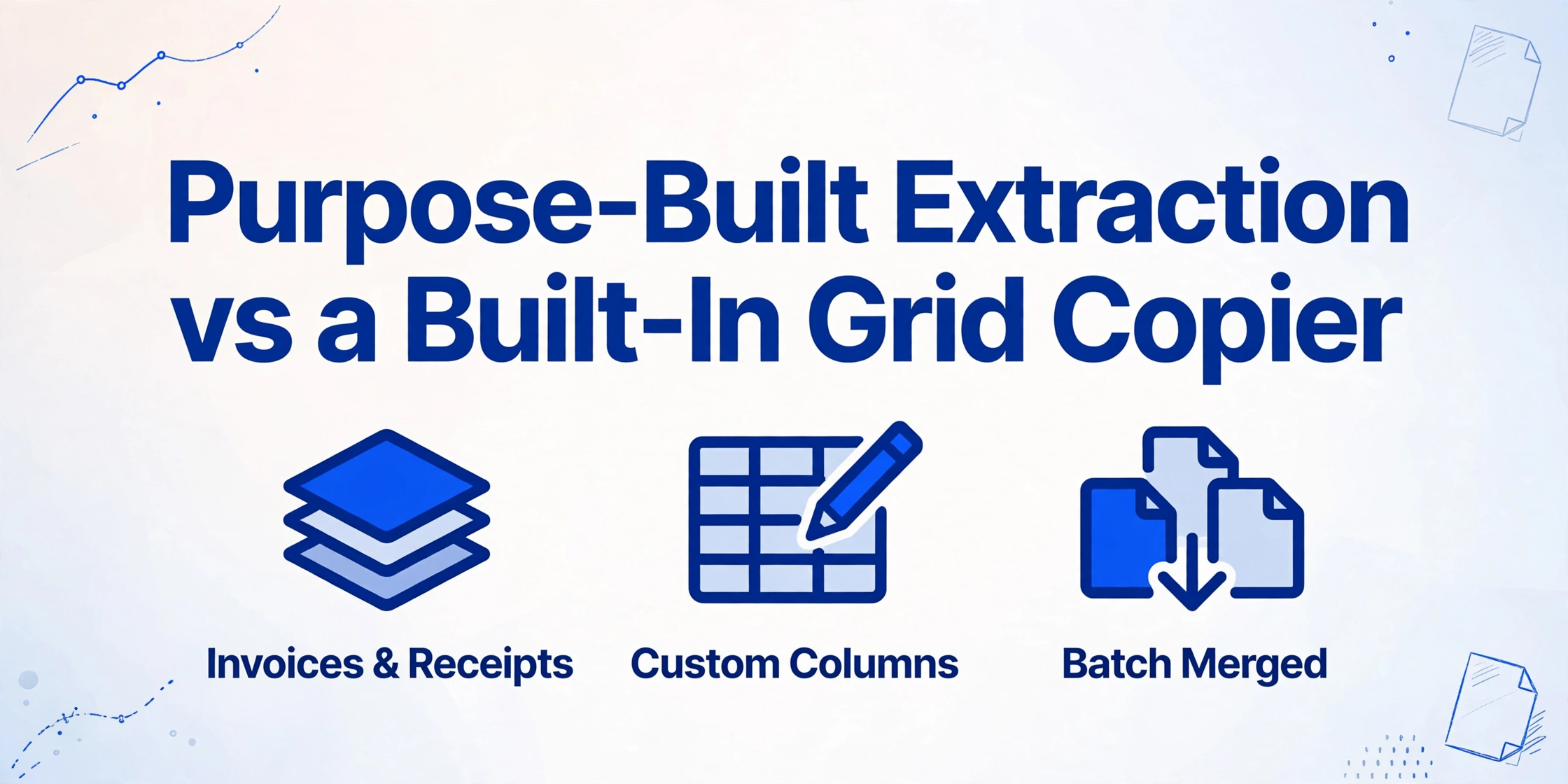
Excel의 "Data from Picture"와 ImageToTable.ai는 모두 이미지를 입력으로 받습니다. 하지만 두 도구가 이미지로 하는 작업은 근본적으로 다릅니다. Data from Picture는 그리드 복사기입니다 — 깨끗한 표 사진을 스프레드시트 셀에 그대로 옮깁니다. ImageToTable.ai는 문서 추출 도구입니다 — 모든 문서를 읽고, 요청한 필드를 찾아, 사용자가 지정한 열 이름으로 구조화된 표를 출력합니다. 단순한 스크린샷의 경우 Excel 기능만으로 충분할 수 있습니다. 송장, 영수증, 양식 또는 실제 비즈니스 문서 배치의 경우 두 도구는 같은 범주에 속하지 않습니다.
| 기능 | Excel의 "Data from Picture" | ImageToTable.ai |
|---|---|---|
| 처리 가능한 문서 유형 | 사진이나 스크린샷의 깔끔한 표만 가능하며, 인보이스, 영수증, 혼합 레이아웃 문서는 처리 불가 | 인보이스, 영수증, 신청서, 은행 거래 내역서, 계약서, 구매 주문서, 스캔 이미지, 휴대폰 사진 |
| PDF 입력 | 지원 안 됨 — 이미지 파일만 가능(.jpg, .png, .bmp, .tiff). 스캔한 PDF는 먼저 변환해야 함 | 기본 PDF 지원 |
| 맞춤 열 이름 지정 | 지원 안 됨 — 출력 열은 이미지에 있는 헤더를 그대로 따름 | 핵심 기능 — 원하는 열 이름을 입력하면 그대로 Excel 헤더가 됩니다 |
| 일괄 처리 | 한 번에 이미지 하나만 처리. 대기열 없음, 다중 파일 병합 없음 | 여러 파일을 업로드하면 자동으로 하나의 정렬된 스프레드시트로 병합됩니다 |
| 회계/통화 형식 | 알려진 문제: 통화 기호와 값이 3~4개의 셀로 분리됨. 검토 패널에서 셀 병합 문제를 해결할 수 없음 | 통화 형식을 올바르게 처리하며 깔끔한 숫자 값을 출력합니다 |
| 출력 대상 | 활성 Excel 시트에만 가능 | Excel(XLSX), CSV, JSON, Word 또는 애드온을 통해 Google Sheets로 직접 전송 |
| Google Sheets 지원 | 사용 불가 | 전용 Google Sheets 사이드바 애드온 — 파일 업로드, 열 이름 지정, 활성 시트에 데이터 직접 추가 |
| 손글씨 지원 | 부족함 — 독립 테스터들이 "형편없는" 결과를 낸다고 평가 | 손글씨, 필기체, 체크박스, 도장 처리 가능 |
| 언어 지원 | 22개 언어(라틴 문자만 가능). 중국어, 일본어, 한국어, 아랍어, 힌디어 지원 안 됨 | 기반 비전 LLM이 지원하는 모든 언어 |
| 사용 가능 환경 | Microsoft 365(Current Channel만 해당). 영구 라이선스 또는 Semi-Annual Enterprise Channel에서는 사용 불가 | 어떤 브라우저, 어떤 OS에서도 설치 없이 사용 가능 |
| 비용 | M365 구독에 포함(올바른 업데이트 채널 사용 시) | 무료 게스트 티어. 유료 플랜 월 $9부터. 종량제 50페이지당 $6부터 |
"Data from Picture"가 실제로 하는 일
Excel의 Data from Picture는 특정하고 좁은 시나리오를 위해 설계되었습니다. 인쇄된 일정, 화이트보드 목록, 웹사이트 스크린샷 등 어딘가에서 깔끔한 표를 보고, 다시 입력하지 않고 그 표를 스프레드시트에 옮기고 싶을 때 사용합니다. 이 기능은 사진을 찍어 Microsoft 서버에 업로드하고, 표 구조를 셀에 그대로 반영합니다. 문서를 이해하도록 설계된 적이 없습니다.
이 구분이 중요한 이유는 문서는 표가 아니기 때문입니다. 송장에는 헤더 블록(공급업체 이름, 주소, 송장 번호, 날짜), 품목 표, 푸터 블록(소계, 세금, 총 납부액)이 있습니다. 이는 페이지에 배치된 세 가지 뚜렷한 구조적 영역으로, 단일한 균일한 행-열 표가 아닙니다. Excel의 OCR에는 영역, 필드 또는 문서 의미론에 대한 개념이 없습니다. 송장을 만나면 전체 페이지를 하나의 표로 취급하려고 시도하며, 정렬이 어긋나고 뒤죽박죽된 출력을 생성하여 사용 가능하게 만들려면 상당한 수동 수정이 필요합니다.
ImageToTable.ai는 문서를 다르게 처리합니다. 비전 LLM은 사람이 읽는 방식으로 페이지를 읽습니다. "Invoice #" 뒤에 숫자가 오는 것은 식별자이고, "Total"이라고 표시된 행에는 최종 금액이 포함되며, 각 품목은 인쇄상 두 줄로 줄바꿈되더라도 같은 행에 속한다는 것을 이해합니다. 출력은 페이지에서 우연히 찾은 시각적 표가 아니라 요청한 필드를 중심으로 구조화됩니다.
통화 형식 문제
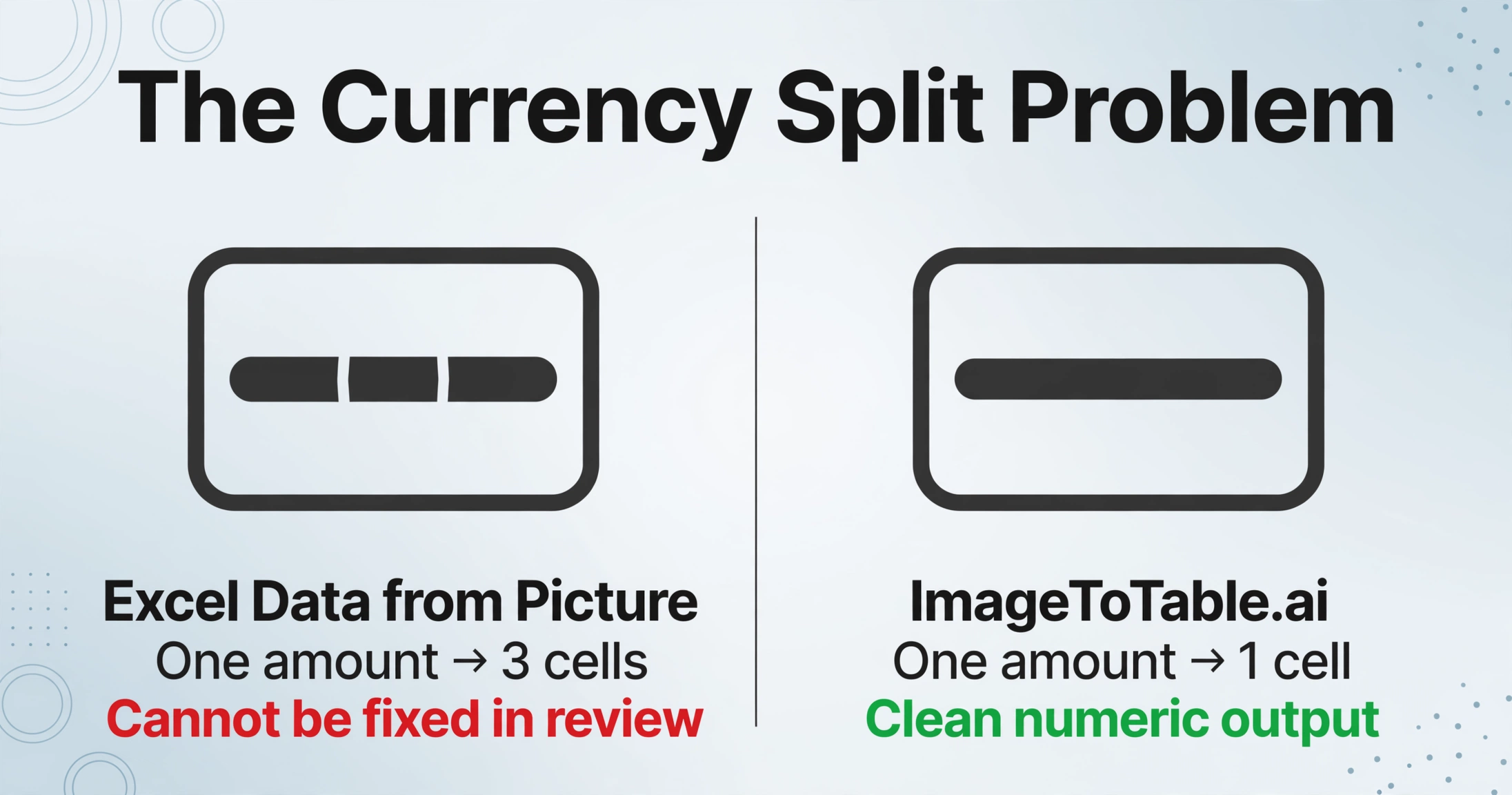
Data from Picture가 올바른 도구인 좁은 경우(숫자 데이터가 있는 깔끔한 표)에도 재무 작업에 특히 신뢰할 수 없게 만드는 문서화된 실패 사례가 있습니다.
표에서 Excel 자체의 회계 형식(통화 기호는 셀 왼쪽 가장자리에 정렬, 값은 오른쪽에 정렬)을 사용하는 경우, Data from Picture는 내용을 통화 기호, 공백, 값의 세 개 또는 네 개의 개별 셀로 분할합니다. 이를 자세히 문서화한 Office Watch는 이 기능의 "가장 큰 약점"이라고 설명했으며, 중요한 복합 문제를 지적했습니다: "셀 분할은 검토 프로세스가 셀 병합 문제를 전혀 처리할 수 없기 때문에 특히 문제입니다." 사용자가 불확실한 셀을 수정할 수 있는 검토 패널에는 셀을 병합하는 메커니즘이 없으므로 통화 분할 오류는 검토 단계에서 수정할 수 없습니다. 삽입 후 수동으로 수정해야 합니다.
회계 팀, AP 직원 및 재무 문서를 처리하는 모든 사람에게 도구의 핵심 검토 워크플로우에서 이 실패 모드는 Data from Picture를 가장 자주 사용하게 될 문서에 대해 정확히 신뢰할 수 없게 만듭니다.
없는 기능
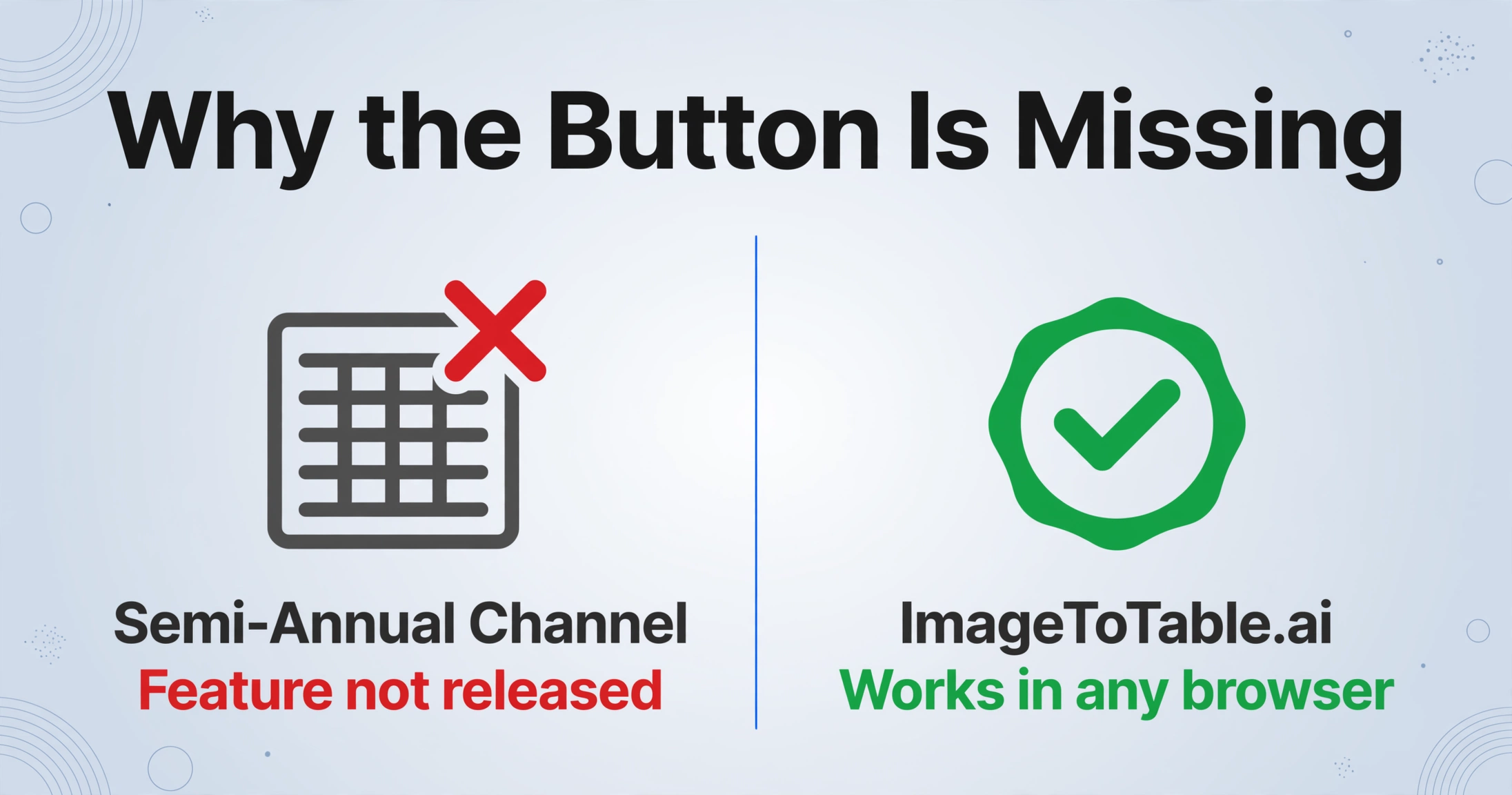
엔터프라이즈 Excel 사용자 중 상당수는 Data from Picture를 찾을 수 없습니다. 설정 문제가 아니라 Microsoft가 해당 기능을 사용자의 업데이트 채널에 출시하지 않았기 때문입니다.
Data from Picture는 Current Channel 업데이트 트랙을 사용하는 Microsoft 365 구독에서만 사용할 수 있습니다. 대부분의 대규모 IT 부서에서 기본값으로 선택하는 Semi-Annual Enterprise Channel을 사용하는 조직은 이 기능에 접근할 수 없습니다. 이 채널은 업데이트가 적어 혼란을 줄이기 위해 선택됩니다. Microsoft의 자체 Q&A 답변에 따르면: "Semi-Annual 채널에서 Data from Picture 기능이 출시되지 않은 이유는 Semi-Annual 채널이 기능 업데이트를 적게 선호하는 조직을 위해 설계되었기 때문입니다." 영구 라이선스(Office 2019, 2021, 2024)를 사용하는 사용자도 Windows 버전과 관계없이 이 기능에 접근할 수 없습니다.
Microsoft의 자체 커뮤니티 포럼에는 "Excel에서 Data from Picture가 없음" 및 "Data from Picture 버튼이 표시되지 않음"이라는 제목의 스레드가 여러 개 있으며, 이는 TechCommunity 및 Microsoft Q&A 포럼에서 수십 가지 변형으로 일관되게 나타나는 패턴입니다. 근본 원인은 다양하지만(잘못된 업데이트 채널, Edge WebView2 미설치, 잘못된 Windows 버전), 결과는 동일합니다. 이 기능은 명목상 M365의 일부이지만 실제로는 많은 엔터프라이즈 구독자에게 실질적으로 사용할 수 없습니다.
내장 기능으로 충분한 경우
Data from Picture는 설계된 시나리오, 즉 Excel을 벗어나지 않고 즉시 스프레드시트에 넣고 싶은 일회성의 깔끔한 표에 실제로 유용합니다.
조명이 밝고, 정면에서 찍었으며, 글꼴이 균일하고, 격자 테두리가 선명한 인쇄된 시간표, 화이트보드 일정, 또는 간단한 명단을 촬영한다면, 이 기능은 빠른 복사에 안정적으로 작동합니다. 검토 창에서 불확실한 셀을 강조 표시하여 확정 전에 오류를 잡을 수 있습니다. 이미 Excel을 사용 중이고 가끔 간단한 표를 디지털화해야 하며 별도 도구 구독에 관심이 없는 사용자에게는 이 기능이 용도를 충분히 충족합니다.
중요한 단어는 "단순한"입니다. The Spreadsheet Guru는 직접 테스트 후 AI가 "기대에 비해 상당히 실망스럽다"고 설명했으며 Excel이 손글씨 데이터에서 "처참하게 실패했다"고 지적했습니다. 기본적인 인쇄 표를 넘어서는 모든 것에는 전용 타사 OCR 도구를 사용할 것을 권장했습니다. 깔끔한 화이트보드 격자처럼 보이지 않는 비즈니스 문서의 경우 Data from Picture는 작업에 적합하지 않은 도구입니다. 특히 원시 표 격자의 경우 ExtractTable 표 추출 API가 그러한 전용 옵션 중 하나입니다.
이미 Google Sheets를 사용 중이신가요?
팀이 Excel 대신 Google Sheets에서 작업한다면 Data from Picture 질문은 해당되지 않습니다. Google Sheets에는 동등한 내장 기능이 없기 때문입니다. ImageToTable.ai의 Google Sheets 사이드바 애드온이 이 공백을 직접 메웁니다. 이미지나 PDF를 업로드하고 추출하려는 열 이름을 지정한 다음 Google Sheets를 벗어나지 않고 활성 시트에 구조화된 데이터를 추가하면 됩니다. 이 애드온은 계정 기록 및 템플릿과 동기화되며 사용량은 플랜 할당량에 포함됩니다. Google Drive의 Docs를 통한 OCR 워크플로우에도 유사한 내장 한계가 있습니다. 이에 대한 내용은 Google Sheets OCR 비교에서 다룹니다.
자주 묻는 질문
Excel의 "Data from Picture"로 송장이나 영수증을 처리할 수 있나요?
안정적으로 처리할 수 없습니다. 이 기능은 사진 속 깔끔하고 균일한 표 형태의 그리드 테이블을 위해 설계되었습니다. 송장과 영수증은 혼합된 레이아웃을 가지고 있습니다 — 공급업체와 날짜 필드가 있는 헤더 섹션, 품목별 테이블, 합계가 있는 바닥글 — 이는 단일한 균일 그리드가 아닙니다. Excel의 OCR은 문서 영역이나 명명된 필드에 대한 개념이 없으므로 전체 페이지를 하나의 테이블로 처리하려 시도하며, 일반적으로 정렬이 어긋난 출력을 생성합니다. ImageToTable.ai는 송장 및 영수증과 같은 문서 레이아웃에 특화되어 설계되었으며, 문서가 어떻게 배치되어 있든 관계없이 사용자가 지정한 필드를 추출합니다.
내 Excel에서 "Data from Picture" 버튼이 없는 이유는 무엇인가요?
가장 흔한 이유는 다음과 같습니다: 조직이 Semi-Annual Enterprise Channel을 사용 중이거나(대부분의 대규모 IT 부서의 기본값), 이 기능을 받지 못하는 경우; Microsoft 365가 아닌 영구 Office 라이선스(Office 2019, 2021 또는 2024)를 사용 중이거나; 시스템에 Edge WebView2가 설치되지 않은 경우입니다. Microsoft의 공식 커뮤니티 포럼에는 이 문제에 대한 수십 개의 게시글이 있습니다. 버튼이 없고 지금 문서 추출이 필요하다면, ImageToTable.ai는 설치 없이 모든 브라우저에서 작동합니다.
Excel의 "Data from Picture"가 PDF를 처리할 수 있나요?
직접적으로는 불가능합니다. Data from Picture 기능은 이미지 파일(.jpg, .png, .bmp, .tiff)과 클립보드 스크린샷만 허용합니다 — PDF 파일은 허용되지 않습니다. Excel에는 Power Query를 통한 별도의 "Data from PDF" 기능이 있지만, 이는 텍스트 레이어가 내장된 PDF에서 기존의 기계 판독 가능한 텍스트를 추출하는 기능입니다. 스캔된 이미지 기반 PDF는 OCR할 수 없습니다. 송장이나 영수증이 스캔된 PDF라면 먼저 각 페이지를 이미지 파일로 변환해야 합니다. ImageToTable.ai는 PDF를 기본적으로 지원합니다.
Excel "Data from Picture"는 일괄 처리를 지원하나요?
아니요. 이 기능은 한 번에 하나의 이미지만 처리합니다. 대기열, 폴더 입력, 여러 이미지의 출력을 단일 스프레드시트로 자동 병합하는 방법이 없습니다. 각 문서는 별도의 수동 작업이 필요합니다. ImageToTable.ai는 한 번의 배치로 여러 파일 업로드를 지원하며, 모든 문서에서 일관된 열 이름으로 추출된 모든 데이터를 단일 정렬 스프레드시트로 병합합니다.
ImageToTable.ai가 Google Sheets에서 작동하나요?
네. ImageToTable.ai는 전용 Google Sheets 사이드바 애드온을 제공합니다. 이미지나 PDF를 업로드하고, 추출하려는 열 이름을 지정하고, 스프레드시트를 떠나지 않고 구조화된 데이터를 활성 Google Sheet에 직접 추가할 수 있습니다. 이 애드온은 API 키로 연결하면 계정 모드에서 실행되어 웹 기록 및 템플릿과 동기화됩니다. 사용량은 플랜 할당량에 포함됩니다.
ImageToTable.ai 무료로 사용해 보기
송장, 영수증 또는 양식을 업로드하고 열 이름을 지정한 다음 병합된 Excel을 다운로드하거나 Google Sheets로 직접 푸시하세요 — 계정 없이도 사용해 볼 수 있습니다.
신용카드가 필요하지 않습니다. 가입 시 무료 크레딧이 포함됩니다.