ImageToTable.ai vs Excel「Data from Picture」:
目的特化型抽出 vs 内蔵グリッドコピー機能
Excelの「Data from Picture」とImageToTable.aiは、どちらも画像を入力として受け付けます。しかし、その画像に対して行う処理は根本的に異なります。Data from Pictureはグリッドコピー機能です。きれいな表の写真をスプレッドシートのセルにそのまま反映します。ImageToTable.aiはドキュメント抽出ツールです。あらゆるドキュメントを読み取り、指定したフィールドを探し出し、指定した列名で構造化されたテーブルを出力します。単純なスクリーンショットであれば、Excelの機能で十分かもしれません。しかし、請求書、領収書、フォーム、または実際のビジネスドキュメントのバッチ処理となると、この2つのツールは同じカテゴリには属しません。
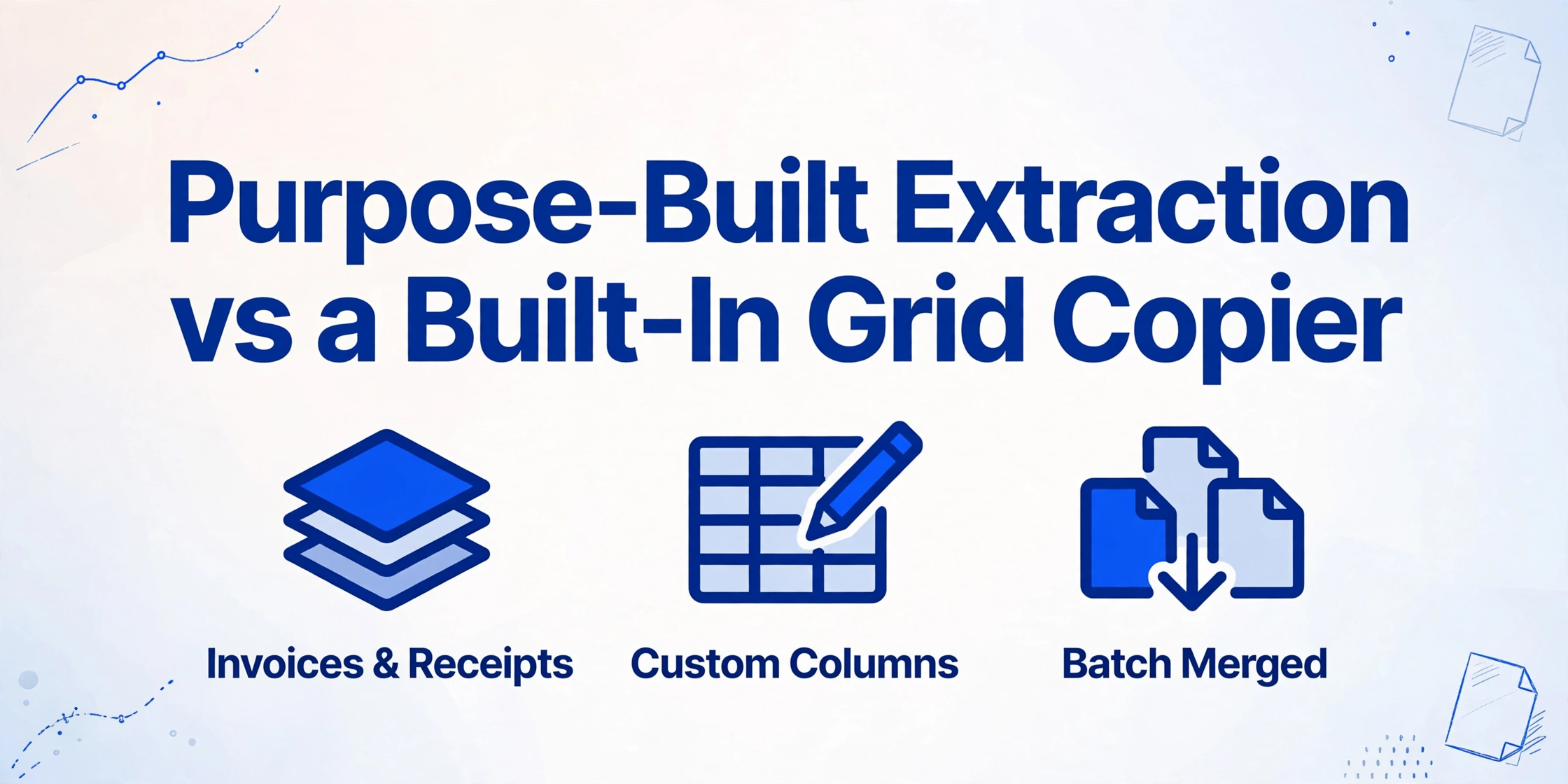
クイック比較
こんな場合はImageToTable.aiを選択…
- ドキュメントが請求書、領収書、注文書、フォームなどで、きれいなグリッドのスクリーンショットではない場合
- 特定の列名を定義して、そのフィールドだけを抽出したい場合
- 複数のドキュメントを処理して、1つのスプレッドシートに結合する必要がある場合
- ドキュメントにスキャンしたPDF、スマホの写真、複数ページのファイルが含まれる場合
- Google Sheetsで作業しており、抽出したデータを直接そこに反映させたい場合
- チームがM365 Semi-Annual Channelを使用しており、Data from Pictureボタンが表示されない場合
こんな場合はExcelの「Data from Picture」を使用…
- シンプルな印刷テーブルの、明るくきれいな写真またはスクリーンショットがある場合
- 1回限りのタスクで、すでにExcelで作業している場合
- テーブルに明確な枠線、標準フォントがあり、周囲に他のコンテンツが混在していない場合
- カスタム列名が不要で、画像内のヘッダーをそのまま使用してよい場合
- ドキュメントがサポートされている22言語のいずれかである場合(中国語、日本語、韓国語、アラビア語は対象外)
機能比較
| 機能 | Excel「Data from Picture」 | ImageToTable.ai |
|---|---|---|
| 対応ドキュメントの種類 | 写真やスクリーンショット内のきれいなグリッドテーブルのみ対応。請求書、領収書、複雑なレイアウトのドキュメントでは失敗 | 請求書、領収書、フォーム、銀行明細書、契約書、注文書、スキャン画像、スマホ写真 |
| PDF入力 | 非対応 — 画像ファイルのみ(.jpg、.png、.bmp、.tiff)。スキャンしたPDFは先に変換が必要 | PDFにネイティブ対応 |
| カスタム列名 | 非対応 — 出力列は画像内のヘッダーをそのまま反映 | 中核機能 — 希望する列名を入力すると、Excelのヘッダーになります |
| バッチ処理 | 一度に1枚のみ。キューも複数ファイルのマージもなし | 複数ファイルをアップロードし、すべて自動で1つの整合されたスプレッドシートにマージ |
| 会計・通貨形式 | 既知の問題: 通貨記号と金額が3〜4つのセルに分割される。レビューパネルでセル結合の問題は修正不可 | 通貨形式を正しく処理し、クリーンな数値を出力 |
| 出力先 | アクティブなExcelシートのみ | Excel(XLSX)、CSV、JSON、Word。アドオン経由でGoogle Sheetsに直接出力も可能 |
| Google Sheets対応 | なし | 専用のGoogle Sheetsサイドバーアドオン — ファイルのアップロード、列名の指定、アクティブなシートへの直接追記が可能 |
| 手書き対応 | 不十分 — 第三者テスターによると「悲惨な」結果を生むとの評価 | 手書き、筆記体、チェックボックス、スタンプに対応 |
| 対応言語 | 22言語(ラテン文字のみ)。中国語、日本語、韓国語、アラビア語、ヒンディー語には非対応 | 基盤となるビジョンLLMがサポートする全言語に対応 |
| 利用条件 | Microsoft 365(Current Channelのみ)。永続ライセンスやSemi-Annual Enterprise Channelでは利用不可 | どのブラウザ、どのOSでも利用可能。インストール不要 |
| 料金 | M365サブスクリプションに含まれる(適切な更新チャネルの場合) | 無料ゲストティアあり。有料は月$9から。従量課金は$6/50ページから |
「Data from Picture」が実際に行うこと
ExcelのData from Pictureは、特定の限定的なシナリオを想定して設計されています。印刷されたスケジュール、ホワイトボードのリスト、ウェブサイトのスクリーンショットなど、どこかできれいな表を見つけて、それを再入力せずにスプレッドシートに取り込みたい場合です。この機能は写真を撮り、Microsoftのサーバーにアップロードし、グリッド構造をセルに反映します。ドキュメントを理解するようには設計されていません。
この違いが重要なのは、ドキュメントはグリッドではないからです。請求書にはヘッダーブロック(ベンダー名、住所、請求書番号、日付)、明細テーブル、フッターブロック(小計、税、合計請求額)があり、ページ上に配置された3つの異なる構造ゾーンで構成されており、単一の均一な行と列のグリッドではありません。ExcelのOCRには、ゾーン、フィールド、ドキュメントのセマンティクスの概念がありません。請求書に遭遇すると、ページ全体を1つのテーブルとして扱おうとし、位置がずれた乱雑な出力を生成するため、実用的にするには多大な手動修正が必要になります。
ImageToTable.aiはドキュメントを異なる方法で処理します。そのビジョンLLMは、人間が読むのと同じようにページを読み取ります。「請求書番号」の後に数字が続くのは識別子であり、「合計」というラベルの行には最終金額が含まれ、各明細項目が2行にわたって印刷されていても同じ行に属することを理解します。出力は、ページ上で偶然見つけた視覚的なグリッドではなく、ユーザーが要求したフィールドを中心に構造化されます。
通貨フォーマットの問題
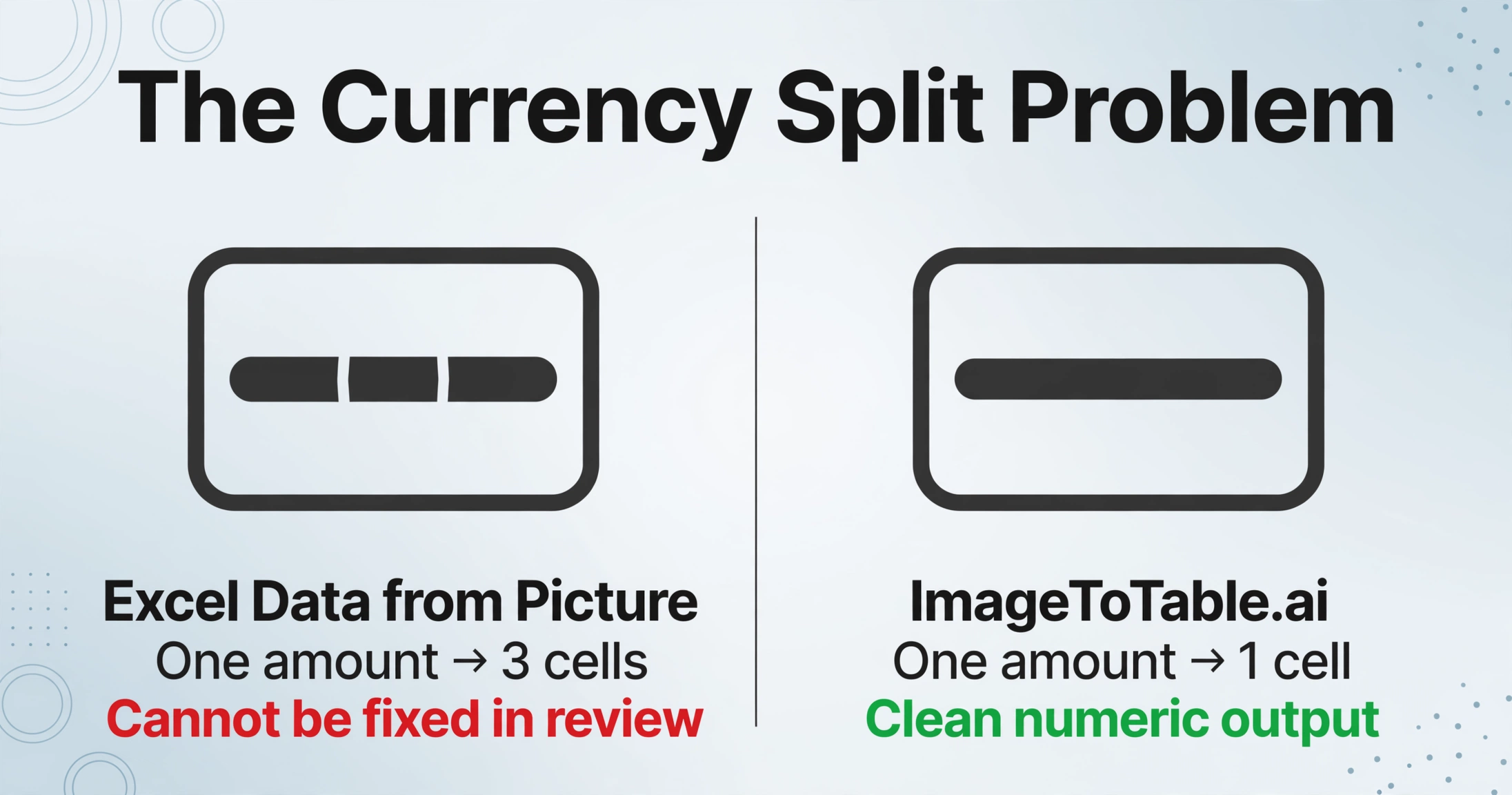
Data from Pictureが適切なツールとなる狭いケース(数値データを含むきれいなテーブル)であっても、財務業務にとって特に信頼性を損なう、文書化された欠陥があります。
テーブルがExcel独自のAccounting形式(通貨記号はセルの左端に、値は右端に配置)を使用している場合、Data from Pictureはコンテンツを3つまたは4つの別々のセルに分割します。通貨記号用に1つ、スペース用に1つ、値用に1つです。これを詳細に文書化したOffice Watchは、この機能の「最大の弱点」と表現し、さらに重大な複合問題を指摘しました:「セルの分割は、レビュープロセスがセルの結合問題をまったく処理できないため、特に問題です。」 不確かなセルをユーザーが修正できるレビューパネルには、セルを結合するメカニズムがないため、通貨分割エラーはレビューステップで修正できません。挿入後に手動で修正する必要があります。
会計チーム、買掛管理スタッフ、および財務ドキュメントを処理するすべての人にとって、ツールのコアレビューワークフローにおけるこの障害モードにより、Data from Pictureは、最も頻繁に使用されるであろうドキュメントに対して信頼性が低くなります。
存在しない機能
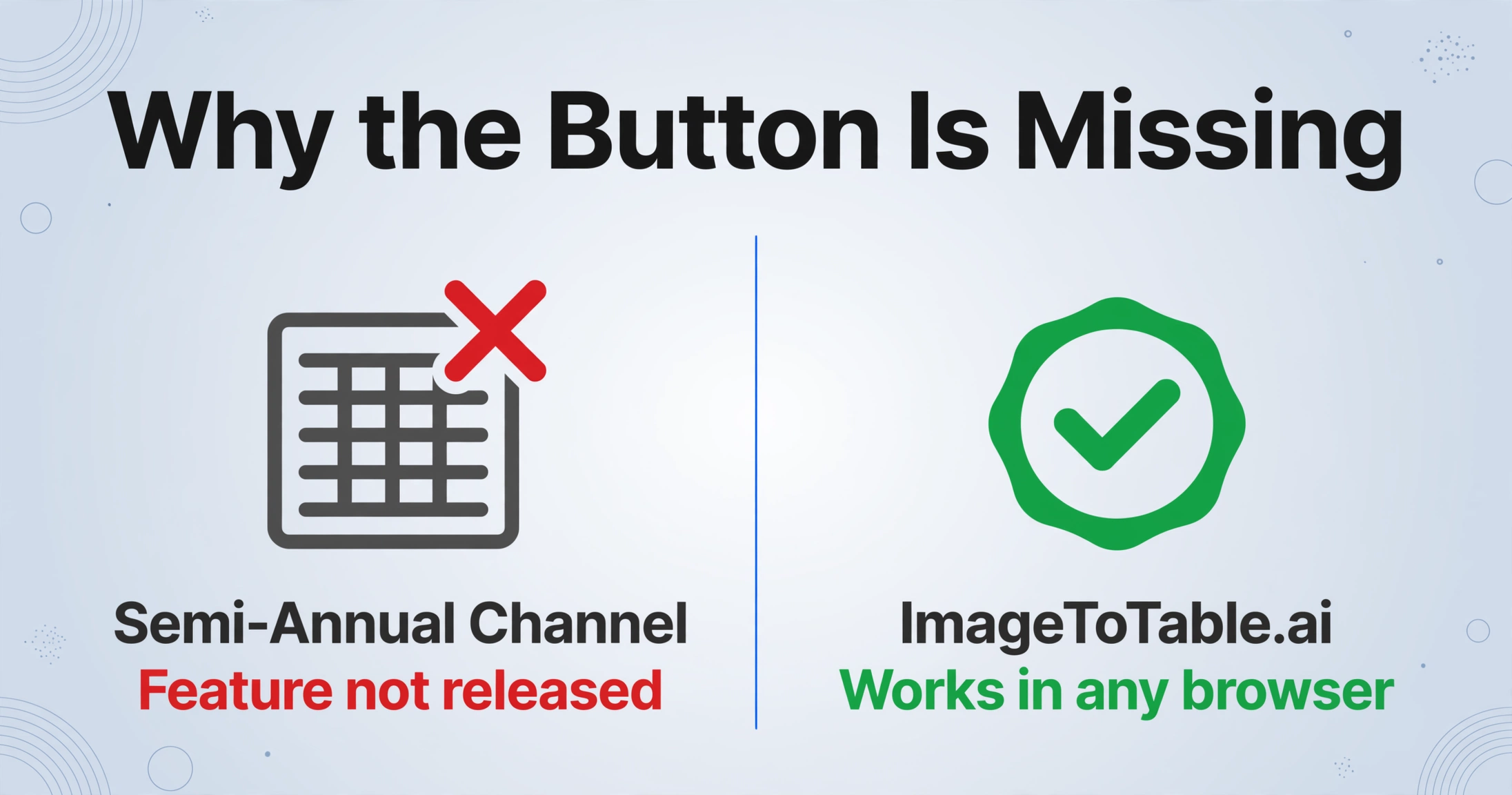
エンタープライズ向けExcelユーザーの相当数が、Data from Pictureを探しても見つけられません。設定の問題ではなく、Microsoftがその更新チャネルにこの機能をリリースしていないためです。
Data from Pictureは、Current Channelの更新トラックで実行されているMicrosoft 365サブスクリプションでのみ利用可能です。Semi-Annual Enterprise Channel(ほとんどの大規模IT部門でデフォルトとなっており、更新による中断が少ないために選択される)を利用している組織ではアクセスできません。Microsoft自身のQ&A回答が説明しているように、「Data from Picture機能がSemi-Annualチャネルでリリースされていない理由は、Semi-Annualチャネルが機能更新を少なくしたい組織向けに設計されているためです」。永続ライセンス(Office 2019、2021、2024)のユーザーも、Windowsのバージョンに関係なくアクセスできません。
Microsoftの公式コミュニティフォーラムには、「Data from Picture is missing in Excel」や「Data from Picture button not showing」というタイトルのスレッドが複数あり、TechCommunityとMicrosoft Q&Aフォーラムで一貫したパターンが見られ、数十のバリエーションがあります。根本的な原因はさまざまですが(間違った更新チャネル、Edge WebView2がインストールされていない、間違ったWindowsバージョンなど)、最終的な影響は同じです。この機能は名目上はM365の一部ですが、実際にはエンタープライズ加入者の大部分が利用できません。
組み込み機能で十分な場合
Data from Picture は、想定されたシナリオ、つまりExcelを離れずに、すぐにスプレッドシートへ取り込みたい、一度きりのきれいな表に対しては、実際に役立ちます。
印刷された時刻表、ホワイトボードのスケジュール、または単純な名簿を撮影する場合(明るく、正面から、均一なフォント、明確なグリッド境界線)、この機能は簡単なコピーに対して確実に機能します。レビューペインで不確かなセルが強調表示されるため、確定前にエラーを発見できます。すでにExcelを使用していて、単純な表を時々デジタル化する必要があり、別のツールのサブスクリプションに興味がないユーザーにとっては、この機能で十分に用途をカバーできます。
重要なのは「単純な」という言葉です。The Spreadsheet Guruは、実際にテストした結果、このAIは「私の期待に比べてかなり見劣りする」と評し、手書きデータに対してExcelが「惨敗した」と述べています。基本的な印刷された表以外のものには、専用のサードパーティ製OCRツールの使用を推奨しています。ビジネス文書(きれいなホワイトボードのグリッドのようには見えないことがほとんど)に関しては、Data from Picture は適切なツールではありません。特に生の表グリッドについては、ExtractTable テーブル抽出APIがそのような専用オプションの1つです。
すでにGoogle Sheetsをお使いですか?
チームがExcelではなくGoogle Sheetsで作業している場合、Data from Picture の質問は当てはまりません。Google Sheetsには同等の組み込み機能がないためです。ImageToTable.aiのGoogle Sheetsサイドバーアドオンは、このギャップを直接埋めます。画像またはPDFをアップロードし、抽出する列名を指定すると、Google Sheetsを離れることなく、構造化データをアクティブなシートに追加できます。このアドオンはアカウント履歴とテンプレートに同期され、使用量はプランの割り当てにカウントされます。Google Drive独自のDocs経由のOCRワークフローにも同様の組み込みの限界があります。当社のGoogle Sheets OCR比較でその点を詳しく説明しています。
よくある質問
Excelの「Data from Picture」は請求書や領収書を処理できますか?
信頼性は高くありません。この機能は、写真内の整った均一なグリッドテーブル向けに設計されています。請求書や領収書は、ベンダー名や日付フィールドを含むヘッダーセクション、明細テーブル、合計を含むフッターという混在レイアウトであり、単一の均一なグリッドではありません。ExcelのOCRにはドキュメントゾーンや名前付きフィールドの概念がないため、ページ全体を1つのテーブルとして処理しようとし、通常は位置がずれた出力になります。ImageToTable.aiは請求書や領収書のようなドキュメントレイアウト向けに設計されており、ドキュメントのレイアウトに関係なく、指定したフィールドを抽出します。
Excelで「Data from Picture」ボタンが表示されないのはなぜですか?
最も一般的な理由は次のとおりです。組織がSemi-Annual Enterprise Channel(ほとんどの大規模IT部門のデフォルト)を利用している場合、この機能は提供されません。永続ライセンス版のOffice(Office 2019、2021、または2024)をMicrosoft 365ではなく使用している場合。または、システムにEdge WebView2がインストールされていない場合です。Microsoftの公式コミュニティフォーラムには、この問題に関するスレッドが多数あります。ボタンがなく、今すぐドキュメント抽出が必要な場合は、ImageToTable.aiがインストール不要で任意のブラウザで動作します。
Excelの「Data from Picture」はPDFを処理できますか?
直接はできません。Data from Picture機能は、画像ファイル(.jpg、.png、.bmp、.tiff)とクリップボードのスクリーンショットのみを受け付けます。PDFファイルは対象外です。ExcelにはPower Query経由の「Data from PDF」機能がありますが、これは埋め込みテキストレイヤーを持つPDFから既存の機械可読テキストを抽出するもので、スキャンされた画像ベースのPDFをOCR処理することはできません。請求書や領収書がスキャンされたPDFの場合は、各ページを画像ファイルに変換する必要があります。ImageToTable.aiはPDFをネイティブに受け付けます。
Excelの「Data from Picture」はバッチ処理に対応していますか?
いいえ。この機能は一度に1つの画像のみを処理します。キュー、フォルダー入力、複数の画像からの出力を1つのスプレッドシートに自動的にマージする方法はありません。各ドキュメントに個別の手動操作が必要です。ImageToTable.aiは1つのバッチで複数ファイルのアップロードをサポートし、すべてのドキュメントで一貫した列名を持つ単一の整列されたスプレッドシートに抽出データをマージします。
ImageToTable.aiはGoogle Sheetsで動作しますか?
はい。ImageToTable.aiには専用のGoogle Sheetsサイドバーアドオンがあります。スプレッドシートから離れることなく、画像やPDFをアップロードし、抽出する列名を指定し、構造化データをアクティブなGoogle Sheetに直接追加できます。このアドオンは、APIキーで接続するとアカウントモードで動作し、Web履歴やテンプレートと同期します。使用量はプランのクォータにカウントされます。
ImageToTable.aiを無料でお試しください
請求書、領収書、フォームをアップロードし、列に名前を付けて、結合されたExcelをダウンロードするか、Google Sheetsに直接プッシュできます。アカウント登録なしでお試しいただけます。
クレジットカードは不要です。登録時に無料クレジットが付与されます。