ImageToTable.ai vs. Excel „Daten aus Bild":
Zweckorientierte Extraktion vs. integrierter Tabellen-Kopierer
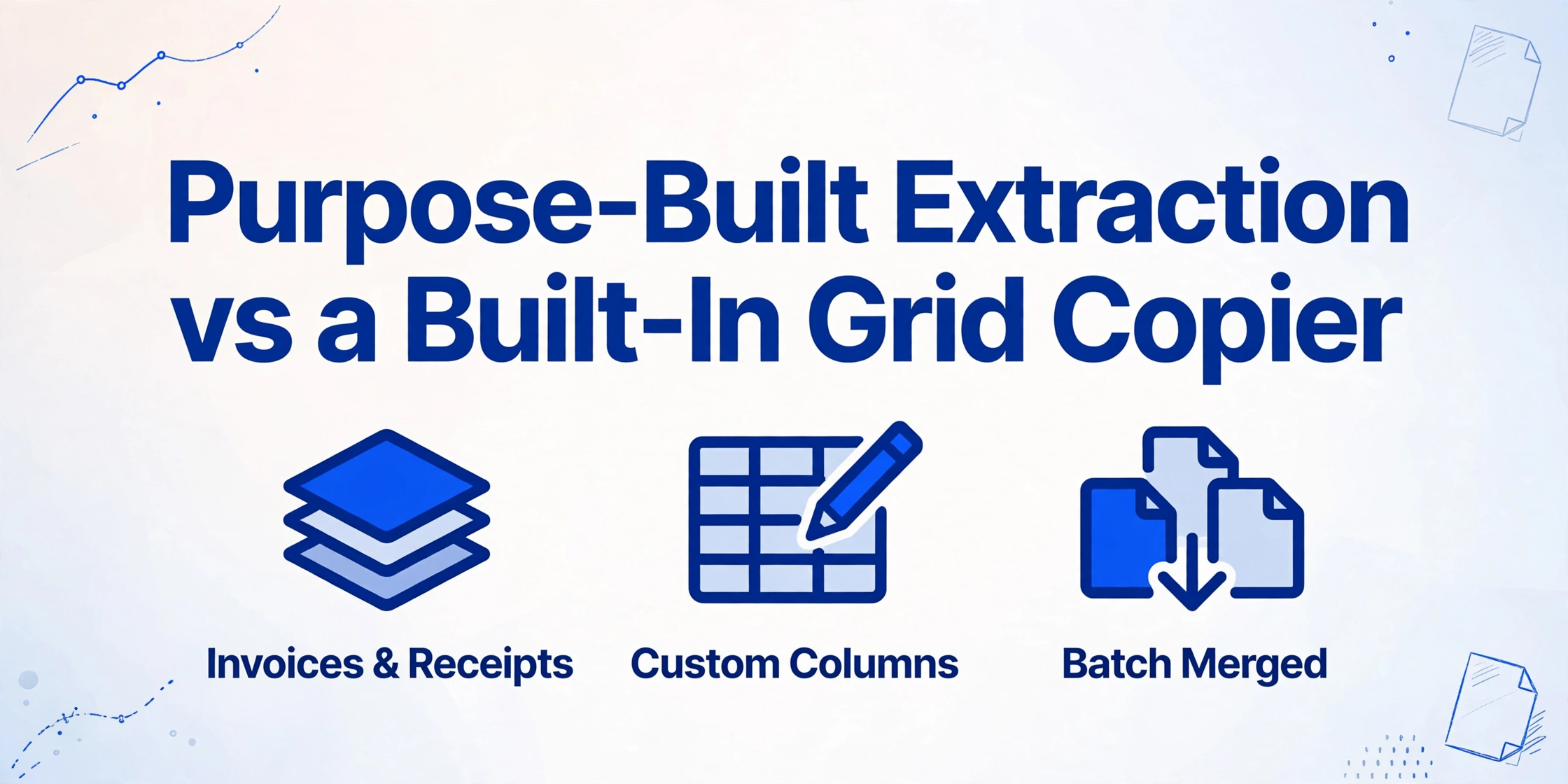
Exzells „Daten aus Bild" und ImageToTable.ai akzeptieren beide Bilder als Eingabe. Was sie mit diesen Bildern tun, unterscheidet sich grundlegend. „Daten aus Bild" ist ein Tabellen-Kopierer – er spiegelt ein sauberes Tabellenfoto in Tabellenkalkulationszellen. ImageToTable.ai ist ein Dokumentextraktionstool – es liest jedes Dokument, findet die gewünschten Felder und gibt eine strukturierte Tabelle mit Ihren Spaltennamen aus. Für einfache Screenshots reicht die Excel-Funktion möglicherweise aus. Bei Rechnungen, Quittungen, Formularen oder einem Batch echter Geschäftsdokumente sind die beiden Tools nicht in derselben Kategorie.
Schnellvergleich
Wählen Sie ImageToTable.ai, wenn…
- Ihre Dokumente Rechnungen, Belege, Bestellungen oder Formulare sind – keine sauberen Raster-Screenshots
- Sie bestimmte Spaltennamen festlegen und nur diese Felder extrahieren möchten
- Sie mehrere Dokumente verarbeiten und in einer Tabelle zusammenführen müssen
- Ihre Dokumente gescannte PDFs, Handyfotos oder mehrseitige Dateien umfassen
- Sie in Google Sheets arbeiten und extrahierte Daten direkt dort landen sollen
- Ihr Team den M365 Semi-Annual Channel nutzt und die Schaltfläche „Data from Picture“ einfach nicht erscheint
Nutzen Sie „Data from Picture“ in Excel, wenn…
- Sie ein sauberes, gut beleuchtetes Foto oder einen Screenshot einer einfachen gedruckten Tabelle haben
- Es sich um eine einmalige Aufgabe handelt und Sie bereits in Excel arbeiten
- Die Tabelle klare Ränder, Standardschriftarten und keine gemischten Inhalte darum herum aufweist
- Sie keine benutzerdefinierten Spaltennamen benötigen – die Kopfzeilen im Bild sind in Ordnung
- Das Dokument in einer der 22 unterstützten Sprachen verfasst ist (kein Chinesisch, Japanisch, Koreanisch oder Arabisch)
Funktionsvergleich
| Funktion | Excel "Data from Picture" | ImageToTable.ai |
|---|---|---|
| Verarbeitete Dokumenttypen | Nur saubere Tabellen in Fotos/Screenshots; scheitert bei Rechnungen, Belegen und Dokumenten mit gemischtem Layout | Rechnungen, Belege, Formulare, Kontoauszüge, Verträge, Bestellungen, gescannte Bilder, Handyfotos |
| PDF-Eingabe | Nicht unterstützt – nur Bilddateien (.jpg, .png, .bmp, .tiff); gescannte PDFs müssen zuerst konvertiert werden | Native PDF-Unterstützung |
| Benutzerdefinierte Spaltennamen | Nicht unterstützt – die Ausgabespalten übernehmen die im Bild vorhandenen Kopfzeilen | Kernfunktion – geben Sie die gewünschten Spaltennamen ein; diese werden zu Ihren Excel-Kopfzeilen |
| Batch-Verarbeitung | Ein Bild nach dem anderen; keine Warteschlange, keine Zusammenführung mehrerer Dateien | Mehrere Dateien hochladen; alle werden automatisch zu einer ausgerichteten Tabelle zusammengeführt |
| Buchhaltungs-/Währungsformat | Bekannter Fehler: Währungssymbol und Wert werden auf 3–4 separate Zellen aufgeteilt; das Prüffeld kann Zellzusammenführungsprobleme nicht beheben | Verarbeitet Währungsformatierung korrekt; liefert saubere numerische Werte |
| Ausgabeziel | Nur aktives Excel-Arbeitsblatt | Excel (XLSX), CSV, JSON, Word; oder direkt in Google Sheets über das Add-on |
| Google Sheets-Unterstützung | Nicht verfügbar | Dediziertes Google Sheets-Seitenleisten-Add-on – Dateien hochladen, Spalten benennen, Daten direkt an das aktive Arbeitsblatt anhängen |
| Handschrift-Unterstützung | Schwach – von unabhängigen Testern als „miserabel" beschrieben | Verarbeitet Handschrift, Schreibschrift, Kontrollkästchen, Stempel |
| Sprachunterstützung | 22 Sprachen (nur lateinische Schrift); kein Chinesisch, Japanisch, Koreanisch, Arabisch, Hindi | Alle Sprachen, die vom zugrunde liegenden Vision-LLM unterstützt werden |
| Verfügbarkeit | Microsoft 365 (nur Current Channel); nicht verfügbar für Dauerlizenzen oder Semi-Annual Enterprise Channel | Jeder Browser, jedes Betriebssystem, keine Installation erforderlich |
| Kosten | Im M365-Abonnement enthalten (sofern der richtige Update-Kanal verwendet wird) | Kostenlose Gast-Stufe; kostenpflichtig ab $9/Monat; Pay-as-you-go ab $6/50 Seiten |
Was „Data from Picture" tatsächlich tut
Excel's Data from Picture ist auf ein spezifisches und eng umrissenes Szenario ausgelegt: Sie sehen irgendwo eine saubere Tabelle – einen ausgedruckten Zeitplan, eine Whiteboard-Liste, einen Website-Screenshot – und möchten dieses Raster in Ihre Tabellenkalkulation übernehmen, ohne es neu abzutippen. Die Funktion macht ein Foto, lädt es auf Microsofts Server hoch und spiegelt die Rasterstruktur zurück in die Zellen. Sie wurde nie dafür entwickelt, Dokumente zu verstehen.
Diese Unterscheidung ist wichtig, denn ein Dokument ist kein Raster. Eine Rechnung hat einen Kopfbereich (Lieferantenname, Adresse, Rechnungsnummer, Datum), eine Positionszeilentabelle und einen Fußbereich (Zwischensummen, Steuer, fälliger Gesamtbetrag) – drei unterschiedliche strukturelle Zonen, die um eine Seite angeordnet sind, nicht ein einziges einheitliches Zeilen-und-Spalten-Raster. Die OCR von Excel kennt keine Zonen, Felder oder Dokumentsemantik. Wenn sie auf eine Rechnung stößt, versucht sie, die gesamte Seite als eine Tabelle zu behandeln, und erzeugt fehlausgerichtete, verstümmelte Ausgaben, die erhebliche manuelle Korrekturen erfordern, um brauchbar zu sein.
ImageToTable.ai verarbeitet Dokumente anders. Sein Vision-LLM liest die Seite so, wie es ein Mensch tut – es versteht, dass „Rechnungsnr." gefolgt von einer Zahl eine Kennung ist, dass die Zeile mit „Gesamt" den Endbetrag enthält und dass jede Positionszeile zur selben Zeile gehört, selbst wenn sie über zwei Druckzeilen umbricht. Die Ausgabe ist um die Felder strukturiert, die Sie angefordert haben, nicht um das visuelle Raster, das es zufällig auf der Seite gefunden hat.
Das Währungsformat-Problem
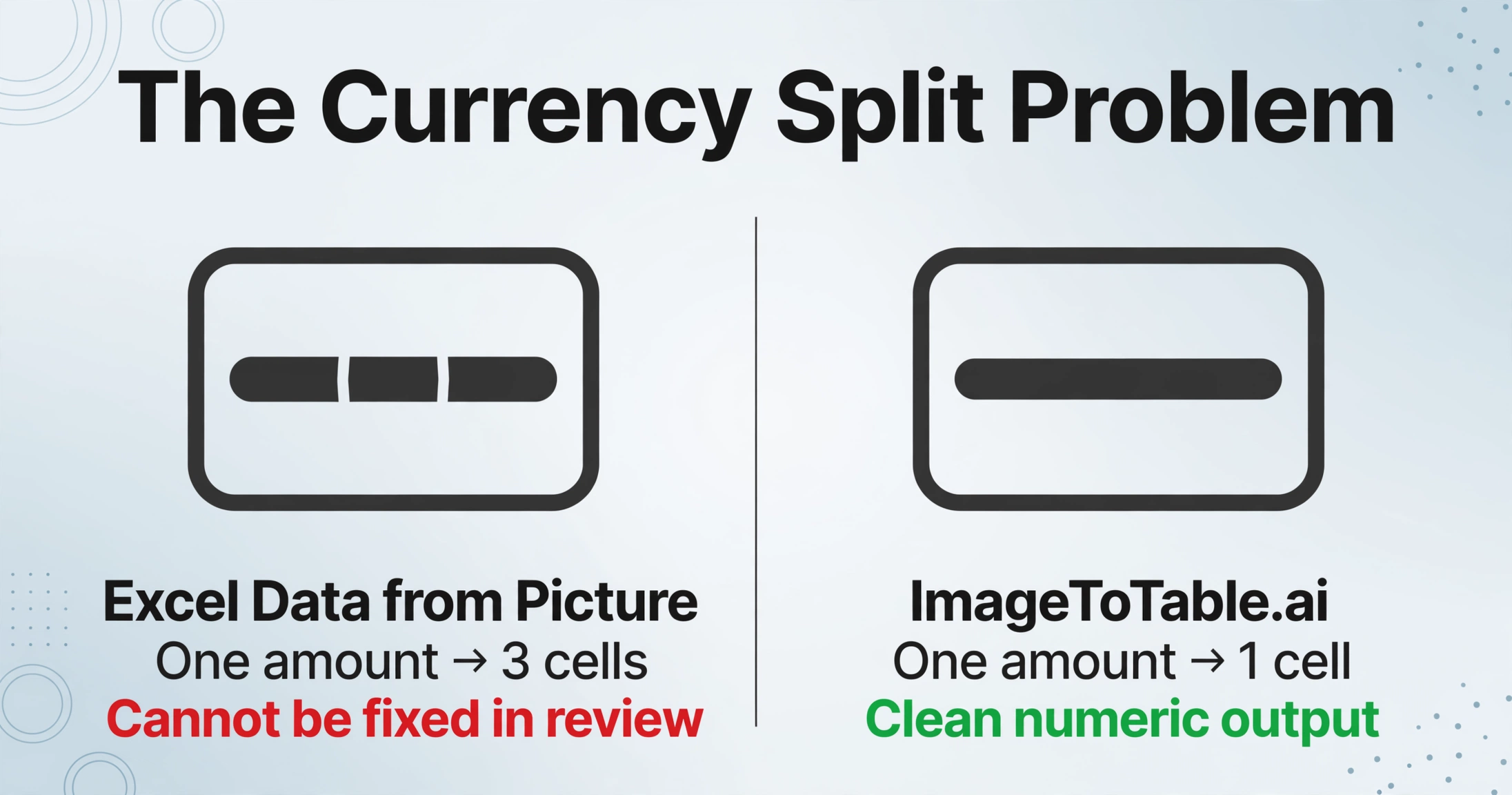
Selbst für den engen Fall, in dem Data from Picture das richtige Werkzeug ist – saubere Tabellen mit numerischen Daten – gibt es einen dokumentierten Fehler, der es für Finanzarbeit besonders unzuverlässig macht.
Wenn eine Tabelle Excels eigenes Accounting-Format verwendet (Währungssymbol linksbündig in der Zelle, Wert rechtsbündig), teilt Data from Picture den Inhalt in drei oder vier separate Zellen auf: eine für das Währungssymbol, eine für das Leerzeichen, eine für den Wert. Office Watch, das dies im Detail dokumentierte, bezeichnete es als die „größte Schwäche" der Funktion – und wies auf ein kritisches Folgeproblem hin: „Zellaufteilung ist ein besonderes Problem, da der Überprüfungsprozess Zellzusammenführungsprobleme überhaupt nicht behandeln kann." Das Überprüfungsfeld, das Benutzern erlaubt, unsichere Zellen zu korrigieren, hat keinen Mechanismus zum Zusammenführen von Zellen, sodass Währungsaufteilungsfehler nicht im Überprüfungsschritt behoben werden können. Sie müssen nach dem Einfügen manuell korrigiert werden.
Für Buchhaltungsteams, AP-Mitarbeiter und alle, die Finanzdokumente verarbeiten, macht dieser Fehlermodus im zentralen Überprüfungsworkflow des Tools Data from Picture unzuverlässig für genau die Dokumente, für die es am häufigsten verwendet würde.
Das Feature, das es nicht gibt
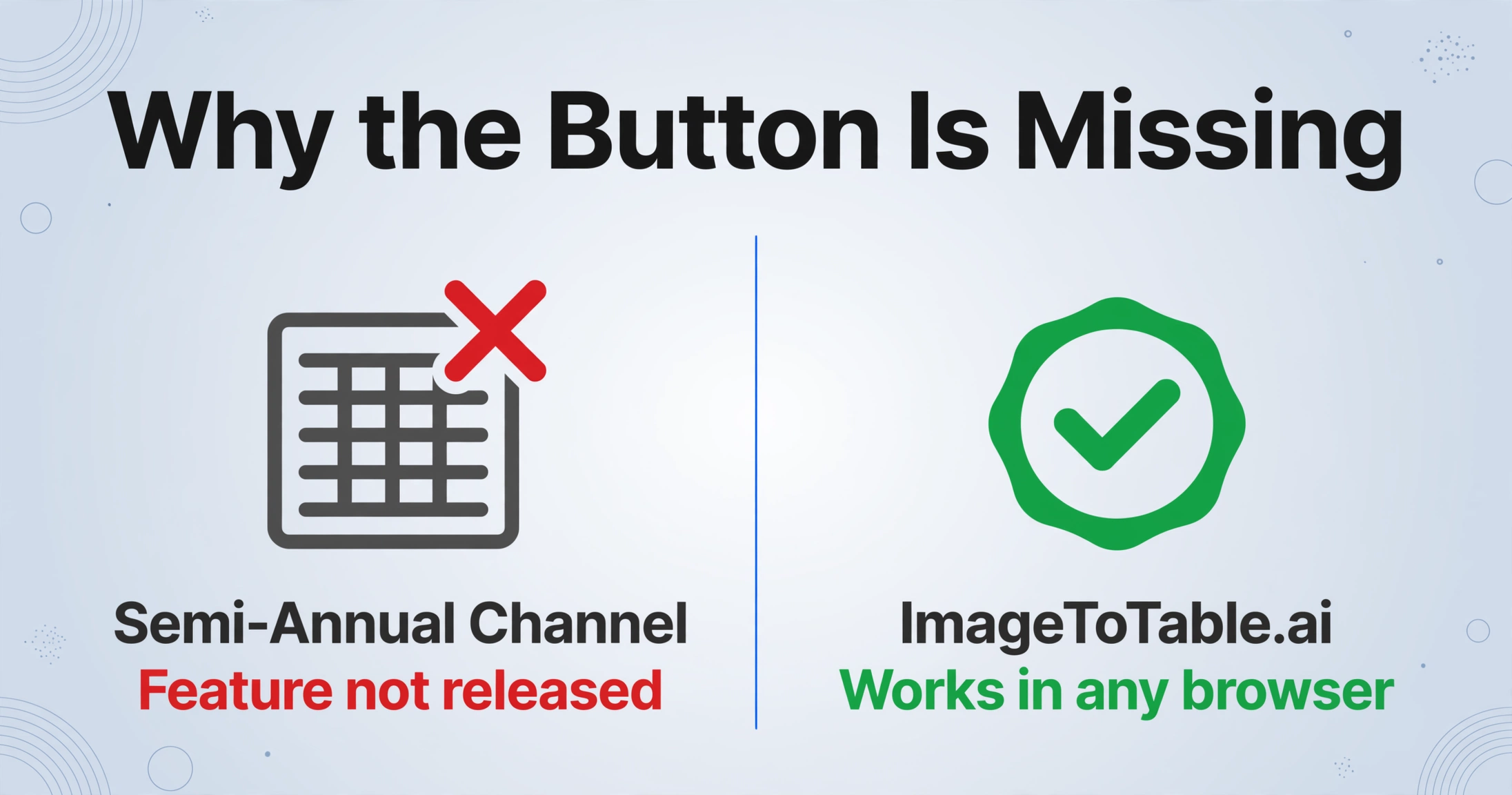
Ein erheblicher Teil der Enterprise-Excel-Nutzer, die nach Data from Picture suchen, kann es schlicht nicht finden – nicht wegen eines Einstellungsproblems, sondern weil Microsoft das Feature für ihren Update-Kanal nicht freigegeben hat.
Data from Picture ist nur für Microsoft 365-Abonnements mit dem Update-Track Current Channel verfügbar. Organisationen im Semi-Annual Enterprise Channel – der Standard für die meisten großen IT-Abteilungen, gewählt weil er weniger störende Updates erhält – haben keinen Zugriff. Wie Microsofts eigene Q&A-Antwort erklärt: „Der Grund, warum das Feature Data from Picture nicht im Semi-Annual-Kanal veröffentlicht wurde, ist, dass der Semi-Annual-Kanal für Organisationen entwickelt wurde, die weniger Feature-Updates bevorzugen." Nutzer mit Dauerlizenzen (Office 2019, 2021, 2024) haben ebenfalls unabhängig von der Windows-Version keinen Zugriff.
In Microsofts eigenen Community-Foren gibt es mehrere Threads mit Titeln wie „Data from Picture is missing in Excel" und „Data from Picture button not showing" – ein durchgängiges Muster auf TechCommunity und im Microsoft-Q&A-Forum, mit Dutzenden Varianten. Die Ursachen variieren (falscher Update-Kanal, Edge WebView2 nicht installiert, falsche Windows-Version), aber der Nettoeffekt ist derselbe: Das Feature ist nominell Teil von M365, aber für einen großen Teil der Enterprise-Abonnenten praktisch nicht verfügbar.
Wo die integrierte Funktion ausreicht
Data from Picture ist für das Szenario, für das es entwickelt wurde, wirklich nützlich: eine einmalige, saubere Tabelle, die Sie sofort in einem Spreadsheet haben möchten, ohne Excel zu verlassen.
Wenn Sie einen gedruckten Fahrplan, einen Whiteboard-Plan oder eine einfache Liste fotografieren – gut beleuchtet, frontal, einheitliche Schriftarten, klare Rasterlinien – funktioniert die Funktion für eine schnelle Kopie zuverlässig. Der Überprüfungsbereich hebt unsichere Zellen hervor, damit Sie Fehler vor der Übernahme erkennen können. Für Benutzer, die bereits in Excel arbeiten, gelegentlich eine einfache Tabelle digitalisieren möchten und kein Interesse an einem separaten Tool-Abo haben, deckt es den Anwendungsfall ausreichend ab.
Das wichtige Wort ist „einfach". The Spreadsheet Guru beschrieb die KI nach praktischen Tests als „ziemlich enttäuschend im Vergleich zu meinen Erwartungen" und stellte fest, dass Excel bei handschriftlichen Daten „kläglich versagte". Seine Empfehlung für alles, was über einfache gedruckte Tabellen hinausgeht, war die Verwendung eines speziellen OCR-Tools von Drittanbietern. Für Geschäftsdokumente – die selten wie ein sauberes Whiteboard-Raster aussehen – ist Data from Picture das falsche Werkzeug. Speziell für rohe Tabellenraster ist die ExtractTable-Tabellenextraktions-API eine solche spezielle Option.
Bereits in Google Sheets?
Wenn Ihr Team in Google Sheets statt in Excel arbeitet, ist die Frage nach Data from Picture nicht relevant – Google Sheets hat keine gleichwertige integrierte Funktion. Das Google Sheets-Seitenleisten-Add-on von ImageToTable.ai schließt diese Lücke direkt: Bilder oder PDFs hochladen, die zu extrahierenden Spaltennamen angeben und die strukturierten Daten an das aktive Blatt anhängen – ohne Google Sheets zu verlassen. Das Add-on synchronisiert sich mit Ihrem Kontoverlauf und Ihren Vorlagen, und die Nutzung wird auf Ihr Plan-Kontingent angerechnet. Der eigene OCR-über-Docs-Workflow von Google Drive hat eine ähnliche integrierte Grenze – unser Google Sheets OCR-Vergleich behandelt dieses Thema.
Häufig gestellte Fragen
Kann die „Data from Picture“-Funktion von Excel Rechnungen oder Belege verarbeiten?
Nicht zuverlässig. Die Funktion ist für saubere, einheitliche Rastertabellen auf Fotos ausgelegt. Rechnungen und Belege haben ein gemischtes Layout – einen Kopfbereich mit Lieferanten- und Datumsfeldern, eine Positionstabelle und einen Fußbereich mit Summen – das kein einheitliches Raster ist. Die OCR von Excel kennt keine Dokumentzonen oder benannten Felder, daher versucht sie, die gesamte Seite als eine Tabelle zu behandeln, was typischerweise zu fehlerhaft ausgerichtetem Output führt. ImageToTable.ai ist speziell für Dokumentlayouts wie Rechnungen und Belege entwickelt und extrahiert die von Ihnen benannten Felder unabhängig vom Dokumentlayout.
Warum fehlt der Button „Data from Picture“ in meinem Excel?
Die häufigsten Gründe: Ihre Organisation nutzt den Semi-Annual Enterprise Channel (Standard für die meisten großen IT-Abteilungen), der diese Funktion nicht erhält; Sie verwenden eine Dauerlizenz von Office (Office 2019, 2021 oder 2024) statt Microsoft 365; oder Edge WebView2 ist auf Ihrem System nicht installiert. In den Community-Foren von Microsoft gibt es Dutzende Threads zu diesem Problem. Wenn der Button fehlt und Sie jetzt Dokumentextraktion benötigen, funktioniert ImageToTable.ai in jedem Browser ohne Installation.
Kann die „Data from Picture“-Funktion von Excel PDFs verarbeiten?
Nicht direkt. Die Funktion „Data from Picture“ akzeptiert nur Bilddateien (.jpg, .png, .bmp, .tiff) und Screenshots aus der Zwischenablage – keine PDF-Dateien. Excel hat eine separate Funktion „Data from PDF“ über Power Query, die jedoch vorhandenen maschinenlesbaren Text aus PDFs mit eingebetteten Textebenen extrahiert; sie kann gescannte bildbasierte PDFs nicht per OCR erfassen. Wenn Ihre Rechnungen oder Belege gescannte PDFs sind, müssten Sie zuerst jede Seite in eine Bilddatei konvertieren. ImageToTable.ai akzeptiert PDFs nativ.
Unterstützt die „Data from Picture“-Funktion von Excel die Stapelverarbeitung?
Nein. Die Funktion verarbeitet jeweils ein Bild. Es gibt keine Warteschlange, keine Ordner-Eingabe und keine Möglichkeit, Output aus mehreren Bildern automatisch in einer einzigen Tabelle zusammenzuführen. Für jedes Dokument ist ein separater manueller Vorgang erforderlich. ImageToTable.ai unterstützt das Hochladen mehrerer Dateien in einem Batch und führt alle extrahierten Daten in einer einzigen ausgerichteten Tabelle mit konsistenten Spaltennamen für jedes Dokument zusammen.
Funktioniert ImageToTable.ai mit Google Sheets?
Ja. ImageToTable.ai bietet ein spezielles Seitenleisten-Add-on für Google Sheets. Sie können Bilder oder PDFs hochladen, die Spaltennamen angeben, die Sie extrahieren möchten, und die strukturierten Daten direkt an Ihr aktives Google Sheet anhängen – ohne die Tabelle zu verlassen. Das Add-on läuft im Kontomodus, wenn es mit Ihrem API-Schlüssel verbunden ist, und synchronisiert sich mit Ihrem Web-Verlauf und Ihren Vorlagen. Die Nutzung wird auf Ihr Plan-Kontingent angerechnet.
ImageToTable.ai kostenlos testen
Laden Sie Ihre Rechnungen, Belege oder Formulare hoch, benennen Sie Ihre Spalten und laden Sie eine zusammengeführte Excel-Datei herunter oder übertragen Sie sie direkt an Google Sheets – kein Konto erforderlich für den Test.
Keine Kreditkarte erforderlich. Kostenlose Credits beim Anmelden inklusive.