ImageToTable.ai vs Excel "Data from Picture":
Extracción especializada vs un copiador de cuadrículas integrado
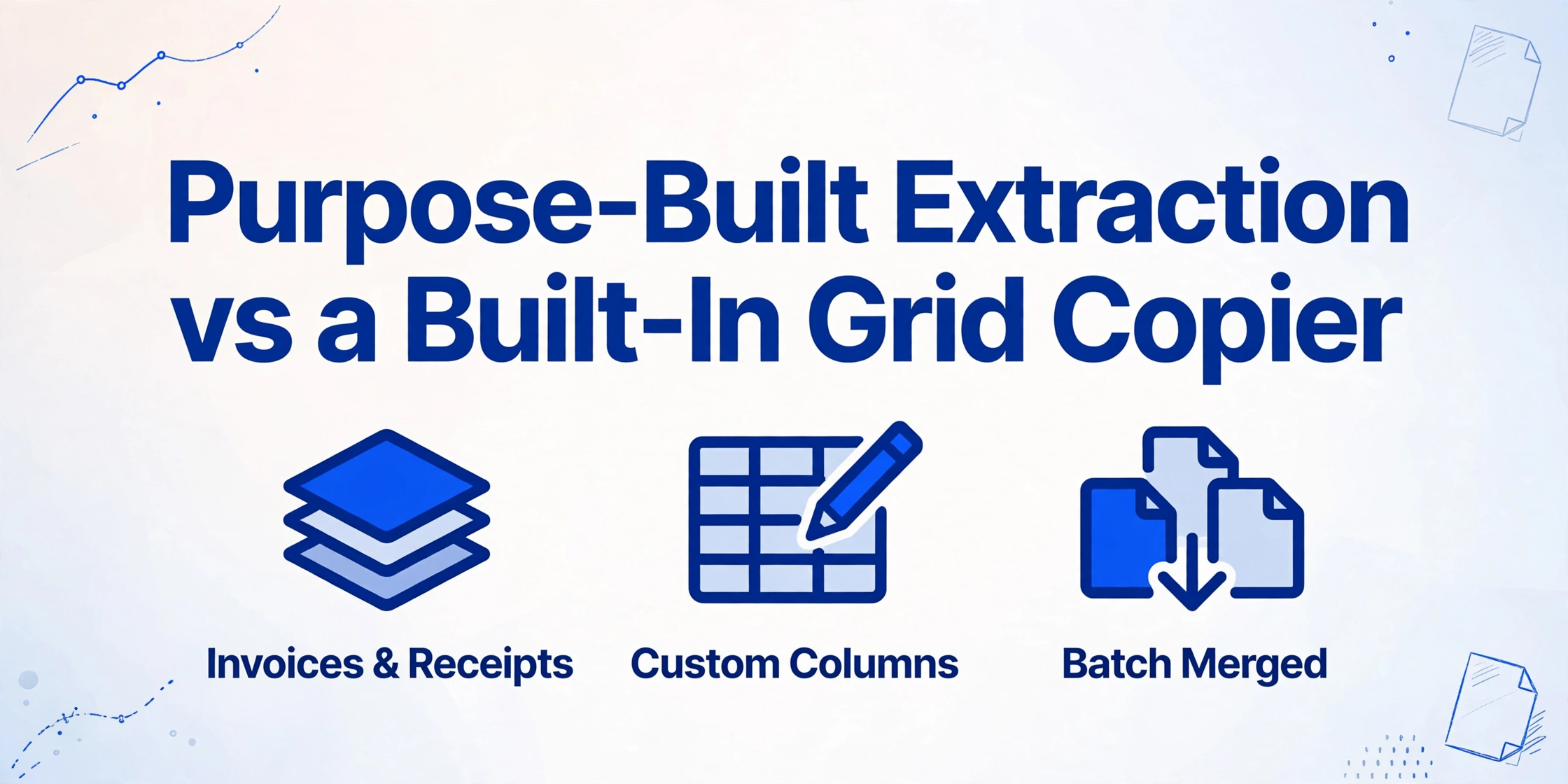
La función "Data from Picture" de Excel e ImageToTable.ai aceptan imágenes como entrada. Lo que hacen con esas imágenes es fundamentalmente diferente. Data from Picture es un copiador de cuadrículas: refleja una foto de tabla limpia en celdas de hoja de cálculo. ImageToTable.ai es una herramienta de extracción de documentos: lee cualquier documento, encuentra los campos que usted solicita y genera una tabla estructurada con sus nombres de columna. Para capturas de pantalla simples, la función de Excel puede ser suficiente. Para facturas, recibos, formularios o cualquier lote de documentos comerciales reales, las dos herramientas no están en la misma categoría.
Comparación rápida
Elija ImageToTable.ai si…
- Sus documentos son facturas, recibos, órdenes de compra o formularios, no capturas de pantalla de cuadrículas limpias
- Desea definir nombres de columna específicos y extraer solo esos campos
- Está procesando varios documentos y necesita fusionarlos en una sola hoja de cálculo
- Sus documentos incluyen PDF escaneados, fotos de teléfono o archivos de varias páginas
- Trabaja en Google Sheets y desea que los datos extraídos lleguen allí directamente
- Su equipo usa M365 Semi-Annual Enterprise Channel y el botón Data from Picture simplemente no aparece
Use Excel "Data from Picture" si…
- Tiene una foto o captura de pantalla limpia y bien iluminada de una tabla impresa simple
- Es una tarea puntual y ya está trabajando en Excel
- La tabla tiene bordes claros, fuentes estándar y sin contenido mixto alrededor
- No necesita nombres de columna personalizados: los encabezados de la imagen están bien tal como están
- El documento está en uno de los 22 idiomas compatibles (sin chino, japonés, coreano ni árabe)
Comparación de funciones
| Característica | Excel "Data from Picture" | ImageToTable.ai |
|---|---|---|
| Tipos de documentos admitidos | Solo tablas limpias en fotos o capturas de pantalla; falla con facturas, recibos y documentos de diseño mixto | Facturas, recibos, formularios, extractos bancarios, contratos, órdenes de compra, imágenes escaneadas, fotos de teléfono |
| Entrada de PDF | No compatible: solo archivos de imagen (.jpg, .png, .bmp, .tiff); los PDF escaneados deben convertirse primero | Compatibilidad nativa con PDF |
| Nombrado de columnas personalizadas | No compatible: las columnas de salida reflejan los encabezados que aparecen en la imagen | Característica principal: escriba los nombres de columna que desee; esos se convierten en los encabezados de su Excel |
| Procesamiento por lotes | Una imagen a la vez; sin cola, sin fusión de varios archivos | Sube varios archivos; todos se fusionan automáticamente en una sola hoja de cálculo alineada |
| Formato contable / de moneda | Fallo conocido: el símbolo de moneda y el valor se dividen en 3–4 celdas separadas; el panel de revisión no puede corregir problemas de fusión de celdas | Gestiona correctamente el formato de moneda; genera valores numéricos limpios |
| Destino de salida | Solo la hoja de Excel activa | Excel (XLSX), CSV, JSON, Word; o directamente en Google Sheets mediante el complemento |
| Compatibilidad con Google Sheets | No disponible | Complemento dedicado de barra lateral para Google Sheets: suba archivos, nombre columnas, añada datos directamente a la hoja activa |
| Compatibilidad con escritura a mano | Deficiente: los evaluadores independientes la describen como de resultados "deplorables" | Gestiona escritura a mano, cursiva, casillas de verificación, sellos |
| Compatibilidad de idiomas | 22 idiomas (solo alfabetos latinos); sin chino, japonés, coreano, árabe ni hindi | Todos los idiomas compatibles con el LLM de visión subyacente |
| Disponibilidad | Microsoft 365 (solo Current Channel); no disponible en licencias perpetuas ni en Semi-Annual Enterprise Channel | Cualquier navegador, cualquier sistema operativo, sin necesidad de instalación |
| Costo | Incluido con la suscripción a M365 (si está en el canal de actualización correcto) | Nivel de invitado gratuito; de pago desde $9/mes; pago por uso desde $6/50 páginas |
Qué hace realmente "Data from Picture"
La función Data from Picture de Excel está diseñada para un escenario específico y limitado: ves una tabla limpia en algún lugar — un horario impreso, una lista en una pizarra, una captura de pantalla de un sitio web — y quieres esa cuadrícula en tu hoja de cálculo sin volver a escribirla. La función toma una foto, la sube a los servidores de Microsoft y refleja la estructura de la cuadrícula en las celdas. Nunca fue diseñada para entender documentos.
Esta distinción importa porque un documento no es una cuadrícula. Una factura tiene un bloque de encabezado (nombre del proveedor, dirección, número de factura, fecha), una tabla de partidas y un bloque de pie (subtotales, impuestos, total a pagar) — tres zonas estructurales distintas organizadas en una página, no una cuadrícula uniforme de filas y columnas. El OCR de Excel no tiene concepto de zonas, campos ni semántica de documentos. Cuando se encuentra con una factura, intenta tratar toda la página como una sola tabla y produce resultados desalineados y confusos que requieren una corrección manual significativa para ser utilizables.
ImageToTable.ai procesa los documentos de manera diferente. Su LLM de visión lee la página como lo haría una persona — entendiendo que "Factura #" seguido de un número es un identificador, que la fila etiquetada como "Total" contiene el monto final, y que cada partida pertenece a la misma fila incluso si se divide en dos líneas de impresión. El resultado se estructura en torno a los campos que usted solicitó, no a la cuadrícula visual que encontró en la página.
El problema del formato de moneda
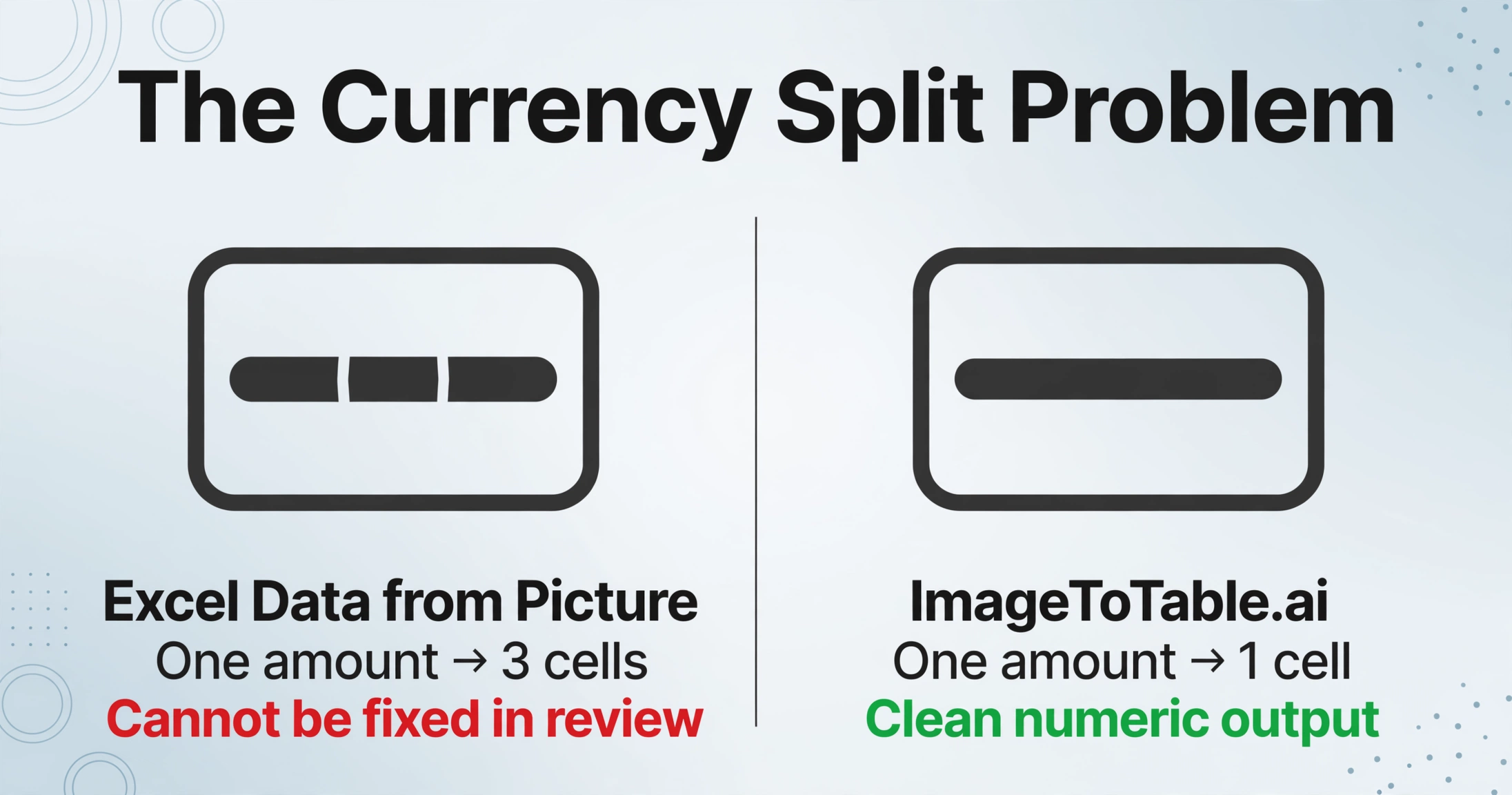
Incluso para el caso limitado donde Data from Picture es la herramienta adecuada — tablas limpias con datos numéricos — existe una falla documentada que la hace particularmente poco confiable para el trabajo financiero.
Cuando una tabla usa el propio formato de Contabilidad de Excel (símbolo de moneda alineado al borde izquierdo de la celda, valor a la derecha), Data from Picture divide el contenido en tres o cuatro celdas separadas: una para el símbolo de moneda, una para el espacio, una para el valor. Office Watch, que documentó esto en detalle, lo describió como la "mayor debilidad" de la función — y señaló un problema agravante crítico: "La división de celdas es un problema particular porque el proceso de revisión no puede manejar en absoluto problemas de fusión de celdas." El panel de revisión que permite a los usuarios corregir celdas inciertas no tiene mecanismo para fusionar celdas, por lo que los errores de división de moneda no se pueden corregir en el paso de revisión. Deben corregirse manualmente después de la inserción.
Para los equipos de contabilidad, el personal de cuentas por pagar y cualquier persona que procese documentos financieros, este modo de falla en el flujo de trabajo principal de revisión de la herramienta hace que Data from Picture no sea confiable precisamente para los documentos en los que se usaría con más frecuencia.
La función que no está
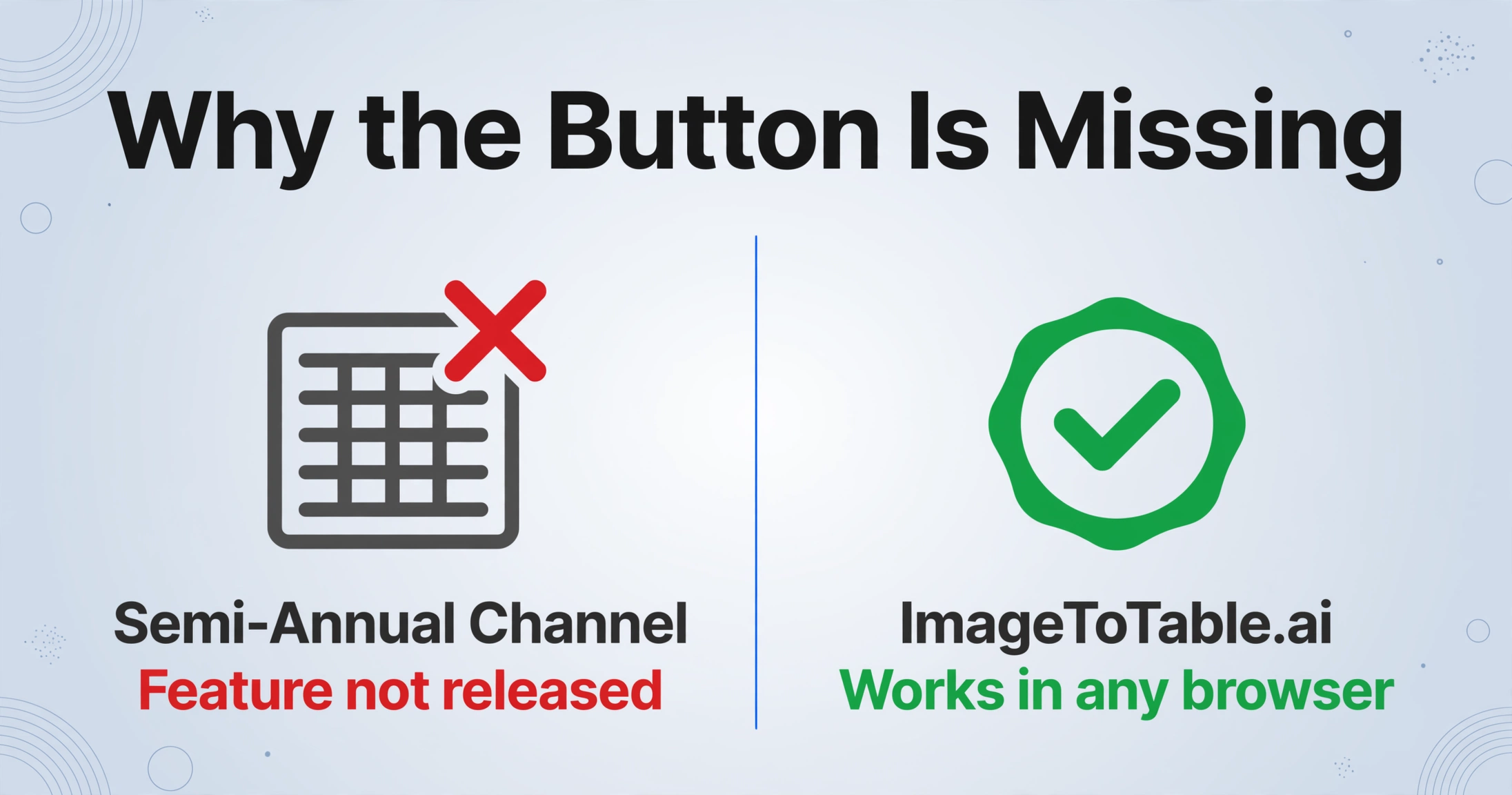
Una fracción significativa de los usuarios empresariales de Excel que buscan Data from Picture simplemente no pueden encontrarla, no por un problema de configuración, sino porque Microsoft no ha lanzado la función a su canal de actualización.
Data from Picture solo está disponible en las suscripciones de Microsoft 365 que usan la pista de actualización Current Channel. Las organizaciones en el Semi-Annual Enterprise Channel — el predeterminado para la mayoría de los grandes departamentos de TI, elegido porque recibe menos actualizaciones disruptivas — no tienen acceso. Como explica la propia respuesta de Microsoft en Q&A: "La razón por la que la función Data from Picture no se ha lanzado en el canal Semi-Annual es porque el canal Semi-Annual está diseñado para organizaciones que prefieren tener menos actualizaciones de funciones." Los usuarios con licencias perpetuas (Office 2019, 2021, 2024) tampoco tienen acceso, independientemente de la versión de Windows.
Los propios foros de la comunidad de Microsoft tienen varios hilos titulados "Data from Picture is missing in Excel" y "Data from Picture button not showing" — un patrón constante en TechCommunity y en el foro de Microsoft Q&A, con docenas de variaciones. Las causas raíz varían (canal de actualización incorrecto, Edge WebView2 no instalado, versión de Windows incorrecta), pero el efecto neto es el mismo: la función es nominalmente parte de M365, pero prácticamente no está disponible para una gran parte de los suscriptores empresariales.
Cuando la función integrada es suficiente
Data from Picture es realmente útil para el escenario para el que fue diseñada: una tabla limpia y de una sola vez que quieres tener en una hoja de cálculo de inmediato, sin salir de Excel.
Si fotografías un horario impreso, un cronograma de pizarra o un simple listado —con buena iluminación, de frente, fuentes uniformes y bordes de cuadrícula claros— la función funciona de manera confiable para una copia rápida. El panel de revisión resalta las celdas inciertas para que puedas detectar errores antes de confirmar. Para los usuarios que ya trabajan en Excel y que ocasionalmente necesitan digitalizar una tabla simple y no les interesa una suscripción a una herramienta aparte, cubre adecuadamente el caso de uso.
La palabra importante es "simple". The Spreadsheet Guru, tras pruebas prácticas, describió la IA como "bastante decepcionante en comparación con mis expectativas" y señaló que Excel "falló estrepitosamente" con los datos escritos a mano. Su recomendación para cualquier cosa más allá de tablas impresas básicas era usar una herramienta OCR dedicada de terceros. Para documentos empresariales —que rara vez se parecen a una cuadrícula limpia de pizarra— Data from Picture es la herramienta equivocada para el trabajo. Específicamente para cuadrículas de tablas en bruto, la API de extracción de tablas ExtractTable es una de esas opciones dedicadas.
¿Ya estás en Google Sheets?
Si tu equipo trabaja en Google Sheets en lugar de Excel, la pregunta sobre Data from Picture no aplica — Google Sheets no tiene una función integrada equivalente. El complemento de barra lateral de Google Sheets de ImageToTable.ai llena este vacío directamente: sube imágenes o PDF, especifica los nombres de las columnas que quieres extraer y agrega los datos estructurados a la hoja activa — sin salir de Google Sheets. El complemento se sincroniza con tu historial de cuenta y plantillas, y el uso cuenta contra la cuota de tu plan. El propio flujo de trabajo de OCR mediante Documentos de Google Drive tiene un límite integrado similar — nuestra comparación de OCR de Google Sheets lo cubre.
Preguntas frecuentes
¿Puede la función "Data from Picture" de Excel procesar facturas o recibos?
No de forma fiable. La función está diseñada para tablas limpias y uniformes en fotos. Las facturas y los recibos tienen un diseño mixto: una sección de encabezado con campos de proveedor y fecha, una tabla de partidas y un pie con totales, lo que no constituye una única cuadrícula uniforme. El OCR de Excel no tiene concepto de zonas del documento ni de campos con nombre, por lo que intenta tratar toda la página como una sola tabla y normalmente produce resultados desalineados. ImageToTable.ai está diseñado específicamente para diseños de documentos como facturas y recibos, extrayendo los campos que usted nombre sin importar cómo esté organizado el documento.
¿Por qué falta el botón "Data from Picture" en mi Excel?
Las razones más comunes: su organización usa el Semi-Annual Enterprise Channel (el predeterminado en la mayoría de los grandes departamentos de TI), que no recibe esta función; usted tiene una licencia perpetua de Office (Office 2019, 2021 o 2024) en lugar de Microsoft 365; o Edge WebView2 no está instalado en su sistema. Los foros de la comunidad de Microsoft tienen decenas de hilos sobre este problema. Si el botón falta y necesita extracción de documentos hoy mismo, ImageToTable.ai funciona en cualquier navegador sin necesidad de instalación.
¿Puede la función "Data from Picture" de Excel manejar PDF?
No directamente. La función Data from Picture acepta solo archivos de imagen (.jpg, .png, .bmp, .tiff) y capturas de pantalla del portapapeles, no archivos PDF. Excel tiene una función separada "Data from PDF" mediante Power Query, pero esa extrae texto legible por máquina ya existente en PDF con capas de texto incrustadas; no puede aplicar OCR a PDF escaneados basados en imagen. Si sus facturas o recibos son PDF escaneados, tendría que convertir cada página a un archivo de imagen primero. ImageToTable.ai acepta PDF de forma nativa.
¿La función "Data from Picture" de Excel admite procesamiento por lotes?
No. La función procesa una imagen a la vez. No hay cola, ni entrada de carpeta, ni forma de fusionar automáticamente la salida de varias imágenes en una sola hoja de cálculo. Cada documento requiere una operación manual separada. ImageToTable.ai admite la carga de varios archivos en un solo lote y fusiona todos los datos extraídos en una única hoja de cálculo alineada con nombres de columna coherentes en todos los documentos.
¿ImageToTable.ai funciona con Google Sheets?
Sí. ImageToTable.ai ofrece un complemento dedicado de panel lateral para Google Sheets. Puede subir imágenes o PDF, especificar los nombres de columna que desea extraer y añadir los datos estructurados directamente a su hoja de Google activa, sin salir de la hoja de cálculo. El complemento funciona en modo de cuenta cuando se conecta con su clave de API, sincronizándose con su historial web y sus plantillas. El uso cuenta contra la cuota de su plan.
Pruebe ImageToTable.ai gratis
Suba sus facturas, recibos o formularios, nombre sus columnas y descargue un Excel combinado o envíe directamente a Google Sheets: no se requiere cuenta para probar.
No se requiere tarjeta de crédito. Se incluyen créditos gratuitos al registrarse.