ImageToTable.ai vs Excel « Data from Picture » :
Extraction spécialisée vs copieur de grille intégré
La fonction « Data from Picture » d'Excel et ImageToTable.ai acceptent toutes deux des images en entrée. Ce qu'elles font de ces images est fondamentalement différent. Data from Picture est un copieur de grille — il reflète une photo de tableau propre dans des cellules de feuille de calcul. ImageToTable.ai est un outil d'extraction de documents — il lit n'importe quel document, trouve les champs que vous demandez, et produit un tableau structuré avec vos noms de colonnes. Pour des captures d'écran simples, la fonctionnalité Excel peut suffire. Pour des factures, des reçus, des formulaires ou tout lot de vrais documents professionnels, les deux outils ne sont pas dans la même catégorie.
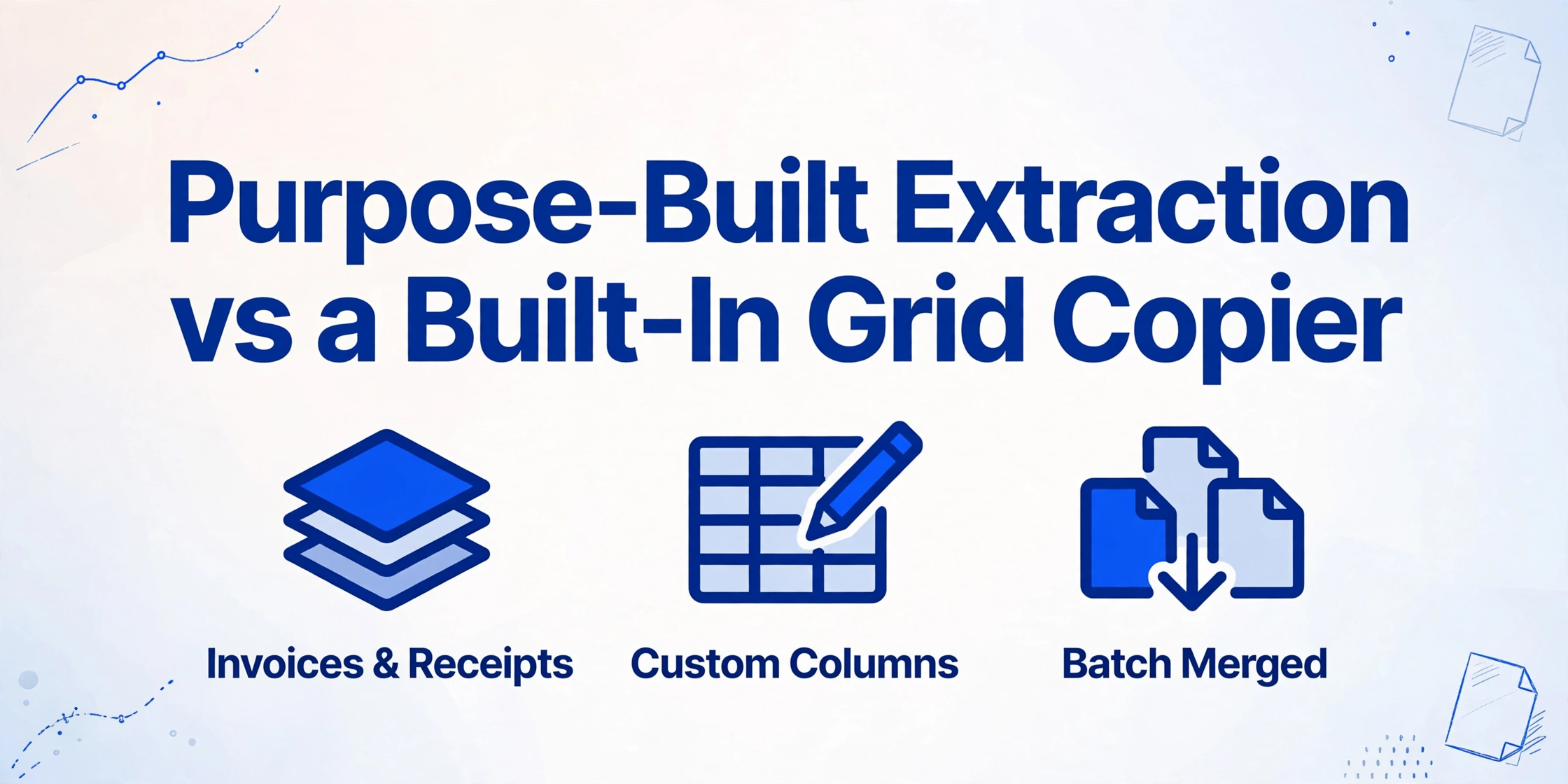
Comparaison rapide
Choisissez ImageToTable.ai si…
- Vos documents sont des factures, reçus, bons de commande ou formulaires — pas des captures d'écran de tableaux propres
- Vous souhaitez définir des noms de colonnes spécifiques et extraire uniquement ces champs
- Vous traitez plusieurs documents et avez besoin de les fusionner dans une seule feuille de calcul
- Vos documents incluent des PDF scannés, des photos de téléphone ou des fichiers multipages
- Vous travaillez dans Google Sheets et souhaitez que les données extraites y arrivent directement
- Votre équipe utilise le canal Semi-Annual Enterprise Channel de M365 et le bouton Data from Picture n'apparaît tout simplement pas
Utilisez « Data from Picture » d'Excel si…
- Vous avez une photo ou une capture d'écran propre et bien éclairée d'un tableau imprimé simple
- C'est une tâche ponctuelle et vous travaillez déjà dans Excel
- Le tableau a des bordures claires, des polices standard et aucun contenu mixte autour
- Vous n'avez pas besoin de noms de colonnes personnalisés — les en-têtes de l'image conviennent tels quels
- Le document est dans l'une des 22 langues prises en charge (pas de chinois, japonais, coréen ou arabe)
Comparaison des fonctionnalités
| Fonctionnalité | Excel « Data from Picture » | ImageToTable.ai |
|---|---|---|
| Types de documents pris en charge | Uniquement les tableaux propres dans les photos/captures d'écran ; échoue sur les factures, reçus et documents à mise en page mixte | Factures, reçus, formulaires, relevés bancaires, contrats, bons de commande, images scannées, photos de téléphone |
| Saisie PDF | Non pris en charge — fichiers image uniquement (.jpg, .png, .bmp, .tiff) ; les PDF scannés doivent d'abord être convertis | Prise en charge native des PDF |
| Nommage personnalisé des colonnes | Non pris en charge — les colonnes de sortie reflètent les en-têtes présents dans l'image | Fonctionnalité clé — saisissez les noms de colonnes souhaités ; ils deviennent vos en-têtes Excel |
| Traitement par lots | Une image à la fois ; pas de file d'attente, pas de fusion multi-fichiers | Téléchargez plusieurs fichiers ; tout est fusionné automatiquement dans une seule feuille de calcul alignée |
| Format comptable / devise | Échec connu : le symbole monétaire et la valeur sont répartis dans 3 à 4 cellules distinctes ; le panneau de révision ne peut pas corriger les problèmes de fusion de cellules | Gère correctement le format des devises ; produit des valeurs numériques propres |
| Destination de sortie | Feuille Excel active uniquement | Excel (XLSX), CSV, JSON, Word ; ou directement dans Google Sheets via l'extension |
| Prise en charge de Google Sheets | Non disponible | Extension dédiée en panneau latéral pour Google Sheets — téléchargez des fichiers, nommez des colonnes, ajoutez des données directement à la feuille active |
| Prise en charge de l'écriture manuscrite | Médiocre — décrite par des testeurs indépendants comme produisant des résultats « misérables » | Gère l'écriture manuscrite, la cursive, les cases à cocher, les tampons |
| Prise en charge des langues | 22 langues (écritures latines uniquement) ; pas de chinois, japonais, coréen, arabe, hindi | Toutes les langues prises en charge par le LLM de vision sous-jacent |
| Disponibilité | Microsoft 365 (Current Channel uniquement) ; non disponible sur les licences perpétuelles ou Semi-Annual Enterprise Channel | Tout navigateur, tout système d'exploitation, aucune installation requise |
| Coût | Inclus avec l'abonnement M365 (si vous êtes sur le bon canal de mise à jour) | Niveau invité gratuit ; payant à partir de 9 $/mois ; paiement à l'usage à partir de 6 $/50 pages |
Ce que « Data from Picture » fait réellement
La fonctionnalité Data from Picture d'Excel est conçue autour d'un scénario précis et limité : vous voyez un tableau propre quelque part — un planning imprimé, une liste sur un tableau blanc, une capture d'écran de site web — et vous voulez cette grille dans votre feuille de calcul sans la ressaisir. La fonctionnalité prend une photo, la télécharge sur les serveurs de Microsoft, et reproduit la structure de la grille dans les cellules. Elle n'a jamais été conçue pour comprendre des documents.
Cette distinction est importante car un document n'est pas une grille. Une facture comporte un bloc d'en-tête (nom du fournisseur, adresse, numéro de facture, date), un tableau de lignes d'articles, et un bloc de pied de page (sous-totaux, taxes, total dû) — trois zones structurelles distinctes organisées autour d'une page, et non une grille uniforme de lignes et de colonnes. L'OCR d'Excel n'a aucun concept de zones, de champs ou de sémantique documentaire. Face à une facture, il tente de traiter toute la page comme un seul tableau et produit une sortie désalignée et brouillée qui nécessite une correction manuelle importante pour être utilisable.
ImageToTable.ai traite les documents différemment. Son LLM de vision lit la page comme le ferait une personne — comprenant que « Facture n° » suivi d'un numéro est un identifiant, que la ligne intitulée « Total » contient le montant final, et que chaque ligne d'article appartient à la même ligne même si elle s'étend sur deux lignes d'impression. La sortie est structurée autour des champs demandés, et non autour de la grille visuelle trouvée par hasard sur la page.
Le problème du format de devise
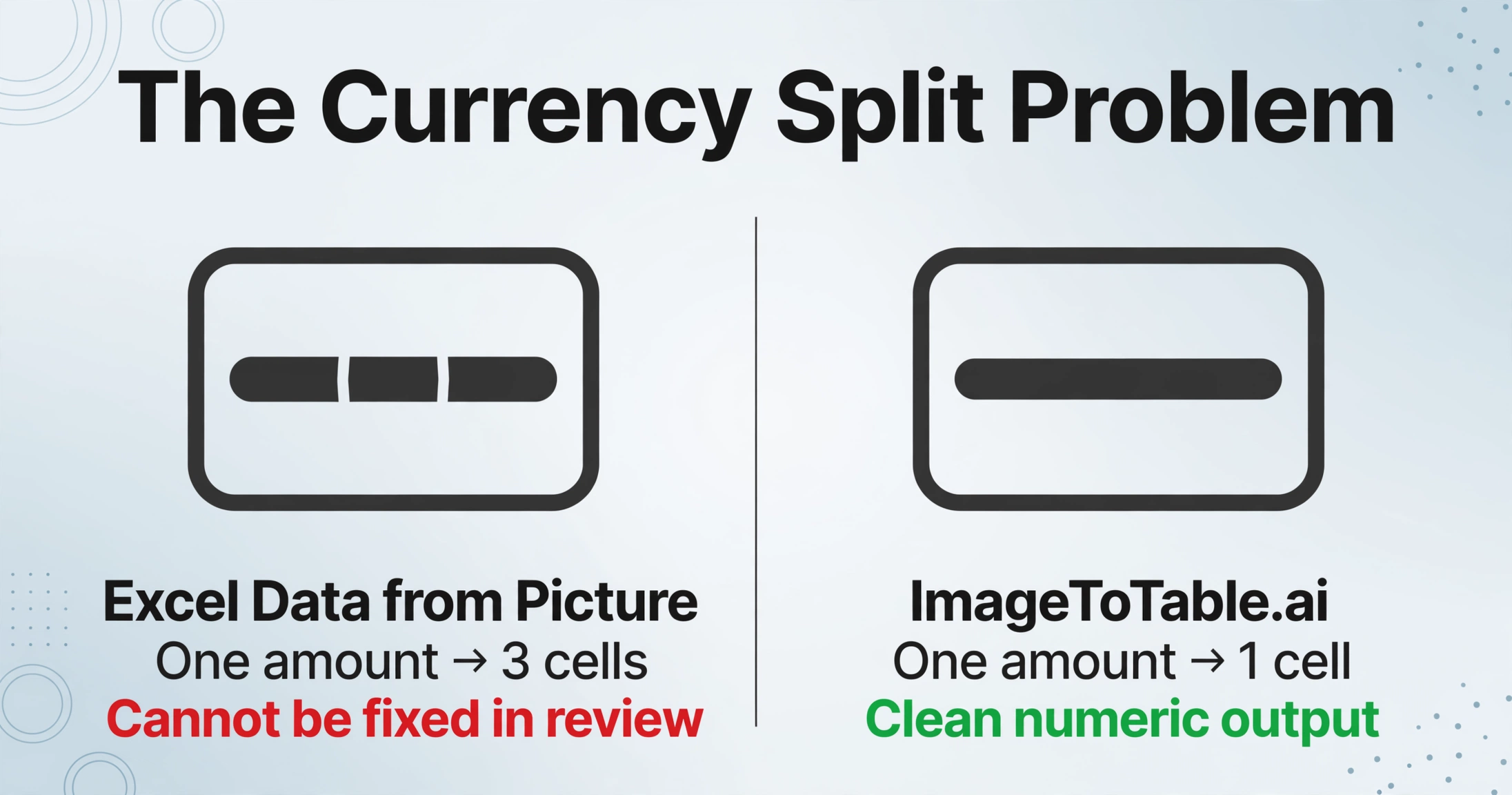
Même dans le cas précis où Data from Picture est l'outil approprié — des tableaux propres avec des données numériques — il existe une défaillance documentée qui le rend particulièrement peu fiable pour le travail financier.
Lorsqu'un tableau utilise le format Comptabilité d'Excel (symbole de devise aligné à gauche de la cellule, valeur à droite), Data from Picture divise le contenu en trois ou quatre cellules distinctes : une pour le symbole de devise, une pour l'espace, une pour la valeur. Office Watch, qui a documenté ce problème en détail, l'a décrit comme la « plus grande faiblesse » de la fonctionnalité — et a noté un problème aggravant critique : « La division des cellules est un problème particulier car le processus de révision ne peut pas du tout gérer les problèmes de fusion de cellules. » Le panneau de révision qui permet aux utilisateurs de corriger les cellules incertaines ne dispose d'aucun mécanisme de fusion de cellules, de sorte que les erreurs de division de devise ne peuvent pas être corrigées à l'étape de révision. Elles doivent être corrigées manuellement après l'insertion.
Pour les équipes comptables, le personnel des comptes fournisseurs et toute personne traitant des documents financiers, ce mode de défaillance dans le flux de révision central de l'outil rend Data from Picture peu fiable pour exactement les documents sur lesquels il serait le plus souvent utilisé.
La fonctionnalité qui n'existe pas
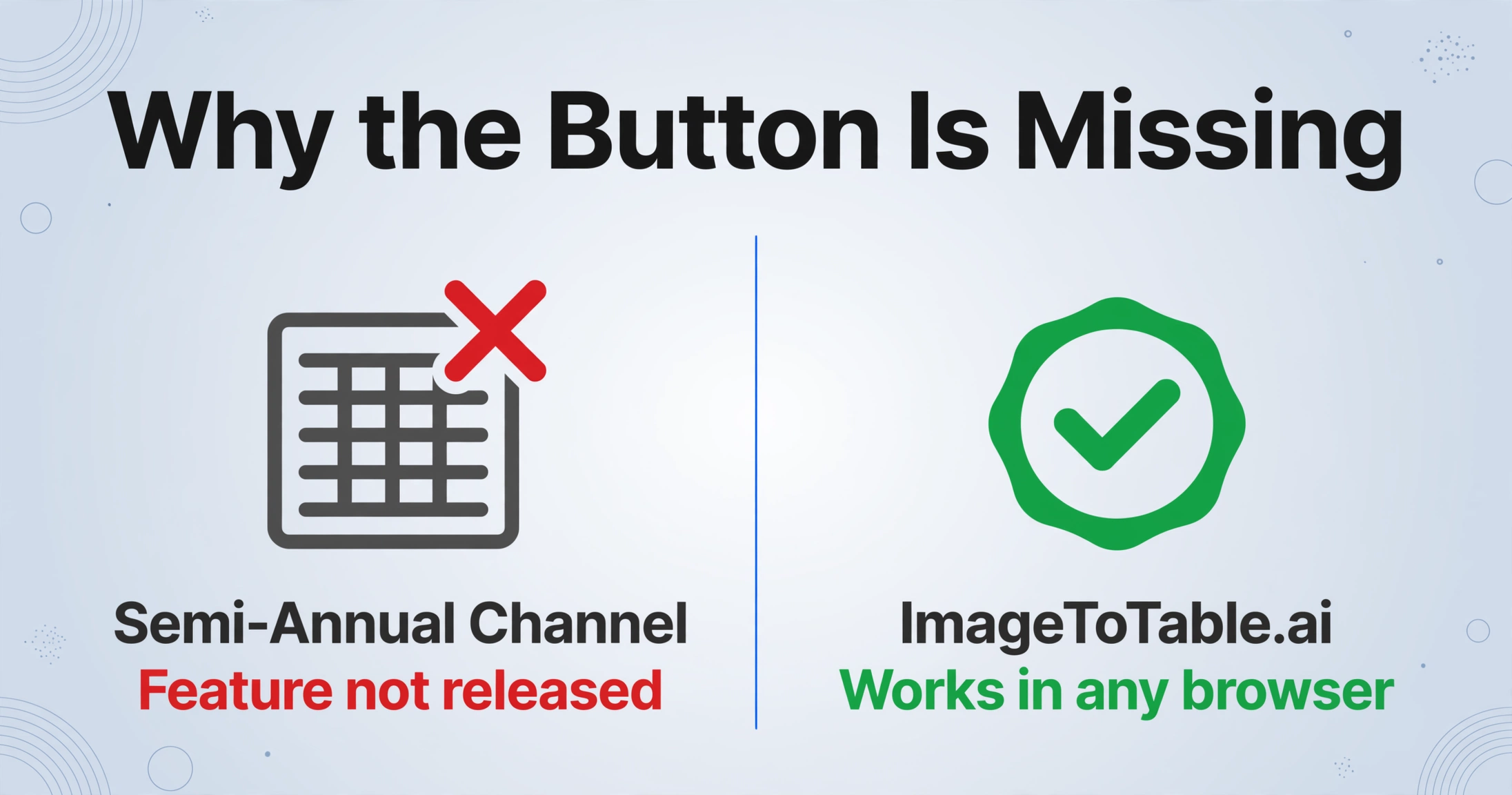
Une part importante des utilisateurs d'Excel en entreprise qui recherchent Data from Picture ne la trouvent tout simplement pas — non pas à cause d'un problème de paramètres, mais parce que Microsoft n'a pas déployé la fonctionnalité sur leur canal de mise à jour.
Data from Picture n'est disponible que sur les abonnements Microsoft 365 utilisant le canal de mise à jour Current Channel. Les organisations sur le Semi-Annual Enterprise Channel — le choix par défaut de la plupart des grands services informatiques, retenu car il reçoit moins de mises à jour perturbatrices — n'y ont pas accès. Comme l'explique la réponse Q&A de Microsoft : « La raison pour laquelle la fonctionnalité Data from Picture n'a pas été déployée sur le canal Semi-Annual est que ce canal est conçu pour les organisations qui préfèrent recevoir moins de mises à jour de fonctionnalités. » Les utilisateurs de licences perpétuelles (Office 2019, 2021, 2024) n'y ont pas non plus accès, quelle que soit la version de Windows.
Les forums communautaires de Microsoft contiennent de nombreux fils intitulés « Data from Picture is missing in Excel » et « Data from Picture button not showing » — un schéma récurrent sur TechCommunity et le forum Q&A de Microsoft, avec des dizaines de variantes. Les causes profondes varient (mauvais canal de mise à jour, Edge WebView2 non installé, mauvaise version de Windows), mais l'effet net est le même : la fonctionnalité fait nominalement partie de M365 mais est pratiquement indisponible pour une grande partie des abonnés en entreprise.
Là où la fonctionnalité intégrée suffit
Data from Picture est véritablement utile pour le scénario pour lequel elle a été conçue : un tableau propre et ponctuel que vous voulez intégrer immédiatement dans une feuille de calcul, sans quitter Excel.
Si vous photographiez un horaire imprimé, un planning de tableau blanc ou une simple liste — bien éclairés, pris de face, polices uniformes, bordures de grille nettes — la fonctionnalité fonctionne de manière fiable pour une copie rapide. Le volet de révision met en évidence les cellules incertaines afin que vous puissiez repérer les erreurs avant de valider. Pour les utilisateurs déjà dans Excel qui ont besoin de numériser occasionnellement un tableau simple et ne souhaitent pas s'abonner à un outil séparé, elle couvre correctement ce cas d'usage.
Le mot important est « simple ». The Spreadsheet Guru, après des tests pratiques, a décrit l'IA comme « assez décevante par rapport à mes attentes » et a noté qu'Excel « échouait lamentablement » sur les données manuscrites. Sa recommandation pour tout ce qui dépasse les tableaux imprimés de base était d'utiliser un outil OCR tiers dédié. Pour les documents professionnels — qui ressemblent rarement à une grille de tableau blanc propre — Data from Picture est le mauvais outil pour la tâche. Pour les grilles de tableaux brutes en particulier, l'API d'extraction de tableaux ExtractTable est une telle option dédiée.
Déjà sur Google Sheets ?
Si votre équipe travaille dans Google Sheets plutôt que dans Excel, la question de Data from Picture ne s'applique pas — Google Sheets n'a pas de fonctionnalité intégrée équivalente. Le module complémentaire pour barre latérale Google Sheets d'ImageToTable.ai comble directement cette lacune : importez des images ou des PDF, précisez les noms de colonnes à extraire et ajoutez les données structurées à la feuille active — sans quitter Google Sheets. Le module complémentaire se synchronise avec l'historique et les modèles de votre compte, et l'utilisation compte dans le quota de votre forfait. Le flux OCR-via-Docs de Google Drive a un plafond intégré similaire — notre comparaison OCR Google Sheets le couvre.
Questions fréquemment posées
Est-ce que la fonction « Data from Picture » d'Excel peut traiter des factures ou des reçus ?
Pas de manière fiable. Cette fonction est conçue pour les tableaux à grille uniforme et propre dans les photos. Les factures et les reçus ont une mise en page mixte — une section d'en-tête avec les champs du fournisseur et la date, un tableau de lignes d'articles, et un pied de page avec les totaux — ce qui ne constitue pas une grille uniforme unique. L'OCR d'Excel n'a pas de notion de zones de document ou de champs nommés ; il tente donc de traiter la page entière comme un seul tableau et produit généralement une sortie désalignée. ImageToTable.ai est conçu spécifiquement pour les mises en page de documents comme les factures et les reçus, extrayant les champs que vous nommez, quelle que soit la disposition du document.
Pourquoi le bouton « Data from Picture » est-il absent de mon Excel ?
Les raisons les plus courantes : votre organisation utilise le Semi-Annual Enterprise Channel (le canal par défaut pour la plupart des grands services informatiques), qui ne reçoit pas cette fonctionnalité ; vous utilisez une licence Office perpétuelle (Office 2019, 2021 ou 2024) plutôt que Microsoft 365 ; ou Edge WebView2 n'est pas installé sur votre système. Les forums de la communauté Microsoft comptent des dizaines de fils de discussion sur ce problème. Si le bouton est absent et que vous avez besoin d'extraire des documents aujourd'hui, ImageToTable.ai fonctionne dans n'importe quel navigateur, sans installation requise.
Est-ce que la fonction « Data from Picture » d'Excel peut gérer les PDF ?
Pas directement. La fonction Data from Picture accepte uniquement les fichiers image (.jpg, .png, .bmp, .tiff) et les captures d'écran du presse-papiers — pas les fichiers PDF. Excel dispose d'une fonction distincte « Data from PDF » via Power Query, mais celle-ci extrait le texte lisible par machine préexistant des PDF avec des couches de texte intégrées ; elle ne peut pas effectuer d'OCR sur des PDF numérisés basés sur des images. Si vos factures ou reçus sont des PDF numérisés, vous devriez d'abord convertir chaque page en fichier image. ImageToTable.ai accepte les PDF nativement.
Est-ce que la fonction « Data from Picture » d'Excel prend en charge le traitement par lots ?
Non. Cette fonction traite une image à la fois. Il n'y a pas de file d'attente, pas d'entrée de dossier, et aucun moyen de fusionner automatiquement la sortie de plusieurs images dans une seule feuille de calcul. Chaque document nécessite une opération manuelle distincte. ImageToTable.ai prend en charge le téléchargement de plusieurs fichiers en un seul lot et fusionne toutes les données extraites dans une seule feuille de calcul alignée avec des noms de colonnes cohérents pour chaque document.
Est-ce qu'ImageToTable.ai fonctionne avec Google Sheets ?
Oui. ImageToTable.ai propose un module complémentaire dédié dans la barre latérale de Google Sheets. Vous pouvez télécharger des images ou des PDF, spécifier les noms de colonnes que vous souhaitez extraire, et ajouter les données structurées directement à votre feuille Google Sheets active — sans quitter la feuille de calcul. Le module complémentaire fonctionne en mode compte lorsqu'il est connecté avec votre clé API, en synchronisant avec votre historique Web et vos modèles. L'utilisation compte dans votre quota de plan.
Essayez ImageToTable.ai gratuitement
Téléchargez vos factures, reçus ou formulaires, nommez vos colonnes, et téléchargez un Excel fusionné ou envoyez directement vers Google Sheets — aucun compte requis pour essayer.
Aucune carte de crédit requise. Des crédits gratuits inclus à l'inscription.