ImageToTable.ai vs ExtractTable :
Extraction à schéma flexible vs OCR limité aux tableaux
ExtractTable et ImageToTable.ai sont souvent comparés — les noms se chevauchent, et les deux acceptent des images et des PDF en entrée. La technologie de base et le résultat sont différents. ExtractTable utilise l'OCR classique et la vision par ordinateur pour détecter les zones de tableau en forme de grille dans un document et renvoyer leur contenu. ImageToTable.ai utilise un grand modèle de vision pour comprendre ce que signifie un document — et extrait les champs que vous spécifiez, qu'ils se trouvent ou non dans un tableau avec bordures.
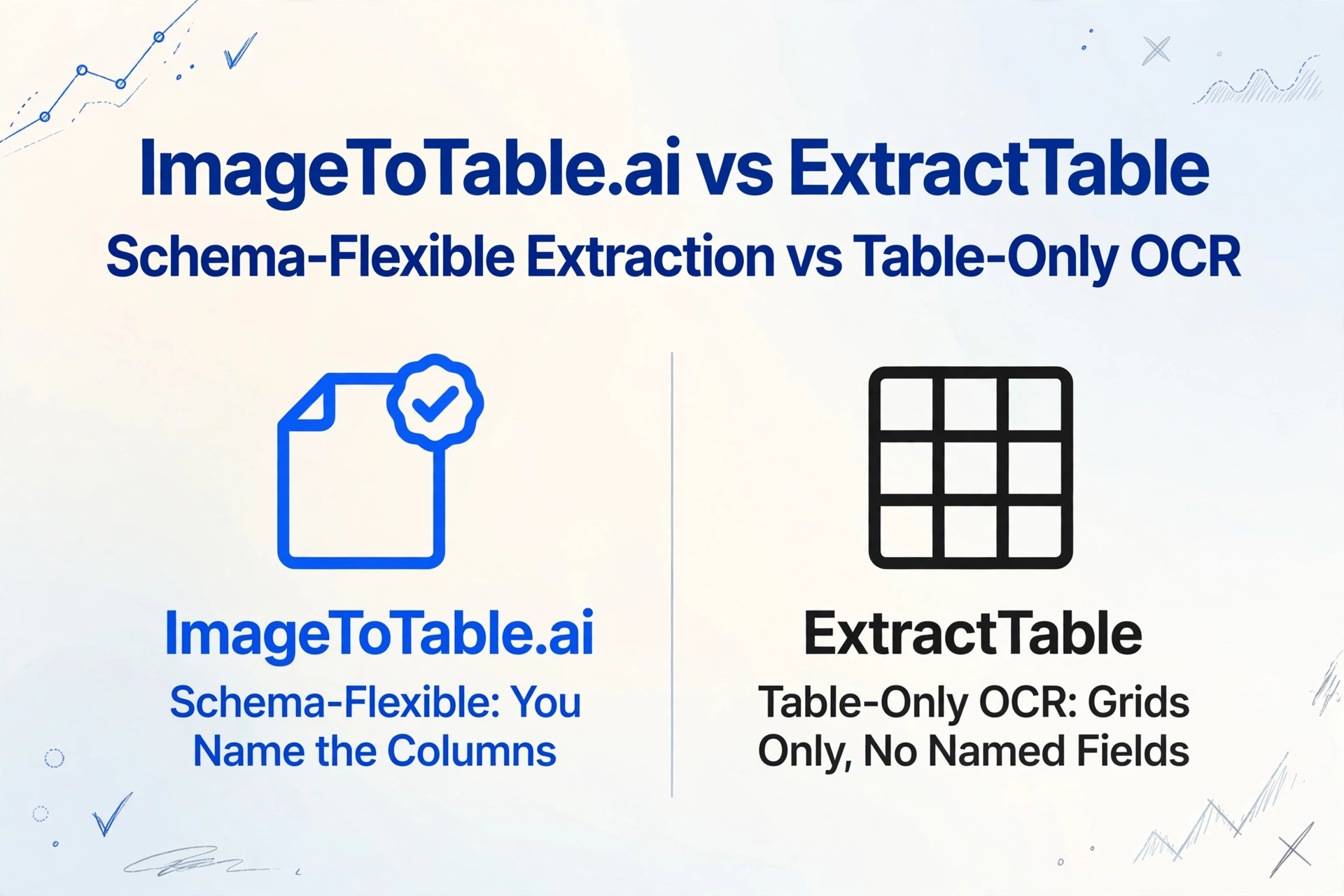
Comparaison rapide
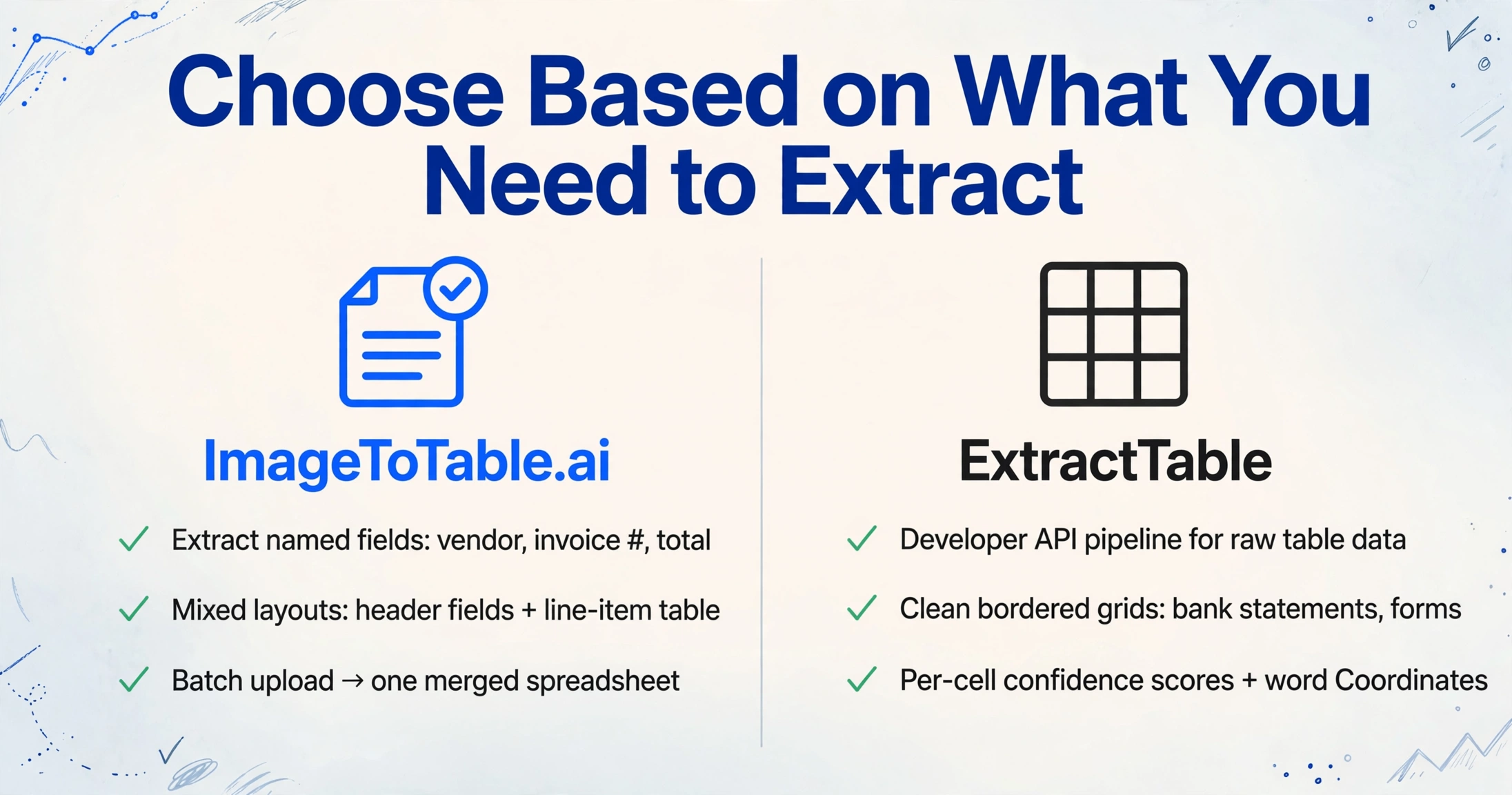
Choisissez ImageToTable.ai si…
- Vous devez extraire des champs nommés spécifiques — nom du fournisseur, numéro de facture, total — et pas seulement les tableaux qui se trouvent sur la page
- Vos documents ont des mises en page mixtes : champs d'en-tête au-dessus d'un tableau de lignes, totaux en pied de page
- Vous voulez téléverser un lot de fichiers et obtenir une seule feuille de calcul fusionnée avec des noms de colonnes cohérents
- Vous travaillez dans Google Sheets et souhaitez que les données arrivent directement via le module complémentaire de la barre latérale
- Vous avez besoin d'une interface sans code — pas d'un projet d'intégration API
Choisissez ExtractTable si…
- Vous êtes développeur et construisez un pipeline API, et avez besoin de données de tableaux brutes à partir de documents
- Vos documents sont principalement des tableaux propres avec bordures — relevés bancaires, formulaires gouvernementaux, rapports structurés
- Vous avez besoin de scores de confiance par cellule et de coordonnées au niveau du mot pour la validation en aval
- Des Credits qui n'expirent jamais et un modèle de paiement à l'utilisation (sans engagement mensuel) conviennent à votre flux de travail
- Le remboursement automatique des extractions échouées est important pour votre modèle de coûts
Comparaison des fonctionnalités
| Fonctionnalité | ExtractTable | ImageToTable.ai |
|---|---|---|
| Approche d'extraction | OCR classique + vision par ordinateur ; détecte les zones de tableau en grille dans le document | Grand modèle de vision ; comprend la sémantique du document et extrait les champs nommés de toute mise en page |
| Nommage personnalisé des colonnes | Non pris en charge — la sortie reflète les en-têtes de colonne du document source | Fonctionnalité clé — saisissez les noms de colonne souhaités ; ils deviennent les en-têtes de votre feuille de calcul |
| Extraction de champs hors tableau | Non prise en charge — les champs clé-valeur d'en-tête (nom du fournisseur, n° de facture, date) en dehors de la grille du tableau ne sont pas extraits | Extrait tout champ de toute partie du document, quelle que soit la zone de mise en page |
| Gestion des cellules fusionnées | Échec connu — la sortie CSV ne peut pas représenter les cellules fusionnées ; le contenu est réparti arbitrairement entre les cellules adjacentes | Gère les cellules fusionnées et les structures de tableau irrégulières |
| Traitement par lots | L'API prend en charge les traitements par lots à haut débit ; pas d'interface utilisateur pour l'upload par lot ou la fusion inter-documents | Upload multi-fichiers avec fusion automatique en une seule feuille de calcul alignée |
| Interface sans code | Interface de démonstration uniquement ; l'utilisation en production nécessite une intégration API | Interface utilisateur complète sans code dans le navigateur ; aucune API requise |
| Google Sheets | Extension disponible ; problèmes de fiabilité documentés (« Erreur serveur - Non autorisé » signalé par plusieurs utilisateurs en 2024–2025) | Extension dédiée dans la barre latérale — téléchargez des fichiers, nommez les colonnes, ajoutez des données à la feuille active sans quitter Sheets |
| Formats de sortie | CSV, Excel (XLSX) | Excel (XLSX), CSV, JSON, Word |
| Score de confiance | Scores de confiance par cellule sur les formules Full et Extra | Non exposé comme métrique distincte |
| Remboursement en cas d'échec d'extraction | Oui — les tâches échouées ne consomment pas de crédits | Oui — les extractions échouées ne consomment pas de crédits |
| Modèle de tarification | ~5 $/100 crédits (1 crédit = 1 image ou 1 page PDF) ; les crédits n'expirent jamais ; aucun engagement mensuel | Niveau invité gratuit ; payant à partir de 9 $/mois ; paiement à l'utilisation à partir de 6 $/50 pages |
Tableaux vs. documents : une différence fondamentale
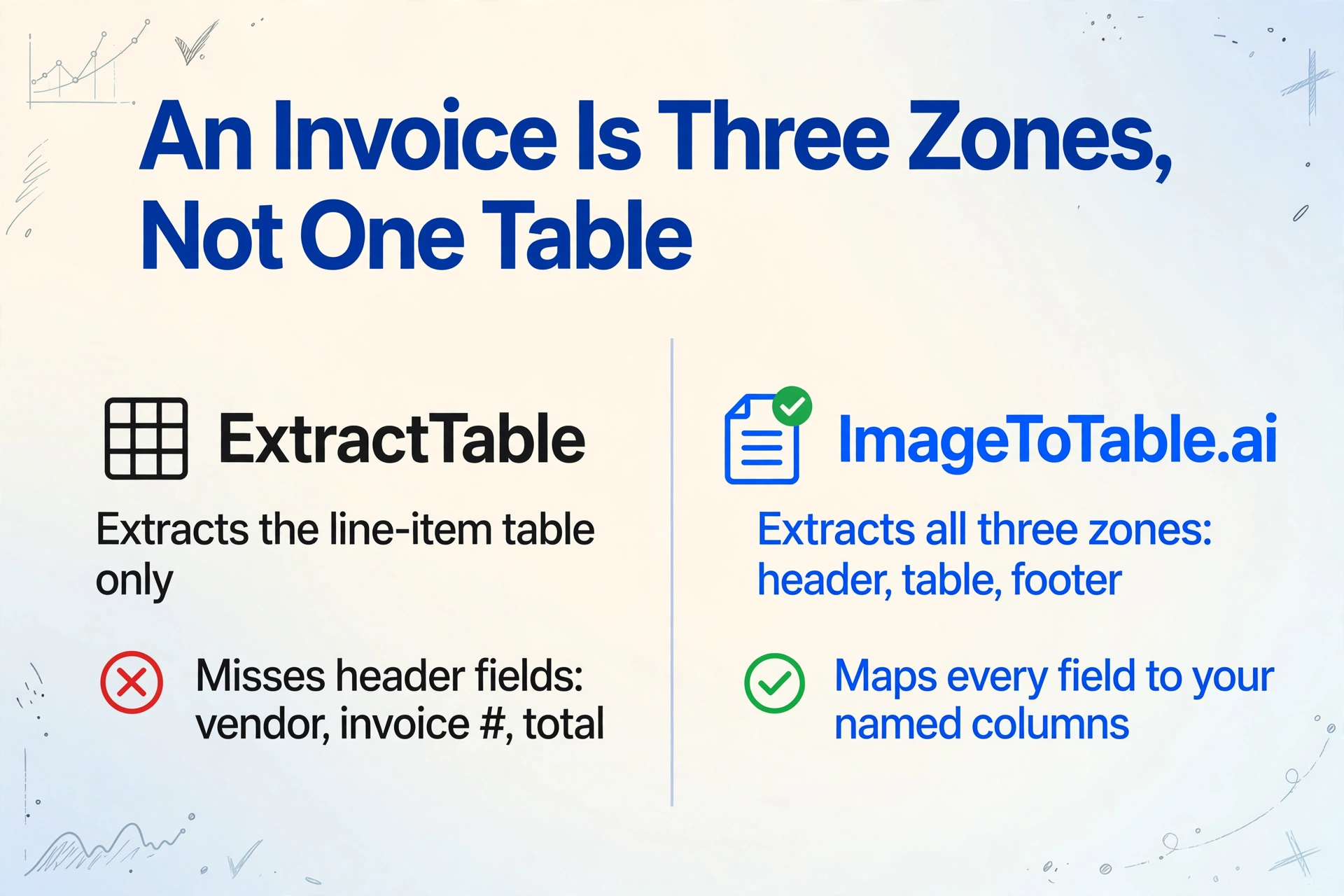
Le principe de conception d'ExtractTable est que ce que vous voulez se trouve dans un tableau — une grille rectangulaire de lignes et de colonnes, idéalement avec des bordures visibles. Donnez-lui un relevé bancaire ou un formulaire gouvernemental avec une structure de tableau clairement définie, et il capture de manière fiable le contenu de la grille et le renvoie sous forme de lignes CSV ou Excel.
La plupart des documents professionnels réels ne sont pas de simples tableaux. Une facture est composée de trois zones structurelles sur une seule page : un bloc d'en-tête avec le nom du fournisseur, l'adresse de facturation, le numéro de facture et la date ; un tableau des lignes d'article au milieu ; et un bloc de pied de page avec les sous-totaux, le taux de taxe et le total dû. ExtractTable extraira le tableau des lignes d'article. Il n'extraira pas le nom du fournisseur, le numéro de facture ou le total — car ces champs se trouvent en dehors d'une zone de grille. La documentation de l'outil le reconnaît elle-même : les factures sont répertoriées comme une entrée prise en charge, mais l'extraction ne couvre que la partie tabulaire.
ImageToTable.ai aborde le problème au niveau du document. Vous saisissez « Fournisseur, Numéro de facture, Date, Ligne d'article, Quantité, Prix unitaire, Total » comme noms de colonnes. Le grand modèle de vision lit la page de manière sémantique — comprenant que « Facture n° : INV-2024-0892 » est un identifiant, que les lignes sous « Description » sont des lignes d'article, et que la valeur à côté de « Total dû » est le montant final — et mappe tout cela à vos colonnes spécifiées. Le schéma de sortie est défini par vous, et non par la structure visuelle de la page. Lorsqu'un ensemble de documents est suffisamment stable pour être configuré manuellement à la place, les outils basés sur des règles comme Docparser adoptent l'approche opposée.
Le problème des cellules fusionnées
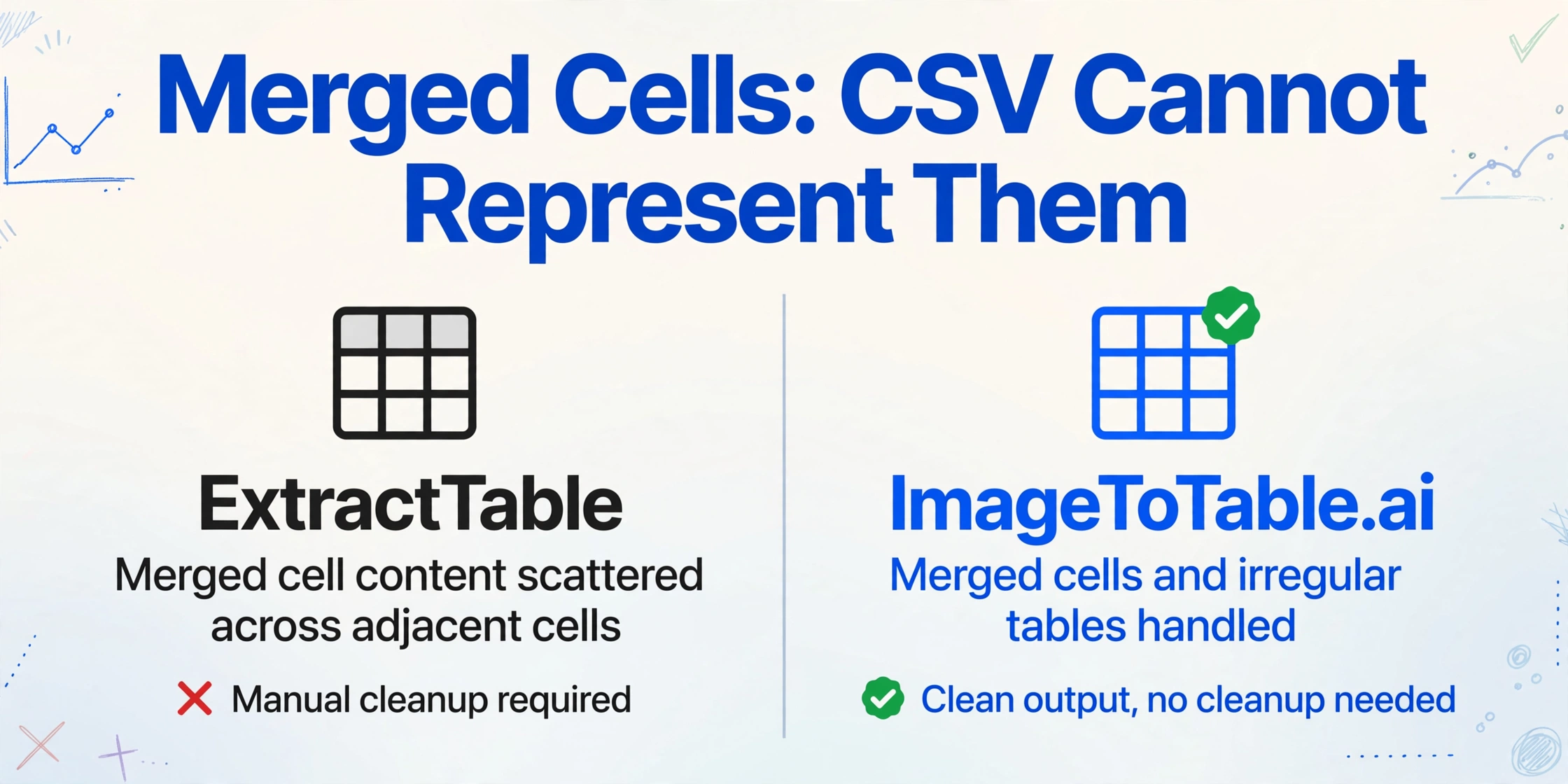
Même pour les documents principalement composés de tableaux, ExtractTable bute sur une limite structurelle dès que des cellules fusionnées sont en jeu. Le format de sortie est le CSV, et le CSV ne peut pas représenter les cellules fusionnées — lorsque l'outil rencontre un en-tête qui s'étend sur trois colonnes, ou une étiquette de ligne qui couvre plusieurs lignes de données, le contenu est réparti arbitrairement dans les cellules adjacentes.
Mark Kramer, qui a testé 12 outils d'extraction de tableaux dans une comparaison indépendante largement citée, a qualifié cela de rédhibitoire : "Comme le format de sortie est le CSV, il est impossible de représenter les cellules fusionnées — le contenu des cellules fusionnées était réparti arbitrairement entre les cellules adjacentes." Il a également noté que l'outil ignorait le contenu des cases à cocher dans les formulaires structurés. — Mark Kramer, Medium
Les cellules fusionnées sont courantes dans les tableaux professionnels réels — en-têtes de colonnes à plusieurs niveaux dans les rapports financiers, étiquettes de lignes transversales dans les grilles comparatives, en-têtes de catégories au-dessus d'éléments de ligne groupés. Pour les documents contenant des cellules fusionnées, la sortie CSV exige un nettoyage manuel important avant d'être exploitable.
Le module complémentaire Google Sheets
ExtractTable propose un module complémentaire Google Sheets pour une utilisation sans code. D'après les avis utilisateurs récents sur le Google Workspace Marketplace (58 avis), la fiabilité est inégale. Plusieurs avis de 2024 à 2025 décrivent le même schéma d'échec :
"La démo sur leur site fonctionne très bien... mais en essayant de l'exécuter directement depuis Google Sheets avec la même image, cela n'a pas fonctionné." — Avis Google Workspace Marketplace
D'autres utilisateurs signalent des échecs "Server Error - Unauthorized" qui persistent même après une nouvelle authentification, et notent que les messages d'erreur ne sont pas assez informatifs pour diagnostiquer le problème. Le module complémentaire impose également une limite de taille d'image — les documents dépassant environ 4 000 pixels sur une dimension peuvent échouer.
Le module complémentaire de barre latérale Google Sheets d'ImageToTable.ai fonctionne directement depuis Google Sheets : importez des images ou des PDF, précisez les noms de colonnes souhaités, et les données extraites sont ajoutées à la feuille active. Connectez votre clé API pour utiliser le mode compte, qui se synchronise avec votre historique web et vos modèles. L'utilisation est décomptée de votre quota de plan.
Où ExtractTable est le bon outil
Les atouts d'ExtractTable sont réels pour le public auquel il s'adresse.
Pipelines API pour développeurs. L'API REST est propre et bien documentée, avec une bibliothèque Python officielle, une bibliothèque R, une collection Postman et la prise en charge des webhooks pour le traitement asynchrone. Pour un développeur qui crée un pipeline automatisé de traitement de documents nécessitant des données tabulaires brutes à insérer dans une base de données, la conception API-first d'ExtractTable est adaptée. Les scores de confiance par cellule et les coordonnées au niveau du mot disponibles sur les formules Full et Extra apportent une capacité de validation que les outils sans code n'exposent pas.
Documents tabulaires propres à volume élevé. Pour les documents composés principalement de tableaux bordés bien structurés — relevés de transactions bancaires, tableaux d'achats publics, grilles de dossiers médicaux, rapports financiers standardisés — l'approche OCR+vision par ordinateur d'ExtractTable fonctionne de manière fiable. La tarification à l'utilisation sans engagement mensuel et avec des crédits qui n'expirent jamais convient aux développeurs qui traitent des volumes de documents variables.
Remboursement en cas d'échec d'extraction. ExtractTable rembourse les crédits pour les extractions qui échouent ou renvoient de mauvais résultats — une politique importante pour les utilisateurs d'API à volume élevé qui rencontreront inévitablement de mauvaises entrées. Comme le note le fondateur, c'est inhabituel sur le marché. Si votre entrée est simplement une photo de texte plutôt qu'un tableau, un outil OCR simple comme imagetotext.info peut suffire — consultez notre comparaison imagetotext pour savoir quand la sortie texte ne suffit plus.
Questions fréquentes
ExtractTable peut-il extraire les champs d'une facture comme le nom du fournisseur, le numéro de facture et le total ?
Partiellement seulement. ExtractTable extrait les données des zones de tableau en forme de grille. Le tableau des lignes d'une facture (description, quantité, prix unitaire) sera généralement capturé. Les champs d'en-tête au-dessus du tableau — nom du fournisseur, adresse de facturation, numéro de facture, date d'échéance — se trouvent hors de la structure en grille et ne sont pas extraits. Si vous avez besoin d'une extraction complète des champs de facture incluant à la fois les données du tableau et de l'en-tête, un outil basé sur un grand modèle de vision comme ImageToTable.ai gère la mise en page complète du document.
ExtractTable prend-il en charge les noms de colonnes personnalisés ?
Non. ExtractTable reproduit les en-têtes de colonnes tels qu'ils apparaissent dans le document source. Si le document comporte une colonne nommée « Qty. » et que votre système attend « Quantity », vous gérez ce mappage en aval. ImageToTable.ai vous permet de définir les noms de colonnes souhaités avant l'extraction — l'IA trouve ensuite et mappe les données correspondantes dans chaque document de votre lot, en utilisant vos noms comme en-têtes de sortie.
Que se passe-t-il avec les cellules fusionnées dans ExtractTable ?
Les cellules fusionnées sont une limitation connue. ExtractTable génère du CSV, qui ne peut pas représenter les cellules fusionnées. Lorsque l'outil rencontre un en-tête couvrant plusieurs colonnes ou une étiquette couvrant plusieurs lignes, le contenu est réparti arbitrairement entre les cellules adjacentes — ce qui nécessite un nettoyage manuel avant que la sortie soit exploitable. Un test indépendant de 12 outils d'extraction de tableaux a qualifié cela de « showstopper » pour les documents réels dotés de structures de tableaux complexes.
ExtractTable est-il utilisable sans écrire de code ?
Il existe une interface de démonstration web pour des tests ponctuels, mais ce n'est pas un outil de workflow de production — pas d'interface d'upload par lot, pas d'interface de mappage de colonnes, pas de tableau de bord d'historique d'extraction, ni de fusion multi-fichiers. Une utilisation réelle nécessite une intégration API. ImageToTable.ai est un outil navigateur no-code complet : téléchargez des fichiers, saisissez les noms de colonnes, téléchargez l'Excel fusionné — aucune connaissance en API requise.
Comment le module complémentaire Google Sheets d'ImageToTable.ai se compare-t-il à celui d'ExtractTable ?
Le module complémentaire de la barre latérale Google Sheets d'ImageToTable.ai vous permet de télécharger des images ou des PDF, de nommer les colonnes souhaitées et d'ajouter les données extraites directement à la feuille active sans quitter Google Sheets. Il fonctionne en mode compte lorsqu'il est connecté avec votre clé API, en synchronisation avec votre historique web et vos modèles. ExtractTable dispose également d'un module complémentaire Google Sheets, mais les avis récents des utilisateurs (2024–2025) signalent des échecs récurrents « Server Error - Unauthorized » qui le rendent peu fiable pour une utilisation en production.
Essayez ImageToTable.ai gratuitement
Téléchargez vos documents, nommez vos colonnes et téléchargez un Excel fusionné — ou envoyez directement vers Google Sheets. Aucun compte requis pour essayer, aucune configuration d'API nécessaire.
Aucune carte de crédit requise. Des crédits gratuits inclus lors de l'inscription.