ImageToTable.ai vs ExtractTable:
Extracción flexible de esquema frente a OCR solo de tablas
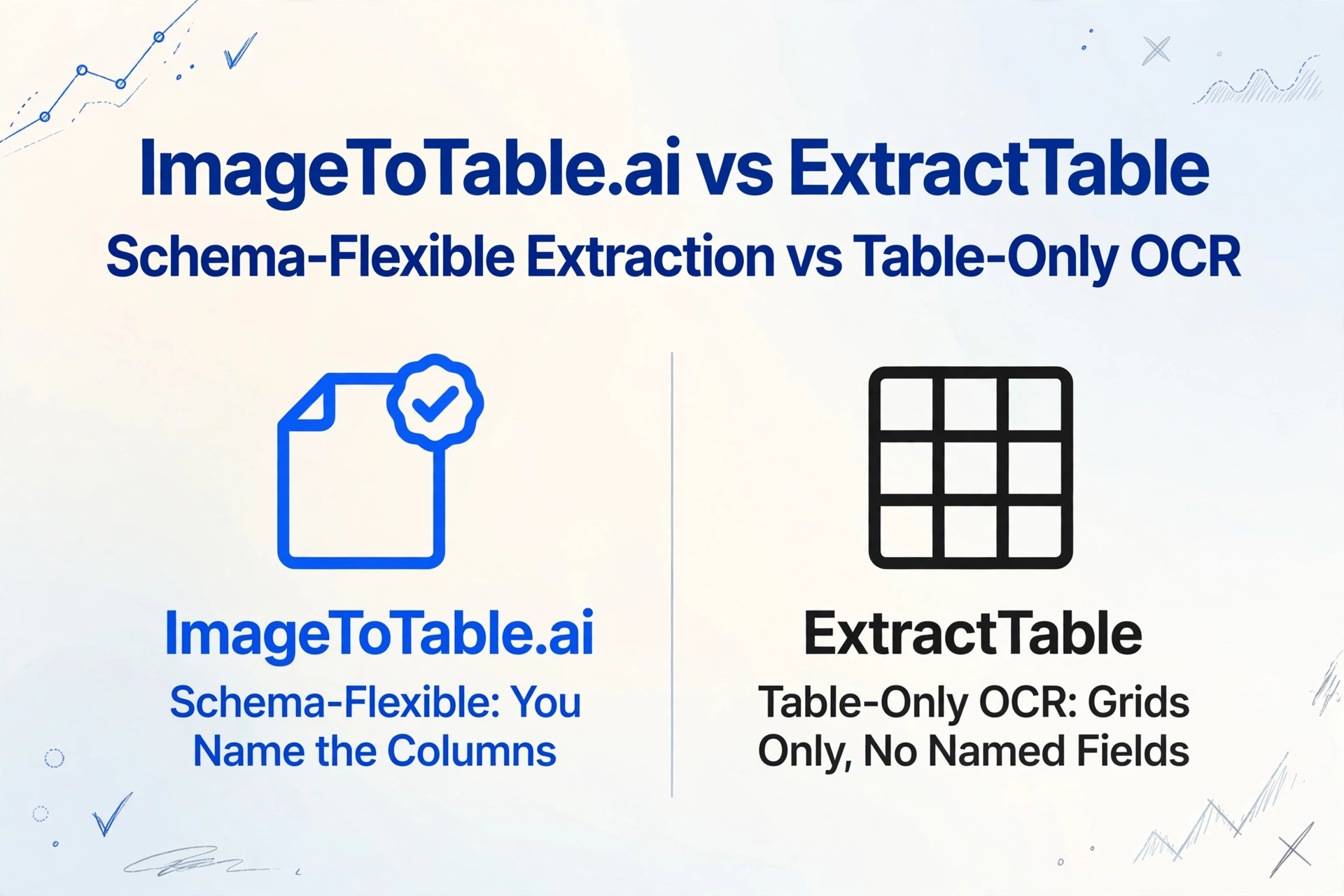
ExtractTable e ImageToTable.ai se comparan a menudo: los nombres se solapan y ambos aceptan imágenes y PDF como entrada. La tecnología central y el resultado son diferentes. ExtractTable utiliza OCR clásico y visión por computadora para detectar regiones de tablas con forma de cuadrícula en un documento y devolver su contenido. ImageToTable.ai utiliza un modelo grande de visión para comprender qué significa un documento, y extrae los campos que usted especifique, independientemente de si se encuentran dentro de una tabla con bordes o no.
Comparación rápida
Elija ImageToTable.ai si…
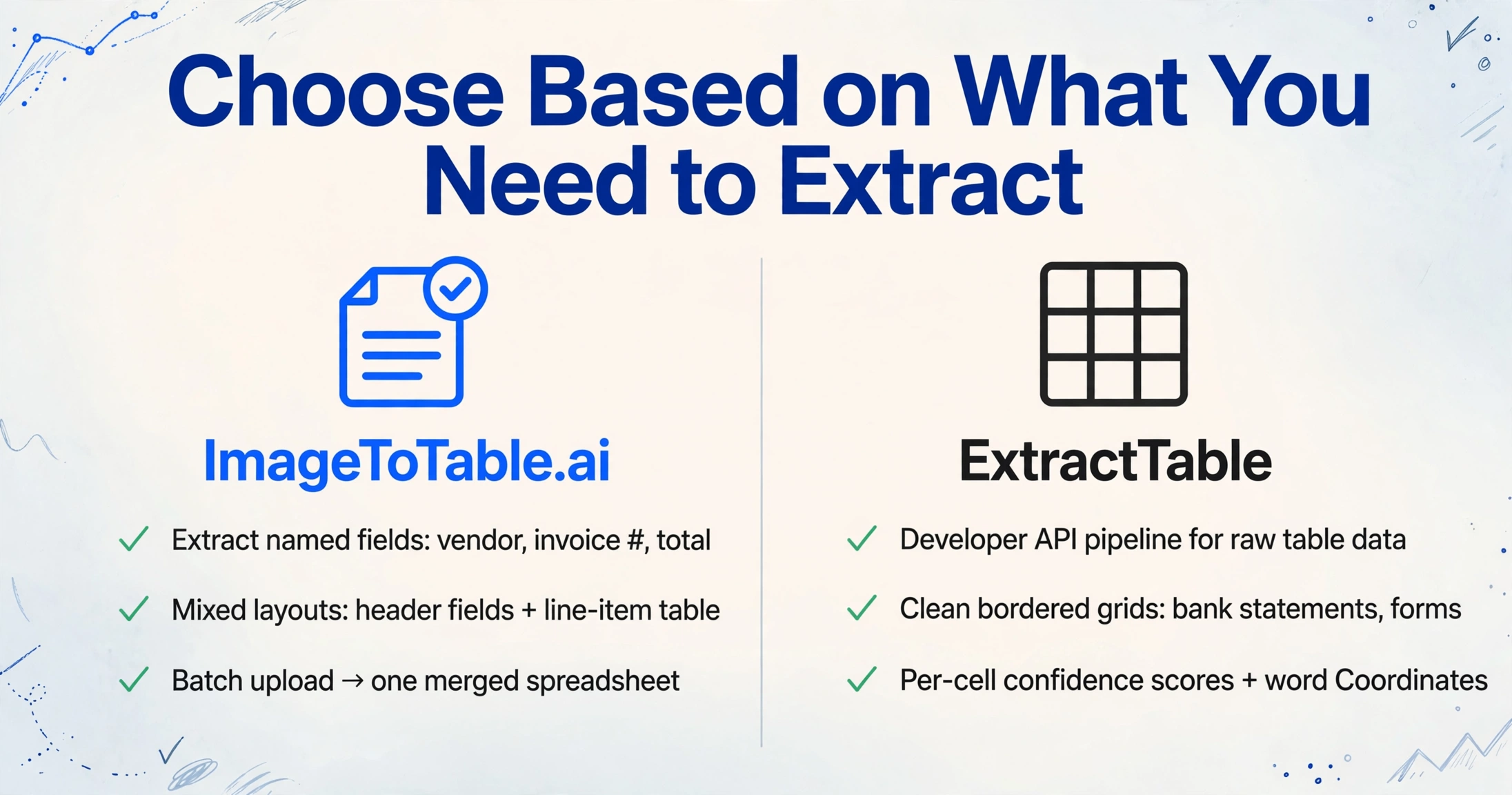
- Necesita extraer campos específicos con nombre — nombre del proveedor, número de factura, total — no solo las tablas que aparezcan en la página
- Sus documentos tienen diseños mixtos: campos de encabezado sobre una tabla de partidas, totales al pie
- Quiere subir un lote de archivos y obtener una sola hoja de cálculo combinada con nombres de columna coherentes
- Trabaja en Google Sheets y quiere que los datos lleguen allí directamente mediante el complemento de la barra lateral
- Necesita una interfaz sin código — no un proyecto de integración de API
Elija ExtractTable si…
- Es un desarrollador que crea una canalización de API y necesita datos de tabla sin procesar de documentos
- Sus documentos son principalmente tablas limpias con bordes y cuadrícula — extractos bancarios, formularios gubernamentales, informes estructurados
- Necesita puntuaciones de confianza por celda y coordenadas a nivel de palabra para la validación posterior
- Los Credits que nunca caducan y un modelo de pago por uso (sin compromiso mensual) se adaptan a su flujo de trabajo
- Que las extracciones fallidas se reembolsen automáticamente es importante para su modelo de costos
Comparación de funciones
| Característica | ExtractTable | ImageToTable.ai |
|---|---|---|
| Enfoque de extracción | OCR clásico + visión artificial; detecta regiones tabulares con cuadrícula en el documento | Modelo grande de visión; comprende la semántica del documento y extrae campos nombrados de cualquier diseño |
| Nombres de columna personalizados | No compatible: el resultado refleja los encabezados de columna del documento original | Función principal: escribe los nombres de columna que quieras; se convierten en los encabezados de tu hoja de cálculo |
| Extracción de campos no tabulares | No compatible: los campos clave-valor del encabezado (nombre del proveedor, factura #, fecha) fuera de la cuadrícula no se extraen | Extrae cualquier campo de cualquier parte del documento, sin importar la zona de diseño |
| Manejo de celdas combinadas | Fallo conocido: el CSV no puede representar celdas combinadas; el contenido se distribuye arbitrariamente entre celdas adyacentes | Maneja celdas combinadas y estructuras de tabla irregulares |
| Procesamiento por lotes | La API admite trabajos por lotes de alto rendimiento; sin interfaz para carga por lotes o fusión entre documentos | Carga de múltiples archivos con fusión automática en una hoja de cálculo alineada |
| Interfaz sin código | Solo interfaz de demostración; el uso en producción requiere integración con API | Interfaz de navegador completa sin código; no requiere API |
| Google Sheets | Complemento disponible; problemas de fiabilidad documentados ("Error del servidor - No autorizado" reportado por varios usuarios en 2024–2025) | Complemento de barra lateral dedicado: sube archivos, nombra columnas, agrega datos a la hoja activa sin salir de Sheets |
| Formatos de salida | CSV, Excel (XLSX) | Excel (XLSX), CSV, JSON, Word |
| Puntuación de confianza | Puntuaciones de confianza por celda en planes Full y Extra | No se expone como métrica separada |
| Reembolso por extracción fallida | Sí: los trabajos fallidos no consumen créditos | Sí: las extracciones fallidas no consumen créditos |
| Modelo de precios | ~$5/100 créditos (1 crédito = 1 imagen o 1 página PDF); los créditos nunca caducan; sin compromiso mensual | Nivel gratuito para invitados; pago desde $9/mes; pago por uso desde $6/50 páginas |
Tablas frente a documentos: una diferencia fundamental
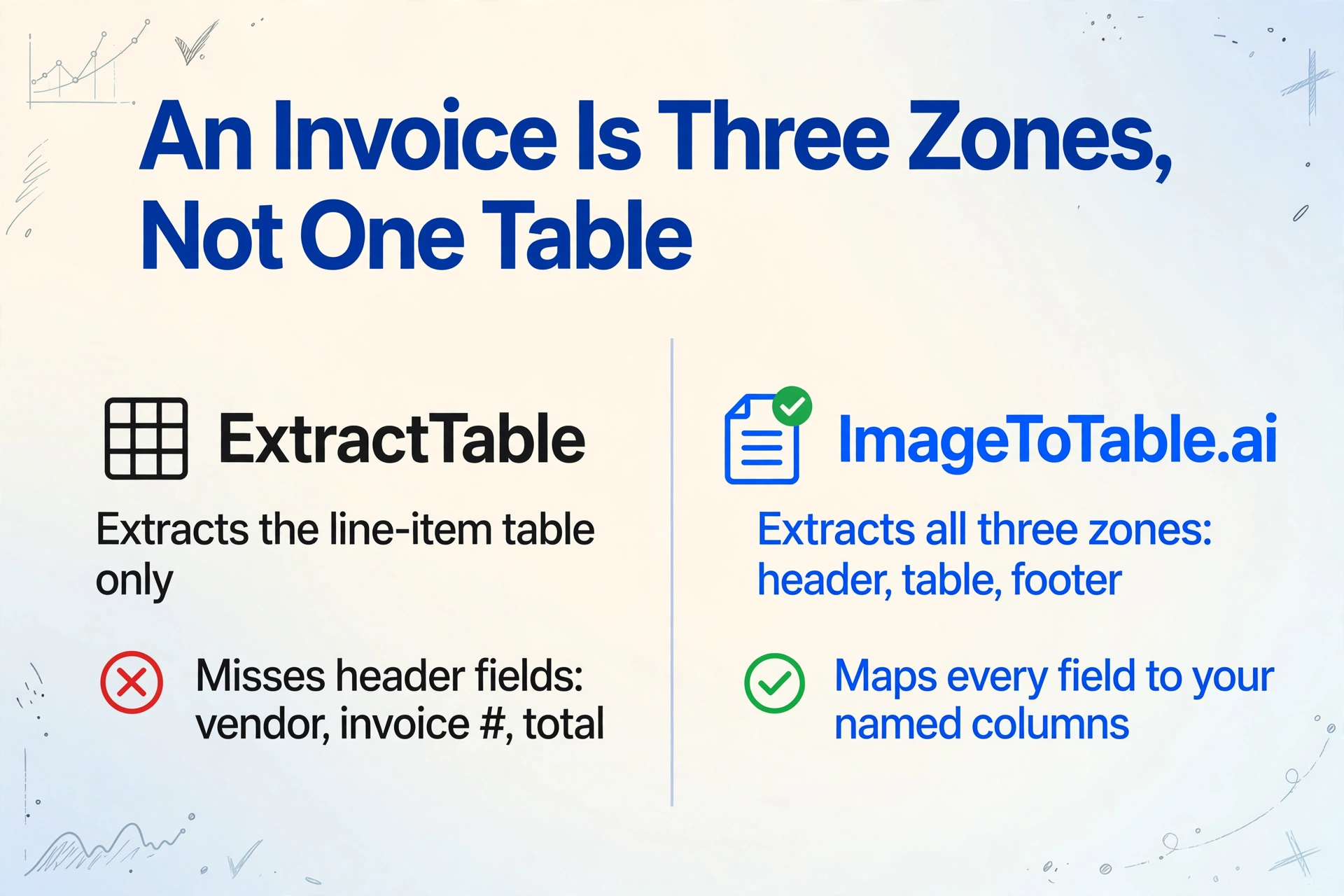
La premisa de diseño de ExtractTable es que lo que usted busca está dentro de una tabla: una cuadrícula rectangular de filas y columnas, idealmente con bordes visibles. Si le introduce un extracto bancario o un formulario gubernamental con una estructura de tabla claramente definida, captura de forma fiable el contenido de la cuadrícula y lo devuelve como filas de CSV o Excel.
La mayoría de los documentos empresariales reales no son solo tablas. Una factura es tres zonas estructurales en una sola página: un bloque de encabezado con el nombre del proveedor, la dirección de facturación, el número de factura y la fecha; una tabla de partidas en el medio; y un bloque de pie de página con subtotales, tipo de impuesto y total adeudado. ExtractTable extraerá la tabla de partidas. No extraerá el nombre del proveedor, el número de factura ni el total, porque esos campos se encuentran fuera de una región de cuadrícula. La propia documentación de la herramienta lo reconoce: las facturas se enumeran como entrada admitida, pero la extracción cubre solo la parte tabular.
ImageToTable.ai aborda el problema a nivel de documento. Usted escribe «Proveedor, Número de Factura, Fecha, Partida, Cantidad, Precio Unitario, Total» como nombres de sus columnas. El modelo grande de visión lee la página semánticamente — entendiendo que «Factura n.º: INV-2024-0892» es un identificador, que las filas bajo «Descripción» son partidas y que el valor junto a «Total Adeudado» es el importe final — y asigna todo ello a las columnas que usted haya especificado. El esquema de salida lo define usted, no la estructura visual de la página. Cuando un conjunto de documentos es lo bastante estable como para configurarlo manualmente, las herramientas basadas en reglas como Docparser adoptan el enfoque opuesto.
El problema de las celdas combinadas
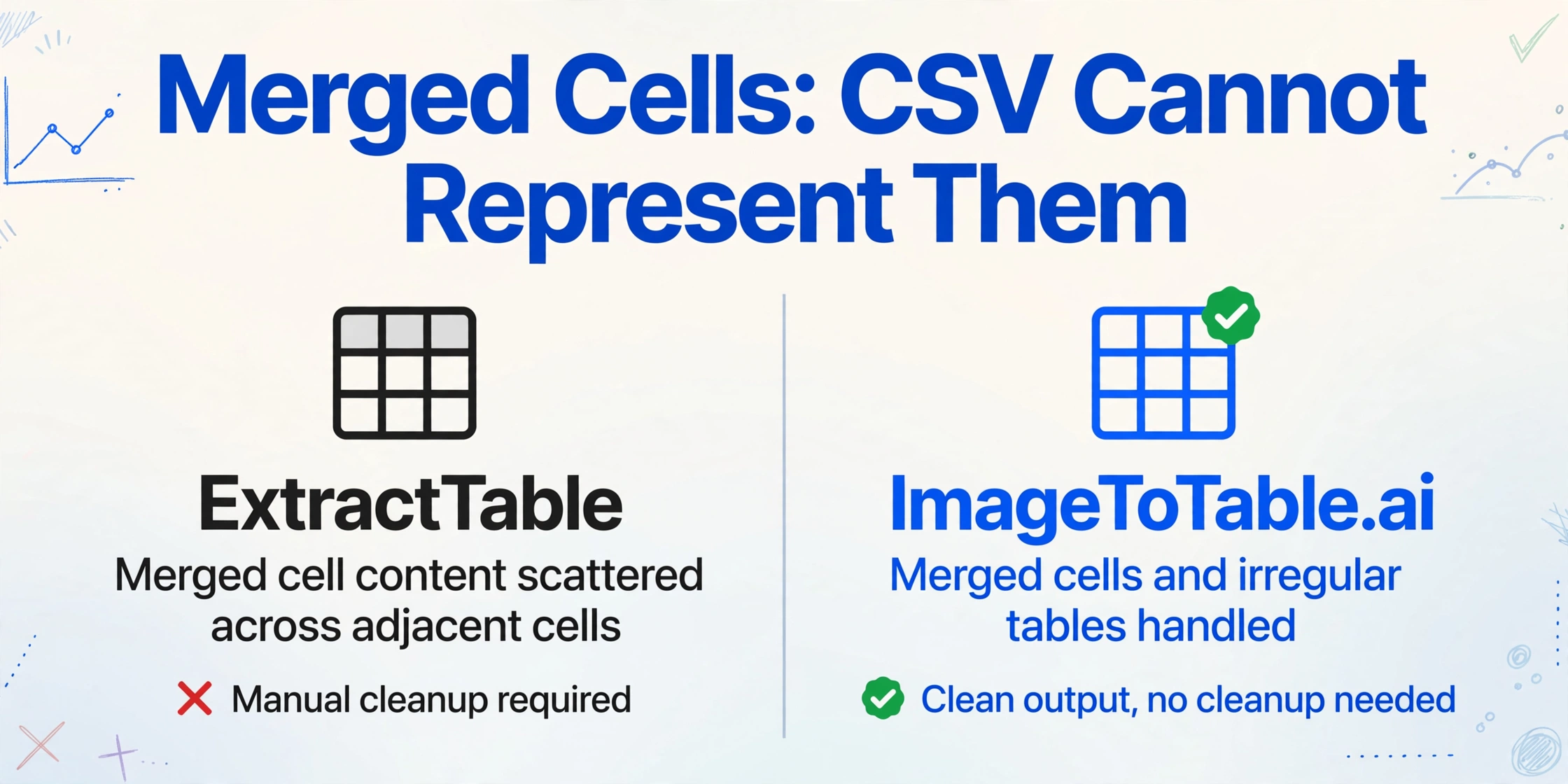
Incluso en documentos que son principalmente tablas, ExtractTable encuentra una barrera estructural cuando hay celdas combinadas. El formato de salida es CSV, y CSV no puede representar celdas combinadas — así que cuando la herramienta encuentra un encabezado que abarca tres columnas, o una etiqueta de fila que cubre varias filas de datos, el contenido se distribuye arbitrariamente entre celdas adyacentes.
Mark Kramer, quien probó 12 herramientas de extracción de tablas en una comparación independiente ampliamente citada, calificó esto como un obstáculo decisivo: "Dado que el formato de salida es CSV, no hay capacidad para representar celdas combinadas — el contenido de las celdas combinadas se distribuía arbitrariamente entre celdas adyacentes." También señaló que la herramienta omitía el contenido de casillas de verificación en formularios estructurados. — Mark Kramer, Medium
Las celdas combinadas son comunes en tablas empresariales reales — encabezados de columna de varios niveles en informes financieros, etiquetas de fila que abarcan varias filas en cuadros comparativos, encabezados de categoría sobre partidas agrupadas. En documentos donde aparecen celdas combinadas, la salida CSV requiere una limpieza manual significativa antes de poder utilizarse.
El complemento de Google Sheets
ExtractTable ofrece un complemento de Google Sheets para uso sin código. Según reseñas recientes de usuarios en el Google Workspace Marketplace (58 reseñas), la fiabilidad ha sido inconsistente. Varias reseñas de 2024–2025 describen el mismo patrón de fallo:
"La demostración en su sitio web funciona muy bien... al intentar ejecutarlo desde Google Sheets directamente con la misma imagen, no funcionó." — Reseñador de Google Workspace Marketplace
Otros reseñadores informan fallos de "Error de servidor - No autorizado" que persisten incluso después de volver a autenticarse, y señalan que los mensajes de error no son lo suficientemente informativos para diagnosticar el problema. El complemento también tiene un límite de tamaño de imagen — los documentos de más de aproximadamente 4,000 píxeles en una dimensión pueden fallar.
El complemento de barra lateral de Google Sheets de ImageToTable.ai funciona directamente desde Google Sheets: cargue imágenes o PDFs, especifique los nombres de columna que desee, y los datos extraídos se añaden a la hoja activa. Conecte su clave de API para ejecutarse en modo de cuenta, que se sincroniza con su historial web y plantillas. El uso cuenta contra la cuota de su plan.
Dónde ExtractTable es la herramienta adecuada
Los puntos fuertes de ExtractTable son reales para el público al que está dirigido.
Canalizaciones de API para desarrolladores. La API REST es limpia y está bien documentada, con una biblioteca oficial de Python, biblioteca de R, colección de Postman y soporte de webhooks para procesamiento asíncrono. Para un desarrollador que crea una canalización automatizada de procesamiento de documentos que necesita datos de tablas sin procesar alimentados en una base de datos, el diseño API-first de ExtractTable es apropiado. Las puntuaciones de confianza por celda y las coordenadas a nivel de palabra en los planes Full y Extra añaden capacidad de validación que las herramientas sin código no exponen.
Documentos de tablas limpios y de alto volumen. Para documentos que son predominantemente tablas con bordes bien estructuradas — exportaciones de transacciones bancarias, tablas de contratación pública, cuadrículas de registros médicos, informes financieros estandarizados — el enfoque de OCR+visión por computadora de ExtractTable funciona de manera fiable. El precio de pago por uso sin compromiso mensual y con créditos que nunca caducan se adapta a los desarrolladores que procesan volúmenes variables de documentos.
Reembolsos por extracciones fallidas. ExtractTable reembolsa los créditos por extracciones que fallan o devuelven resultados deficientes — una política significativa para usuarios de API de alto volumen que inevitablemente encontrarán entradas malas. Como señala el fundador, esto es inusual en el mercado. Si su entrada es simplemente una foto de texto en lugar de una tabla, una herramienta de OCR simple como imagetotext.info puede ser todo lo que necesite — consulte nuestra comparación de imagetotext para ver dónde la salida de texto deja de ser suficiente.
Preguntas frecuentes
¿Puede ExtractTable extraer campos de facturas como el nombre del proveedor, el número de factura y el total?
Solo parcialmente. ExtractTable extrae datos de regiones tabulares con forma de cuadrícula. La tabla de partidas de una factura (descripción, cantidad, precio unitario) normalmente se capturará. Los campos de encabezado que están encima de la tabla (nombre del proveedor, dirección de facturación, número de factura, fecha de vencimiento) quedan fuera de la estructura de cuadrícula y no se extraen. Si necesita una extracción completa de campos de factura, incluidos tanto los datos de la tabla como los del encabezado, una herramienta basada en un modelo grande de visión como ImageToTable.ai maneja el diseño completo del documento.
¿Admite ExtractTable nombres de columna personalizados?
No. ExtractTable refleja los encabezados de columna que aparecen en el documento de origen. Si el documento tiene una columna llamada «Qty.» y su sistema espera «Quantity», usted gestiona esa asignación posteriormente. ImageToTable.ai le permite definir los nombres de columna que desea antes de la extracción; la IA luego encuentra y asigna los datos correspondientes de cada documento de su lote, usando sus nombres como encabezados de salida.
¿Qué ocurre con las celdas combinadas en ExtractTable?
Las celdas combinadas son una limitación conocida. ExtractTable genera CSV, que no puede representar celdas combinadas. Cuando la herramienta encuentra un encabezado que abarca varias columnas o una etiqueta que cubre varias filas, el contenido se distribuye de forma arbitraria entre las celdas adyacentes, lo que requiere una limpieza manual antes de que la salida sea utilizable. Una prueba independiente de 12 herramientas de extracción de tablas describió esto como un «obstáculo» para documentos reales con estructuras de tabla complejas.
¿Es ExtractTable utilizable sin escribir código?
Existe una interfaz de demostración web para pruebas puntuales, pero no es una herramienta de flujo de trabajo de producción: no hay interfaz de carga por lotes, ni interfaz de asignación de columnas, ni panel de historial de extracción, ni fusión de varios archivos. El uso real requiere integración con API. ImageToTable.ai es una herramienta de navegador completamente sin código: suba archivos, escriba nombres de columna, descargue el Excel fusionado; no se requieren conocimientos de API.
¿Cómo se compara el complemento de Google Sheets de ImageToTable.ai con el de ExtractTable?
El complemento de barra lateral de Google Sheets de ImageToTable.ai le permite subir imágenes o PDF, nombrar las columnas que desea y añadir los datos extraídos directamente a la hoja activa sin salir de Google Sheets. Funciona en modo de cuenta cuando se conecta con su clave de API, sincronizándose con su historial web y sus plantillas. ExtractTable también tiene un complemento de Google Sheets, pero reseñas recientes de usuarios (2024–2025) informan fallos constantes de «Server Error - Unauthorized» que lo hacen poco fiable para uso en producción.
Pruebe ImageToTable.ai gratis
Suba sus documentos, nombre sus columnas y descargue un Excel combinado — o envíe directamente a Google Sheets. No se requiere cuenta para probar, no necesita configuración de API.
No se requiere tarjeta de crédito. Se incluyen créditos gratuitos al registrarse.