ImageToTable.ai vs ExtractTable:
Schema-Flexible Extraktion vs. reine Tabellen-OCR
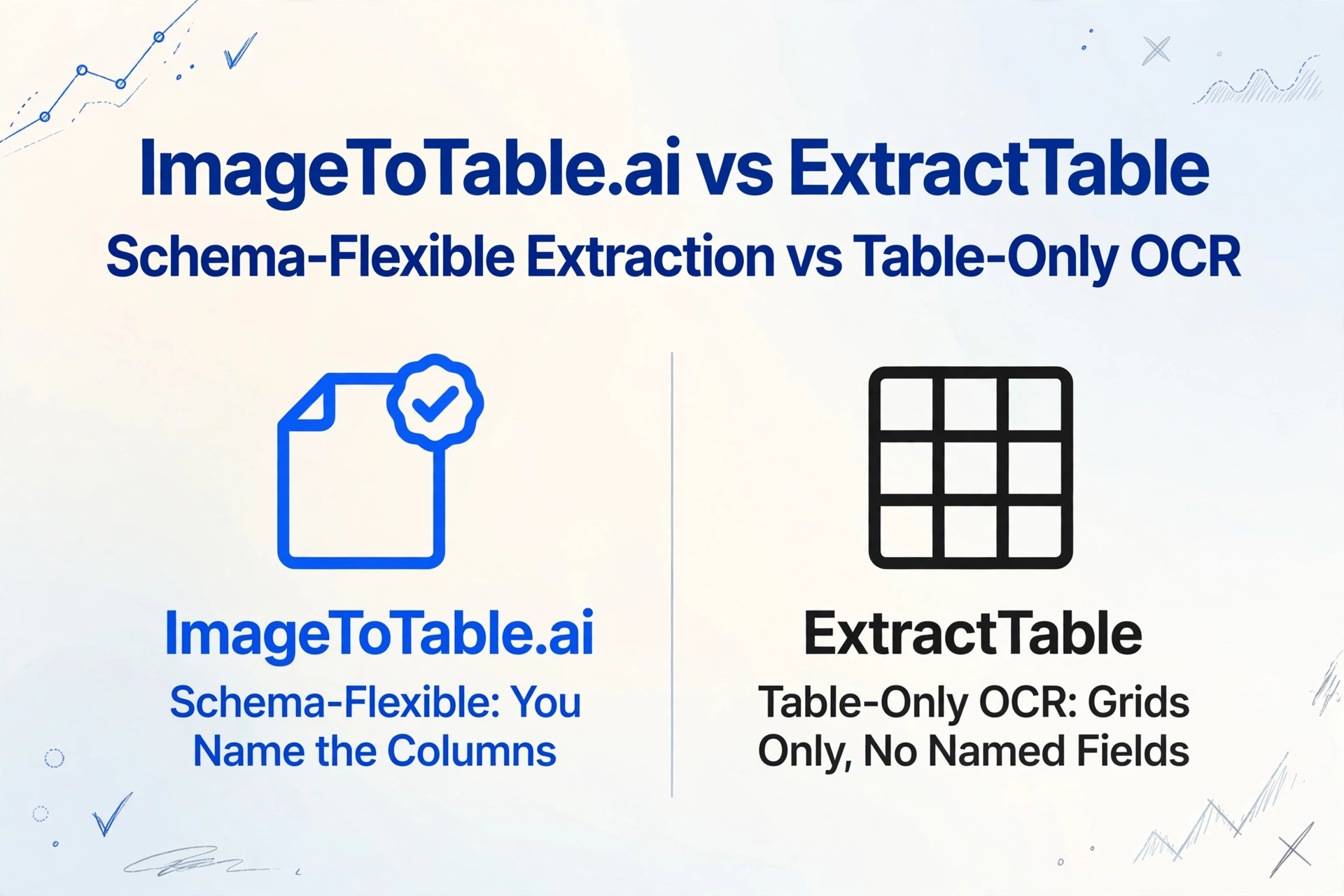
ExtractTable und ImageToTable.ai werden oft miteinander verglichen – die Namen überschneiden sich, und beide akzeptieren Bilder und PDFs als Eingabe. Die zugrunde liegende Technologie und das Ergebnis unterscheiden sich jedoch. ExtractTable verwendet klassische OCR und Computer Vision, um rasterförmige Tabellenbereiche in einem Dokument zu erkennen und deren Inhalte zurückzugeben. ImageToTable.ai nutzt ein Vision Large Model, um die Bedeutung eines Dokuments zu verstehen – und extrahiert die von Ihnen angegebenen Felder, unabhängig davon, ob sie sich in einer umrandeten Tabelle befinden oder nicht.
Kurzer Vergleich
ImageToTable.ai wählen, wenn…
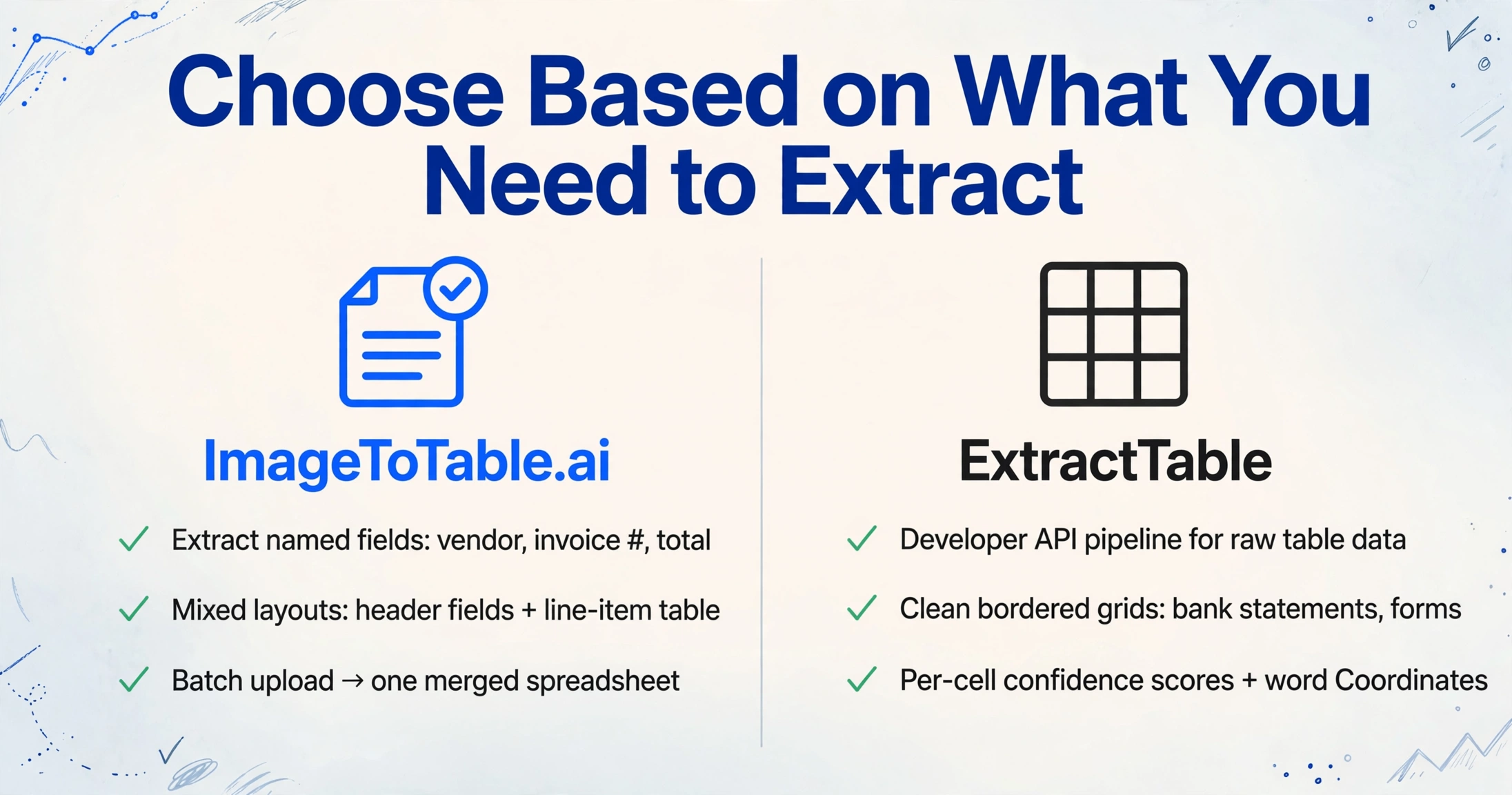
- Sie bestimmte benannte Felder extrahieren müssen – Lieferantenname, Rechnungsnummer, Gesamtsumme – und nicht nur beliebige Tabellen, die auf der Seite vorkommen
- Ihre Dokumente gemischte Layouts haben: Kopfzeilenfelder über einer Positionstabelle, Fußzeilen-Summen darunter
- Sie einen Batch von Dateien hochladen und eine zusammengeführte Tabelle mit konsistenten Spaltennamen erhalten möchten
- Sie in Google Sheets arbeiten und Daten direkt über das Seitenleisten-Add-on dort landen sollen
- Sie eine No-Code-Benutzeroberfläche benötigen – kein API-Integrationsprojekt
ExtractTable wählen, wenn…
- Sie Entwickler sind und eine API-Pipeline aufbauen und rohe Tabellendaten aus Dokumenten benötigen
- Ihre Dokumente überwiegend saubere, umrandete Tabellen sind – Kontoauszüge, behördliche Formulare, strukturierte Berichte
- Sie Konfidenzwerte pro Zelle und Koordinaten auf Wortebene für die nachgelagerte Validierung benötigen
- Credits, die nie ablaufen, und ein Pay-per-Use-Modell (ohne monatliche Bindung) zu Ihrem Workflow passen
- Automatisch erstattete fehlgeschlagene Extraktionen für Ihr Kostenmodell wichtig sind
Funktionsvergleich
| Funktion | ExtractTable | ImageToTable.ai |
|---|---|---|
| Extraktionsansatz | Klassische OCR + Computer Vision; erkennt gitterförmige Tabellenbereiche im Dokument | Großes Vision-Modell; versteht Dokumentsemantik und extrahiert benannte Felder aus jedem Layout |
| Benutzerdefinierte Spaltennamen | Nicht unterstützt – Ausgabe spiegelt die Spaltenüberschriften des Quelldokuments wider | Kernfunktion – geben Sie die gewünschten Spaltennamen ein; diese werden zu Ihren Tabellenkopfzeilen |
| Extraktion von Nicht-Tabellenfeldern | Nicht unterstützt – Kopfzeilen-Schlüsselwertfelder (Lieferantenname, Rechnungsnr., Datum) außerhalb des Tabellenrasters werden nicht extrahiert | Extrahiert jedes Feld aus jedem Teil des Dokuments, unabhängig von der Layoutzone |
| Umgang mit verbundenen Zellen | Bekannter Fehler – CSV-Ausgabe kann verbundene Zellen nicht darstellen; Inhalt wird willkürlich auf benachbarte Zellen verteilt | Behandelt verbundene Zellen und unregelmäßige Tabellenstrukturen |
| Stapelverarbeitung | API unterstützt Hochdurchsatz-Stapelverarbeitung; keine Benutzeroberfläche für Stapel-Upload oder dokumentübergreifende Zusammenführung | Mehrfachdatei-Upload mit automatischer Zusammenführung in eine einheitliche Tabelle |
| No-Code-Benutzeroberfläche | Nur Demo-Oberfläche; für den Produktionseinsatz ist eine API-Integration erforderlich | Vollständige No-Code-Browseroberfläche; keine API erforderlich |
| Google Sheets | Add-on verfügbar; dokumentierte Zuverlässigkeitsprobleme („Server Error – Unauthorized“ von mehreren Nutzern 2024–2025 gemeldet) | Dediziertes Seitenleisten-Add-on – Dateien hochladen, Spalten benennen, Daten an aktives Blatt anhängen, ohne Sheets zu verlassen |
| Ausgabeformate | CSV, Excel (XLSX) | Excel (XLSX), CSV, JSON, Word |
| Konfidenzbewertung | Konfidenzwerte pro Zelle in den Tarifen Full und Extra | Nicht als separate Metrik ausgewiesen |
| Rückerstattung bei fehlgeschlagener Extraktion | Ja – fehlgeschlagene Aufträge verbrauchen keine Credits | Ja – fehlgeschlagene Extraktionen verbrauchen keine Credits |
| Preismodell | ~5 $/100 Credits (1 Credit = 1 Bild oder 1 PDF-Seite); Credits verfallen nie; keine monatliche Bindung | Kostenlose Gaststufe; kostenpflichtig ab 9 $/Monat; Pay-as-you-go ab 6 $/50 Seiten |
Tabellen vs. Dokumente: Ein grundlegender Unterschied
ExtractTables Designannahme ist, dass das, was Sie benötigen, in einer Tabelle liegt – einem rechteckigen Raster aus Zeilen und Spalten, idealerweise mit sichtbaren Rändern. Geben Sie einen Kontoauszug oder ein Regierungsformular mit klar definierter Tabellenstruktur ein, und es erfasst zuverlässig den Rasterinhalt und gibt ihn als CSV- oder Excel-Zeilen zurück.
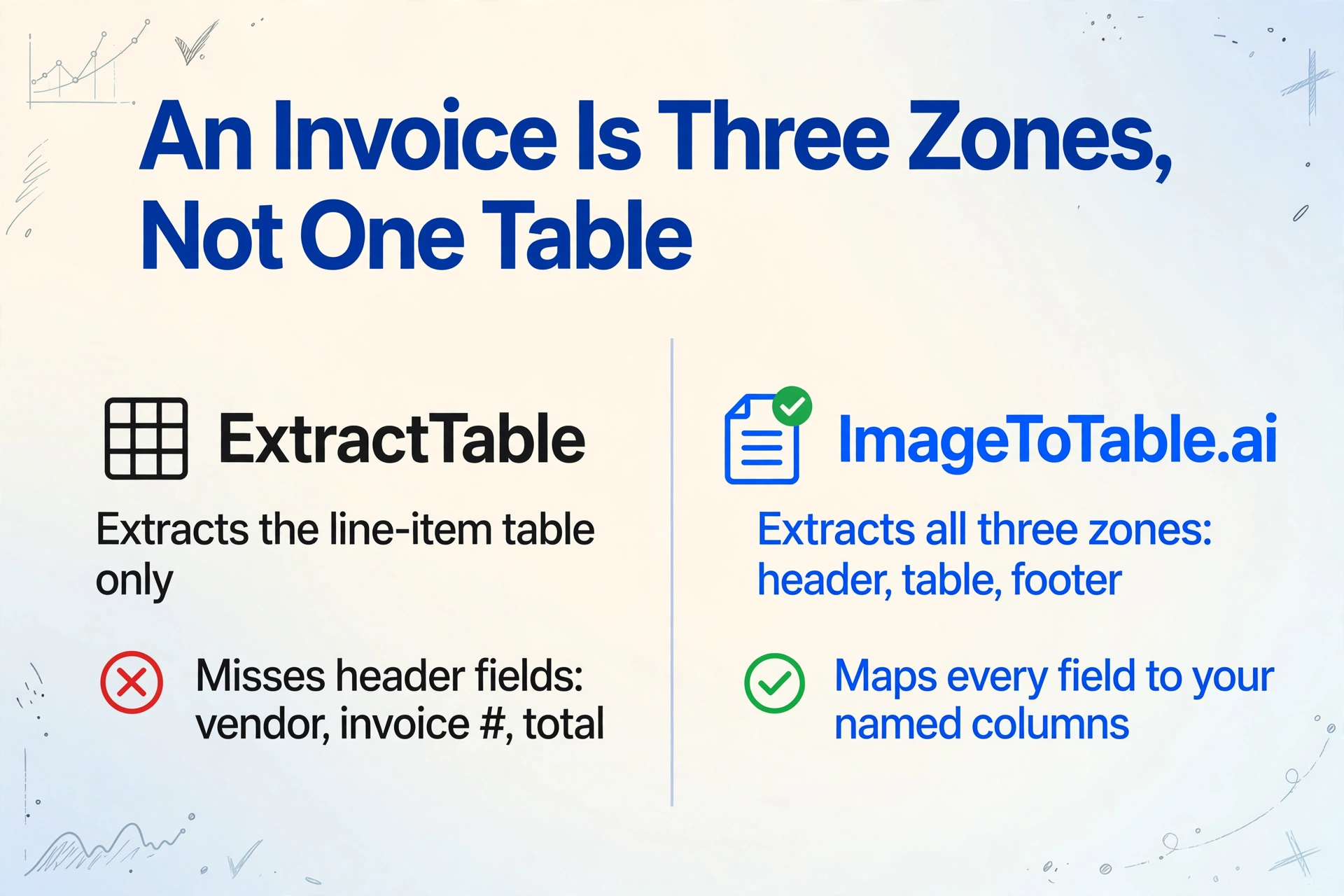
Die meisten realen Geschäftsdokumente sind nicht nur Tabellen. Eine Rechnung besteht aus drei strukturellen Zonen auf einer Seite: einem Kopfbereich mit Lieferantenname, Rechnungsadresse, Rechnungsnummer und Datum; einer Positionstabelle in der Mitte; und einem Fußbereich mit Zwischensummen, Steuersatz und Gesamtbetrag. ExtractTable extrahiert die Positionstabelle. Es extrahiert nicht den Lieferantennamen, die Rechnungsnummer oder den Gesamtbetrag – da diese Felder außerhalb eines Rasterbereichs liegen. Die eigene Dokumentation des Tools räumt dies ein: Rechnungen sind als unterstützte Eingabe aufgeführt, aber die Extraktion umfasst nur den tabellarischen Teil.
ImageToTable.ai geht das Problem auf Dokumentebene an. Sie geben „Lieferant, Rechnungsnummer, Datum, Position, Menge, Einzelpreis, Gesamtbetrag" als Ihre Spaltennamen ein. Das Vision Large Model liest die Seite semantisch – es versteht, dass „Rechnungsnr.: INV-2024-0892" eine Kennung ist, dass die Zeilen unter „Beschreibung" Positionen sind und dass der Wert neben „Gesamtbetrag fällig" der Endbetrag ist – und ordnet alles Ihren angegebenen Spalten zu. Das Ausgabeschema definieren Sie, nicht die visuelle Struktur der Seite. Wenn ein Dokumentensatz stabil genug ist, um manuell konfiguriert zu werden, verfolgen regelbasierte Tools wie Docparser den entgegengesetzten Ansatz.
Das Problem mit verbundenen Zellen
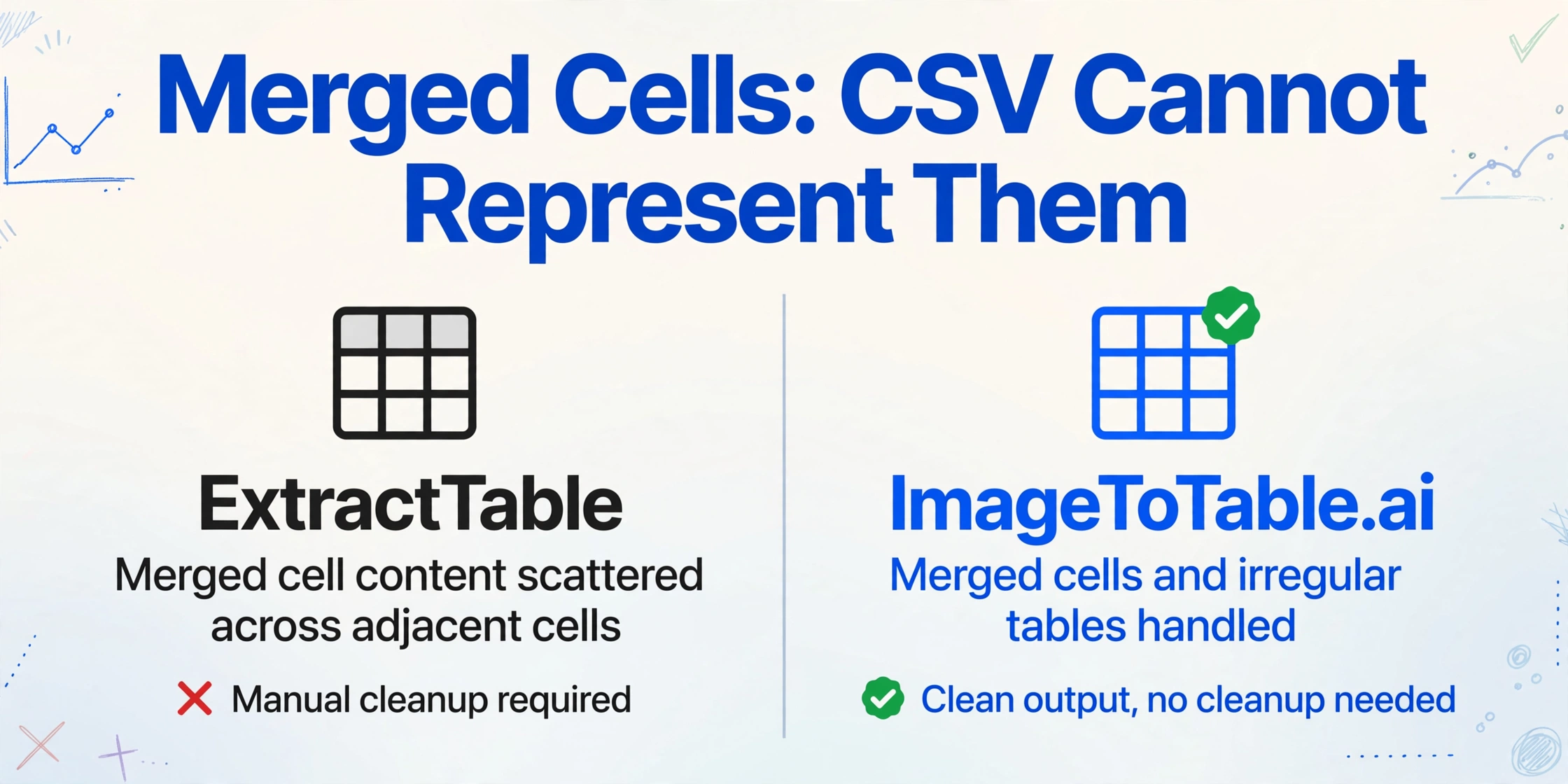
Selbst bei Dokumenten, die überwiegend aus Tabellen bestehen, stößt ExtractTable bei verbundenen Zellen an eine strukturelle Grenze. Das Ausgabeformat ist CSV, und CSV kann keine verbundenen Zellen darstellen – wenn das Tool daher auf eine Kopfzeile stößt, die sich über drei Spalten erstreckt, oder auf eine Zeilenbeschriftung, die mehrere Datenzeilen abdeckt, werden die Inhalte willkürlich auf angrenzende Zellen verteilt.
Mark Kramer, der 12 Tabellenextraktions-Tools in einem vielzitierten unabhängigen Vergleich getestet hat, nannte dies einen Showstopper: "Da das Ausgabeformat CSV ist, gibt es keine Möglichkeit, verbundene Zellen darzustellen – der Inhalt verbundener Zellen wurde willkürlich auf angrenzende Zellen verteilt." Er merkte außerdem an, dass das Tool Checkbox-Inhalte in strukturierten Formularen übersah. — Mark Kramer, Medium
Verbundene Zellen sind in realen Geschäftstabellen häufig – mehrstufige Spaltenüberschriften in Finanzberichten, übergreifende Zeilenbeschriftungen in Vergleichsrastern, Kategorieüberschriften über gruppierten Positionszeilen. Bei Dokumenten mit verbundenen Zellen erfordert die CSV-Ausgabe einen erheblichen manuellen Bereinigungsaufwand, bevor sie nutzbar ist.
Das Google-Sheets-Add-on
ExtractTable bietet ein Google-Sheets-Add-on für die Nutzung ohne Code an. Basierend auf aktuellen Nutzerbewertungen im Google Workspace Marketplace (58 Bewertungen) war die Zuverlässigkeit inkonsistent. Mehrere Bewertungen aus 2024–2025 beschreiben dasselbe Fehlermuster:
"Die Demo auf ihrer Website funktioniert einwandfrei... als ich jedoch versuchte, sie direkt aus Google Sheets mit demselben Bild auszuführen, funktionierte es nicht." — Google-Workspace-Marketplace-Rezensent
Andere Rezensenten berichten von "Server Error - Unauthorized"-Fehlern, die auch nach erneuter Authentifizierung bestehen bleiben, und merken an, dass die Fehlermeldungen nicht aussagekräftig genug sind, um das Problem zu diagnostizieren. Das Add-on hat außerdem eine Bildgrößenbeschränkung – Dokumente mit mehr als etwa 4.000 Pixeln in einer Dimension können fehlschlagen.
Das Google-Sheets-Seitenleisten-Add-on von ImageToTable.ai funktioniert direkt aus Google Sheets heraus: Laden Sie Bilder oder PDFs hoch, geben Sie die gewünschten Spaltennamen an, und die extrahierten Daten werden der aktiven Tabelle angehängt. Verbinden Sie Ihren API-Schlüssel, um im Kontomodius zu arbeiten, der mit Ihrem Webverlauf und Ihren Vorlagen synchronisiert wird. Die Nutzung wird auf Ihr Plankontingent angerechnet.
Wo ExtractTable das richtige Werkzeug ist
Die Stärken von ExtractTable sind für die Zielgruppe, für die es entwickelt wurde, real.
Entwickler-API-Pipelines. Die REST-API ist sauber und gut dokumentiert, mit einer offiziellen Python-Bibliothek, R-Bibliothek, Postman-Sammlung und Webhook-Unterstützung für asynchrone Verarbeitung. Für einen Entwickler, der eine automatisierte Dokumentenverarbeitungspipeline aufbaut, die Roh-Tabellendaten in eine Datenbank einspeisen muss, ist das API-first-Design von ExtractTable geeignet. Die zellenweisen Konfidenzwerte und Wortkoordinaten in den Full- und Extra-Plänen bieten Validierungsmöglichkeiten, die No-Code-Tools nicht bieten.
Große Mengen sauberer Tabellendokumente. Für Dokumente, die überwiegend gut strukturierte Tabellen mit Rahmen sind – Banktransaktions-Exporte, Beschaffungstabellen der Regierung, medizinische Aufzeichnungsraster, standardisierte Finanzberichte – funktioniert der OCR+Computer-Vision-Ansatz von ExtractTable zuverlässig. Die nutzungsbasierte Preisgestaltung ohne monatliche Verpflichtung und Credits, die nie ablaufen, eignet sich für Entwickler, die variable Dokumentmengen verarbeiten.
Erstattung bei fehlgeschlagener Extraktion. ExtractTable erstattet Credits für Extraktionen, die fehlschlagen oder schlechte Ergebnisse liefern – eine sinnvolle Richtlinie für API-Nutzer mit hohem Volumen, die unweigerlich auf schlechte Eingaben stoßen. Wie der Gründer anmerkt, ist dies auf dem Markt ungewöhnlich. Wenn Ihre Eingabe einfach ein Foto von Text und keine Tabelle ist, reicht möglicherweise ein einfaches OCR-Tool wie imagetotext.info aus – siehe unseren imagetotext-Vergleich für Fälle, in denen Textausgabe nicht mehr ausreicht.
Häufig gestellte Fragen
Kann ExtractTable Rechnungsfelder wie Lieferantenname, Rechnungsnummer und Gesamtsumme extrahieren?
Nur teilweise. ExtractTable extrahiert Daten aus tabellenförmigen Bereichen. Die Positionszeilen-Tabelle in einer Rechnung (Beschreibung, Menge, Einzelpreis) wird in der Regel erfasst. Die Kopfzeilenfelder über der Tabelle – Lieferantenname, Rechnungsadresse, Rechnungsnummer, Fälligkeitsdatum – liegen außerhalb der Tabellenstruktur und werden nicht extrahiert. Wenn Sie eine vollständige Extraktion von Rechnungsfeldern inklusive Tabellen- und Kopfdaten benötigen, verarbeitet ein Tool auf Basis eines Vision Large Models wie ImageToTable.ai das gesamte Dokumentlayout.
Unterstützt ExtractTable benutzerdefinierte Spaltennamen?
Nein. ExtractTable übernimmt die Spaltenüberschriften, die im Quelldokument erscheinen. Wenn das Dokument eine Spalte mit der Bezeichnung „Qty." hat und Ihr System „Quantity" erwartet, müssen Sie diese Zuordnung nachgelagert vornehmen. Mit ImageToTable.ai können Sie die gewünschten Spaltennamen vor der Extraktion festlegen – die KI findet und ordnet dann die entsprechenden Daten aus jedem Dokument in Ihrem Batch zu und verwendet Ihre Namen als Ausgabeüberschriften.
Was passiert mit verbundenen Zellen in ExtractTable?
Verbundene Zellen sind eine bekannte Einschränkung. ExtractTable gibt CSV aus, das keine verbundenen Zellen darstellen kann. Wenn das Tool auf eine Überschrift stößt, die sich über mehrere Spalten erstreckt, oder eine Beschriftung, die mehrere Zeilen umfasst, wird der Inhalt willkürlich auf benachbarte Zellen verteilt – was eine manuelle Bereinigung erfordert, bevor die Ausgabe verwendbar ist. Ein unabhängiger Test von 12 Tabellenextraktionstools bezeichnete dies als „Showstopper" für reale Dokumente mit komplexen Tabellenstrukturen.
Ist ExtractTable ohne Programmierkenntnisse nutzbar?
Es gibt eine Web-Demo-Oberfläche für einmalige Tests, aber sie ist kein Produktions-Workflow-Tool – es gibt keine Batch-Upload-Oberfläche, keine Spaltenzuordnungsschnittstelle, kein Extraktionsverlaufs-Dashboard und keine Zusammenführung mehrerer Dateien. Für den realen Einsatz ist eine API-Integration erforderlich. ImageToTable.ai ist ein vollständiges No-Code-Browser-Tool: Dateien hochladen, Spaltennamen eingeben, das zusammengeführte Excel herunterladen – keine API-Kenntnisse erforderlich.
Wie schneidet das Google-Sheets-Add-on von ImageToTable.ai im Vergleich zu dem von ExtractTable ab?
Das Google-Sheets-Seitenleisten-Add-on von ImageToTable.ai ermöglicht es Ihnen, Bilder oder PDFs hochzuladen, die gewünschten Spalten zu benennen und extrahierte Daten direkt an das aktive Blatt anzuhängen, ohne Google Sheets zu verlassen. Im Kontomodus läuft es mit Ihrem API-Schlüssel und synchronisiert sich mit Ihrem Webverlauf und Ihren Vorlagen. ExtractTable bietet ebenfalls ein Google-Sheets-Add-on, aber aktuelle Nutzerbewertungen (2024–2025) berichten von konsistenten „Server Error - Unauthorized"-Fehlern, die es für den Produktionseinsatz unzuverlässig machen.
ImageToTable.ai kostenlos testen
Laden Sie Ihre Dokumente hoch, benennen Sie Ihre Spalten und laden Sie eine zusammengeführte Excel-Datei herunter – oder übertragen Sie sie direkt in Google Sheets. Kein Konto erforderlich, keine API-Einrichtung nötig.
Keine Kreditkarte erforderlich. Kostenlose Credits bei der Anmeldung inklusive.