ImageToTable.ai vs. imagetotext.info:
Vom rohen OCR-Text zum strukturierten Excel
Sie haben 30 Lieferantenrechnungen. Sie benötigen Lieferantenname, Rechnungsnummer, Datum und Betrag in einer Tabelle. Sie suchen nach „Bild zu Text“ und finden imagetotext.info. Sie laden die erste Rechnung hoch und erhalten einen Textblock zurück – jedes Wort auf der Seite, der Reihe nach, ohne Spaltenstruktur. Jetzt müssen Sie diesen Text lesen, die Rechnungsnummer finden, den Betrag finden und sie selbst in Ihre Tabelle eintippen. Für eine Rechnung dauert das ein paar Minuten. Bei dreißig ist es dasselbe Problem, mit dem Sie angefangen haben.
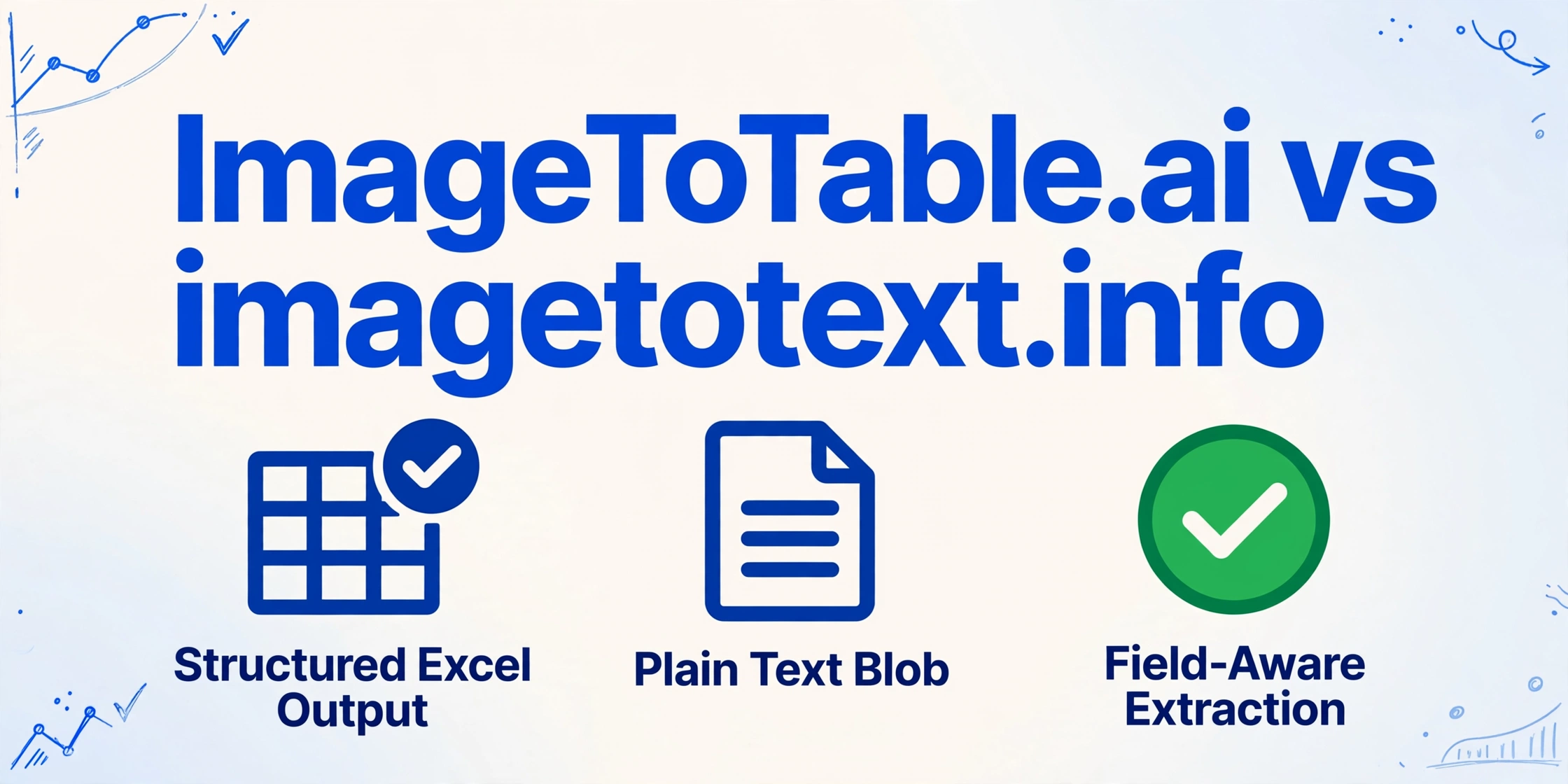
Schnellvergleich
ImageToTable.ai wählen, wenn…
- Sie bestimmte Felder extrahiert benötigen — Rechnungsnummer, Betrag, Datum — und nicht den gesamten Text der Seite
- Sie die Ausgabe als strukturierte Excel-Tabelle wünschen, bereit für die Analyse
- Sie mehrere Dokumente verarbeiten und die Ergebnisse in einer Tabelle zusammengeführt werden sollen
- Ihre Dokumente unterschiedliche Layouts haben (verschiedene Lieferanten, Formulare, Handschrift)
- Sie genau festlegen möchten, welche Spalten in Ihrer Ausgabe erscheinen
imagetotext.info wählen, wenn…
- Sie Text aus einem Bild in ein Dokument oder eine Nachricht kopieren müssen — keine Struktur erforderlich
- Sie als Entwickler eine NLP-Pipeline aufbauen und Rohtext als Eingabe benötigen
- Sie als Student ein Zitat oder eine Passage aus einem Foto einer Folie oder eines Lehrbuchs extrahieren
- Sie tatsächlich nur die Zeichen benötigen, und was Sie danach damit tun, ist flexibel
Funktionsvergleich
| Dimension | imagetotext.info | ImageToTable.ai |
|---|---|---|
| Kernausgabe | Reiner Textblock – alle sichtbaren Zeichen in Lesereihenfolge extrahiert, ohne Spaltenstruktur | Strukturierte Excel-Tabelle – benutzerdefinierte Spaltenüberschriften, eine Zeile pro Dokument |
| Felderkennung | Keine – extrahiert alles wahllos; Benutzer müssen bestimmte Felder manuell im Textoutput lokalisieren | Geben Sie die gewünschten Spaltennamen ein („Rechnungsnummer“, „Betrag“, „Lieferant“); die KI ordnet diese Felder aus jedem Layout zu |
| „Excel“-Ausgabe | JPG-to-Excel-Untertool (20 Credits/Bild) platziert rohen OCR-Text in Zellen – nicht feldbasiert, keine Spaltendefinition | Natives Excel (.xlsx) mit benutzerdefinierten Überschriften; Daten sind bereits in den richtigen Spalten |
| Stapelverarbeitung | Mehrere Uploads erzeugen mehrere separate Textausgaben – keine Zusammenführung in eine Tabelle | Laden Sie viele Dateien auf einmal hoch; alle extrahierten Felder werden automatisch in einer einzigen Excel-Tabelle zusammengeführt |
| OCR-Engine | Tesseract OCR (Open-Source, HP/Google); stark bei sauberem gedrucktem lateinischem Text; schwächer bei Handschrift, Stempeln, mehrspaltigen Layouts | Vision-Large-Modell (LLM-basiert); erkennt Handschrift, Schreibschrift, Stempel, Kontrollkästchen, gemischte Layouts |
| Unterstützte Dokumenttypen | JPG, PNG, TIFF, GIF, HEIC, PDF; 22+ Sprachen; Genauigkeit sinkt bei komplexen Layouts | PDF, JPG, PNG, WebP, AVIF, Screenshots; verarbeitet gedruckten Text, Handschrift, Stempel, gemischte Bild-Text-Dokumente |
| Nachbearbeitung nötig | Ja – Benutzer müssen den Textoutput lesen, jedes Feld identifizieren und manuell in eine Tabellenkalkulation eingeben | Nein – die Ausgabe ist bereits strukturiert; direkt nach Excel exportieren und öffnen |
| Kostenlose Stufe | 200 Credits/Monat; einfacher OCR = 1 Credit/Bild; JPG-to-Excel = 20 Credits/Bild (= 10 Excel-Ausgaben/Monat kostenlos) | Kostenloses Konto verfügbar, um mit eigenen Dokumenten zu testen, bevor Sie einen Plan wählen |
| Bezahlte Pläne | Basic $8/Monat, Standard $10/Monat, Business $40/Monat | Basic $9/Monat (150 Credits), Pro $19/Monat (400), Max $59/Monat (1.500); Pay-as-you-go ab $6/50 Bilder |
| Primäre Zielgruppe | Studenten, Entwickler, gelegentliche Textextraktion – Altersschwerpunkt 18–24, starke Studenten-/Entwicklernutzung | Geschäftsanwender, die Rechnungen, Belege, Formulare verarbeiten – alle, die strukturierte Daten statt rohem Text benötigen |
Klartext sind keine Daten — Es sind nur Zeichen
imagetotext.info verwendet Tesseract OCR — die Open-Source-Engine, die ursprünglich bei HP entwickelt und jetzt von Google gepflegt wird. Für sauberen, gedruckten Text auf einem gut beleuchteten Bild funktioniert sie zuverlässig. Die Ausgabe ist eine getreue Transkription der sichtbaren Zeichen.
Aber eine Transkription sind keine strukturierten Daten. Wenn Sie eine Rechnung mit imagetotext.info extrahieren, erhalten Sie etwa Folgendes:
INVOICE
Vendor: Acme Supplies Ltd
123 Industrial Road, Chicago IL

Invoice No: INV-2024-0847    Date: March 14, 2024
Due Date: April 13, 2024

Item          Qty    Unit Price    Total
Paper reams    10     $12.00      $120.00
Printer ink     4     $35.00      $140.00

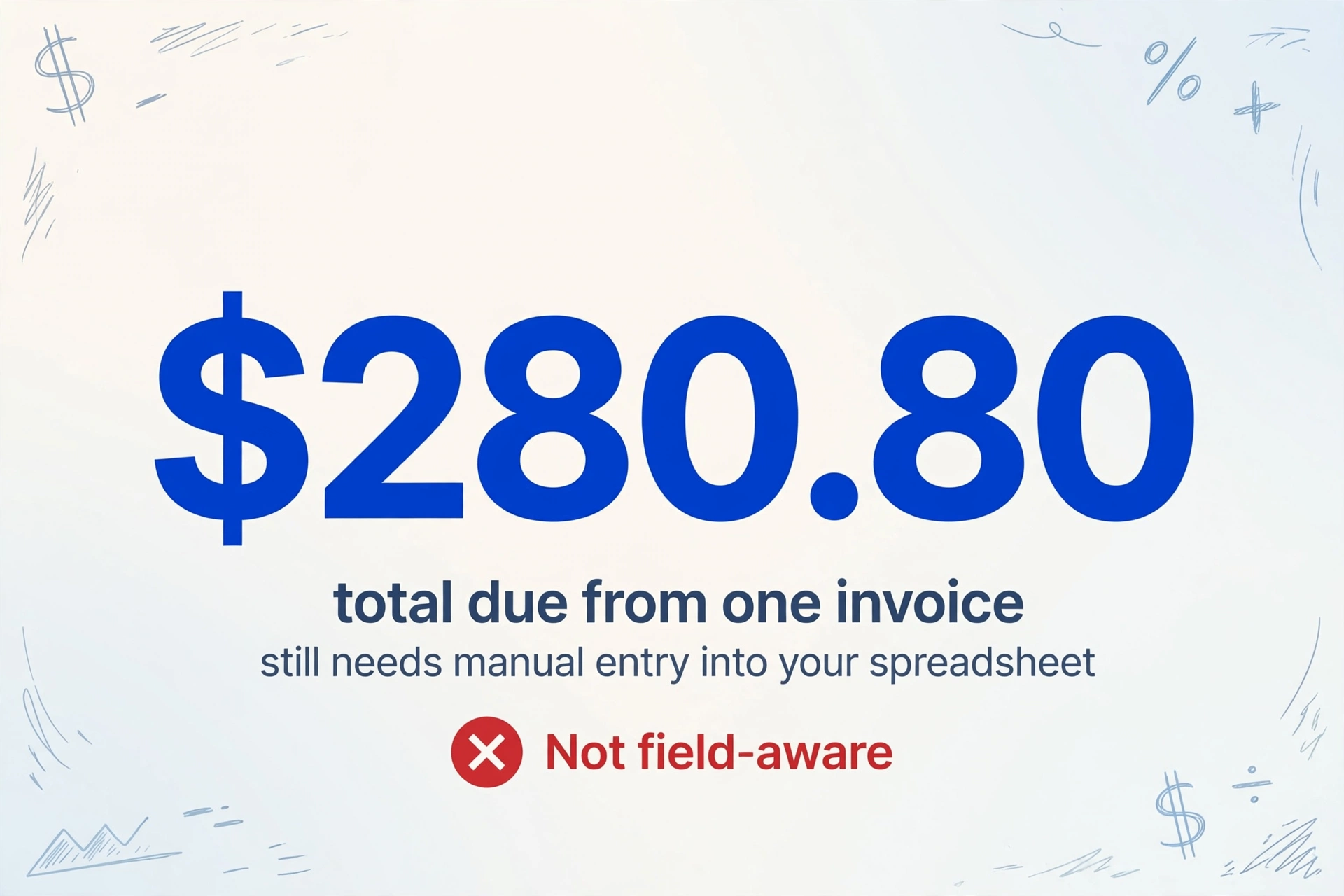
Subtotal: $260.00    Tax (8%): $20.80    Total Due: $280.80
Um „Rechnungsnummer“, „Lieferant“, „Gesamtbetrag“ und „Fälligkeitsdatum“ in Ihre Tabelle zu bekommen, müssen Sie diesen Text weiterhin lesen, jeden Wert lokalisieren und manuell eingeben. imagetotext.info hat seine Aufgabe beendet, als es die Pixel in Zeichen umgewandelt hat. Ihre Aufgabe — der Teil, der Zeit kostet — hat noch nicht begonnen.
„Die meisten kostenlosen OCR-Tools extrahieren Rohtext aus Dokumenten und liefern Ihnen eine unstrukturierte Zeichenwand.“ — Parseur, OCR to Excel: Vom Rohtext zu strukturierten Daten
Die Zwei-Schritte-Falle
Das Muster, das sich für Geschäftsanwender abspielt, die imagetotext.info erreichen:
- Rechnungsbild hochladen → Textblock erhalten → jedes Feld manuell lokalisieren → in die Tabelle eingeben
- Nächstes Rechnungsbild hochladen → Textblock erhalten → jedes Feld manuell lokalisieren → in die Tabelle eingeben
- Für jedes Dokument im Batch wiederholen
Das ist langsamer, als das Originaldokument zu lesen und direkt zu tippen, denn Sie lesen nun eine neu formatierte Version davon und leisten danach dieselbe Arbeit. Der OCR-Schritt sparte keine Zeit – er fügte einen Schritt hinzu.
Das UiPath-Community-Forum hat einen Thread mit dem Titel „How to OCR Images in a Folder and Write to Excel“ – Entwickler bauen benutzerdefinierte Automatisierungen, weil kein Standard-OCR-Tool diese Lücke schließt. Die Lücke besteht, weil OCR und strukturierte Extraktion zwei verschiedene Probleme sind. imagetotext.info löst das erste. ImageToTable.ai löst beide gleichzeitig.
Mit ImageToTable.ai geben Sie die benötigten Spaltennamen ein – „Lieferantenname“, „Rechnungsnummer“, „Fälligkeitsdatum“, „Gesamtbetrag fällig“ – laden Ihre Rechnungen hoch und erhalten eine Excel-Tabelle, in der jede Zeile ein Dokument und jede Spalte ein Feld ist. Es gibt keinen Schritt 2.
Batch-Verarbeitung: Getrennte Ausgaben vs. eine zusammengeführte Tabelle
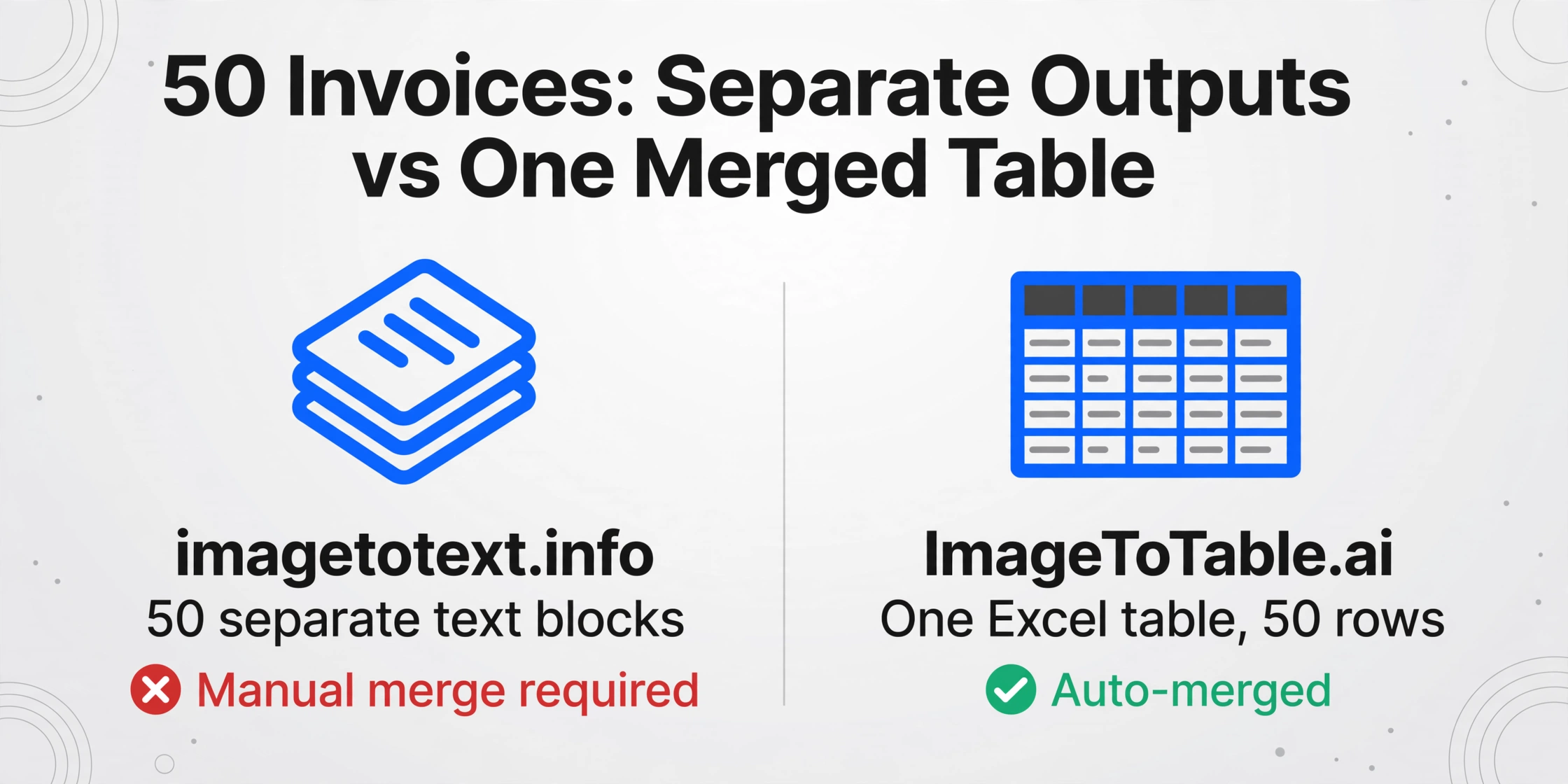
Der kostenpflichtige Business-Plan von imagetotext.info erlaubt das Hochladen von bis zu 150 Bildern pro Einreichung. Jedes Bild erzeugt eine separate Textausgabe. Wenn Sie 50 Rechnungen hochladen, erhalten Sie 50 Textblöcke. Diese 50 Blöcke in eine einheitliche Tabelle zu bringen, ist weiterhin vollständig manuell – oder erfordert eigene Skripterstellung.
Der Batch-Modus von ImageToTable.ai ist genau dafür konzipiert: Laden Sie 50 Rechnungsbilder hoch, geben Sie die Spalten an, und die Ausgabe ist eine einzige Excel-Tabelle mit 50 Zeilen – eine pro Dokument, alle Felder in denselben Spalten ausgerichtet. Die Zusammenführung erfolgt automatisch.
Für alle, die Dokumente in großen Mengen verarbeiten, ist dies der funktionale Unterschied, der am meisten zählt. imagetotext.info kann Ihnen Text schneller liefern, als Sie ihn selbst tippen könnten. Es kann jedoch den Schritt nicht überspringen, in dem Sie diesen Text in einer Tabelle organisieren.
Preisvergleich
Der kostenlose Tarif von imagetotext.info bietet 200 Credits pro Monat. Das Haupt-OCR-Tool kostet 1 Credit pro Bild. Aber ihre JPG-to-Excel-Funktion – diejenige, die Text in Tabellenzellen einfügt – kostet 20 Credits pro Bild. Das bedeutet 10 Excel-Ausgaben pro Monat im kostenlosen Plan. Und die Ausgabe erfordert danach weiterhin eine manuelle Spaltenzuordnung. Diese Grenze des Tabellenkopierens ist dieselbe, an die auch die integrierte Funktion „Daten aus Bild“ von Excel stößt – unser Artikel zu „Daten aus Bild“ von Excel behandelt dieses Thema.
| Monatliches Volumen | imagetotext.info | ImageToTable.ai |
|---|---|---|
| Bis zu 10 Dokumente/Monat | Kostenloser Tarif (200 Credits decken 10 JPG-to-Excel-Konvertierungen); Ausgabe erfordert manuelle Feldzuordnung | Pay-as-you-go: $6 für 50 Bilder; Ausgabe ist eine strukturierte Excel-Tabelle, keine Zuordnung nötig |
| ~50 Dokumente/Monat | Basic $8/Monat oder Standard $10/Monat; Textergebnisse erfordern manuelle Feldextraktion | Pay-as-you-go: $6 für 50 Bilder, oder Basic-Plan $9/Monat (150 Credits) mit strukturierter Ausgabe |
| ~150 Dokumente/Monat | Standard-/Business-Tarif; erzeugt weiterhin separate Textausgaben pro Dokument | Basic-Plan: $9/Monat (150 Credits) – zusammengeführte Excel-Tabelle, keine Nachbearbeitung |
| ~400 Dokumente/Monat | Business $40/Monat; 150 Bilder/Einreichung, mehrere Batches; alle Ausgaben getrennt | Pro-Plan: $19/Monat (400 Credits) – vollständige Batch-Zusammenführung, gebrauchsfertiges Excel |
Der relevante Kostenvergleich ist nicht nur der Abonnementpreis – es ist der Abonnementpreis plus die Zeit, die für die manuelle Feldextraktion aus Textausgaben aufgewendet wird. Preise Stand April 2026. Aktuelle Pläne finden Sie auf imagetotext.info/premium und imagetotable.ai.
Wann imagetotext.info die bessere Wahl ist
imagetotext.info ist ein wirklich nützliches Tool für den richtigen Anwendungsfall.
Sie brauchen Text, keine strukturierten Daten. Wenn Sie als Student eine Passage aus einem Foto einer Folie in einen Aufsatz kopieren möchten oder als Entwickler Text für eine NLP-Pipeline extrahieren, ist reiner Text genau das, was Sie brauchen. Die zusätzliche Struktur, die ImageToTable.ai bietet, würde Komplexität ohne Nutzen hinzufügen. Wenn Sie eher ein Tabellenraster als freien Text benötigen, finden Sie in unserem ExtractTable-Vergleich das passendere Tool.
Keine Registrierung ist ein echter Vorteil. Die grundlegende OCR von imagetotext.info erfordert kein Konto. Für gelegentliche Einzelextraktionen ist dieser reibungslose Zugang wirklich wertvoll.
Sprachvielfalt. Mit über 22 Sprachoptionen, darunter Arabisch, CJK-Schriften und Kyrillisch, deckt imagetotext.info eine größere Bandbreite an Sprachen ab als die meisten Tools in dieser Kategorie. Wenn die mehrsprachige Textextraktion im Vordergrund steht, ist die Abdeckung hier größer.
Hochvolumige OCR ohne Struktur zu geringen Kosten. Mit 1 Credit pro Bild für reinen Text reichen die 200 Credits der kostenlosen Stufe für die reine Textextraktion weiter als für Excel-Ausgaben. Für Entwickler oder Forscher, die Text in großem Umfang benötigen und ihn selbst weiterverarbeiten, ist die Preisgestaltung wettbewerbsfähig.
Was Nutzer über imagetotext.info sagen
„Der Großteil der Website ist hinter einer Bezahlschranke versteckt und ohne Werbeblocker praktisch nicht nutzbar." — Trustpilot-Bewertung, imagetotext.info
„Rechtsdokumente mit Stempeln und Siegeln verwirren die OCR manchmal." — Trustpilot-Bewertung, imagetotext.info
„Erweiterte Funktionen wie strukturierte Extraktion können eingeschränkt sein." — imagetotextocr.com, Best Image to Text Converters
Eine ausführliche Skywork-Review aus dem Jahr 2025 stellte fest, dass das Tool bei mehrspaltigen Layouts und komplexen Dokumentstrukturen „oft scheiterte" — Dokumente, bei denen die Lesereihenfolge von Tesseract Text erzeugt, der sich nicht sauber auf das ursprüngliche Layout abbilden lässt. Bei einfachem einspaltigem Text funktioniert es gut. Bei komplexeren Inhalten — Rechnungen mit Kopfblöcken, Tabellen, mehreren Spalten — lassen sowohl Genauigkeit als auch Struktur nach.
Die größere Nutzerbeschwerde betrifft die Benutzerfreundlichkeit: Die kostenlose Stufe ist werbelastig, und erweiterte Funktionen (formatierte Ausgabe, JPG-to-Excel) verbrauchen Credits so schnell, dass sich die kostenlose Stufe schnell begrenzt anfühlt. Die 20 Credits pro JPG-to-Excel-Konvertierung bedeuten 10 strukturierte Ausgaben pro Monat, bevor die Bezahlschranke erreicht ist.
Häufig gestellte Fragen
Exportiert imagetotext.info nach Excel? Wie schneidet es im Vergleich zur Excel-Ausgabe von ImageToTable.ai ab?
imagetotext.info verfügt über ein Untertool „JPG to Excel“, das per OCR extrahierten Text in Tabellenzellen einfügt. Es ist nicht feldsensitiv: Es weiß nicht, was „Rechnungsnummer“ oder „Fälliger Betrag“ bedeutet, und es erlaubt nicht, die gewünschten Spalten zu definieren. Es überträgt das sichtbare Layout in Zellen – nützlich, wenn das Quelldokument selbst eine saubere Tabelle ist, weniger nützlich für gemischte Dokumente wie Rechnungen. Die Excel-Ausgabe von ImageToTable.ai ist spaltendefiniert: Sie legen fest, welche Felder Sie möchten, und diese werden zu den exakten Kopfzeilen der Ausgabetabelle – unabhängig vom Layout des Quelldokuments.
Kann imagetotext.info spezifische Felder wie Rechnungsnummer, Lieferantenname oder Steuerbetrag extrahieren?
Nein. imagetotext.info extrahiert den gesamten sichtbaren Text aus dem Bild ohne jegliche Feldkenntnis. Sie erhalten den vollständigen Textblock und müssen die gewünschten Werte manuell lokalisieren. ImageToTable.ai verfolgt den gegenteiligen Ansatz: Sie geben die gewünschten Feldnamen ein, und die KI findet und extrahiert diese Werte aus jedem Dokumentlayout – gedruckt oder handschriftlich, standardisiert oder nicht standardisiert.
Ist imagetotext.info kostenlos? Wie schneidet es preislich im Vergleich ab?
Der kostenlose Tarif von imagetotext.info bietet 200 Credits pro Monat. Einfache OCR kostet 1 Credit pro Bild; JPG-to-Excel kostet 20 Credits pro Bild, d. h. der kostenlose Tarif erlaubt 10 Excel-Ausgaben pro Monat. Kostenpflichtige Pläne beginnen bei $8/Monat (Basic) und $10/Monat (Standard). Der Basic-Plan von ImageToTable.ai kostet $9/Monat für 150 Credits, mit Pay-as-you-go-Option ab $6 für 50 Bilder. Der wesentliche Kostenunterschied liegt in der Zeit für die Nachbearbeitung: Die Textausgaben von imagetotext.info erfordern weiterhin manuelle Feldextraktion, während die Ausgabe von ImageToTable.ai bereits strukturiert ist.
Kann imagetotext.info handschriftliche Rechnungen, Stempel oder nicht standardisierte Dokumentlayouts verarbeiten?
imagetotext.info verwendet Tesseract OCR, das bei sauberem gedrucktem Text gute Ergebnisse liefert, aber bei Handschrift, Stempeln und komplexen mehrspaltigen Layouts deutlich nachlässt. Ein Test aus dem Jahr 2025 stellte fest, dass es bei rechtlichen Stempeln und Siegeln „manchmal verwirrt“ war und bei mehrspaltigen Dokumenten „oft Schwierigkeiten“ hatte. ImageToTable.ai basiert auf einem visuellen Großmodell mit tiefem semantischem Verständnis – es erkennt Handschrift, Schreibschrift, Stempel, Unterschriften und gemischte Layouts, ohne sauberen Druck zu benötigen.
Kann ich mehrere Rechnungen auf einmal hochladen und eine kombinierte Tabelle erhalten?
Der Business-Plan von imagetotext.info erlaubt mehrere Bilder pro Einreichung, aber jedes Bild erzeugt eine separate Textausgabe. Es gibt keine Funktion, um Ergebnisse über mehrere Dokumente hinweg in einer Tabelle zusammenzuführen. Der Batch-Modus von ImageToTable.ai ist genau dafür konzipiert: Laden Sie mehrere Dateien hoch, legen Sie Ihre Spalten fest und erhalten Sie eine Excel-Tabelle mit einer Zeile pro Dokument und allen Feldern ausgerichtet.
Was ist der technische Unterschied zwischen Tesseract OCR und der KI-Extraktion von ImageToTable.ai?
Tesseract OCR (verwendet von imagetotext.info) ist eine Zeichenerkennungs-Engine: Sie identifiziert Pixelmuster, die Buchstaben und Zahlen entsprechen, und gibt sie in Lesereihenfolge aus. Sie hat kein Verständnis dafür, was diese Zeichen bedeuten oder wie sie zueinander in Beziehung stehen. ImageToTable.ai verwendet ein großes Vision-Modell, das die Semantik von Dokumenten versteht – es weiß, dass „Rechnungsnr.:“ ein Label gefolgt von einer Rechnungsnummer ist, dass eine Zahlenspalte unter „Betrag“ Geldwerte darstellt und dass ein Datum in der Ecke das Belegdatum ist. Dieses semantische Verständnis ermöglicht die Extraktion auf Feldebene anstelle einer Zeichentranskription.
Testen Sie die strukturierte Extraktion mit Ihren eigenen Dokumenten
Laden Sie eine Rechnung, einen Beleg oder ein beliebiges Dokument hoch, das Sie derzeit manuell abtippen. Geben Sie die benötigten Spaltennamen ein. Sie erhalten eine strukturierte Excel-Tabelle zurück — ohne einen Textblock zu lesen oder ein einziges Feld einzugeben. Für einen breiteren Browser-OCR-Weg starten Sie mit dem Online-OCR-Tool und wählen Sie Text, Word oder strukturierte Ausgabe.
Kostenloses Konto verfügbar. Bezahlen Sie pro Nutzung ab $6 für 50 Dokumente — ohne monatliche Verpflichtung.