ImageToTable.ai vs imagetotext.info:
生のOCRテキストから構造化Excelへ
仕入先の請求書が30枚あります。ベンダー名、請求書番号、日付、金額をスプレッドシートに入力する必要があります。「画像からテキスト」を検索してimagetotext.infoを見つけます。最初の請求書をアップロードすると、テキストのブロックが返ってきます。ページ上のすべての単語が順番に並んでいるだけで、列構造はありません。そのテキストを読んで、請求書番号を見つけ、金額を見つけ、自分でスプレッドシートに入力しなければなりません。1枚なら数分で済みますが、30枚だと最初と同じ問題に直面します。
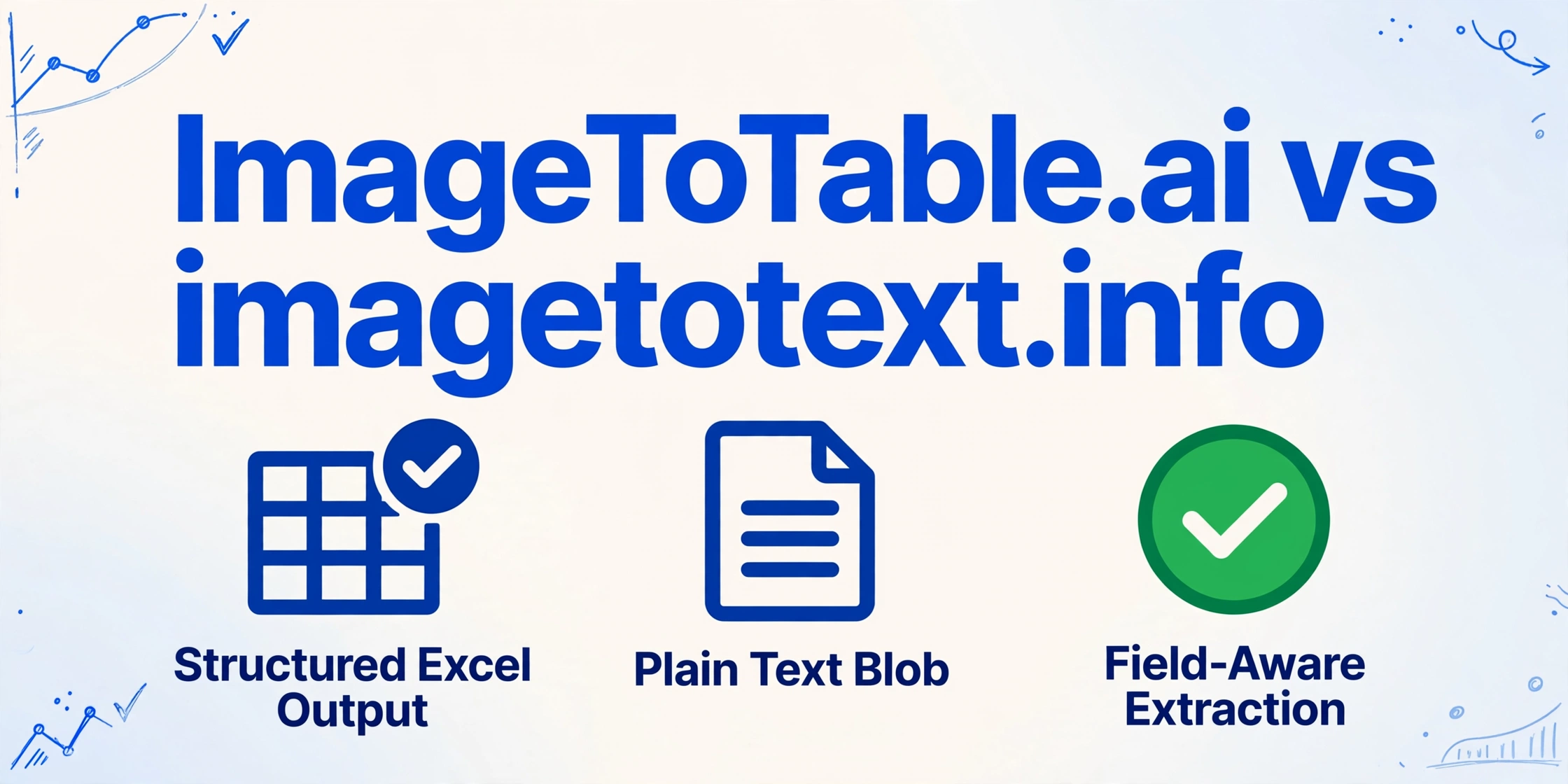
クイック比較
こんな場合はImageToTable.aiを選択:
- 請求書番号、金額、日付など、特定のフィールドだけを抽出したい場合(ページ上のすべてのテキストではなく)
- 分析にすぐ使える構造化されたExcelテーブルとして出力したい場合
- 複数のドキュメントを処理し、結果を1つのスプレッドシートに統合したい場合
- ドキュメントのレイアウトがさまざまな場合(異なるベンダー、フォーム、手書きなど)
- 出力に表示する列を正確に定義したい場合
こんな場合はimagetotext.infoを選択:
- 画像からドキュメントやメッセージにテキストをコピーするだけで、構造が不要な場合
- NLPパイプラインを構築する開発者で、入力として生のテキストが必要な場合
- スライドや教科書の写真から引用文や一節を抽出したい学生の場合
- 本当に文字だけが必要で、その後の使い方が柔軟でよい場合
機能比較
| 比較項目 | imagetotext.info | ImageToTable.ai |
|---|---|---|
| 主な出力 | プレーンテキストブロック — 表示されているすべての文字を読み順で抽出。列構造なし | 構造化されたExcelテーブル — ユーザー定義の列ヘッダー、ドキュメントごとに1行 |
| フィールド抽出 | なし — すべてを無差別に抽出。ユーザーはテキスト出力から特定のフィールドを手動で探す必要あり | 必要な列名を入力するだけ(「請求書番号」「金額」「取引先」)。AIがあらゆるレイアウトからフィールドをマッピング |
| 「Excel」出力 | JPG-to-Excelサブツール(20クレジット/画像)は生のOCRテキストをセルに配置 — フィールド認識なし、列定義なし | ユーザー指定のヘッダー付きネイティブExcel(.xlsx)。データは最初から正しい列に配置 |
| バッチ処理 | 複数アップロードで複数の別々のテキスト出力 — 1つのテーブルに統合されない | 複数ファイルを一度にアップロード。抽出された全フィールドが1つのExcelテーブルに自動統合 |
| OCRエンジン | Tesseract OCR(オープンソース、HP/Google)。クリーンな印刷ラテン文字に強く、手書き・スタンプ・複数列レイアウトには弱い | ビジョン大規模モデル(LLMベース)。手書き、筆記体、スタンプ、チェックボックス、混在レイアウトを認識 |
| 対応ドキュメント形式 | JPG、PNG、TIFF、GIF、HEIC、PDF。22以上の言語。複雑なレイアウトでは精度が低下 | PDF、JPG、PNG、WebP、AVIF、スクリーンショット。印刷テキスト、手書き、スタンプ、画像とテキストの混在文書に対応 |
| 後処理の必要性 | あり — ユーザーはテキスト出力を読み、各フィールドを特定し、手動でスプレッドシートに入力する必要あり | なし — 出力はすでに構造化済み。Excelにエクスポートしてそのまま開くだけ |
| 無料プラン | 200クレジット/月。通常OCR = 1クレジット/画像。JPG-to-Excel = 20クレジット/画像(= 月10回のExcel出力が無料) | 無料アカウントでプラン選択前に自分のドキュメントをテスト可能 |
| 有料プラン | Basic $8/mo、Standard $10/mo、Business $40/mo | Basic $9/mo(150クレジット)、Pro $19/mo(400)、Max $59/mo(1,500)。都度払いは$6/50画像から |
| 主な対象ユーザー | 学生、開発者、カジュアルなテキスト抽出 — 18〜24歳中心、学生・開発者の利用が多い | 請求書、領収書、フォームを処理するビジネスユーザー — 生テキストではなく構造化データを必要とするすべての人 |
プレーンテキストはデータではない — 単なる文字の集まりです
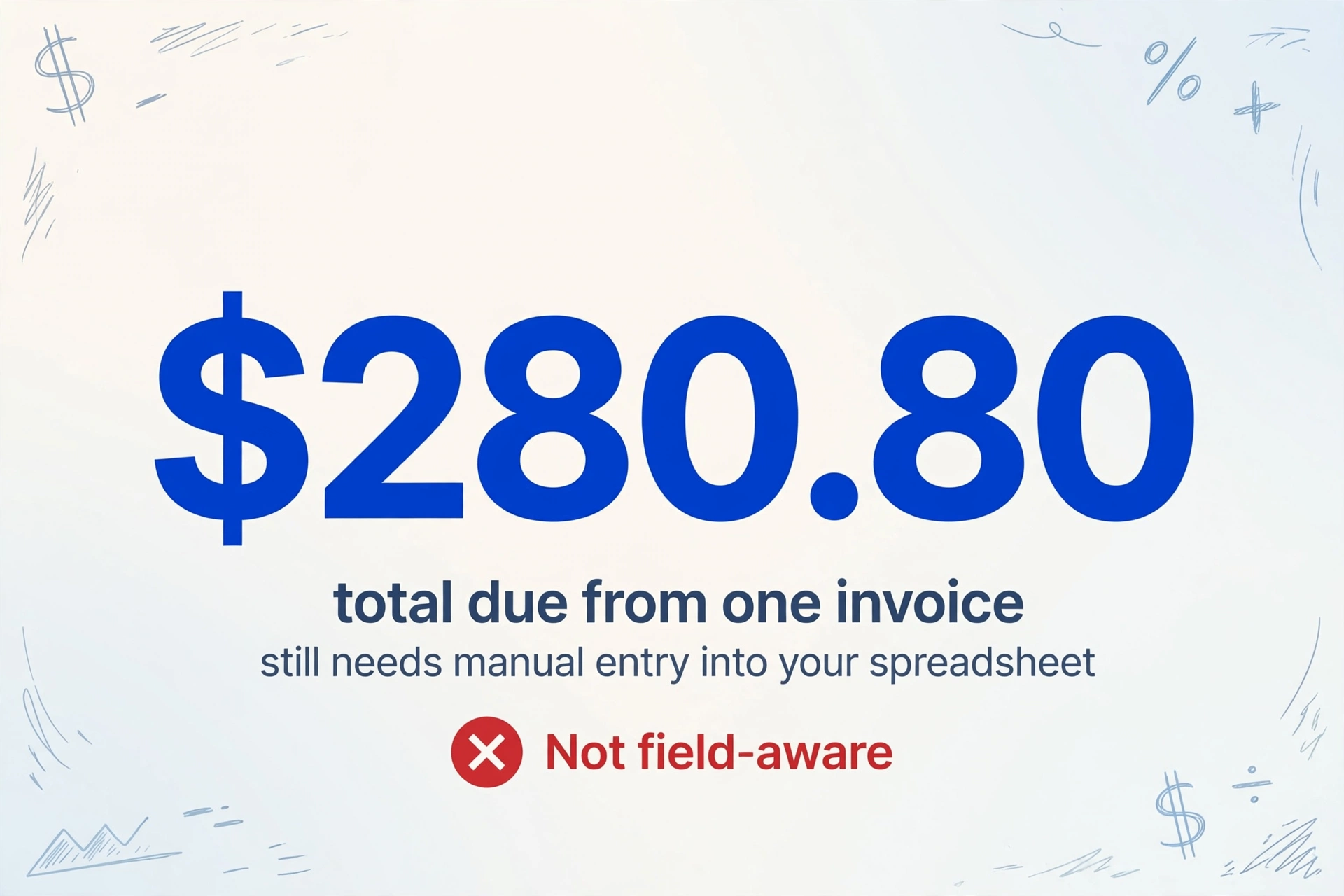
imagetotext.infoはTesseract OCRを使用しています — もともとHPで開発され、現在はGoogleがメンテナンスしているオープンソースエンジンです。明るい画像に写ったきれいな 印刷テキストであれば、確実に機能します。出力は、表示されている文字を忠実に書き起こしたものです。
しかし、書き起こしは構造化データではありません。imagetotext.infoで請求書を抽出すると、 次のような結果が得られます:
INVOICE
Vendor: Acme Supplies Ltd
123 Industrial Road, Chicago IL

Invoice No: INV-2024-0847    Date: March 14, 2024
Due Date: April 13, 2024

Item          Qty    Unit Price    Total
Paper reams    10     $12.00      $120.00
Printer ink     4     $35.00      $140.00

Subtotal: $260.00    Tax (8%): $20.80    Total Due: $280.80
「請求書番号」「ベンダー」「合計金額」「支払期日」をスプレッドシートに入力するには、 そのテキストを読み、各値を特定し、手動で入力する必要がまだあります。 imagetotext.infoの役割は、ピクセルを文字に変換した時点で終了しています。 時間のかかるあなたの作業は、まだ始まっていないのです。
「ほとんどの無料OCRツールはドキュメントから生のテキストを抽出するだけで、構造化されていない文字の壁を出力するだけです。」 — Parseur、OCR to Excel: 生テキストから構造化データへ
2段階の罠
imagetotext.infoに辿り着くビジネスユーザーに共通する流れは次の通りです:
- 請求書画像をアップロード → テキストの塊を取得 → 各フィールドを手動で探す → スプレッドシートに入力
- 次の請求書画像をアップロード → テキストの塊を取得 → 各フィールドを手動で探す → スプレッドシートに入力
- バッチ内のすべてのドキュメントに対して繰り返す
これは元のドキュメントを読んで直接入力するよりも遅いです。なぜなら、再フォーマットされたバージョンを読んで、その後同じ作業をしているからです。 OCRステップは時間を節約しませんでした — ステップを増やしただけです。
UiPathコミュニティフォーラム には「フォルダ内の画像をOCRしてExcelに書き込む方法」というタイトルのスレッドがあります — 既製のOCRツールではこのギャップを埋められないため、カスタム自動化を構築している開発者たちです。 このギャップが存在するのは、OCRと構造化抽出が2つの異なる問題だからです。 imagetotext.infoは最初の問題を解決します。ImageToTable.aiは両方を同時に解決します。
ImageToTable.aiでは、必要な列名(「仕入先名」「請求書番号」「支払期日」「合計金額」)を入力し、請求書をアップロードするだけで、各行が1つのドキュメント、各列が1つのフィールドに対応するExcelテーブルを受け取れます。ステップ2はありません。
バッチ処理:個別出力 vs 1つの結合テーブル
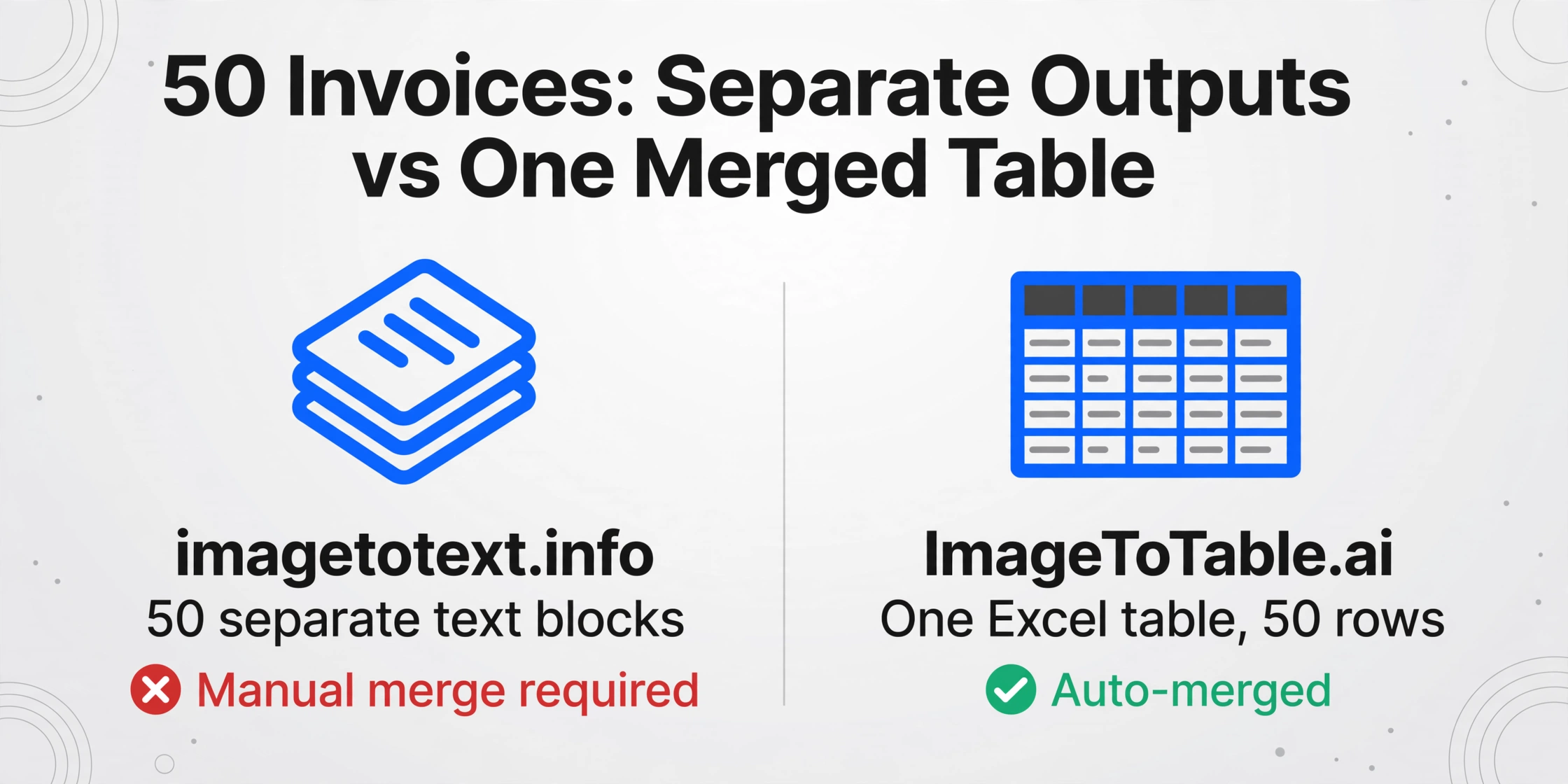
imagetotext.infoの有料Businessプランでは、1回の送信で最大150枚の画像をアップロードできます。 各画像からは個別のテキスト出力が生成されます。50枚の請求書をアップロードすると、50個の テキストブロックが得られます。それらの50ブロックを1つのスプレッドシートにまとめる作業は、依然として完全に手作業—または カスタムスクリプトが必要です。
ImageToTable.aiのバッチモードは、まさにこのために設計されています:請求書画像を50枚アップロードし、 列を指定すれば、出力は50行の単一のExcelテーブル—ドキュメントごとに1行、 すべてのフィールドが同じ列に整列されます。マージは自動です。
文書を大量に処理する方にとって、これは最も重要な機能的な違いです。 imagetotext.infoを使えば、手で入力するより速くテキストを取得できます。しかし、そのテキストをテーブルに整理する手順を 省略することはできません。
料金比較
imagetotext.infoの無料ティアでは、月200クレジットを利用できます。メインのOCRツールは画像1枚につき1クレジット かかります。しかし、テキストをスプレッドシートのセルに配置するJPG-to-Excel機能は、 画像1枚につき20クレジットかかります。つまり、無料プランでは月10回のExcel出力が可能です。 しかも、出力後も手動での列マッピングが必要です。このグリッドコピーの 上限は、Excelの組み込み機能であるData from Pictureが直面するのと同じものです—これについては ExcelのData from Pictureで解説しています。
| 月間ボリューム | imagetotext.info | ImageToTable.ai |
|---|---|---|
| 月10ドキュメントまで | 無料ティア(200クレジットでJPG-to-Excel変換10回分);出力には手動フィールドマッピングが必要 | 従量課金:50枚で$6;出力は構造化されたExcelテーブル、マッピング不要 |
| 月約50ドキュメント | Basic $8/mo または Standard $10/mo;テキスト出力には手動フィールド抽出が必要 | 従量課金:50枚で$6、またはBasicプラン $9/mo(150クレジット)で構造化出力 |
| 月約150ドキュメント | Standard/Businessティア;ドキュメントごとに個別のテキスト出力が生成される | Basicプラン:$9/mo(150クレジット)— 結合済みExcelテーブル、後処理不要 |
| 月約400ドキュメント | Business $40/mo;1回の送信で150枚、複数バッチ;すべての出力は個別 | Proプラン:$19/mo(400クレジット)— 完全なバッチマージ、すぐ使えるExcel |
関連するコスト比較は、単なるサブスクリプション料金ではなく、サブスクリプション料金に加えて、テキスト出力から手動でフィールド抽出を行う時間も含まれます。 2026年4月時点の料金です。最新プランは imagetotext.info/premium および imagetotable.ai をご確認ください。
imagetotext.infoが適しているケース
imagetotext.infoは、適切なユースケースにおいて本当に役立つツールです。
必要なのは構造化データではなくテキスト。スライドの写真から文章をコピーしてエッセイに使いたい学生や、NLPパイプライン用にテキストを抽出する開発者にとって、プレーンテキスト出力はまさに必要なものです。ImageToTable.aiが提供する追加の構造は、メリットなしに複雑さを増すだけです。自由テキストではなくテーブルグリッドが必要な場合は、当社の ExtractTable比較でより適切なツールを紹介しています。
登録不要は本当の利点。imagetotext.infoの基本OCRはアカウント不要です。たまに一回限りの抽出を行う場合、この摩擦ゼロのアクセスは本当に価値があります。
言語の幅広さ。アラビア語、CJKスクリプト、キリル文字を含む22以上の言語オプションを備えたimagetotext.infoは、このカテゴリのほとんどのツールよりも幅広い言語をカバーしています。多言語のプレーンテキスト抽出が主なニーズであれば、より広い範囲をカバーします。
低コストでの大量プレーンOCR。プレーンテキストで画像1枚につき1クレジットの場合、無料ティアの200クレジットはExcel出力よりも生テキスト抽出でより長く持ちこたえます。テキストを大規模に必要とし、後段で自分で処理する開発者や研究者にとって、価格は競争力があります。
imagetotext.infoに関するユーザーの声
「サイトの大部分はペイウォールの背後に隠されており、広告ブロッカーなしでは実質的に使用不可能です。」 — Trustpilotのレビュー、imagetotext.info
「スタンプや印鑑が押された法的文書は、OCRが混乱することがあります。」 — Trustpilotのレビュー、imagetotext.info
「構造化抽出などの高度な機能には制限がある場合があります。」 — imagetotextocr.com、ベストな画像テキスト変換ツール
Skyworkの2025年詳細レビューでは、 このツールが多段組みレイアウトや複雑な文書構造で「しばしば苦戦する」ことが判明しました。Tesseractの読み順トラバーサルが元のレイアウトに綺麗に対応しないテキストを生成する文書です。 単純な単一段組みテキストでは良好に機能します。ヘッダーブロック、表、複数列を含む請求書など、より複雑なものになると、精度と構造の両方が低下します。
より深刻なユーザーの不満は使いやすさです。無料プランは広告が多く、高度な機能(フォーマット済み出力、JPG-to-Excel)はクレジットを消費するため、無料プランはすぐに限界を感じます。JPG-to-Excel変換1回につき20クレジットかかるため、ペイウォールに達するまでに月10件の構造化出力が限度です。
よくある質問
imagetotext.infoはExcelにエクスポートできますか?ImageToTable.aiのExcel出力とどう比較されますか?
imagetotext.infoには「JPG-to-Excel」サブツールがあり、OCRで抽出したテキストを スプレッドシートのセルに配置します。フィールド認識には対応しておらず、「請求書番号」や 「請求額」の意味を理解できず、抽出する列を定義することもできません。表示されているレイアウトを セルに転記するだけなので、元の文書がきれいな表形式であれば有用ですが、請求書のような 複合コンテンツの文書にはあまり役立ちません。 ImageToTable.aiのExcel出力は列定義型です。抽出したいフィールドを指定すると、元の文書の レイアウトに関係なく、そのフィールドが出力テーブルの正確なヘッダーになります。
imagetotext.infoは請求書番号、取引先名、税額などの特定フィールドを抽出できますか?
いいえ。imagetotext.infoは画像から表示されているすべてのテキストを抽出しますが、 フィールド認識はありません。テキスト全体を受け取るため、特定の値を手動で探す必要があります。 ImageToTable.aiはその逆のアプローチです。必要なフィールド名を入力すると、AIが印刷文書・手書き文書、 標準・非標準を問わず、あらゆる文書レイアウトからその値を検索して抽出します。
imagetotext.infoは無料ですか?価格はどう比較されますか?
imagetotext.infoの無料プランは月200 creditsです。通常のOCRは画像1枚につき1 credit、 JPG-to-Excelは画像1枚につき20 creditsのため、無料プランでは月10回のExcel形式出力が可能です。 有料プランは$8/月(Basic)と$10/月(Standard)から始まります。ImageToTable.aiのBasicプランは 150 creditsで$9/月、従量課金は50枚で$6から利用できます。実質的なコスト差は後処理にかかる時間です。 imagetotext.infoのテキスト出力は手動でのフィールド抽出が依然として必要ですが、 ImageToTable.aiの出力はすでに構造化されています。
imagetotext.infoは手書きの請求書、スタンプ、非標準の文書レイアウトに対応できますか?
imagetotext.infoはTesseract OCRを使用しており、きれいな印刷テキストでは良好に機能しますが、 手書き、スタンプ、複雑な複数列レイアウトでは著しく精度が低下します。2025年のレビューでは、 法的なスタンプや印鑑に「時々混乱」し、複数列の文書では「頻繁に苦戦」すると指摘されています。 ImageToTable.aiは深い意味理解を備えたビジョン大規模モデルに基づいて構築されており、 きれいな印刷を必要とせず、手書き、筆記体、スタンプ、署名、複合レイアウトを認識します。
複数の請求書を一度にアップロードして、1つの結合スプレッドシートにできますか?
imagetotext.infoのBusinessプランでは1回の送信で複数の画像をアップロードできますが、各画像は個別のテキスト出力になります。複数ドキュメントの結果を1つのテーブルに統合する機能はありません。ImageToTable.aiのバッチモードはまさにこの用途向けに設計されています。複数ファイルをアップロードし、列を指定すると、ドキュメントごとに1行、全フィールドが整列された1つのExcelテーブルが得られます。
Tesseract OCRとImageToTable.aiのAI抽出の技術的な違いは何ですか?
Tesseract OCR(imagetotext.infoが使用)は文字認識エンジンです。文字や数字に対応するピクセルパターンを識別し、読み順で出力します。文字の意味や相互の関連性を理解することはありません。ImageToTable.aiはドキュメントの意味を理解するビジョン大規模モデルを使用します。「Invoice No:」がラベルでその後に請求書番号が続くこと、「Amount」の下の数字の列が金額を表すこと、隅にある日付がドキュメントの日付であることを認識します。この意味理解により、文字の転写ではなくフィールドレベルの抽出が可能になります。
構造化抽出を自社のドキュメントでお試しください
請求書、領収書、または現在手作業でコピーしているあらゆるドキュメントをアップロードしてください。 必要な列名を入力するだけで、テキストブロックを読んだりフィールドを入力したりすることなく、構造化されたExcelテーブルが得られます。 ブラウザベースのOCRをお探しの場合は、オンラインOCRツールから始めて、テキスト、Word、または構造化出力をお選びください。
無料アカウントをご利用いただけます。50ドキュメントあたり$6からの従量課金制 — 月額契約は不要です。