ImageToTable.ai vs Google Sheets OCR :
Extraction de colonnes structurées vs flux copier-coller en 5 étapes
L'OCR intégré de Google Drive est réellement utile — et gratuit. Téléversez un PDF, ouvrez-le avec Google Docs, et le texte devient modifiable. Pour un document unique où vous avez simplement besoin des mots sur la page, cela suffit. La limite apparaît lorsque vous avez besoin d'extraire des champs spécifiques, lorsque vous traitez plus de 10 pages, ou lorsque vous gérez un lot de factures qui doivent toutes aboutir dans le même tableur avec des colonnes alignées.
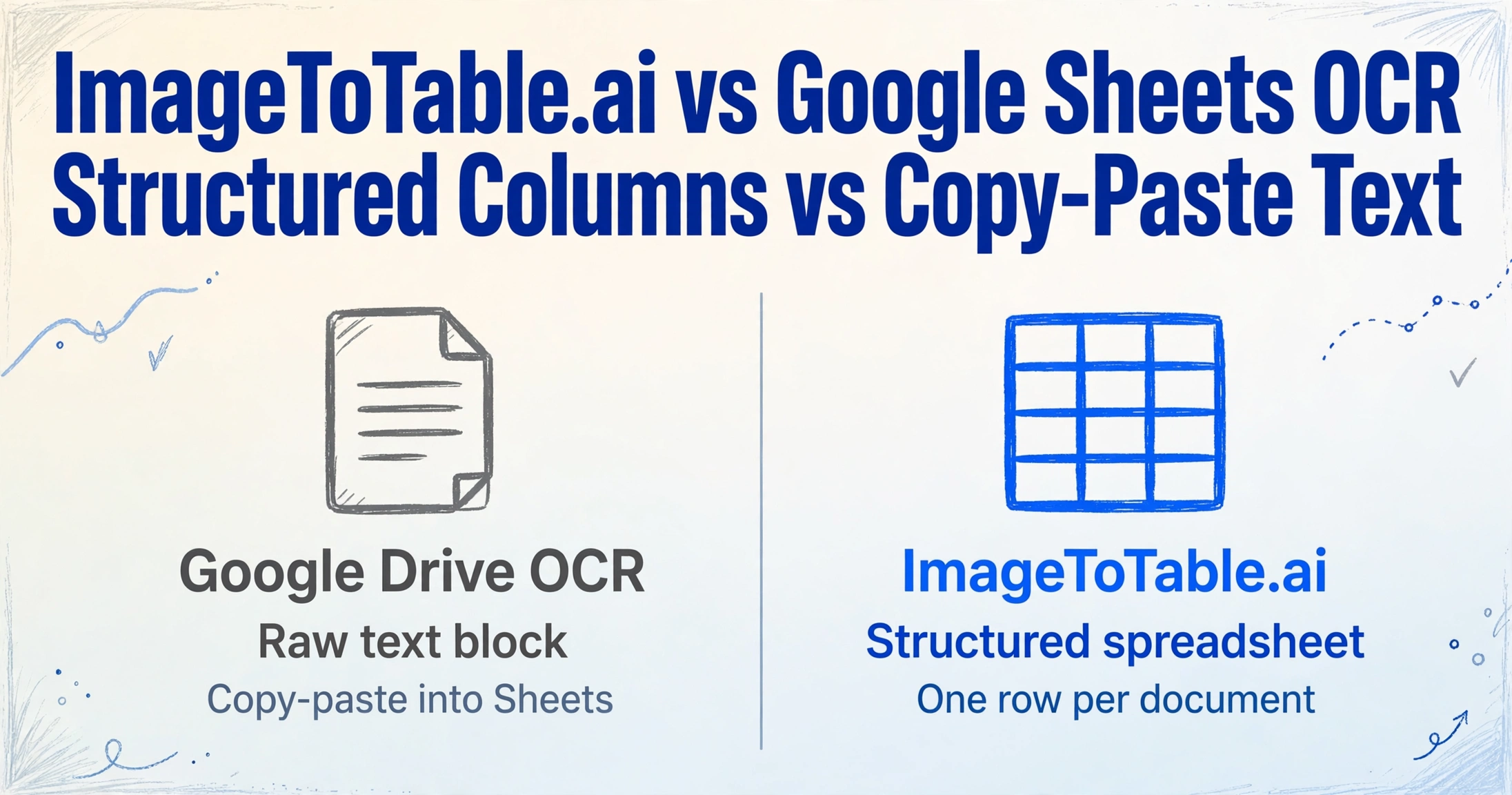
Comparaison rapide
Choisissez ImageToTable.ai si…
- Vous avez besoin de champs spécifiques extraits — pas seulement du texte brut de la page
- Vous traitez plus d'un document et souhaitez les fusionner en un seul tableau
- Vos PDF dépassent 10 pages
- Vous travaillez avec des images scannées, des photos de téléphone ou des documents manuscrits
- Vous voulez une sortie alignée en colonnes prête pour l'analyse — pas un mur de texte à trier
- Vous traitez des documents régulièrement et un flux de travail manuel en 5 étapes ne passe pas à l'échelle
Utilisez Google Drive OCR si…
- Vous avez besoin d'OCR un seul document occasionnellement, gratuitement
- Votre document fait moins de 10 pages et moins de 2 Mo
- Vous avez juste besoin des mots sur la page — pas de champs structurés
- Vous êtes déjà dans Google Workspace et n'avez pas de budget pour des outils supplémentaires
Comparaison des fonctionnalités
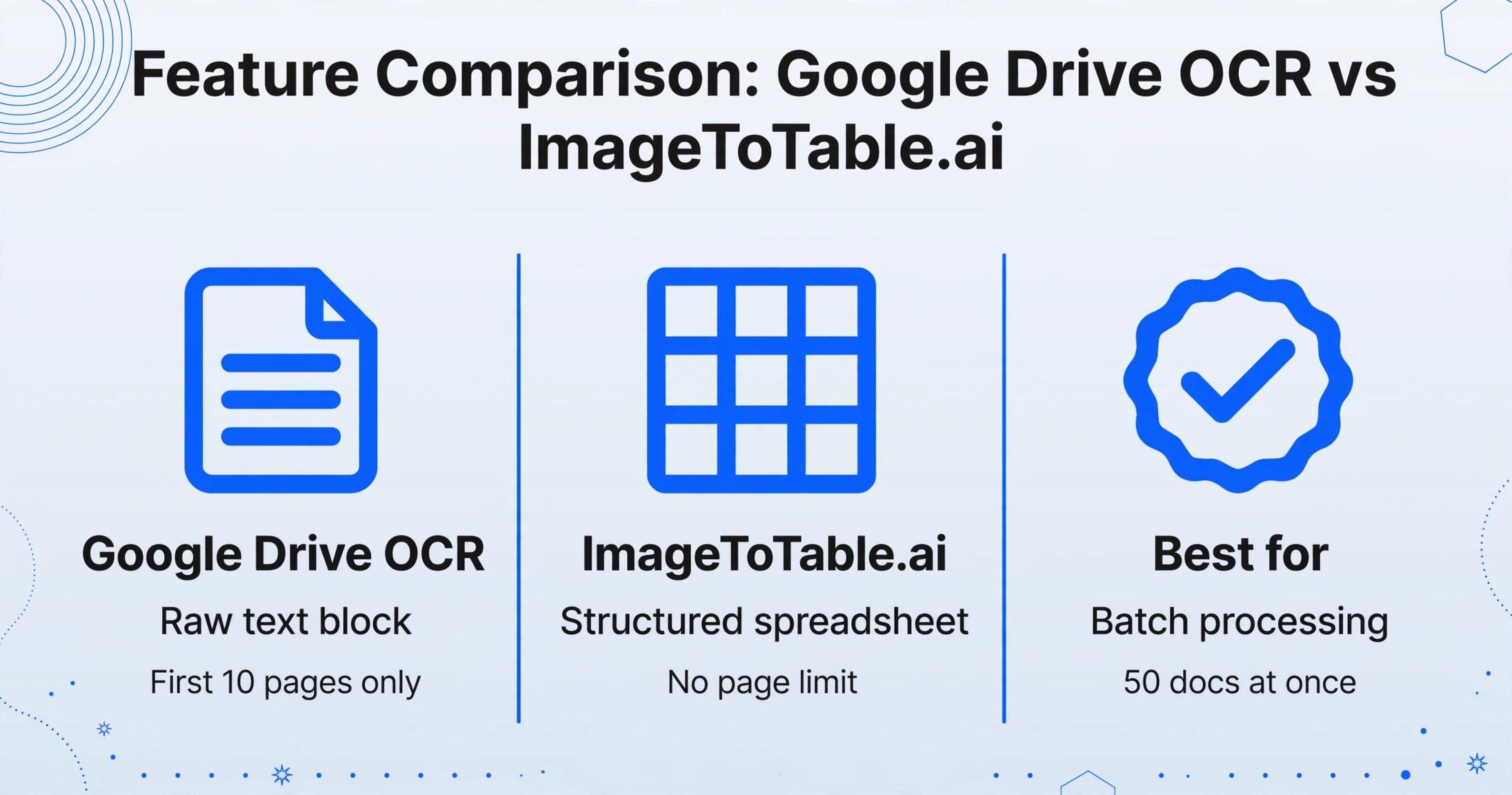
| Fonctionnalité | OCR Google Drive (via Google Docs) | ImageToTable.ai |
|---|---|---|
| Type de sortie | Bloc de texte brut — les mots de la page, dans un ordre de lecture approximatif, sans structure de champs | Feuille de calcul structurée — en-têtes de colonnes personnalisés, une ligne par document, toutes les données alignées |
| Limite de pages | 10 premières pages uniquement — le contenu au-delà de la page 10 est silencieusement ignoré | Aucune limite de pages — les PDF multipages sont traités intégralement |
| Limite de taille de fichier | 2 Mo recommandés pour des résultats fiables ; les fichiers plus volumineux peuvent échouer ou produire une sortie dégradée | Jusqu'à 10 Mo par fichier ; documents scannés et images haute résolution pris en charge |
| Traitement par lots | Un fichier à la fois — chaque document nécessite un téléversement manuel, une ouverture et une copie séparées | Téléversez plusieurs fichiers à la fois ; toutes les données extraites fusionnent dans une feuille de calcul alignée |
| Extraction de champs personnalisés | Aucune — vous obtenez ce qui est sur la page ; localiser des champs spécifiques (numéro de facture, fournisseur, total) nécessite un balayage manuel | Saisissez les noms de colonnes souhaités ; l'IA extrait les champs correspondants de chaque document du lot |
| Structure des tableaux et colonnes | Les tableaux perdent souvent leur alignement — les colonnes fusionnent, les lignes se brisent, la mise en forme se réduit à du texte brut | Sortie structurée avec des en-têtes de colonnes cohérents, quel que soit la mise en page du document source |
| Étapes requises | Téléverser sur Drive → clic droit → Ouvrir avec Google Docs → attendre → copier le contenu → coller dans Sheets → trier manuellement en colonnes | Téléverser les fichiers → saisir les noms de colonnes → télécharger Excel |
| Coût | Gratuit (inclus dans le compte Google) | Mode invité gratuit pour tester ; forfaits payants à partir de 9 $/mois pour 150 documents |
Ce que vous obtenez réellement avec l'OCR de Google Drive
Le flux de travail OCR de Google Drive est largement utilisé car il ne coûte rien et ne nécessite aucun nouvel outil. Le processus : téléversez un PDF ou une image sur Google Drive, faites un clic droit et sélectionnez « Ouvrir avec Google Docs », et le document s'ouvre comme un Google Doc modifiable avec le texte reconnu sous l'image d'origine.
Ce que vous obtenez, c'est le contenu textuel de la page — dans l'ordre de lecture, approximativement. Pour un document unique où vous devez trouver une information précise, cela fonctionne. Le problème pour l'extraction de données structurées est que l'OCR de Google Docs ne sait pas ce qu'est un « numéro de facture » ou un « nom de fournisseur ». Il vous donne tout le texte de la page. Vous devez ensuite le parcourir, localiser les champs dont vous avez besoin, et les copier manuellement dans votre feuille de calcul — un document à la fois.
La documentation officielle de Google et sa communauté d'assistance confirment plusieurs limitations constantes. Premièrement : Google Docs n'extrait le texte que des 10 premières pages d'un PDF. Le contenu au-delà de la page 10 est silencieusement ignoré — aucun avertissement n'indique que les pages restantes n'ont pas été traitées. Deuxièmement : les tableaux et les structures de colonnes ne sont pas conservés de manière fiable. Comme documenté dans plusieurs guides OCR, « les listes, tableaux et colonnes ne seront probablement pas détectés correctement » — le texte apparaît, mais la structure s'effondre. Troisièmement : les fichiers de plus de 2 Mo peuvent produire des résultats dégradés. Les utilisateurs d'Excel rencontrent une limite intégrée comparable avec Data from Picture — notre comparaison Excel Data from Picture couvre cette fonctionnalité.
Le problème du traitement par lots
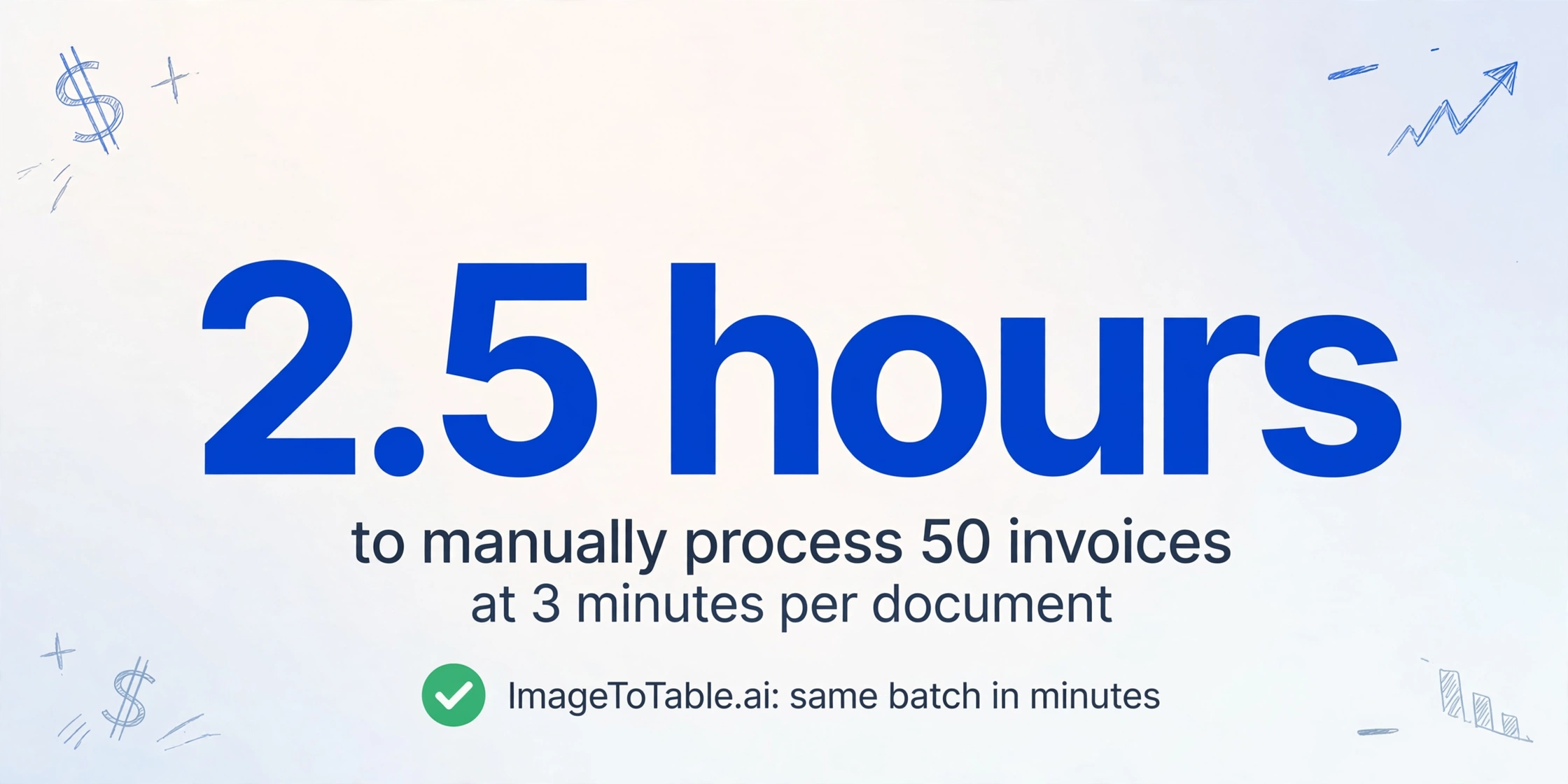
Google Drive OCR n'a pas de mode de traitement par lots. Chaque document est une opération distincte : téléverser sur Drive, ouvrir avec Docs, attendre la fin de l'OCR, copier le texte extrait, le coller dans votre feuille de calcul, puis trier manuellement le texte dans les bonnes colonnes. Pour un document par semaine, c'est tolérable. Pour 50 bons de commande provenant de 30 fournisseurs différents, la surcharge manuelle s'accumule rapidement.
Le problème qui s'aggrave est l'alignement. Même après avoir extrait le texte de 10 factures via Google Docs, vous obtenez 10 blocs de texte distincts — pas un tableau cohérent. Pour créer une feuille de calcul à partir de ceux-ci, vous devez lire chaque bloc, identifier les champs pertinents et les copier manuellement dans les bonnes cellules. Les en-têtes de colonnes n'apparaissent pas automatiquement ; vous les créez manuellement. Si la facture d'un fournisseur place le total à une position différente, vous risquez de le manquer.
ImageToTable.ai gère le traitement par lots différemment. Téléversez les 50 factures en une fois, précisez les colonnes souhaitées (fournisseur, numéro de facture, date, montant, date d'échéance), et téléchargez un seul fichier Excel où chaque document occupe une ligne avec la même structure de colonnes — quelle que soit la différence entre les formats de factures d'origine. Si vous préférez rester sur un pipeline de texte brut piloté par API à grande échelle, AWS Textract est l'option de niveau développeur — notre comparaison AWS Textract la couvre.
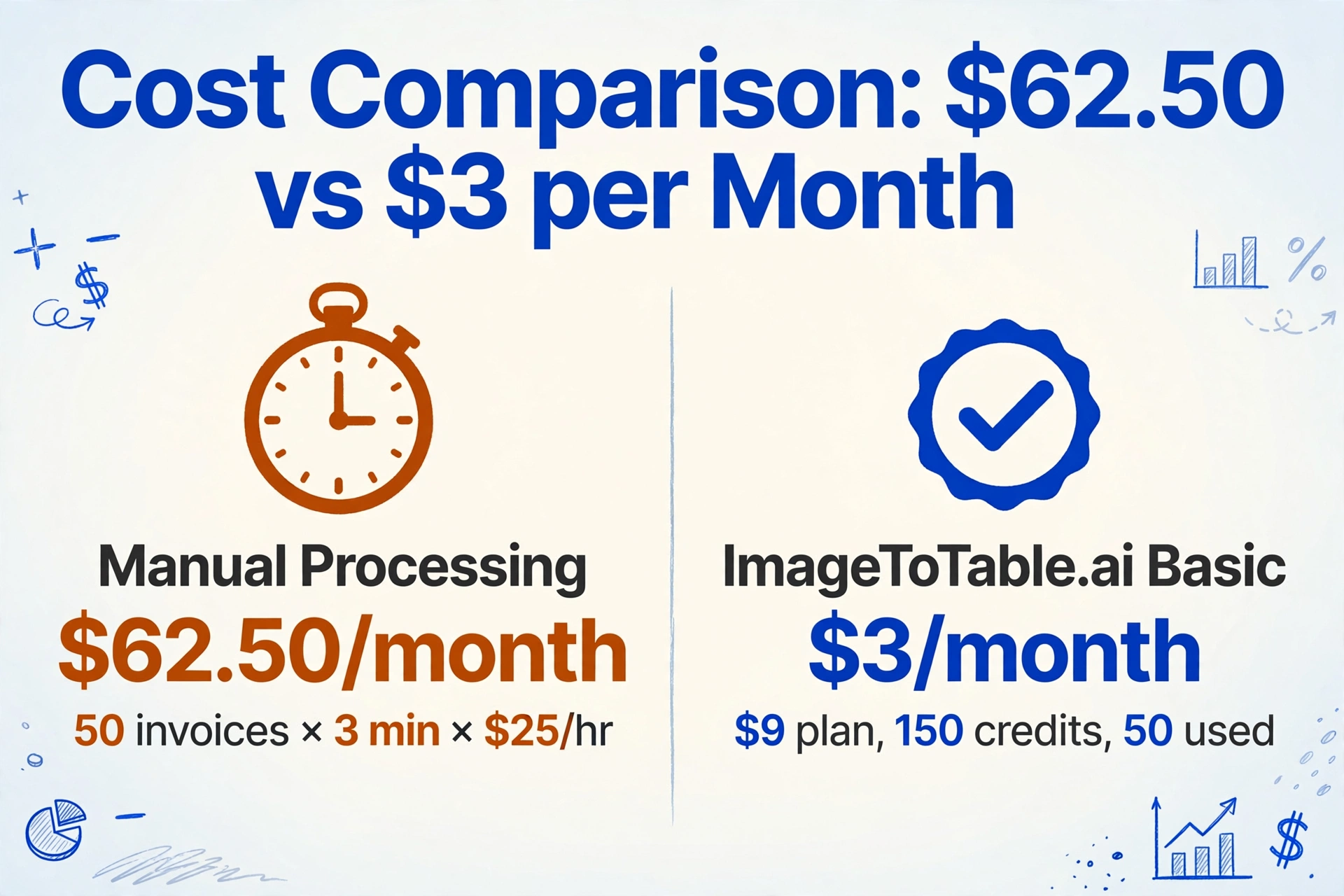
Comparaison des coûts
L'OCR de Google Drive est gratuit — pas d'abonnement, pas de coût par page, et aucun compte requis au-delà d'un compte Google. Pour un usage occasionnel sur un seul document, il est vraiment difficile de rivaliser sur le prix.
La comparaison des coûts change lorsqu'on prend en compte le temps. À raison de 3 minutes par document pour la saisie manuelle des champs (même avec l'OCR qui gère la reconnaissance du texte), le traitement de 50 factures par mois prend environ 2,5 heures. À un coût de main-d'œuvre de 25 $/heure, cela représente 62,50 $/mois en temps de personnel — sans compter le risque d'erreurs de saisie nécessitant des corrections.
Le plan Basic d'ImageToTable.ai est à 9 $/mois pour 150 crédits document. Pour 50 factures par mois, le coût effectif est de 3 $/mois sur le plan à 9 $. Les 100 crédits restants sont reportés pour traiter des reçus, des formulaires ou d'autres documents au cours de la même période de facturation.
Tarifs en vigueur au 2026-05. Voir les tarifs d'ImageToTable.ai pour les prix actuels.
Quand l'OCR de Google Drive est le bon choix
L'OCR de Google Drive est le bon outil dans un ensemble de situations restreint mais réel :
Besoins occasionnels sur un seul document. Si vous recevez un contrat ou un scan par semaine et que vous avez simplement besoin de rechercher son texte ou d'en extraire quelques lignes manuellement, l'OCR de Google Drive est gratuit et ne nécessite aucun nouvel outil. La limite de 10 pages et la sortie non structurée ne posent pas problème lorsque la tâche est aussi simple.
Contrainte budgétaire nulle. Si votre organisation n'a aucune marge pour des dépenses d'outils supplémentaires et que vous acceptez de faire une extraction manuelle champ par champ, l'OCR de Google Drive gère l'étape de reconnaissance du texte sans aucun coût.
Documents déjà structurés. Pour les documents qui sont déjà des PDF numériques bien structurés (et non des images scannées), Google Docs peut préserver suffisamment la mise en page pour rendre le copier-coller dans Sheets gérable. Les limitations sont les plus marquées pour les documents scannés, l'écriture manuscrite et les mises en page de tableaux complexes.
Limitations documentées
Ces contraintes sont documentées sur les canaux d'assistance officiels de Google et dans des guides OCR indépendants :
"Google Docs n'extraira le texte que des dix premières pages de votre fichier PDF." — Communauté d'aide Google Docs
"Les listes, tableaux et colonnes ne seront probablement pas détectés correctement lors de la conversion. Google Docs ne conserve pas le format d'origine, vous devrez donc le modifier manuellement." — Comment utiliser l'OCR dans Google Docs, Redactable
"Selon les recommandations de Google, le fichier doit faire 2 Mo ou moins pour des résultats optimaux." — Comment effectuer une OCR dans Google Drive, Cisdem
Questions fréquentes
Comment utiliser Google Drive pour OCR un PDF dans Google Sheets ?
Téléchargez votre PDF sur Google Drive, faites un clic droit dessus et sélectionnez « Ouvrir avec Google Docs ». Google Docs effectue l'OCR et affiche le texte extrait sous l'image d'origine. Vous devez ensuite copier manuellement le texte et le coller dans Google Sheets, puis réorganiser les données en colonnes à la main. Notez que seules les 10 premières pages d'un PDF sont traitées et que les structures de tableaux sont rarement conservées avec précision. ImageToTable.ai évite ce processus en plusieurs étapes : téléchargez vos fichiers, spécifiez les noms de colonnes et téléchargez un fichier Excel structuré.
Pourquoi l'OCR de Google Drive ne traite-t-il que 10 pages ?
Il s'agit d'une limitation documentée de la fonction OCR de Google Docs : elle traite le texte des 10 premières pages d'un PDF et ignore silencieusement le reste. Pour les documents courts, ce n'est pas un problème, mais pour les factures, contrats ou rapports multipages, le contenu au-delà de la page 10 est perdu sans avertissement. ImageToTable.ai n'a aucune limite de pages : les PDF multipages sont traités intégralement, toutes les données extraites étant combinées dans une seule sortie structurée.
Google Sheets peut-il extraire des champs spécifiques comme le numéro de facture ou le total d'un PDF ?
Pas directement. L'OCR de Google Drive extrait le texte intégral d'un document — il n'identifie ni n'isole des champs spécifiques. Pour obtenir le « numéro de facture » ou le « nom du fournisseur » dans une colonne de feuille de calcul, vous devez lire le texte extrait et copier les valeurs pertinentes manuellement. ImageToTable.ai gère cette étape automatiquement : vous nommez les colonnes souhaitées (par ex. « Numéro de facture », « Fournisseur », « Montant total »), et l'IA extrait ces champs spécifiques de chaque document de votre lot.
L'OCR de Google Drive prend-il en charge les documents manuscrits ?
L'OCR de Google Docs offre une prise en charge limitée de l'écriture manuscrite, avec une précision nettement inférieure à celle du texte imprimé. L'écriture manuscrite non anglaise est particulièrement peu fiable. ImageToTable.ai utilise un LLM de vision entraîné à gérer l'écriture manuscrite, l'écriture cursive, les tampons, les cases à cocher et le contenu mixte imprimé/manuscrit — y compris les documents où certains champs sont remplis à la main sur un formulaire imprimé.
Existe-t-il un moyen gratuit d'extraire des données structurées de PDF vers Google Sheets ?
L'OCR de Google Drive est gratuit mais n'extrait que du texte brut, pas des champs structurés. Pour une extraction structurée sans abonnement, le mode invité d'ImageToTable.ai vous permet de télécharger des documents et d'extraire des colonnes personnalisées sans créer de compte — vous pouvez tester la sortie structurée avant de vous engager dans un plan payant. Pour une utilisation régulière au-delà de documents uniques occasionnels, le coût en temps de l'extraction manuelle des champs depuis Google Docs dépasse généralement le coût d'abonnement d'un outil d'extraction dédié.
Essayez ImageToTable.ai gratuitement
Aucune inscription requise pour tester. Téléchargez vos documents, nommez les colonnes dont vous avez besoin et téléchargez un fichier Excel structuré — le processus complet prend moins de deux minutes. Si vous partez d'une tâche OCR générale depuis un navigateur, utilisez le guide des routes OCR en ligne pour choisir entre la sortie texte, Word ou tableau structuré.
Aucune carte de crédit requise. Crédits gratuits inclus à l'inscription.