ImageToTable.ai vs Excel "Data from Picture":
Extração Projetada vs um Copiador de Grade Integrado
O "Data from Picture" do Excel e o ImageToTable.ai aceitam imagens como entrada. O que eles fazem com essas imagens é fundamentalmente diferente. O Data from Picture é um copiador de grade — ele espelha uma foto de tabela limpa em células de planilha. O ImageToTable.ai é uma ferramenta de extração de documentos — ele lê qualquer documento, encontra os campos que você solicita e gera uma tabela estruturada com os nomes das suas colunas. Para capturas de tela simples, o recurso do Excel pode ser tudo que você precisa. Para faturas, recibos, formulários ou qualquer lote de documentos comerciais reais, as duas ferramentas não estão na mesma categoria.
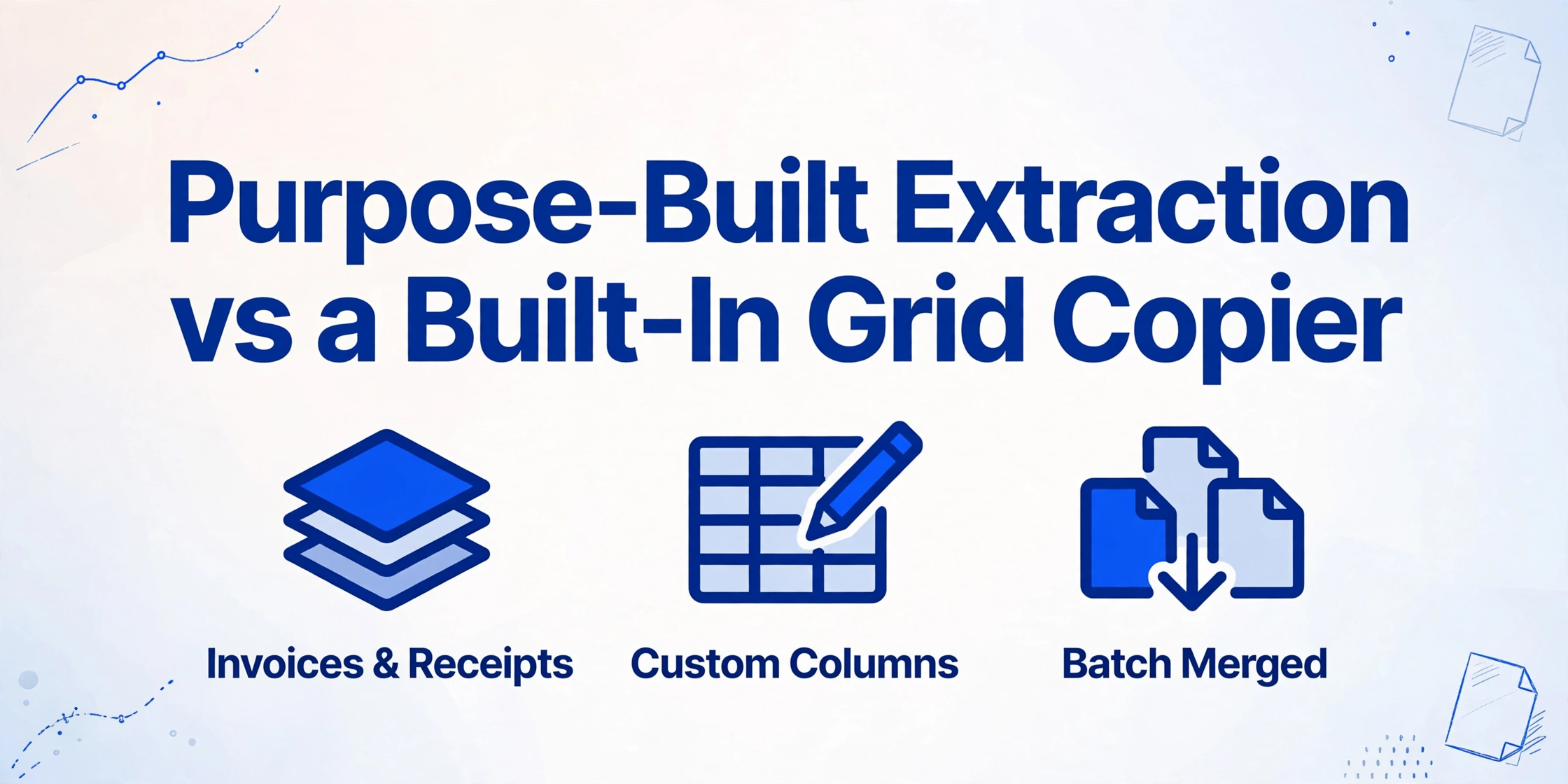
Comparação Rápida
Escolha ImageToTable.ai se…
- Seus documentos são faturas, recibos, ordens de compra ou formulários — não capturas de tela de tabelas simples
- Você quer definir nomes de colunas específicos e extrair apenas esses campos
- Você está processando vários documentos e precisa mesclá-los em uma única planilha
- Seus documentos incluem PDFs escaneados, fotos de celular ou arquivos de várias páginas
- Você trabalha no Google Sheets e quer que os dados extraídos cheguem lá diretamente
- Sua equipe usa o Canal Semestral do M365 e o botão Data from Picture simplesmente não aparece
Use o "Data from Picture" do Excel se…
- Você tem uma foto ou captura de tela limpa e bem iluminada de uma tabela impressa simples
- É uma tarefa única e você já está trabalhando no Excel
- A tabela tem bordas claras, fontes padrão e nenhum conteúdo misto ao redor
- Você não precisa de nomes de colunas personalizados — os cabeçalhos na imagem estão bons como estão
- O documento está em um dos 22 idiomas suportados (sem chinês, japonês, coreano ou árabe)
Comparação de Recursos
| Recurso | Excel "Data from Picture" | ImageToTable.ai |
|---|---|---|
| Tipos de documento suportados | Apenas tabelas limpas em fotos/capturas de tela; falha em notas fiscais, recibos e documentos com layout misto | Notas fiscais, recibos, formulários, extratos bancários, contratos, ordens de compra, imagens escaneadas, fotos de celular |
| Entrada de PDF | Não suportado — apenas arquivos de imagem (.jpg, .png, .bmp, .tiff); PDFs escaneados precisam ser convertidos primeiro | Suporte nativo a PDF |
| Nomeação personalizada de colunas | Não suportado — as colunas de saída refletem os cabeçalhos que aparecem na imagem | Recurso principal — digite os nomes das colunas que você deseja; eles se tornam os cabeçalhos do seu Excel |
| Processamento em lote | Uma imagem por vez; sem fila, sem mesclagem de vários arquivos | Envie vários arquivos; todos são mesclados em uma única planilha alinhada automaticamente |
| Formato contábil / de moeda | Falha conhecida: o símbolo da moeda e o valor são divididos em 3–4 células separadas; o painel de revisão não consegue corrigir problemas de mesclagem de células | Lida corretamente com formatação de moeda; gera valores numéricos limpos |
| Destino da saída | Apenas a planilha ativa do Excel | Excel (XLSX), CSV, JSON, Word; ou diretamente no Google Sheets via complemento |
| Suporte ao Google Sheets | Não disponível | Complemento dedicado de barra lateral do Google Sheets — envie arquivos, nomeie colunas, adicione dados diretamente à planilha ativa |
| Suporte a escritura manual | Ruim — descrito por testadores independentes como produzindo resultados "miseráveis" | Lida com escritura manual, cursiva, caixas de seleção, carimbos |
| Suporte a idiomas | 22 idiomas (apenas alfabetos latinos); sem chinês, japonês, coreano, árabe, hindi | Todos os idiomas suportados pelo LLM de visão subjacente |
| Disponibilidade | Microsoft 365 (apenas Current Channel); não disponível em licenças perpétuas ou Semi-Annual Enterprise Channel | Qualquer navegador, qualquer sistema operacional, sem necessidade de instalação |
| Custo | Incluído na assinatura M365 (se estiver no canal de atualização correto) | Nível gratuito para convidados; pago a partir de $9/mês; pagamento conforme uso a partir de $6/50 páginas |
O que "Data from Picture" realmente faz
O Data from Picture do Excel é projetado para um cenário específico e restrito: você vê uma tabela limpa em algum lugar — um cronograma impresso, uma lista em quadro branco, um print de site — e quer essa grade na sua planilha sem redigitá-la. O recurso tira uma foto, envia para os servidores da Microsoft e espelha a estrutura da grade de volta para as células. Ele nunca foi projetado para entender documentos.
Essa distinção importa porque um documento não é uma grade. Uma fatura tem um bloco de cabeçalho (nome do fornecedor, endereço, número da fatura, data), uma tabela de itens e um bloco de rodapé (subtotais, impostos, total devido) — três zonas estruturais distintas organizadas em uma página, não uma única grade uniforme de linhas e colunas. O OCR do Excel não tem conceito de zonas, campos ou semântica de documentos. Quando encontra uma fatura, ele tenta tratar a página inteira como uma tabela e produz uma saída desalinhada e confusa que exige correção manual significativa para ser utilizável.
O ImageToTable.ai processa documentos de forma diferente. Seu LLM de visão lê a página como uma pessoa leria — entendendo que "Fatura nº" seguido de um número é um identificador, que a linha rotulada como "Total" contém o valor final e que cada item pertence à mesma linha mesmo se quebrar em duas linhas de impressão. A saída é estruturada em torno dos campos que você solicitou, não da grade visual que ele encontrou na página.
O Problema do Formato de Moeda
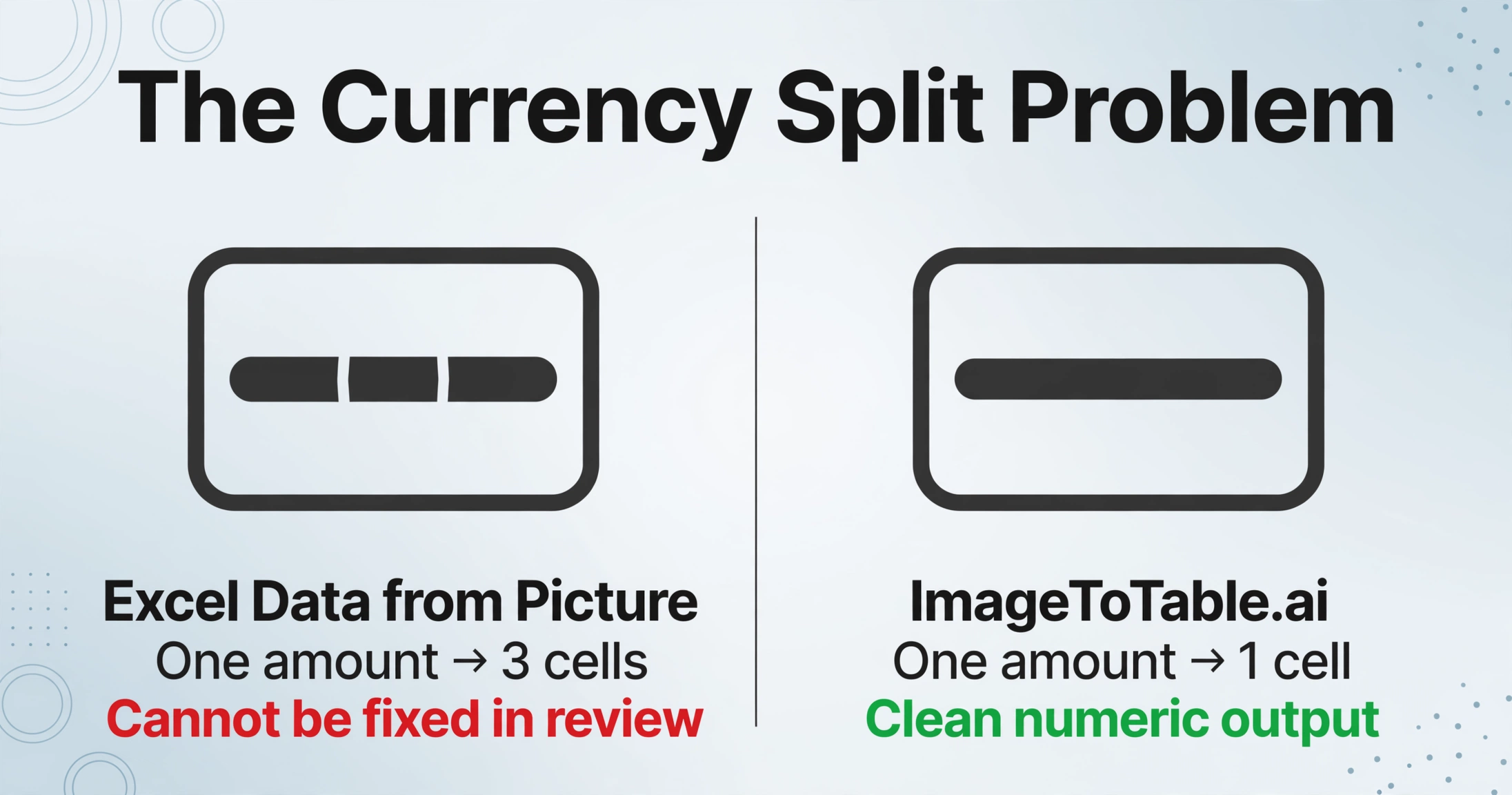
Mesmo para o caso restrito em que o Data from Picture é a ferramenta certa — tabelas limpas com dados numéricos — há uma falha documentada que o torna particularmente não confiável para trabalho financeiro.
Quando uma tabela usa o próprio formato Contabilidade do Excel (símbolo de moeda alinhado à borda esquerda da célula, valor à direita), o Data from Picture divide o conteúdo em três ou quatro células separadas: uma para o símbolo de moeda, uma para o espaço, uma para o valor. O Office Watch, que documentou isso em detalhes, descreveu como a "maior fraqueza" do recurso — e observou um problema agravante crítico: "A divisão de células é um problema particular porque o processo de Revisão não consegue lidar com problemas de mesclagem de células." O painel de revisão que permite aos usuários corrigir células incertas não tem mecanismo para mesclar células, então erros de divisão de moeda não podem ser corrigidos na etapa de revisão. Eles devem ser corrigidos manualmente após a inserção.
Para equipes de contabilidade, pessoal de contas a pagar e qualquer pessoa que processe documentos financeiros, esse modo de falha no fluxo de trabalho central de revisão da ferramenta torna o Data from Picture não confiável exatamente para os documentos em que seria mais usado.
O Recurso Que Não Existe
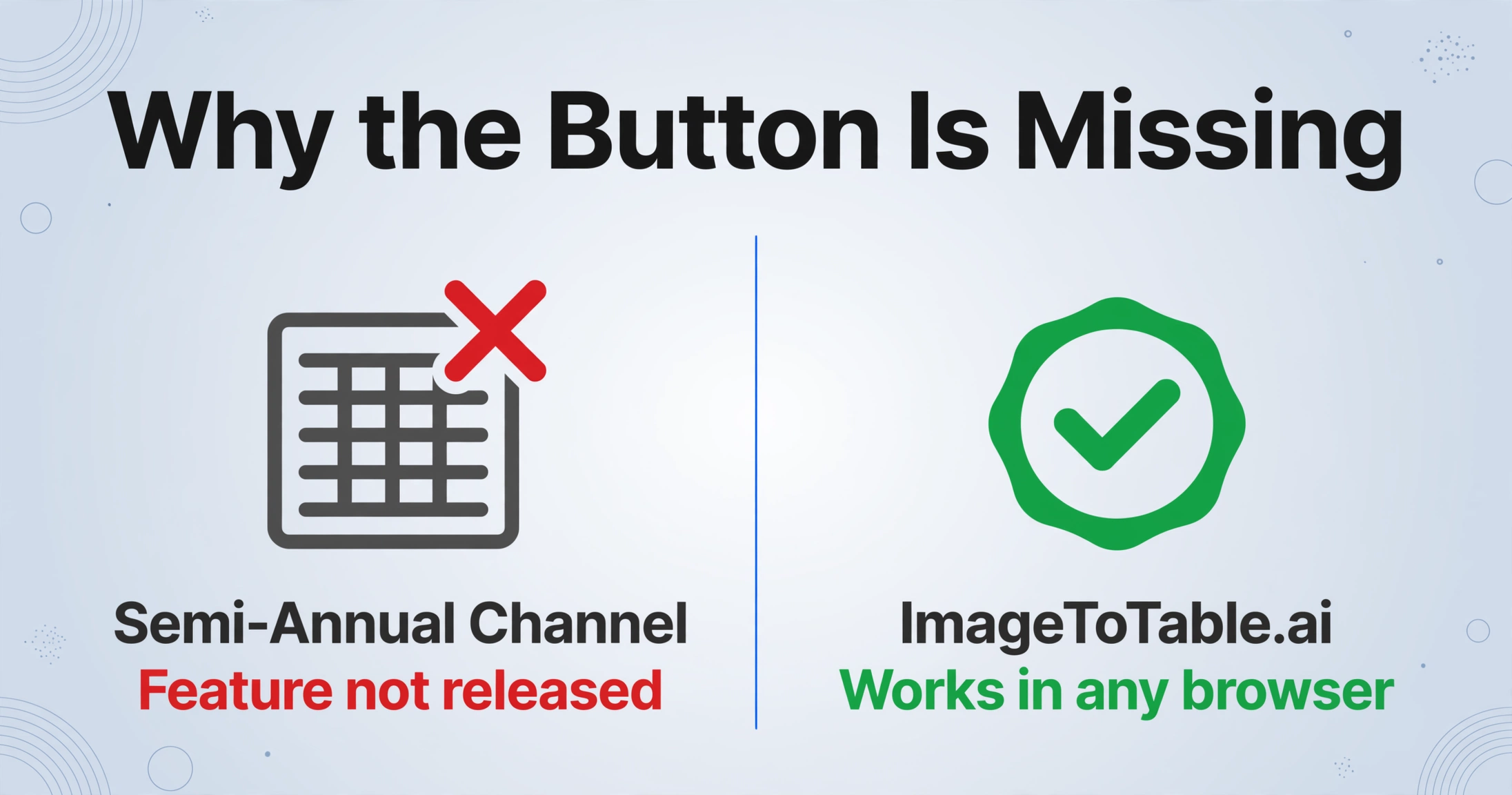
Uma parcela significativa dos usuários empresariais do Excel que procuram pelo recurso Data from Picture simplesmente não consegue encontrá-lo — não por causa de um problema de configuração, mas porque a Microsoft não lançou o recurso para o canal de atualização deles.
O Data from Picture está disponível apenas em assinaturas do Microsoft 365 que usam o canal de atualização Current Channel. Organizações no Semi-Annual Enterprise Channel — o padrão para a maioria dos grandes departamentos de TI, escolhido por receber menos atualizações disruptivas — não têm acesso. Como a própria resposta da Microsoft no Q&A explica: "O motivo pelo qual o recurso Data from Picture não foi lançado no canal Semi-Annual é que esse canal foi projetado para organizações que preferem receber menos atualizações de recursos." Usuários com licenças perpétuas (Office 2019, 2021, 2024) também não têm acesso, independentemente da versão do Windows.
Os fóruns da comunidade da Microsoft têm vários tópicos intitulados "Data from Picture está ausente no Excel" e "Botão Data from Picture não aparece" — um padrão consistente no TechCommunity e no fórum de Q&A da Microsoft, com dezenas de variações. As causas raiz variam (canal de atualização errado, Edge WebView2 não instalado, versão errada do Windows), mas o efeito final é o mesmo: o recurso faz parte nominalmente do M365, mas está praticamente indisponível para uma grande parcela dos assinantes empresariais.
Quando o Recurso Integrado é Suficiente
Data from Picture é genuinamente útil para o cenário para o qual foi projetado: uma tabela limpa e única que você quer em uma planilha imediatamente, sem sair do Excel.
Se você fotografar um cronograma impresso, um quadro branco com horários ou uma lista simples — bem iluminado, de frente, fontes uniformes, bordas de grade claras — o recurso funciona de forma confiável para uma cópia rápida. O painel de revisão destaca células incertas para que você possa identificar erros antes de confirmar. Para usuários que já estão no Excel e ocasionalmente precisam digitalizar uma tabela simples, sem interesse em assinar uma ferramenta separada, ele cobre o caso de uso de forma adequada.
A palavra importante é "simples." The Spreadsheet Guru, após testes práticos, descreveu a IA como "bastante decepcionante em comparação com minhas expectativas" e observou que o Excel "falhou miseravelmente" com dados manuscritos. A recomendação deles para qualquer coisa além de tabelas impressas básicas era usar uma ferramenta OCR dedicada de terceiros. Para documentos de negócios — que raramente se parecem com uma grade limpa de quadro branco — Data from Picture é a ferramenta errada para o trabalho. Para grades de tabelas brutas especificamente, a API de extração de tabelas ExtractTable é uma dessas opções dedicadas.
Já usa o Google Sheets?
Se sua equipe trabalha no Google Sheets em vez do Excel, a questão do Data from Picture não se aplica — o Google Sheets não tem um recurso integrado equivalente. O add-on de barra lateral do Google Sheets do ImageToTable.ai preenche essa lacuna diretamente: envie imagens ou PDFs, especifique os nomes das colunas que deseja extrair e anexe os dados estruturados à planilha ativa — sem sair do Google Sheets. O add-on sincroniza com seu histórico e modelos de conta, e o uso conta contra sua cota do plano. O fluxo de trabalho de OCR via Docs do Google Drive tem um limite integrado semelhante — nossa comparação de OCR do Google Sheets aborda isso.
Perguntas Frequentes
O "Data from Picture" do Excel consegue processar faturas ou recibos?
Não de forma confiável. O recurso foi projetado para tabelas limpas e uniformes em fotos. Faturas e recibos têm um layout misto — uma seção de cabeçalho com campos de fornecedor e data, uma tabela de itens e um rodapé com totais — que não é uma única grade uniforme. O OCR do Excel não tem noção de zonas de documento ou campos nomeados, então ele tenta tratar a página inteira como uma tabela e normalmente produz uma saída desalinhada. O ImageToTable.ai é projetado especificamente para layouts de documentos como faturas e recibos, extraindo os campos que você nomeia, independentemente de como o documento é organizado.
Por que o botão "Data from Picture" está ausente no meu Excel?
Os motivos mais comuns: sua organização está no Semi-Annual Enterprise Channel (o padrão para a maioria dos grandes departamentos de TI), que não recebe esse recurso; você está em uma licença perpétua do Office (Office 2019, 2021 ou 2024) em vez do Microsoft 365; ou o Edge WebView2 não está instalado no seu sistema. Os fóruns da comunidade da Microsoft têm dezenas de tópicos sobre esse problema. Se o botão estiver ausente e você precisar de extração de documentos hoje, o ImageToTable.ai funciona em qualquer navegador, sem necessidade de instalação.
O "Data from Picture" do Excel consegue lidar com PDFs?
Não diretamente. O recurso Data from Picture aceita apenas arquivos de imagem (.jpg, .png, .bmp, .tiff) e capturas de tela da área de transferência — não arquivos PDF. O Excel tem um recurso separado "Data from PDF" via Power Query, mas ele extrai texto legível por máquina já existente em PDFs com camadas de texto incorporadas; ele não consegue fazer OCR de PDFs escaneados baseados em imagem. Se suas faturas ou recibos são PDFs escaneados, você precisaria converter cada página em um arquivo de imagem primeiro. O ImageToTable.ai aceita PDFs nativamente.
O "Data from Picture" do Excel oferece suporte a processamento em lote?
Não. O recurso processa uma imagem por vez. Não há fila, nem entrada de pasta, nem maneira de mesclar automaticamente a saída de várias imagens em uma única planilha. Cada documento exige uma operação manual separada. O ImageToTable.ai permite o upload de vários arquivos em um único lote e mescla todos os dados extraídos em uma única planilha alinhada, com nomes de colunas consistentes em todos os documentos.
O ImageToTable.ai funciona com o Google Sheets?
Sim. O ImageToTable.ai oferece um complemento dedicado de painel lateral para o Google Sheets. Você pode enviar imagens ou PDFs, especificar os nomes das colunas que deseja extrair e anexar os dados estruturados diretamente à sua planilha ativa do Google — sem sair da planilha. O complemento opera no modo de conta quando conectado com sua chave de API, sincronizando com seu histórico e modelos na web. O uso conta contra sua cota do plano.
Experimente ImageToTable.ai Gratis
Envie suas faturas, recibos ou formulários, nomee suas colunas e baixe um Excel mesclado ou envie diretamente ao Google Sheets — nenhuma conta necessária para experimentar.
Nenhum cartão de crédito necessário. Créditos gratuitos incluídos no registro.