Beste Google-Sheets-Dokumentextraktion
Add‑ons & Integrationen (2026)
Mehr als 900 Millionen Menschen nutzen Google Sheets jeden Monat. Doch wenn jemand in r/googlesheets fragt, wie man Daten aus einer PDF in seine Tabelle bekommt, lautet die akzeptierte Antwort immer noch: „Kopiere die Daten manuell aus der PDF in Sheets." Ein Reddit-Nutzer betitelte seinen Beitrag „Manuelle Dateneingabe ist die neue Form der Folter" und stellte eine einfache Frage: „Gibt es eine Möglichkeit, einfach ein Dokument oder ein Bild hochzuladen und eine saubere Excel-Datei zu erhalten?" Es ist 2026, und die Lücke zwischen ein Dokument per OCR erfassen und seine Daten in die Zelle zu bekommen, in der du gerade arbeitest, ist immer noch ein echter, täglicher Reibungspunkt. Die Tools existieren – aber sie funktionieren nicht alle gleich, und das Integrationsmodell, das du wählst, bestimmt, wie viele Schritte zwischen deinem Dokument und deiner Tabelle liegen.
Die wichtigsten Erkenntnisse
- Sechs Tools versprechen alle eine Integration mit Google Sheets, und dieser eine Satz verbirgt, ob deine Daten in 10 Sekunden oder 15 Minuten erscheinen.
- Die Zahl, auf die sich alle versteifen, ist die Extraktionsgenauigkeit, aber was deinen Arbeitstag tatsächlich verändert, ist, wie viele Plattformen zwischen dem Dokument und der Zelle liegen.
- Stelle stattdessen eine Frage – landet die Daten in einem Schritt oder nach einem Zapier-Handshake – und nur ein Tool in diesem Vergleich kann ehrlich sagen: ein Schritt.
Google Sheets ist der Ort, an dem die Daten leben – aber Dokumente sprechen trotzdem nicht mit ihm
Google Sheets ist nicht nur eine Tabellenkalkulations-App. Für 68 % der Freelancer ist es ihr Buchhaltungssystem. Für AP-Teams in Unternehmen ohne ERP ist es der Rechnungs-Tracker. Für Außendienstunternehmen ist es die Auftragsprotokoll-Datenbank. Schätzungsweise 87 % der Sheets-Nutzer arbeiten wöchentlich gemeinsam an Tabellen, und der Google Workspace Marketplace listet inzwischen über 5.000 Apps. Die Plattform hat die Größe, die Kollaborationsfunktionen und die Flexibilität, um ein leichtgewichtiges operatives Rückgrat zu sein.
Aber das alles nützt nichts, wenn Dokumentdaten weiterhin von Hand eintreffen.
Die Daten in einer PDF, einem gescannten Formular, einem fotografierten Beleg oder einer per E-Mail erhaltenen Rechnung sind bereits digital – nur nicht strukturell digital. Eine gescannte Rechnung ist ein Raster aus Pixeln. Um sie in Sheet-Zeilen als „Lieferant | Datum | Betrag | Rechnungsnr." zu bringen, muss jemand – oder etwas – diese Lücke überbrücken. Die Frage, die dieser Artikel beantwortet: Was ist der kürzeste, zuverlässigste Weg vom Dokument zur Tabellenzelle, und welches Tool baut die beste Brücke für verschiedene Arten von Arbeit?
Dies ist keine generische Liste der „besten Dokumentextraktions-Tools". Die unten aufgeführten Tools werden speziell danach bewertet, wie sie sich mit Google Sheets verbinden – denn das Integrationsmodell ist wichtiger als die Extraktions-Engine, wenn Ihr Workflow bereits in einer Tabellenkalkulation lebt. Für breitere Tool-Vergleiche siehe unsere Übersichten zu den besten Dokumentdatenextraktions-Tools und der besten KI-OCR-Software.
Drei Wege, wie Dokumentdaten Google Sheets erreichen – Ein Rahmenwerk
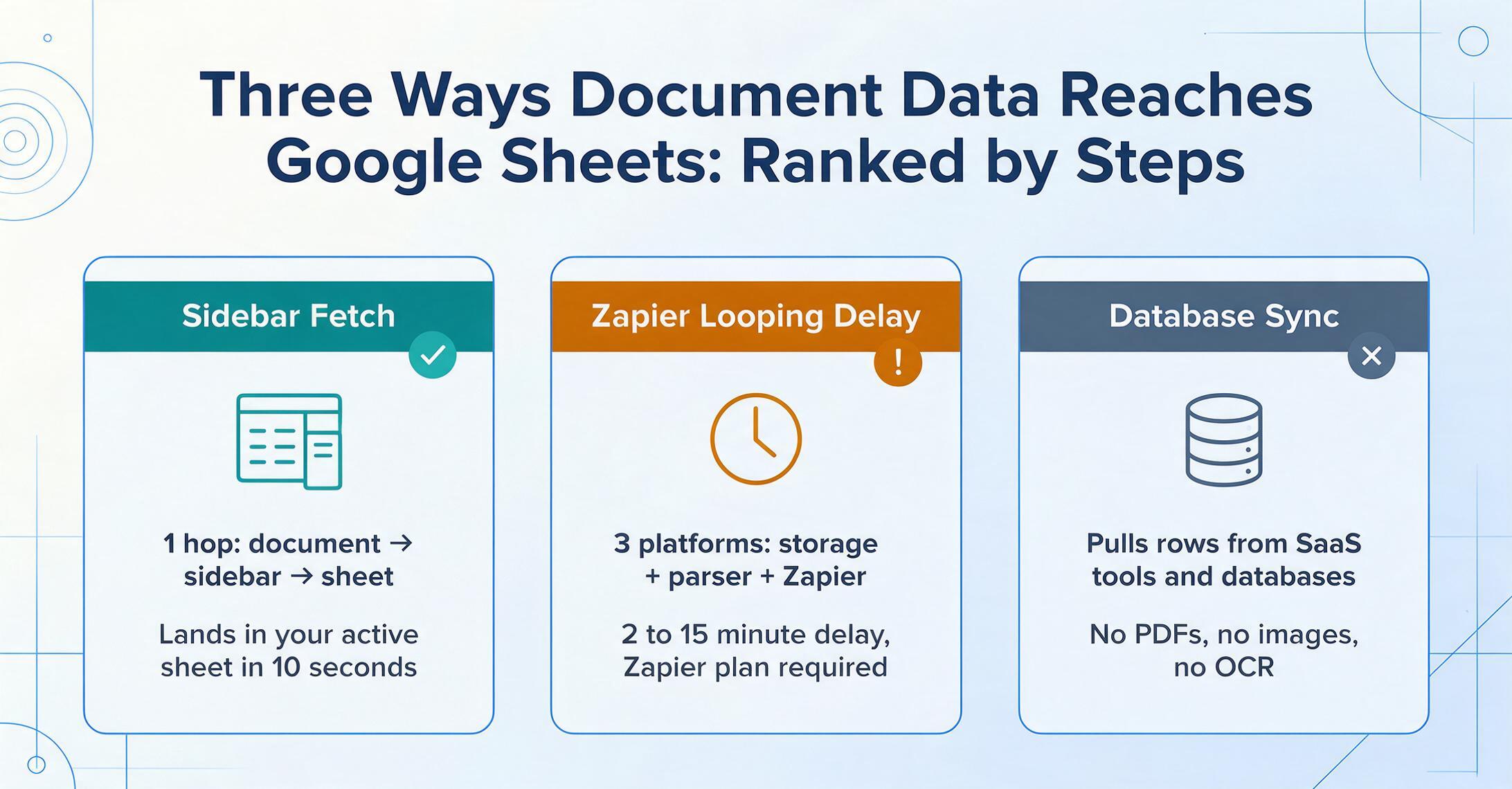
Bevor Sie Tools vergleichen, müssen Sie die drei Integrationsmodelle verstehen, die es gibt. Ein unerfahrener Leser, der nach „PDF-Daten in Google Sheets bekommen" sucht, erkennt möglicherweise nicht, dass „ein Google Sheets-Add-on" und „ein Tool, das Daten über Zapier an Google Sheets senden kann" grundlegend verschiedene Dinge sind – mit unterschiedlicher Latenz, unterschiedlichen Fehlermodi und unterschiedlicher Komplexität. Hier sind sie, von den wenigsten zu den meisten Schritten zwischen Dokument und Zelle:
Die Extraktions-Engine läuft innerhalb von Google Sheets als Seitenleisten-Panel. Sie laden ein Dokument hoch, definieren Ihre Spalten, und die extrahierten Daten werden direkt an das aktive Blatt angehängt – kein Tab-Wechsel, keine Exportdateien, kein Zwischendienst. Der Workflow ist: Seitenleiste öffnen → hochladen → extrahieren → Daten landen in Zellen. Ein Tool in dieser Übersicht funktioniert so: ImageToTable.ai.
Die Extraktion erfolgt auf einer separaten Plattform (Docparser, Parseur usw.). Wenn die Extraktion abgeschlossen ist, werden die strukturierten Daten über Zapier, Make oder einen Webhook an Google Sheets übertragen. Das fügt einen Zapier-Schritt hinzu – typischerweise eine Verzögerung von ein paar Sekunden bis ein paar Minuten, plus die Kosten eines Zapier-Plans, wenn Sie das kostenlose Kontingent (100 Aufgaben/Monat) überschreiten. Der Workflow ist: auf Extraktionsplattform hochladen → parsen → Zapier löst aus → neue Zeile in Sheets. Docparser und Parseur passen zu diesem Modell.
Diese Tools verbinden strukturierte Datenquellen (Salesforce, Datenbanken, SaaS-Tools) nach Zeitplan mit Google Sheets. Sie sind keine Dokumentextraktions-Plattformen – sie führen keine OCR-Bilder aus und parsen keine PDFs. Aber wenn Ihre Daten bereits in einem strukturierten System leben und Sie sie live in Sheets benötigen, sind sie der schnellste Weg. Coefficient ist das Paradebeispiel. Parabola überbrückt dieses und das Pipeline-Modell, mit einem KI-Extraktionsschritt, der in einem visuellen Flow-Builder verfügbar ist.
Das war das Ende der drei Integrationsmodelle. Jedes hat eine andere Latenz, andere Fehlermodi und andere Komplexität. Jetzt schauen wir uns die eigentlichen Tools an.
Das Integrationsmodell, das Sie wählen, bestimmt nicht nur das Tool, sondern den gesamten Rhythmus Ihrer Arbeit. Ein natives Add-on bedeutet, dass Daten in Sekunden in Ihrem Blatt erscheinen, während Sie im selben Tab bleiben. Eine Zapier-Brücke bedeutet, dass sie in Minuten erscheinen, nachdem zwei Plattformen sich die Hand gereicht haben. Ein geplanter Konnektor bedeutet, dass sie nach einem Timer erscheinen – großartig für Dashboards, falsch für die Verarbeitung der Rechnung, die gerade in Ihrem Posteingang gelandet ist.
Die Tools — Auf einen Blick
Bevor wir in jedes Tool eintauchen, hier die Vergleichstabelle. Preise geprüft im Juni 2026. Alle Tools bieten eine Art kostenlosen Tarif oder eine Testversion an.
| Tool | Startpreis | Preismodell | Integration in Sheets | Am besten geeignet für | Wichtigste Einschränkung | Kostenloser Tarif? |
|---|---|---|---|---|---|---|
| ImageToTable.ai | $9/Monat | Monatliche Credits | Natives Seitenleisten-Add-on | Extraktion in Sheets, ohne die Tabelle zu verlassen | Keine E-Mail-/Dokument-Ingestions-Automatisierung | Tägliches kostenloses Kontingent |
| Docparser | $39/Monat | Pro Seite | Zapier / Webhook | Vorlagenbasiertes Parsen konsistenter Dokumentlayouts | Jedes neue Layout erfordert die Erstellung einer Parsing-Vorlage | 30 Seiten/Monat |
| Parseur | $39/Monat | Pro Seite | Zapier / Make / Webhook | KI-Extraktion mit E-Mail-Ingestion — keine Vorlagen nötig | Zapier verursacht Kosten, Verzögerungen und einen Fehlerpunkt | 20 Seiten/Monat |
| Coefficient | $49/Monat | Pro Benutzer | Natives Seitenleisten-Connector | Live-SaaS-/Datenbankdaten in Sheets nach Zeitplan | Kein Dokumentextraktionstool — kann keine Bilder per OCR erfassen oder PDFs parsen | Begrenzter kostenloser Tarif |
| Parabola | Kostenlos | Pro Credit / Teamplan | Schritte zum Abrufen aus / Senden an Sheets | No-Code-Datenpipeline mit KI-Extraktionsschritt | Kein Sheets-Add-on; separate Plattform mit Sheets-Connectoren | Kostenloser Basic-Plan |
ImageToTable.ai – Das einzige native Google-Sheets-Seitenleisten-Add-on
ImageToTable.ai ist das einzige Tool in dieser Übersicht, das als natives Google-Sheets-Seitenleisten-Add-on läuft – das bedeutet, die Extraktions-Engine öffnet sich als Panel innerhalb Ihrer Tabelle, und extrahierte Daten landen direkt im aktiven Blatt, ohne Google Sheets zu verlassen. Sie installieren es aus dem Google-Workspace-Marketplace, öffnen es über Erweiterungen → ImageToTable.ai → Öffnen, und eine Seitenleiste erscheint auf der rechten Seite Ihres Blatts. Für eine vollständige Übersicht der Funktionen – unterstützte Feldtypen, Dokumentformate und Tarifanforderungen – siehe unsere Seite zum Extrahieren in Google Sheets.
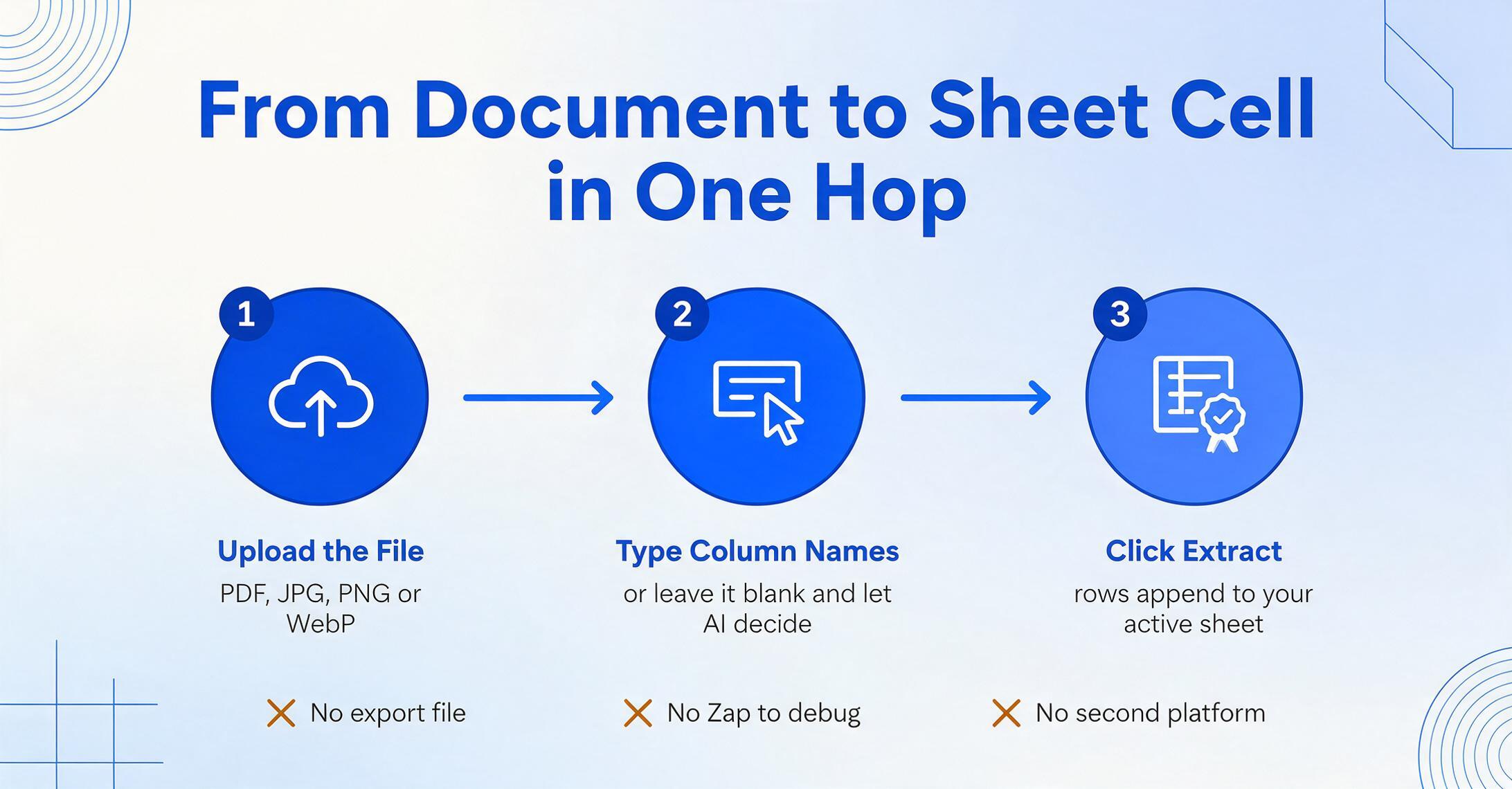
Der Workflow in der Seitenleiste: Bild (JPG, PNG, WebP) oder PDF hochladen → die gewünschten Spaltennamen eingeben (z. B. „Rechnungsnummer, Lieferant, Datum, Betrag") → Extrahieren klicken. Zeilen mit strukturierten Daten werden zu Ihrem aktuellen Blatt hinzugefügt. Lassen Sie das Feld für Spaltennamen leer, und die KI entscheidet, was extrahiert wird – nützlich für einmalige Dokumente, für die Sie kein vordefiniertes Schema haben. Wenn Sie Spaltenvorlagen in der Web-App gespeichert haben, werden diese auch mit dem Add-on synchronisiert.
Das unterscheidet sich grundlegend vom Zapier-Modell. Mit einem nativen Seitenleisten-Add-on ist die Extraktion synchron zu Ihrem Workflow: Sie öffnen ein Dokument, extrahieren es, sehen die Zeilen in Ihrem Blatt erscheinen und arbeiten weiter. Kein Warten auf einen Webhook, kein Debuggen eines Zaps, der wegen eines geänderten Feldnamens kaputtging, kein Anmelden auf einer separaten Plattform. Der Datenpfad ist Dokument → Seitenleiste → Blatt. Das ist ein einziger Schritt.
Am besten geeignet für: Alle, deren primärer Arbeitsbereich Google Sheets ist und die Dokumente verarbeiten, sobald sie eintreffen – ein AP-Sachbearbeiter, der Rechnungen abgleicht, eine HR-Person, die Unterlagen neuer Mitarbeiter erfasst, ein Außendienstleiter, der Papier-Arbeitsblätter digitalisiert. Das Add-on ist für die Extraktion einzelner Dokumente oder kleiner Stapel optimiert (5–10 Dokumente gleichzeitig). Für große Stapel (50+ Dokumente) ist die Stapelverarbeitung der Web-App effizienter – alle Dateien zusammen hochladen, Spalten einmal definieren, eine Exportdatei erhalten.
Das Add-on ist wirklich differenziert: Kein anderes Tool in diesem Markt führt KI-Dokumentextraktion als Seitenleiste innerhalb von Google Sheets aus. Die Web-App und das Add-on teilen sich dieselbe KI-Engine – dieselbe Benutzerdefinierte Spaltenextraktion (Sie geben Spaltennamen ein, die KI findet passende Daten nach Bedeutung, nicht nach Position), dieselbe Fähigkeit, Handschrift, Kontrollkästchen, Stempel und Dokumente in gemischten Formaten zu lesen.
Nicht ideal für: Automatisierte Dokumenterfassung. Das Add-on erfordert, dass Sie Dateien manuell hochladen – es überwacht keinen E-Mail-Posteingang oder Google-Drive-Ordner auf neue Dokumente. Wenn Ihre Dokumente automatisch eintreffen (E-Mail-Anhänge, geplante Berichte), benötigen Sie einen Parser mit Posteingangsüberwachung (Parseur, Docparser) oder einen Pipeline-Builder (Parabola). Das Add-on verbraucht außerdem die Credits Ihres ImageToTable.ai-Tarifs – Vielnutzer benötigen möglicherweise einen Pro-Tarif ($19/Monat) oder Max-Tarif ($59/Monat).
Preise: Kostenloses Tageskontingent für Basistests. Kostenpflichtige Pläne beginnen bei 9 $/Monat (Basic), Pro kostet 19 $/Monat und Max 59 $/Monat. Teampläne (Growth 149 $/Monat, Scale 399 $/Monat, Enterprise 899 $/Monat) bieten gemeinsame Guthabenpools und parallele Verarbeitung. Die Preisgestaltung erfolgt guthabenbasiert, nicht pro Seite – eine einseitige Rechnung verbraucht ein Guthaben, eine mehrseitige PDF entsprechend mehr. ImageToTable.ai Preise →
Lesen Sie unseren detaillierten Vergleich des Add-ons mit der Web-App, sehen Sie, wie das Add-on im Vergleich zu anderen Google-Sheets-OCR-Ansätzen in unserem ausführlichen Vergleich abschneidet, oder lesen Sie die vollständige Anleitung zur Funktionsweise der Seitenleisten-Extraktion, einschließlich einer Live-Demo.
Docparser – Vorlagenbasierte Analyse + Automatisierungs-Integration
Docparser ist eine spezielle Dokumentanalyse-Plattform, die strukturierte Daten aus PDFs mithilfe von Analysenvorlagen extrahiert – Sie definieren Bereiche und Regeln für jedes Dokumentlayout, und Docparser wendet OCR und Mustererkennung an, um Felder und Tabellenzeilen zu erfassen. Nach der Analyse können die Daten über Zapier, Make oder Webhooks an Google Sheets gesendet werden. Docparser bietet außerdem native Integrationen mit Cloud-Speichern (Google Drive, Dropbox, Box) für den automatischen Dokumentabruf.
Dies ist das Zapier-Brücken-Modell in seiner klarsten Form. Dokumente landen in Docparser (manuell hochgeladen oder automatisch aus dem Cloud-Speicher abgerufen), werden analysiert, und Zapier überträgt die extrahierten Daten in eine Google-Sheets-Zeile. Die Einrichtung erfordert drei Plattformen: Ihren Cloud-Speicher, Docparser und Zapier – jede mit eigener Konfiguration, jede ein potenzieller Fehlerpunkt. Der Vorteil: Einmal konfiguriert, läuft alles vollautomatisch – legen Sie eine PDF in einen überwachten Ordner, und sie erscheint ohne weiteres Zutun in Ihrem Blatt.
Am besten geeignet für: Hochvolumige, konsistente Dokumenttypen mit selten wechselndem Layout – standardisierte Rechnungen von bekannten Lieferanten, Versandpapiere mit festen Formaten, Compliance-Formulare. Docparsers Barcode- und QR-Code-Erkennung ist nützlich für Lager- und Logistikabläufe. Die Excel-ähnliche Datenprüfungsoberfläche für die Qualitätssicherung ist ein Plus für Teams, die Extraktionen vor der Übertragung ins Blatt verifizieren müssen.
Weniger geeignet für: Variable Dokumentlayouts. Jedes neue Lieferantenformat erfordert eine neue Analysenvorlage – verarbeiten Sie Rechnungen von 50 verschiedenen Lieferanten, benötigen Sie 50 Vorlagen. Die Mehrlayout-Unterstützung, die dies automatisiert, ist nur im Business-Plan für 159 $/Monat verfügbar. Der Wartungsaufwand für Vorlagen ist der häufigste Grund, warum Nutzer von vorlagenbasierten Parsern abwandern. Docparser verwendet zudem einen zonalen OCR-Ansatz statt KI-basierter semantischer Extraktion, was bei Dokumenten mit wechselnden Feldpositionen zu geringerer Genauigkeit führt.
Preise: Kostenlos: 30 Seiten/Monat. Starter: 39 $/Monat (100 Seiten). Professional: 74 $/Monat (250 Seiten). Business: 159 $/Monat (1.000 Seiten). Docparser Preise →
Lesen Sie unseren ausführlichen ImageToTable.ai-vs.-Docparser-Vergleich für eine detaillierte Funktion-für-Funktion-Aufschlüsselung, oder sehen Sie sich den Sheets-spezifischen Seitenvergleich an, wenn Sie die native Google-Sheets-Integration bewerten.
Parseur — KI-Extraktion ohne Vorlagen + E-Mail-Import
Parseur übernimmt das Zapier-Brückenmodell und entfernt die Anforderung, Vorlagen zu erstellen. Statt Zonen zu zeichnen und Parsing-Regeln zu schreiben, nutzt Parseur KI, um Felder automatisch zu erkennen – Sie markieren, was Sie aus einem Dokument extrahieren möchten, und Parseur lernt das Muster. Es hat außerdem eine entscheidende Funktion, die Docparser und ImageToTable.ai fehlt: nativer E-Mail-Import. Parseur kann einen E-Mail-Posteingang überwachen, eingehende Anhänge automatisch parsen und über Zapier, Make oder Webhooks nachgelagerte Aktionen auslösen.
Der Sheets-Integrationsweg ist: Dokument kommt per E-Mail (oder Upload) → Parseur extrahiert Felder → Zapier überträgt Daten an Google Sheets. Wie bei Docparser entsteht dadurch eine Zapier-Abhängigkeit – aber dank der KI-basierten Extraktion von Parseur verbringen Sie weniger Zeit mit dem Erstellen und Pflegen von Vorlagen. Parseur verarbeitet PDFs, gescannte Dokumente und Bilder. Es kann auch E-Mail-Text parsen (z. B. Bestelldetails aus Bestätigungs-E-Mails extrahieren), was Docparser nicht kann.
Am besten geeignet für: Workflows, bei denen Dokumente per E-Mail eintreffen – Lieferantenrechnungen in Ihrem AP-Posteingang, Kundenbestellungen aus einem Webformular, Google-Alerts-Digests. Parseurs „Posteingang → Extraktion → Sheets“-Pipeline ist der am stärksten automatisierte Weg für E-Mail-gesteuerte Dokumenten-Workflows. Die Seitenpreise werden bei größerem Volumen günstiger (4¢/Seite im höchsten Self-Serve-Plan), was es für die Verarbeitung mittlerer Mengen kosteneffektiv macht.
Nicht ideal für: Nutzer, die Daten sofort in Sheets haben möchten, ohne auf einen Zapier-Trigger zu warten. Die Zapier-Brücke fügt je nach Zapier-Plan 2–15 Minuten Latenz hinzu (kostenlose Pläne prüfen alle 15 Minuten). Wenn Sie ein Dokument während eines Kundengesprächs verarbeiten und die Daten sofort in Ihrer Tabelle benötigen, ist das ZAPIER-Modell das falsche Werkzeug – Sie möchten ein natives Add-on. Parseur erfordert außerdem einen kostenpflichtigen Zapier-Plan ($29.99/Monat für 750 Aufgaben), sobald Sie die 100 Aufgaben/Monat des kostenlosen Tarifs überschreiten. Zusammen mit Parseurs $39/Monat sind das mindestens $69/Monat – mehr als das 7-fache von ImageToTable.ai Basic.
Preise: Kostenlos: 20 Seiten/Monat. Starter: $39/Monat (100 Seiten). Pro: $99/Monat (1.000 Seiten). Business: $399/Monat (10.000 Seiten). Parseur-Preise →
Lesen Sie unseren detaillierten ImageToTable.ai vs. Parseur-Vergleich.
Coefficient — Live-Datenimport für SaaS und Datenbanken
Coefficient ist kein Dokumentextraktionstool. Es ist ein Datenverbindungs-Add-on für die Seitenleiste von Google Sheets, das Live-Daten aus über 100 SaaS-Plattformen – Salesforce, HubSpot, Snowflake, QuickBooks, MySQL und mehr – planmäßig direkt in Ihre Tabelle zieht. Es ist in dieser Übersicht enthalten, weil es oft die Lösung für eine andere Gruppe von Sheets-Nutzern ist: diejenigen, deren Daten bereits in einem strukturierten System vorliegen und für Berichte, Dashboards oder Analysen in Sheets gelangen müssen.
Wichtiger Unterschied: Coefficient kann keine Daten aus PDFs, Bildern oder gescannten Dokumenten extrahieren. Wenn Sie ein Foto einer Quittung oder eine PDF-Rechnung haben, hilft Coefficient nicht weiter. Was es tut, ist, bereits strukturierte Daten – CRM-Datensätze, Datenbankabfragen, SaaS-Kennzahlen – in Sheets-Zellen zu ziehen und optional Daten zurück ins Quellsystem zu schreiben. Es ist eine Lese-/Schreib-Datenbrücke, keine OCR-Engine.
Coefficient löst ein grundlegend anderes Problem als die Dokumentextraktion. Sie verwenden Coefficient, wenn Ihre Daten bereits in einer Datenbank sind, Sie sie aber in einer Tabelle benötigen. Sie verwenden ein Extraktionstool, wenn Ihre Daten in einem Bild oder PDF gefangen sind.
Am besten geeignet für: Revenue-Operations- und Finanzteams, die Live-Dashboards in Sheets aus CRM-, ERP- und Datenbankquellen erstellen. Die geplante Aktualisierung (stündlich bei Pro, täglich bei Starter) hält Dashboards ohne manuelle Exporte aktuell. Der bidirektionale Rückschreibvorgang ermöglicht es Ihnen, Salesforce-Datensätze oder QuickBooks-Einträge aus Sheets zu aktualisieren. Die über 700.000 Nutzer und die SOC-2-Typ-2-Zertifizierung machen es zu einer sicheren Wahl für Geschäftsdaten.
Nicht ideal für: Workflows, die mit einem physischen oder gescannten Dokument beginnen. Coefficient führt keine OCR durch. Für Dokument-zu-Sheets-Workflows kombinieren Sie Coefficient mit einem Dokumentextraktionstool: Verwenden Sie ImageToTable.ai oder Docparser, um die Dokumentdaten in eine Tabelle zu extrahieren, und verwenden Sie dann Coefficient, um verwandte CRM-/ERP-Daten in angrenzende Spalten für den Abgleich zu ziehen.
Preise: Kostenlose Stufe (eingeschränkt). Starter: 49 $/Monat (3 Datenquellen, tägliche Aktualisierung). Pro: 99 $/Nutzer/Monat (6 Datenquellen, stündliche Aktualisierung). Enterprise: individuell. Coefficient-Preise →
Parabola — No‑Code‑Datenpipelines mit KI‑Extraktionsschritt
Parabola ist ein visueller Drag‑and‑Drop‑Baukasten für Datenpipelines, der Google Sheets sowohl als Datenquelle als auch als Ziel anbindet. Der Schritt Mit KI extrahieren kann bestimmte Werte aus Text und semistrukturierten Daten parsen und extrahieren – geeignet für einfache Extraktionsaufgaben innerhalb eines größeren Automatisierungsablaufs. Die typische Pipeline: Aus Google Sheets ziehen → Mit KI extrahieren (kategorisieren, zusammenfassen, parsen) → An Google Sheets senden (oder E‑Mail, Slack, Datenbank).
Die Extraktionsfunktionen von Parabola sind kein Ersatz für dedizierte Dokument‑OCR. Der KI‑Schritt arbeitet mit Text, der bereits in Ihrer Tabelle vorhanden ist – er kategorisiert, bereinigt und reichert vorhandene Daten an. Er kann keine PDFs direkt verarbeiten; Sie müssten den Text zuerst aus dem PDF extrahieren (mit einem anderen Tool) und in Parabola einspeisen. Die eigentliche Stärke der Plattform liegt im Aufbau wiederverwendbarer, zeitgesteuerter Datenworkflows – etwa „jeden Montag die Verkaufsdaten der letzten Woche aus Sheets ziehen, KI‑Kategorisierung auf Produktbeschreibungen anwenden und eine Zusammenfassungs‑E‑Mail senden.“
Am besten geeignet für: Operations‑Teams, die mehrstufige Datenworkflows aufbauen, bei denen die Extraktion ein Schritt in einer größeren Pipeline ist. Mit der Ausrichtung auf „KI‑Agenten“ im Jahr 2026 und dem Prowork‑Agenten‑Baukasten können Sie eine Aufgabe in natürlicher Sprache beschreiben und Parabola erstellt den Ablauf. Gut geeignet für wiederkehrende Datentransformationen – CSVs bereinigen, Feldnamen über Quellen hinweg normalisieren, Berichte aggregieren. Der kostenlose Basic‑Plan (1 Benutzer, 1.000 Credits) ist für kleine Projekte tatsächlich nutzbar.
Weniger geeignet für: Direkte Dokument‑zu‑Sheets‑Extraktion. Parabola führt keine OCR auf Dokumenten durch – es arbeitet mit Daten, die bereits in strukturierter oder semistrukturierter Form vorliegen. Auch die Preisgestaltung skaliert aggressiv: Der Collaborator‑Plan kostet 400 $/Monat für 3 Benutzer und ist damit die teuerste Option in dieser Übersicht für kleine Teams. Für reine Dokumentextraktion kommen Sie mit den ersten vier Tools dieser Liste mit weniger Plattformen und geringeren Kosten ans Ziel.
Preise: Kostenloser Basic‑Plan: 1 Benutzer, 1.000 Credits. Collaborator: 400 $/Monat (3 Benutzer, 30.000 Credits). Business: individuelle Preisgestaltung. Parabola‑Preise →
So haben wir die Tools ausgewählt und getestet
Diese Bewertung basierte auf drei Kriterien, die speziell auf Google-Sheets-Workflows zugeschnitten sind:
1. Integrationstiefe mit Google Sheets. Wir haben nicht nur geprüft, ob ein Tool „in Google Sheets integriert" ist – wir haben den genauen Datenpfad nachvollzogen: wie viele Schritte, wie viele Plattformen, wie viel Latenz und was bricht, wenn etwas schiefgeht. Ein Tool, das über Zapier mit einem 15-Minuten-Abfrageintervall synchronisiert, unterscheidet sich grundlegend von einem, das Daten in 10 Sekunden an dein aktives Blatt anhängt.
2. Extraktionsqualität bei realer Dokumentenvielfalt. Wir haben die Fähigkeit jedes Tools getestet, mit Rechnungsformaten mehrerer Anbieter, gemischten gescannten/digitalen PDFs, Handyfotos von Belegen und Dokumenten mit sowohl gedruckten als auch handschriftlichen Feldern umzugehen. Vorlagenbasierte Tools (Docparser) wurden anhand ihres Wartungsaufwands für Vorlagen bewertet; KI-basierte Tools (ImageToTable.ai, Parseur) anhand ihrer Zero-Shot-Genauigkeit bei unbekannten Formaten.
3. Gesamtkosten bei realistischen Mengen. Wir haben die Gesamtkosten für die Verarbeitung von 100, 500 und 1.000 Seiten pro Monat berechnet – einschließlich aller erforderlichen Zwischendienste (Zapier, Make). Ein Extraktionstool für 39 $/Monat plus ein Zapier-Tarif für 29,99 $/Monat ist effektiv eine Lösung für 69 $/Monat, und die Vergleichstabelle spiegelt das wider.
Die Preisangaben stammen von den öffentlichen Preisseiten der jeweiligen Tools im Juni 2026. Details zu kostenlosen Testversionen/kostenlosen Tarifen entsprechen dem Stand zu diesem Datum. Wir haben unsere Schlussfolgerungen nicht auf Blog-Inhalte von Wettbewerbern oder Marketingmaterialien Dritter gestützt.
Welches Tool passt zu deinem Sheets-Workflow?
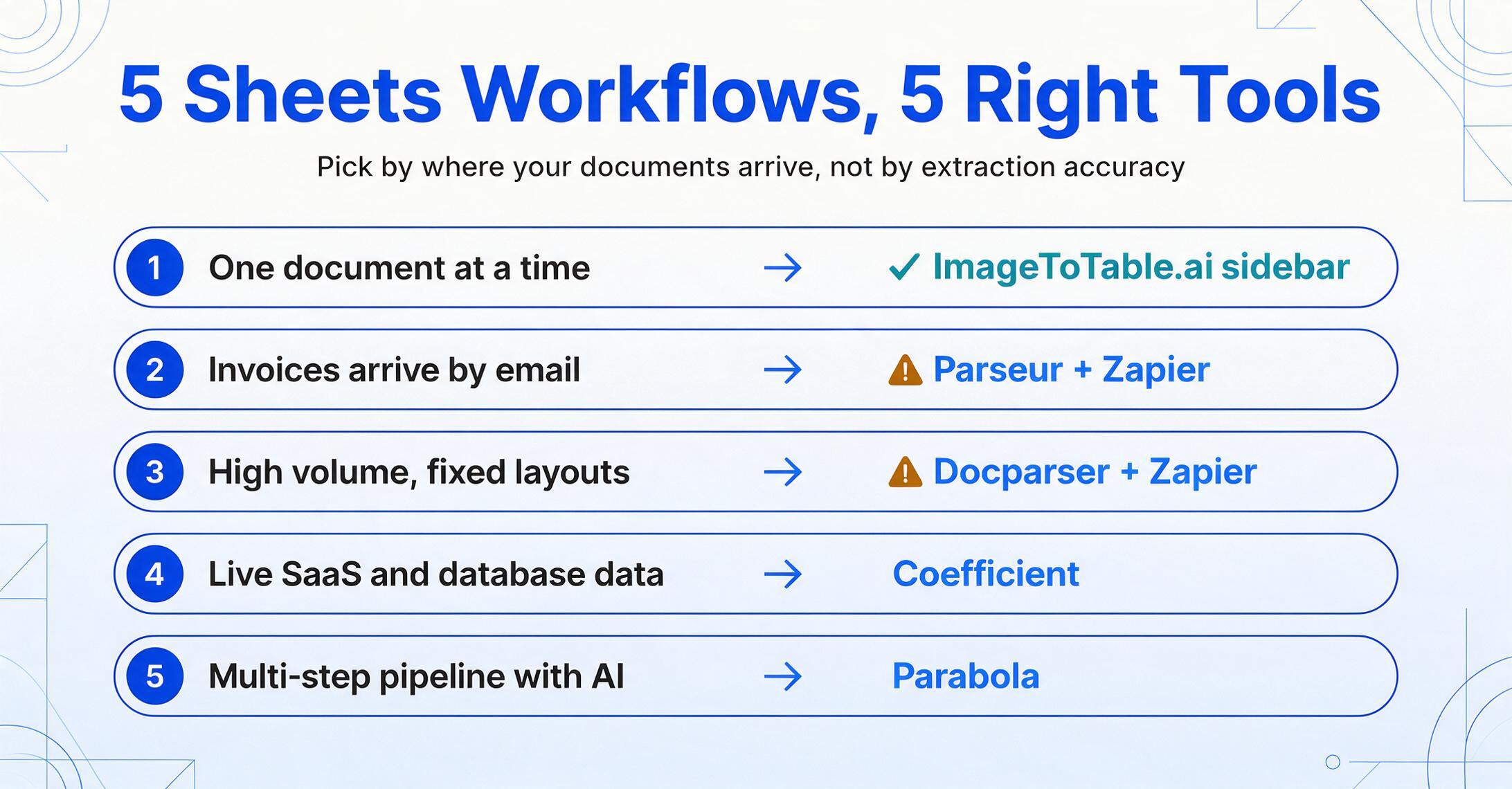
Die Tools in dieser Übersicht lösen verschiedene Teile des Problems „Dokument zu Sheets". Hier ist der Entscheidungsrahmen:
→ ImageToTable.ai-Add-on. Seitenleiste öffnen, extrahieren, Daten landen in Ihrem Sheet. Kein Zapier, kein Export-Schritt, kein Plattformwechsel.
→ Parseur + Zapier. Parseur überwacht Ihren Posteingang, extrahiert Felder, und Zapier überträgt sie in Sheets. Höhere Einrichtungskosten, höhere Automatisierungsgrenze.
→ Docparser + Zapier. Vorlagenbasiertes Parsing ist bei festgelegten Layouts zuverlässiger, und die Datenprüfungsoberfläche unterstützt QA in großem Maßstab.
→ Coefficient. CRM-, Datenbank- und SaaS-Kennzahlen nach Zeitplan in Sheets ziehen. Kombinieren Sie es mit einem Extraktionstool, wenn Sie auch Dokumente verarbeiten.
→ Parabola. Drag-and-Drop-Flows auf einer Leinwand. Am besten, wenn Extraktion ein Teil einer größeren Automatisierung ist, nicht wenn Extraktion die gesamte Aufgabe ist.
Für die meisten Google-Sheets-Nutzer – den AP-Sachbearbeiter, den HR-Koordinator, den Kleinunternehmer – liegt der Reibungspunkt nicht in der Extraktionsgenauigkeit. Es ist der Kontextwechsel: PDF herunterladen, Extraktionstool öffnen, hochladen, warten, Datei exportieren, Export in Sheets öffnen, Zeilen in Ihr Tracking-Sheet kopieren. Ein natives Seitenleisten-Add-on eliminiert vier dieser Schritte. Das ist der eigentliche Vorteil.
Aber wenn Ihre Dokumente automatisch eintreffen – per E-Mail gesendete Rechnungen von einem Lieferantenportal, geplante PDF-Berichte von Ihrer Bank – zahlt sich das Zapier-Bridge-Modell durch Automatisierung aus. Das richtige Tool hängt davon ab, wie Ihre Dokumente eintreffen, nicht nur davon, was darin steht.
Für kleine Unternehmen und schlanke Teams finden Sie auch unsere Übersicht der besten Dokumentextraktionstools für kleine Unternehmen. Für Teams, die No-Code-Einrichtung ohne Modelltraining wünschen, siehe unsere No-Code-Dokument-KI-Tools-Übersicht. Für die breitere Extraktionslandschaft einschließlich Unternehmensplattformen, siehe unseren Vergleich von Plattformen zur intelligenten Dokumentverarbeitung und Datenextraktionssoftware für unstrukturierte Dokumente.
Häufig gestellte Fragen
Kann ich nicht einfach die integrierte OCR von Google in Drive nutzen?
Google Drive kann eine PDF oder ein Bild per OCR erfassen, wenn Sie es als Google-Dokument öffnen – das liefert Ihnen aber nur einen Textauszug, keine strukturierten Daten. Sie müssen die einzelnen Felder weiterhin manuell aus dem Dokument in Ihre Tabelle kopieren. Die OCR ist zudem layoutabhängig: Enthält Ihre Rechnung eine Tabelle, kann das resultierende Dokument Spalten und Zeilen durcheinanderbringen. Googles Document AI kann zwar eine strukturierte Extraktion per API durchführen, erfordert aber Entwicklerintegration und kostet 30 $ pro 1.000 Seiten für den Formular-Parser – es ist ein Cloud-Dienst, kein Add-on, und es gibt keinen Point-and-Click-Connector für Tabellen.
Funktioniert der kostenlose Zapier-Plan für die Dokument-zu-Tabellen-Automatisierung?
Der kostenlose Zapier-Plan umfasst 100 Aufgaben pro Monat und fragt Trigger alle 15 Minuten ab. Für geringes Volumen (unter 100 Dokumente/Monat) funktioniert das. Die 15-minütige Abfrageverzögerung bedeutet jedoch, dass Daten nicht sofort in Ihrer Tabelle erscheinen – sie kommen in 15-Minuten-Blöcken an. Wenn Sie eine nahezu Echtzeit-Erfassung benötigen, brauchen Sie den kostenpflichtigen Zapier-Plan (29,99 $/Monat für 750 Aufgaben mit 2-Minuten-Abfrage oder 73,99 $/Monat für 2.000 Aufgaben mit 1-Minuten-Abfrage). Berücksichtigen Sie dies bei der Gesamtkostenbewertung von Parseur oder Docparser.
Ist ein natives Seitenleisten-Add-on immer besser als eine Zapier-Brücke?
Nein – es hängt von Ihrem Workflow ab. Ein natives Add-on ist besser für die bedarfsgesteuerte Extraktion: Sie haben ein Dokument vor sich und möchten dessen Daten sofort in Ihrer Tabelle haben. Die Zapier-Brücke ist besser für die automatische Hintergrundverarbeitung: Dokumente treffen ohne Ihr Zutun ein (E-Mail, Cloud-Speicher, API) und sollen automatisch verarbeitet werden. Die beiden Modelle ergänzen sich – einige Teams nutzen Parseur für automatisierte E-Mail-zu-Tabellen-Pipelines UND das ImageToTable.ai-Add-on für Ad-hoc-Dokumente aus anderen Kanälen.
Kann ich mit diesen Tools über 500 Dokumente pro Monat verarbeiten?
Ja – aber die Kosten unterscheiden sich stark. Bei 500 Dokumenten/Monat: Parseur Pro (99 $/Monat) + Zapier (29,99 $/Monat) = 129 $/Monat gesamt. Docparser Business (159 $/Monat) beinhaltet eine native Google-Sheets-Integration ohne Zapier und ist bei großen Mengen möglicherweise günstiger, wenn Ihre Dokumente ein einheitliches Layout haben. Der Pro-Plan von ImageToTable.ai (19 $/Monat) bewältigt moderate Mengen über ein Creditsystem – prüfen Sie die monatliche Credit-Zuteilung des Plans im Vergleich zu Ihrem Dokumentvolumen. Für sehr hohe Mengen (1.000+/Monat) werden Enterprise-Pläne von Docparser oder eine direkte API-Integration mit Google Document AI wirtschaftlicher.
Was ist der Unterschied zwischen „ohne Vorlage“-Extraktion und „vorlagenbasierter“ Extraktion?
Ohne Vorlage (ImageToTable.ai, Parseurs KI-Modus) bedeutet, dass die KI jedes Dokument semantisch liest – sie versteht, dass „Gesamtbetrag“ dasselbe bedeutet, egal ob es in der oberen rechten Ecke einer Rechnung oder unten in der Mitte einer anderen steht. Sie definieren, welche Daten Sie möchten („Lieferant, Datum, Betrag“), und die KI findet sie anhand der Bedeutung. Vorlagenbasiert (Docparser, Parseurs Vorlagenmodus) bedeutet, dass Sie Parsing-Regeln definieren, die an bestimmte Positionen oder Muster gebunden sind – „das Datum ist der Text, der DD/MM/YYYY zwischen der Kopfzeile und der Tabellentabelle mit den Positionen entspricht.“ Ohne Vorlage ist widerstandsfähiger gegenüber Formatänderungen, kann aber bei Randfällen weniger vorhersehbar sein; vorlagenbasiert ist bei bekannten Layouts vorhersehbarer, bricht aber, wenn sich Layouts ändern.
Ein Hinweis zur Offenlegung
ImageToTable.ai ist eines der in diesem Artikel bewerteten Tools. Wir sind das Team dahinter. Wir haben uns bemüht, diese Bewertung ehrlich und nützlich zu gestalten – die Stärken und Einschränkungen jedes Tools basieren auf öffentlichen Produktseiten, praktischen Tests und veröffentlichten Preisen, nicht auf Marketingaussagen. Wir sind wirklich das einzige native Google-Sheets-Seitenleisten-Add-on in dieser Kategorie, und wir glauben, dass das erwähnenswert ist. Wir glauben auch, dass die Leser diese Tatsache kennen sollten und faire Bewertungen von Tools sehen sollten, die Dinge können, die wir nicht können – wie das Überwachen eines E-Mail-Postfachs oder das Abrufen von Live-Salesforce-Daten.
Der kürzeste Weg vom Dokument zur Tabellenzelle: Wenn Ihr Workflow in Google Sheets stattfindet, macht das Seitenleisten-Add-on den Export-Import-Tanz überflüssig, den jedes andere Integrationsmodell erfordert. Installieren Sie es aus dem Google Workspace Marketplace, öffnen Sie die Seitenleiste, und sehen Sie, wie viele Schritte es dauert, um Ihr nächstes PDF in Ihr Blatt zu bekommen.