Por qué convertir una captura de pantalla en una hoja de cálculo
es más difícil de lo que cree
La mayoría de las personas asume que convertir una captura de pantalla en una hoja de cálculo es un solo problema. No lo es. Son dos. Uno es leer el texto de una imagen — eso es la transcripción, y está resuelto desde hace décadas. El otro es entender qué significa ese texto como datos estructurados — qué filas van juntas, qué valores son etiquetas y cuáles son datos, dónde termina una tabla y comienza otra. Eso es la extracción, y es un problema fundamentalmente más difícil. La brecha entre estos dos explica por qué la herramienta que convierte perfectamente una cuadrícula limpia en celdas de Excel falla por completo con una captura de confirmación de pago — y por qué ese fallo no es un error, sino una consecuencia del enfoque.
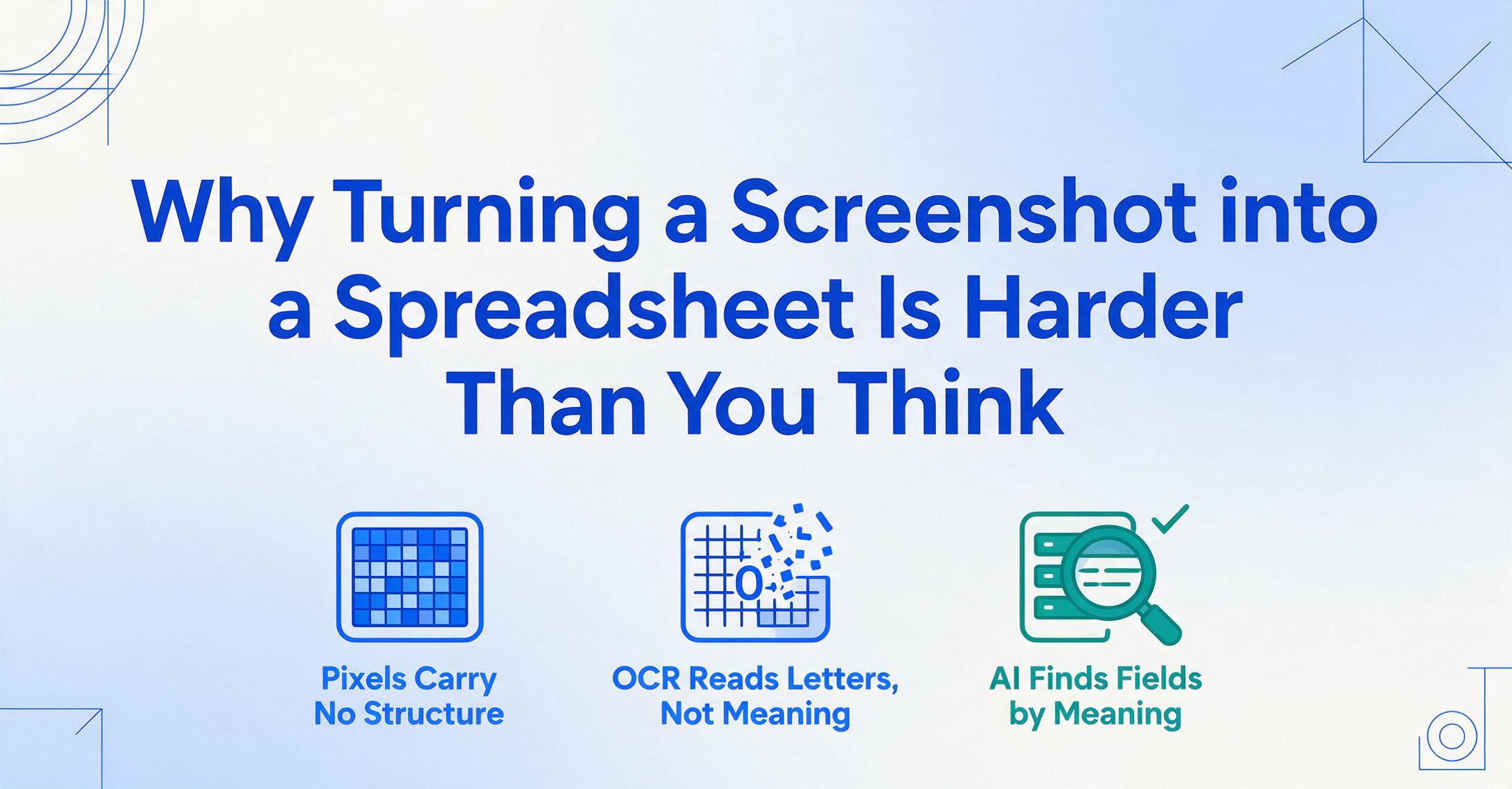
Cuando captura una tabla, ¿qué está capturando realmente?
Una captura de pantalla no es un documento. No tiene páginas, ni estructura analizable, ni metadatos incrustados. Es una cuadrícula de píxeles de colores — aproximadamente dos millones en una pantalla de escritorio estándar de 1080p — y nada en esa matriz de píxeles dice intrínsecamente "este grupo de píxeles oscuros es un número" o "estas cuatro filas pertenecen a la misma factura".
Su cerebro resuelve esto al instante. Usted mira una captura de pantalla de un estado de cuenta bancario y ve inmediatamente: fila de encabezado, columna de fecha, columna de monto, transacciones individuales. Usted analiza la gramática visual — bordes, alineación, espaciado, grosor de fuente — y construye una tabla mental en menos de un segundo.
Una computadora no ve nada de eso. Ve valores RGB en coordenadas. Para convertir esos píxeles en una hoja de cálculo, la herramienta necesita reconstruir la estructura de la tabla que su cerebro ya infirió. Esa reconstrucción — no la lectura de texto — es donde fallan la mayoría de las herramientas.
Esto es lo que hace que la extracción de datos de capturas de pantalla sea particularmente difícil en comparación con la extracción de datos de un PDF. Un PDF a menudo contiene texto incrustado y metadatos posicionales — la computadora al menos sabe dónde están los caracteres. Una captura de pantalla no tiene nada de eso. Toda la estructura tiene que ser reconstruida a partir de los píxeles únicamente.
Transcripción de tablas vs. extracción de datos — dos problemas diferentes
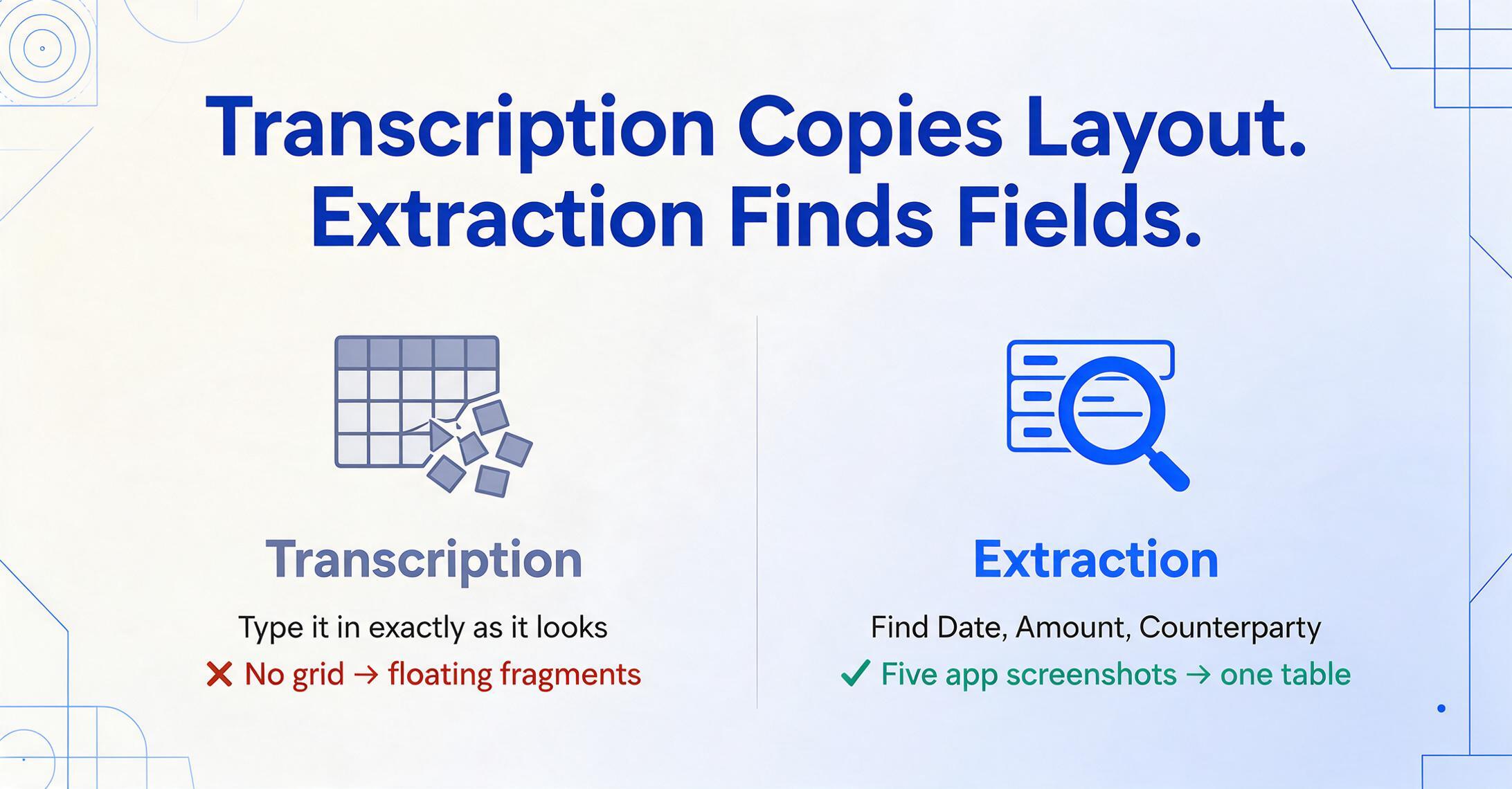
Imagine dos tareas. Tarea uno: alguien le entrega una hoja de cálculo impresa y le dice "escriba esto en Excel exactamente como se ve". Tarea dos: alguien le entrega cinco capturas de pantalla de diferentes aplicaciones bancarias y le dice "déme la fecha, el monto y la contraparte de cada transacción en una tabla".
La tarea uno es transcripción. Usted está copiando el diseño — cada celda va donde estaba. El trabajo es preservar la estructura original. Precisión significa que la salida se parece a la entrada.
La tarea dos es extracción. Usted no está copiando el diseño. Está identificando campos específicos — fecha, monto, contraparte — y extrayendo sus valores independientemente de dónde se encuentren en cada pantalla. Precisión significa que los valores correctos estén en las columnas correctas, incluso si los diseños de origen son completamente diferentes.
Estas dos tareas requieren capacidades fundamentalmente diferentes del software. La transcripción necesita detección de diseño — encontrar líneas de cuadrícula, medir límites de celdas, mapear la posición visual a coordenadas de hoja de cálculo. La extracción necesita comprensión semántica — saber que "$1,249.00" junto a "Total a pagar" es un monto de pago, y que el mismo valor etiquetado como "Total de factura" en una fuente diferente en una aplicación diferente sigue significando el mismo campo.
La mayoría de las herramientas de captura de pantalla a hoja de cálculo son herramientas de transcripción. Son excelentes para copiar tablas. Fracasan cuando no hay tabla que copiar — que es exactamente la situación en la mayoría de las capturas de pantalla del mundo real. La herramienta que usted necesita depende completamente de si su captura de pantalla contiene una cuadrícula o solo contiene datos.
Esta distinción — transcripción versus extracción — está ausente en casi todos los tutoriales y artículos comparativos sobre el tema. Sin embargo, es el factor más importante para determinar si una herramienta funcionará con tu captura de pantalla específica. Un usuario de Reddit en r/techsupport capturó la frustración con precisión: "Me preguntaba si era posible tomar una captura de pantalla de datos y ponerla en una hoja de Excel. No quiero poner una imagen en Excel — quiero poder tomar los datos de la imagen e ingresarlos en Excel sin tener que volver a escribirlos". La distinción entre "poner una imagen en Excel" y "obtener los datos de la imagen" — eso es transcripción versus extracción.
La prevalencia de este problema no es anecdótica. Según una investigación del McKinsey Global Institute, los trabajadores del conocimiento pasan casi el 20% de su semana laboral buscando y recopilando información — gran parte atrapada en formatos no estructurados como capturas de pantalla, paneles y documentos escaneados. Cada captura de un KPI de un panel, cada pantalla de confirmación de una aplicación guardada para después, es un dato que alguien terminará reescribiendo.
El Enfoque OCR: Lee Caracteres, Pierde la Estructura
El Reconocimiento Óptico de Caracteres es la tecnología detrás de la mayoría de las herramientas que convierten capturas de pantalla en hojas de cálculo. La función "Datos desde imagen" de Microsoft Excel la utiliza. El OCR integrado de Google Drive también. ABBYY FineReader — el estándar de oro de la industria para el reconocimiento de documentos — también la usa. El OCR funciona escaneando una imagen en busca de formas que se asemejen a caracteres, y luego adivinando qué carácter representa cada forma.
Para una tabla limpia — texto negro sobre fondo blanco, líneas de cuadrícula visibles, anchos de columna consistentes — el OCR hace un trabajo impresionante. La función Datos desde imagen de Excel puede convertir una captura de pantalla de una tabla bien formateada en celdas editables en segundos. Google Docs puede abrir una captura de pantalla subida y generar texto reconocible.
El problema surge cuando la entrada no es una tabla limpia. El OCR ve posiciones de texto pero no entiende relaciones. Puede decirte que los caracteres "$249.00" aparecen en las coordenadas (340, 512) y que "Monto" aparece en (100, 60), pero no sabe que esos dos textos están relacionados — que "$249.00" es el valor del campo "Monto". Registra proximidad, no significado.
Por eso las herramientas de transcripción producen resultados confusos cuando el diseño es irregular. Una confirmación de pago de Venmo muestra el nombre del destinatario, el monto y la fecha en un diseño visual pensado para la legibilidad humana — no en una cuadrícula. El OCR extraerá el texto, pero la estructura se desmorona. Obtienes un bloque de fragmentos de texto flotantes sin alineación de columnas, sin agrupación de filas, sin relaciones entre etiquetas y campos.
ABBYY FineReader, a pesar de ser el motor OCR más preciso disponible, comparte esta limitación fundamental. Está optimizado para la fidelidad del documento — reproducir una página escaneada con la mayor precisión posible. Destaca en preservar el diseño original. Pero si tu objetivo es extraer cinco campos específicos de cincuenta capturas de pantalla de aspecto diferente en una sola tabla, la fidelidad del diseño es exactamente lo que no quieres. Quieres independencia del diseño.
El enfoque de IA: entender el significado, no solo el diseño
Los modelos de lenguaje y visión (VLMs), la tecnología detrás de la comprensión de imágenes de ChatGPT, las capacidades visuales de Claude y las herramientas de extracción especializadas, abordan el problema desde la dirección opuesta. En lugar de escanear formas de caracteres y luego intentar reconstruir la estructura a partir de las posiciones, analizan la imagen como lo haría un humano: entendiendo lo que contiene.
Cuando un VLM observa una captura de pantalla de confirmación de pago, no ve píxeles organizados como "$249.00" en las coordenadas (340, 512). Ve una confirmación de pago: reconoce el patrón visual de un recibo de transacción. Entiende que el número junto a "Enviaste" es el monto de la transacción, que el nombre debajo del icono del destinatario es la contraparte y que la marca de tiempo en la parte superior es la fecha. Lee significado, no coordenadas.
Este enfoque semántico tiene una implicación profunda para la extracción: es independiente del formato. Un VLM puede extraer detalles de una transacción de una captura de Venmo, una de PayPal y una de Zelle (tres diseños completamente diferentes) y mostrarlos en las mismas tres columnas (Fecha, Monto, Contraparte). El OCR necesitaría una configuración separada para el diseño de cada aplicación. El VLM solo necesita los nombres de los campos.
Este es el cambio de paradigma central: de la extracción basada en posición (donde se le dice a la herramienta "el monto está en la tercera celda de la segunda fila") a la extracción basada en semántica (donde se le dice a la herramienta "encuentra el monto, donde sea que aparezca en la página").
La extracción basada en posición falla cuando el formato cambia. La extracción basada en semántica no se preocupa por el formato. Esa es la diferencia entre transcripción y extracción, y entre una herramienta que funciona en un diseño y una que funciona en cualquier diseño.
Tanto ChatGPT como Claude ofrecen capacidades de imagen a tabla: puedes subir una captura de pantalla y pedirles que extraigan campos específicos. Esto funciona bien para extracciones puntuales. Pero estos chatbots de propósito general no fueron diseñados para procesamiento por lotes: subir cincuenta capturas una por una, copiar cada resultado en una hoja de cálculo y fusionar los resultados es un flujo de trabajo que rápidamente se convierte en su propia forma de tedio.
Tipos de capturas de pantalla del mundo real y qué enfoque funciona
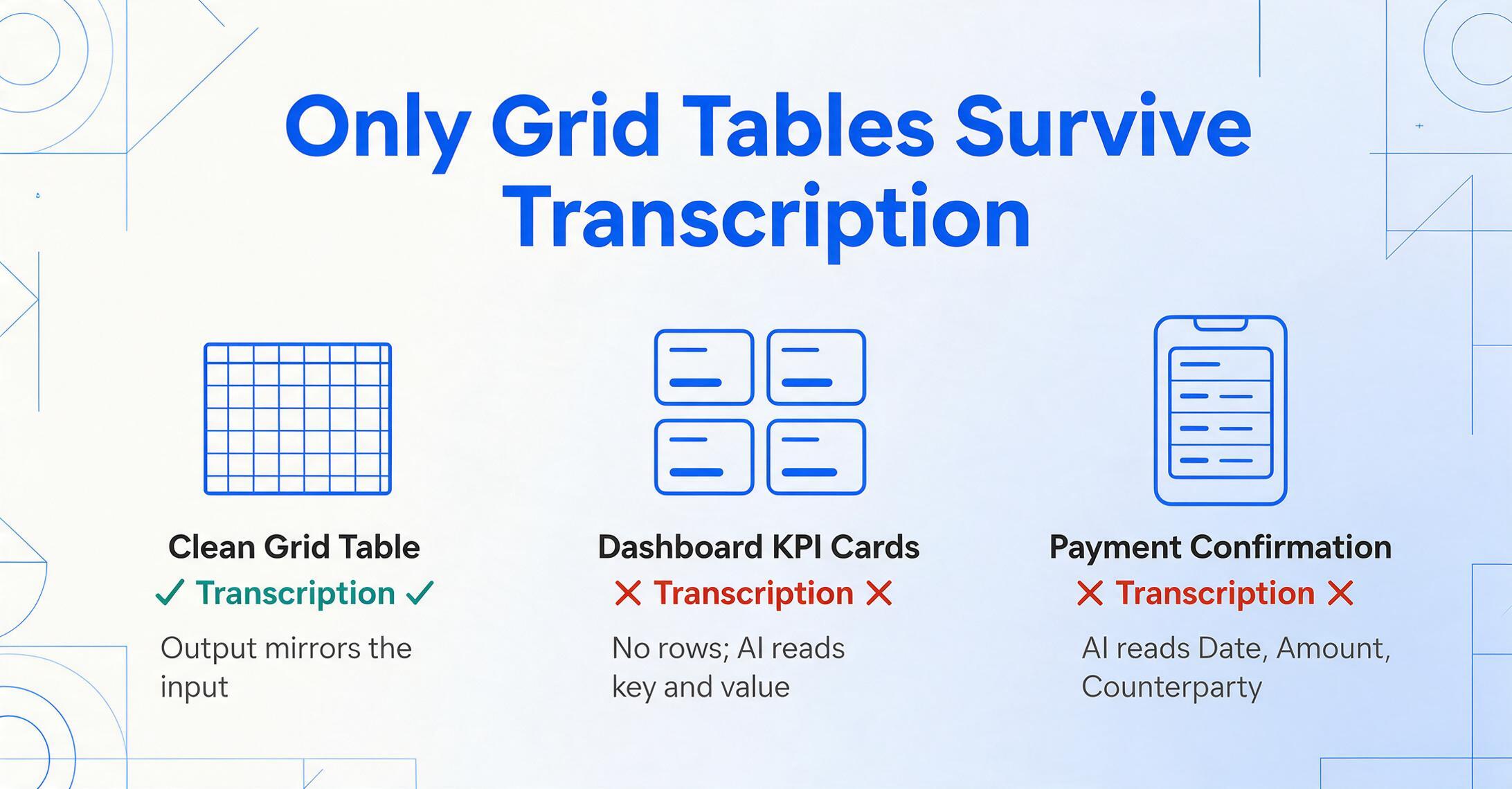
En la práctica, las capturas de pantalla que contienen datos se dividen en aproximadamente cuatro categorías — y qué enfoque funciona depende por completo de con cuál esté tratando.
Tablas de cuadrícula limpias. Una tabla HTML bien formateada, una captura de pantalla de una hoja de Excel, una tabla PDF — bordes visibles, columnas consistentes, una fila por registro. Estos son la entrada ideal para herramientas de transcripción. La función Datos desde Imagen de Excel, el OCR de Google Drive y ABBYY FineReader manejarán todas estas de manera competente. La salida refleja la estructura de entrada y la limpieza es mínima. Esta es la única categoría donde las herramientas de transcripción son la opción correcta — y es la categoría que la mayoría de los artículos de tutoriales asumen que usted está usando.
Tarjetas de panel y mosaicos KPI. Los paneles de BI, los paneles de análisis y las pantallas de informes muestran datos como tarjetas visuales — números individuales con etiquetas, a menudo codificados por colores y dispuestos en cuadrículas de dos o tres. Estas no tienen ninguna estructura de tabla. Las herramientas de transcripción no producen nada útil — no hay filas que detectar. Las herramientas de extracción que entienden la semántica pueden leer cada tarjeta como un par clave-valor: "Ingresos: $1,247,000" → {Métrica: "Ingresos", Valor: "$1,247,000"}.
Confirmaciones de pago y transacciones. Recibos de Venmo, confirmaciones de transferencias bancarias, pantallas de transacciones de PayPal. Estas están estructuradas para la lectura humana, no para el análisis de tablas. Una confirmación típica de Venmo muestra remitente, destinatario, monto, fecha y nota — dispuestos verticalmente con iconos y espaciado, no en una cuadrícula. Las herramientas de transcripción fallan aquí. Las herramientas de extracción semántica pueden identificar cada campo por su contexto — el número después del signo de dólar es el monto, la marca de tiempo en la parte superior es la fecha, el nombre en negrita es la contraparte. Consulte nuestra guía dedicada sobre extracción de datos de capturas de pantalla de pagos.
Capturas de pantalla de chat y mensajería. Pedidos enviados por WhatsApp, direcciones compartidas en Messenger, códigos de producto en Slack. Estos son texto puro en un formato de conversación — sin cuadrícula, sin tarjetas, sin pares clave-valor. Solo la extracción semántica funciona aquí, e incluso entonces el desafío es alto: la herramienta necesita distinguir los detalles del pedido de la conversación circundante. Nuestra guía sobre automatización de datos de capturas de pantalla en Google Sheets cubre este flujo de trabajo en profundidad.
| Tipo de captura | Herramientas de transcripción | Extracción semántica | Mejor opción |
|---|---|---|---|
| Tablas de cuadrícula limpias | Excelente | Funciona (excesivo) | Cualquiera |
| Tarjetas de panel / mosaicos KPI | Falla | Funciona | Semántica |
| Confirmaciones de pago | Falla | Funciona | Semántica |
| Mensajes de chat / pedidos | Falla | Funciona | Semántica |
Esta tabla explica por qué el tutorial de Excel Data from Picture que encontró en Google no resolvió su problema: su captura no era una cuadrícula limpia. También explica por qué un chatbot de IA de propósito general funcionó con una sola captura, pero se volvió poco práctico cuando tuvo treinta. La herramienta adecuada es la que coincide tanto con su formato de entrada como con su volumen.
Extracción de Columnas Personalizadas: usted define la salida, la IA comprende la entrada
Aquí es donde el enfoque semántico llega a su conclusión lógica. En lugar de preguntarle a la herramienta «¿qué hay en esta captura?» — que le devuelve lo que la IA considere importante — usted le indica exactamente lo que desea: «Extraer Fecha, Monto y Contraparte». La IA no describe la captura. La busca esos campos específicos y los devuelve en una tabla.
Esta capacidad se denomina Extracción de Columnas Personalizadas: usted escribe los nombres de las columnas que necesita — «Número de Factura», «Fecha de Vencimiento», «Monto Total» — y la IA localiza cada valor en cualquier parte de la página al comprender lo que el campo significa, no dónde se encuentra. Usted define el esquema de salida. La IA maneja la variabilidad de la entrada.
El poder de este enfoque se hace evidente en dos escenarios:
Capturas de fuentes mixtas. Usted tiene capturas de su aplicación bancaria, el sitio web de PayPal y una notificación de Venmo — tres diseños completamente diferentes. Con una herramienta de transcripción, cada fuente requiere configuración separada porque cada una tiene posiciones de campo distintas. Con la Extracción de Columnas Personalizadas, usted define sus columnas una vez — Fecha, Monto, Contraparte — sube las tres capturas juntas, y la IA encuentra cada campo sin importar el diseño de la aplicación de la que provenga.
Procesamiento por lotes. Si tiene diez capturas, las herramientas de transcripción las procesan una a la vez y producen diez salidas separadas que luego usted debe fusionar manualmente. La extracción por lotes prioritarios procesa las diez en una sola operación y entrega una única hoja de cálculo con todos los resultados fusionados en una tabla. No hay paso de consolidación manual porque no hubo fragmentación por archivo desde el principio.
Este enfoque de procesamiento por lotes prioritario también se aplica a distintos tipos de documentos. Un equipo que recopila confirmaciones de pago para la conciliación de fin de mes puede recibir capturas de pantalla de una docena de plataformas de pago y aplicaciones bancarias diferentes. A la extracción no le importan las diferencias de origen, sino las definiciones de columnas. El resultado es una tabla unificada, no doce tablas separadas que alguien tenga que unir manualmente. Para obtener una guía paso a paso, consulte nuestro tutorial sobre procesamiento por lotes de capturas de pago en un libro de Google Sheets.
Lo que hace posible esto es que la herramienta es sin plantilla. No hay configuración que mantener por fuente. No hay diseño que predefinir, ni zonas que dibujar, ni documentos de muestra para entrenar. Las mismas definiciones de columnas funcionan con cualquier captura de pantalla, de cualquier fuente, en cualquier diseño, porque la IA no se fija en las posiciones, sino en el significado.
Paso a paso: conversión de capturas de pantalla a una hoja de cálculo estructurada
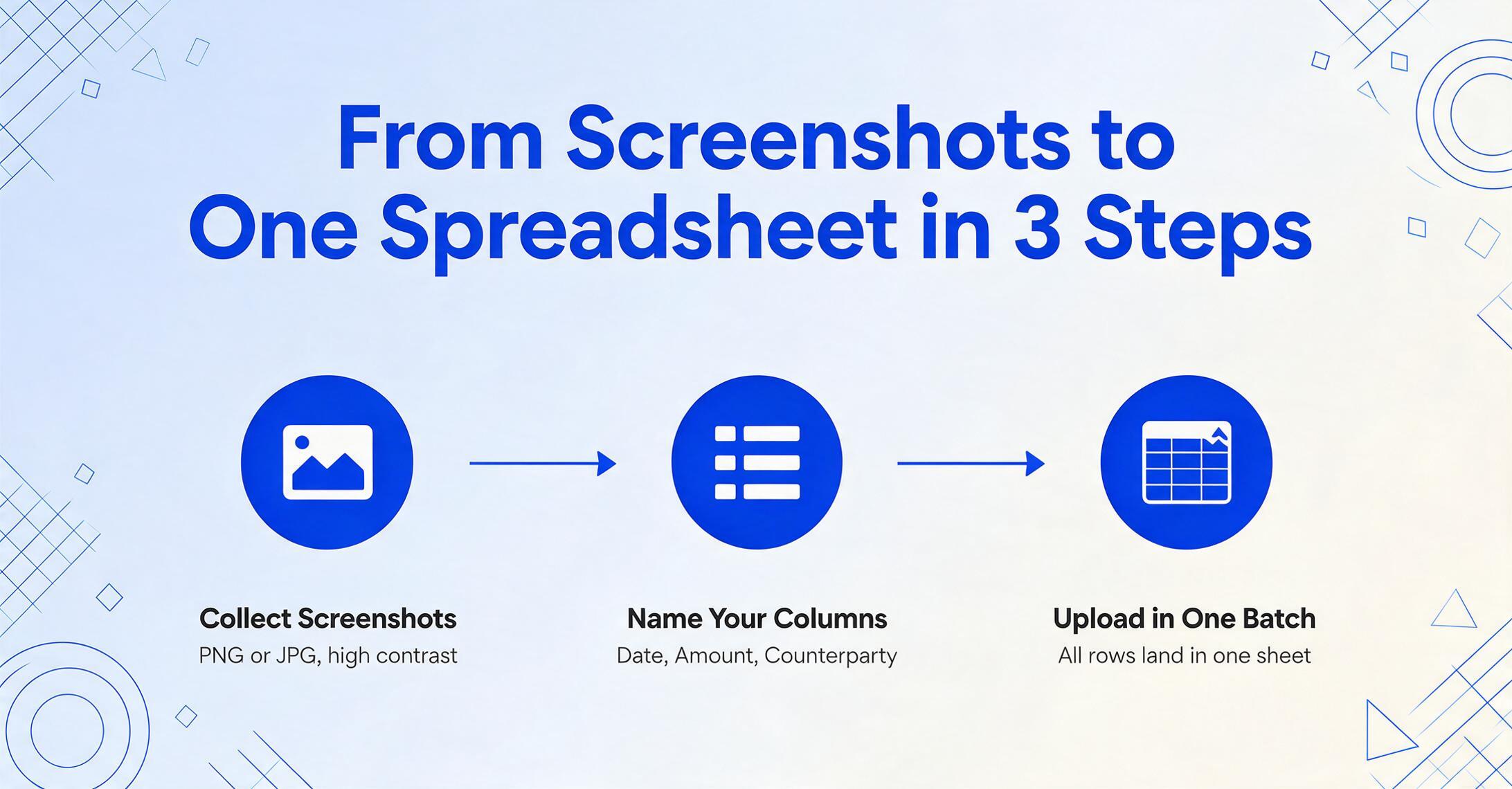
Este es el flujo de trabajo práctico para la extracción de capturas de pantalla a hoja de cálculo mediante IA semántica, no transcripción por OCR. Funciona con cualquier tipo de captura de pantalla, incluidas las tres categorías en las que la transcripción falla.
Los archivos se procesan de forma segura y no se almacenan.
Este flujo de trabajo escala desde tres capturas de pantalla hasta trescientas. Las definiciones de columnas permanecen iguales. La salida permanece igual. La única variable es cuántas filas aparecen en la hoja de cálculo final. Para escenarios donde las capturas de pantalla llegan de forma continua — confirmaciones de transacciones diarias, exportaciones de paneles semanales — esto se convierte en un proceso repetible en lugar de una operación de rescate puntual.
Cuándo la Transcripción es Realmente la Opción Correcta
A pesar de todo lo anterior, las herramientas de transcripción no están obsoletas. Son la herramienta equivocada para la mayoría de las capturas de pantalla del mundo real, pero son la herramienta adecuada para un escenario específico: cuando su captura de pantalla contiene una tabla de datos limpia y con bordes que necesita reproducir exactamente como aparece.
Si está digitalizando una hoja de cálculo impresa, capturando una tabla de un PDF donde necesita que se conserve la disposición exacta de las celdas, o trabajando con una captura de pantalla de un rango de Excel donde los anchos de columna y las agrupaciones de filas son importantes — use una herramienta de transcripción. La función Datos desde Imagen de Excel existe precisamente para este caso de uso. El OCR de Google Drive también lo maneja. Estas herramientas optimizan la fidelidad del diseño, y cuando la fidelidad del diseño es su objetivo, cumplen.
La confusión — y la razón por la que tantas personas terminan frustradas — es que los tutoriales presentan este caso de uso limitado como si fuera todo el panorama del problema. Le muestran una captura de pantalla de una tabla bien formateada y demuestran cuán perfectamente la herramienta la convierte. No le muestran qué sucede cuando introduce una confirmación de PayPal. Ese fallo no es un error en la herramienta. Es un error de categoría en cómo le dijeron que la usara.
Si su captura de pantalla parece una hoja de cálculo, use una herramienta de transcripción. Si parece cualquier otra cosa — una pantalla de aplicación, una tarjeta de panel, un mensaje, un recibo — use extracción semántica. El formato de su captura de pantalla determina qué clase de herramienta funciona, no el nombre de la marca.
Preguntas frecuentes
¿Puedo usar ChatGPT o Claude para extraer datos de capturas de pantalla?
Sí, para capturas individuales. Sube la imagen y pide campos específicos: "extrae la fecha, el monto y el comercio de esta captura de recibo". Tanto ChatGPT (con visión) como Claude lo hacen bien. La limitación es el volumen: subir cincuenta capturas una por una, copiar cada respuesta a una hoja de cálculo y combinar los resultados es un proceso manual que no escala. Las herramientas de extracción especializadas automatizan todo el proceso: sube una vez, procesa todo de una vez, obtén un único resultado combinado.
¿Por qué "Datos desde imagen" de Excel funciona en capturas de tablas pero no en capturas de apps?
"Datos desde imagen" de Excel es una herramienta de transcripción basada en OCR. Detecta líneas de cuadrícula y bordes de celdas para asignar posiciones de texto a coordenadas de hoja de cálculo. Las capturas de apps — confirmaciones de pago, tarjetas de panel, mensajes de chat — no tienen líneas de cuadrícula ni celdas definidas. Sin una estructura de tabla detectable, la herramienta no tiene un marco para organizar el texto que lee, por lo que el resultado se convierte en un desorden sin estructura. Esto es una limitación de diseño, no un problema de calidad: la herramienta fue creada para un tipo de entrada específico y se niega correctamente a inventar una estructura que no existe.
¿Cuál es la diferencia entre OCR y extracción con IA?
El OCR identifica las formas de los caracteres y sus posiciones en la página. La extracción con IA (usando modelos de lenguaje y visión) identifica el significado de lo que hay en la página: reconoce que una confirmación de pago es una confirmación de pago, que el número junto a "Total" es el monto de la transacción, que el nombre en negrita es el destinatario. El OCR te da caracteres en coordenadas. La extracción con IA te da pares campo-valor independientemente de las coordenadas.
¿La extracción con IA funciona con escritura a mano?
Los modelos de lenguaje y visión han avanzado significativamente en el reconocimiento de escritura a mano, particularmente en formularios estructurados donde la escritura aparece en campos etiquetados (como un informe de inspección manuscrito con etiquetas de campo impresas). Para notas manuscritas completamente desestructuradas sin anclajes visuales que guíen la identificación de campos, la precisión disminuye. Si tus capturas contienen texto impreso — incluso en diseños irregulares — la extracción con IA es confiable. Para capturas de documentos manuscritos, consulta nuestra guía sobre reconocimiento de escritura a mano con IA frente al OCR tradicional.
¿El procesamiento por lotes puede manejar capturas de pantalla de diferentes aplicaciones en el mismo lote?
Sí — y aquí es precisamente donde la extracción semántica supera a la transcripción. Como la IA identifica campos por significado en lugar de posición, las capturas de pantalla de diferentes aplicaciones bancarias, plataformas de pago y herramientas de panel pueden procesarse juntas. El único requisito es que cada campo que desee extraer — "Monto", "Fecha", "Contraparte" — exista en alguna parte de cada captura. La IA lo encuentra sin importar en qué esquina de qué diseño de aplicación se encuentre.
¿Mis datos están seguros cuando subo capturas de pantalla a una herramienta de extracción?
Las prácticas de seguridad varían según la herramienta. Antes de usar cualquier servicio de extracción, revise su política de manejo de datos: si las capturas se almacenan después del procesamiento, si se usan para entrenar modelos y qué cifrado se aplica en tránsito y en reposo. La mayoría de las herramientas confiables procesan archivos en memoria y los eliminan tras la extracción — pero esto debe verificarse en la política de privacidad del servicio, no asumirse. Para datos financieros o personales sensibles, prefiera herramientas que indiquen explícitamente que no retienen los archivos subidos.