スクリーンショットをスプレッドシートに変換するのが
思ったより難しい理由
ほとんどの人は、スクリーンショットからスプレッドシートへの変換はひとつの問題だと思っています。実際は違います。ふたつの問題があるのです。ひとつは画像からテキストを読み取ること——これは文字起こしであり、何十年も前から解決されています。もうひとつは、そのテキストが構造化データとして何を意味するのかを理解すること——どの行がまとまりを持つのか、どの値がラベルでどの値がデータなのか、ひとつの表がどこで終わり次の表がどこから始まるのか。これがデータ抽出であり、根本的にはるかに難しい問題です。このふたつの差が、きれいなグリッドを完璧にExcelのセルに変換するツールが、支払い確認のスクリーンショットでは完全に失敗する理由を説明しています——そして、その失敗はバグではなく、アプローチの結果なのです。
テーブルのスクリーンショットを撮るとき、実際に何を撮っているのか?
スクリーンショットは文書ではありません。ページも、解析可能な構造も、埋め込みメタデータもありません。色付きピクセルのグリッドであり、標準的な1080pデスクトップ画面では約200万個のピクセルがあります。そして、そのピクセル配列には「この暗いピクセルの集まりは数字だ」とか「この4行は同じ請求書に属している」といった情報は本質的に含まれていません。
あなたの脳はこれを瞬時に解決します。銀行取引明細のスクリーンショットを見ると、すぐにヘッダー行、日付列、金額列、個々の取引がわかります。罫線、配置、間隔、フォントの太さといった視覚的な文法を解析し、1秒もかからずに頭の中でテーブルを構築します。
コンピューターにはそのどれも見えません。RGB値と座標だけが見えています。それらのピクセルをスプレッドシートに変換するには、ツールがあなたの脳がすでに推論したテーブル構造を再構築する必要があります。その再構築こそが、テキスト読み取りではなく、ほとんどのツールが失敗するポイントです。
これが、スクリーンショットからのデータ抽出がPDFからのデータ抽出と比べて特に難しい理由です。PDFには埋め込みテキストと位置メタデータが含まれていることが多く、コンピューターは少なくとも文字がどこにあるかを把握できます。スクリーンショットにはそのどれもありません。すべての構造をピクセルだけからリバースエンジニアリングする必要があります。
テーブルの文字起こしとデータ抽出 — 2つの異なる問題
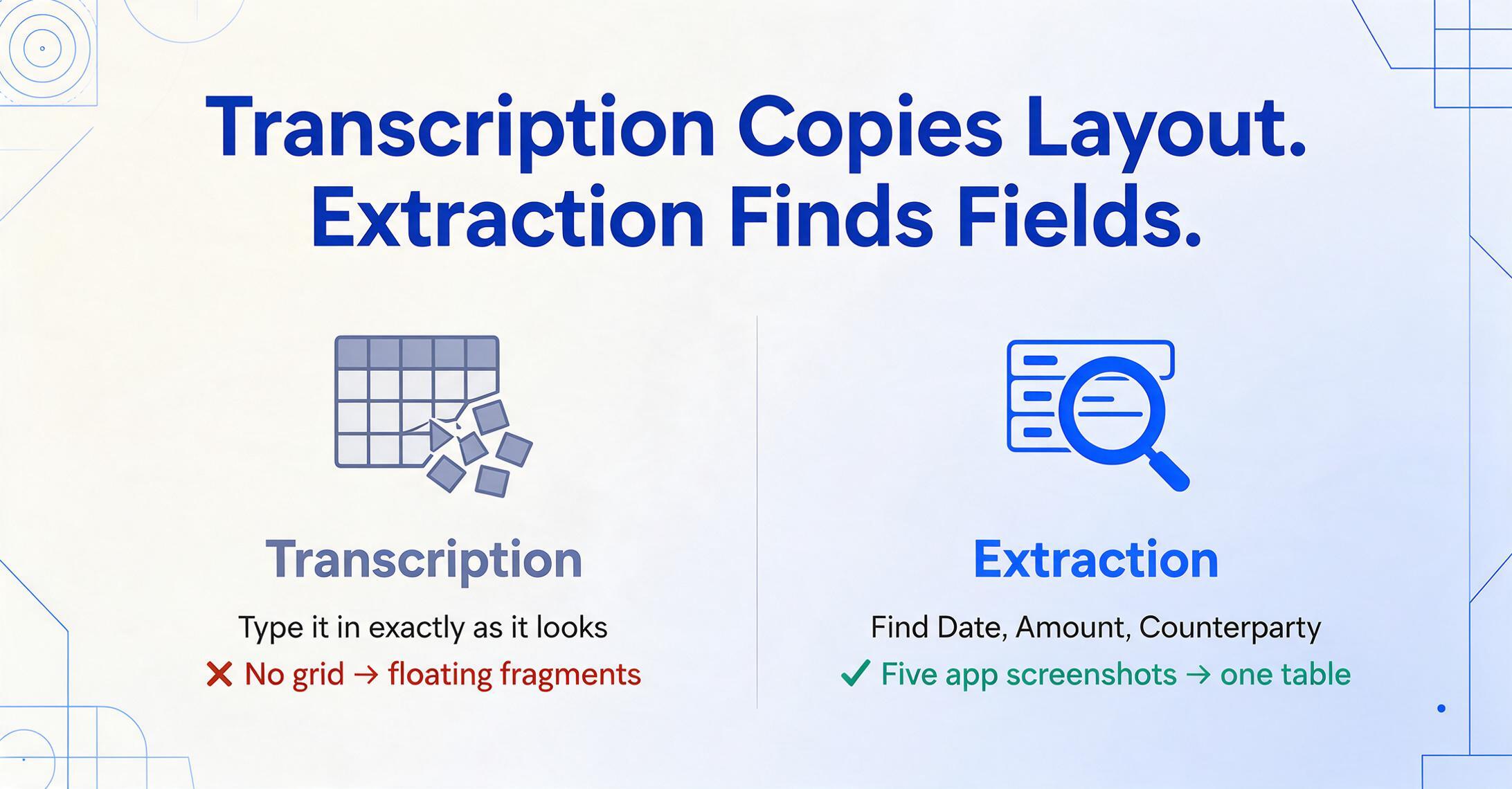
2つのタスクを想像してください。タスク1:誰かが印刷されたスプレッドシートを渡し、「これをExcelにそのまま入力して」と言います。タスク2:誰かが異なる銀行アプリのスクリーンショットを5枚渡し、「各取引の日付、金額、取引先を1つのテーブルにまとめて」と言います。
タスク1は文字起こしです。レイアウトをコピーしています。各セルは元の位置に配置されます。仕事は元の構造を保持することです。正確さとは、出力が入力と同じように見えることを意味します。
タスク2はデータ抽出です。レイアウトをコピーしているのではありません。特定のフィールド(日付、金額、取引先)を識別し、各画面のどこに配置されているかに関係なく値を取得しています。正確さとは、ソースのレイアウトが完全に異なっていても、正しい値が正しい列に入っていることを意味します。
これら2つのタスクには、ソフトウェアに根本的に異なる能力が必要です。文字起こしにはレイアウト検出が必要です。グリッド線を見つけ、セル境界を測定し、視覚的な位置をスプレッドシートの座標にマッピングします。データ抽出には意味理解が必要です。「合計」の横にある「$1,249.00」が支払い金額であること、そして別のアプリで異なるフォントで「請求書合計」とラベル付けされた同じ値が同じフィールドを意味することを理解する能力です。
ほとんどのスクリーンショットからスプレッドシートへの変換ツールは文字起こしツールです。テーブルのコピーは得意ですが、コピーするテーブルがない場合は失敗します。これは、実際のスクリーンショットのほとんどで発生する状況です。必要なツールは、スクリーンショットにグリッドが含まれているか、単にデータが含まれているかによって完全に異なります。
この違い——文字起こしと抽出の違い——は、このテーマに関するほぼすべてのチュートリアルや比較記事で見落とされています。しかし、特定のスクリーンショットでツールが機能するかどうかを左右する、最も重要な要素です。r/techsupportのRedditユーザーがまさにその不満を代弁しています:「データのスクリーンショットを撮ってExcelシートに入れられないかと思っていました。画像をExcelに貼り付けたいのではなく、画像内のデータを取得して、再入力せずにExcelに入力したいのです。」「画像をExcelに入れる」ことと「画像からデータを取り出す」ことの違い——これが文字起こしと抽出の違いです。
この問題が広く見られるのは、単なる逸話ではありません。マッキンゼー・グローバル・インスティテュートの調査によると、ナレッジワーカーは勤務時間の約20%を情報の検索と収集に費やしており、その多くはスクリーンショット、ダッシュボード、スキャン文書といった非構造化形式に閉じ込められています。ダッシュボードのKPIのスクリーンショットや、後で見るために保存したアプリの確認画面はすべて、誰かがいつか再入力しなければならないデータポイントです。
OCRアプローチ:文字は読めても、構造は見えない
光学文字認識(OCR)は、ほとんどのスクリーンショットからスプレッドシートへの変換ツールの背後にある技術です。Microsoft Excelの「画像からデータを挿入」機能もこれを使用しています。Googleドライブの組み込みOCRも同様です。文書認識の業界標準であるABBYY FineReaderもOCRを使用しています。OCRは、画像をスキャンして文字に似た形状を探し、各形状がどの文字かを推測することで機能します。
きれいな表——白地に黒い文字、見えるグリッド線、一貫した列幅——の場合、OCRは印象的な仕事をします。Excelの「画像からデータを挿入」は、適切にフォーマットされた表のスクリーンショットを数秒で編集可能なセルに変換できます。Googleドキュメントは、アップロードされたスクリーンショットを開き、認識可能なテキストを出力できます。
問題は、入力がきれいな表でない場合に起こります。OCRはテキストの位置を認識しますが、関係性は理解しません。「$249.00」という文字が座標(340, 512)にあり、「金額」が(100, 60)にあることはわかっても、これら2つのテキストが関連していること——「$249.00」が「金額」フィールドの値であること——は認識しません。近接性は記録できても、意味は理解できないのです。
これが、レイアウトが不規則な場合に文字起こしツールが文字化けした出力を生成する理由です。Venmoからの支払い確認画面では、受取人名、金額、日付が人間の可読性のために設計された視覚的レイアウトで表示されており、グリッド形式ではありません。OCRはテキストを抽出しますが、構造は崩壊します。列の整列も、行のグループ化も、フィールドとラベルの関係もない、浮遊するテキスト断片のブロックが得られます。
ABBYY FineReaderは、最も正確なOCRエンジンとして知られていますが、この基本的な制約を共有しています。これは文書の忠実性——スキャンしたページを可能な限り忠実に再現すること——に最適化されています。元のレイアウトを保持することに優れています。しかし、50種類の異なる外観のスクリーンショットから5つの特定のフィールドを抽出して1つのテーブルにまとめることが目的なら、レイアウトの忠実性はまさに不要なものです。必要なのはレイアウトからの独立性です。
AIのアプローチ:レイアウトではなく意味を理解する
視覚言語モデル(VLM)—ChatGPTの画像理解、Claudeの視覚機能、専用抽出ツールの基盤技術—は、逆方向から問題にアプローチします。文字の形状をスキャンして位置から構造を再構築する代わりに、人間と同じように画像を分析します。つまり、画像に何が含まれているかを理解するのです。
VLMが支払い確認のスクリーンショットを見るとき、座標(340, 512)に"$249.00"として配置されたピクセルを見ているわけではありません。支払い確認書を見ているのです—取引領収書の視覚的パターンを認識します。「送金先」の横の数字が取引金額であり、受取人アイコンの下の名前が取引相手であり、上部のタイムスタンプが日付であることを理解します。座標ではなく、意味を読み取っているのです。
この意味論的アプローチには、抽出における深い意味があります。それはフォーマットに依存しないことです。VLMはVenmoのスクリーンショット、PayPalのスクリーンショット、Zelleのスクリーンショット—3つのまったく異なるレイアウト—から取引詳細を抽出し、同じ3つの列(日付、金額、取引相手)に出力できます。OCRでは各アプリのレイアウトごとに個別の設定が必要です。VLMに必要なのはフィールド名だけです。
これが核心的なパラダイムシフトです。位置ベースの抽出(「金額は2行目の3列目」とツールに指示する)から意味ベースの抽出(「ページ上のどこにあっても金額を見つけろ」とツールに指示する)への転換です。
位置ベースの抽出はフォーマットが変わると機能しません。意味ベースの抽出はフォーマットを気にしません。それが文字起こしと抽出の違いであり—1つのレイアウトでしか使えないツールと、どんなレイアウトでも使えるツールの違いです。
ChatGPTとClaudeはどちらも画像から表への変換機能を提供しています—スクリーンショットをアップロードして特定のフィールドを抽出するよう依頼できます。これは1回限りの抽出には便利です。しかし、これらの汎用チャットボットはバッチ処理用に設計されていません。50枚のスクリーンショットを1枚ずつアップロードし、各出力をスプレッドシートにコピーし、結果をマージするというワークフローは、すぐにそれ自体が退屈な作業になります。
実際のスクリーンショットの種類と、それぞれに適したアプローチ
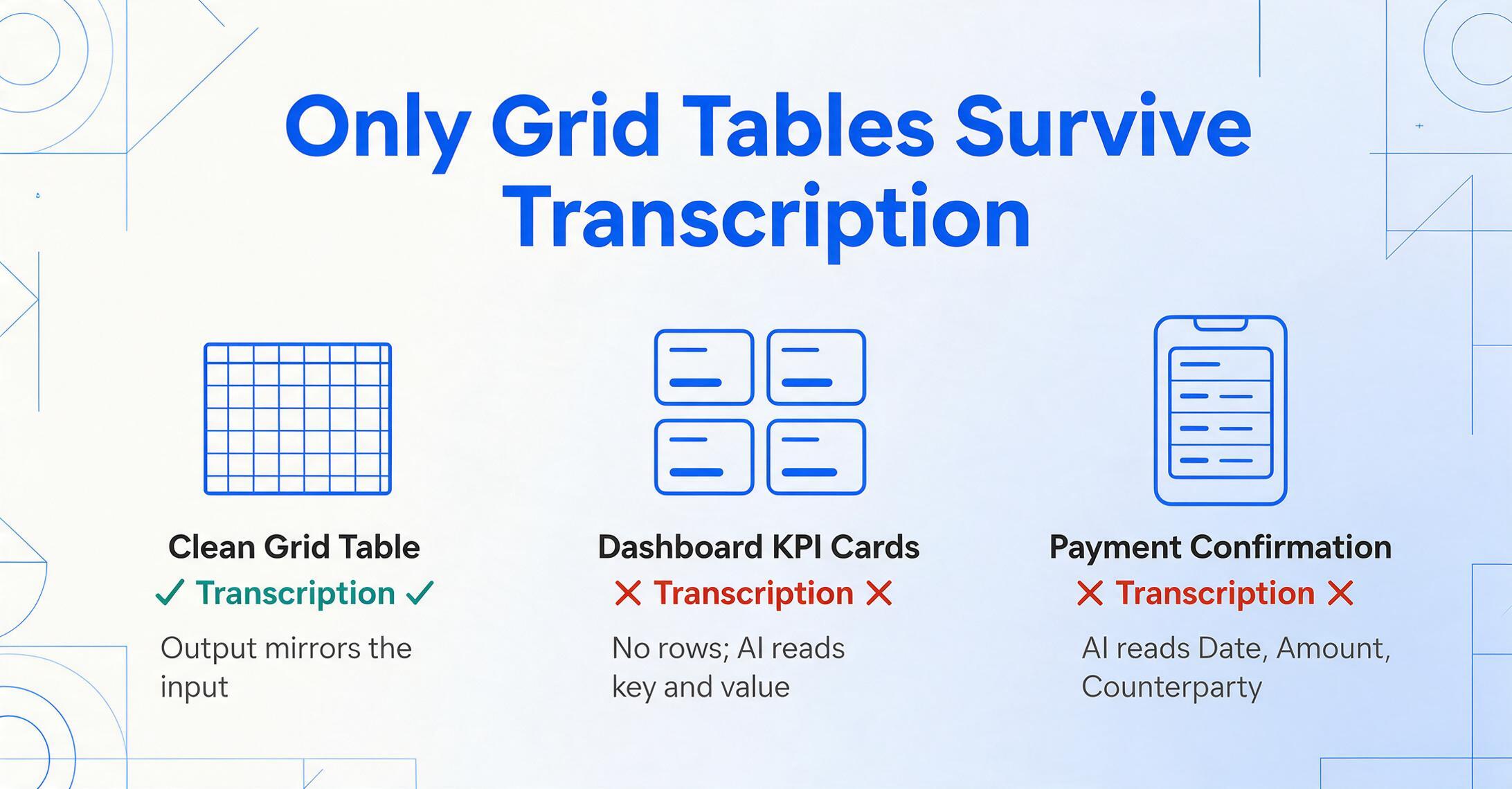
実際には、データを含むスクリーンショットは大きく4つのカテゴリに分けられます。そして、どのアプローチが有効かは、扱っているカテゴリに完全に依存します。
クリーンなグリッドテーブル。 整形されたHTMLテーブル、Excelシートのスクリーンショット、PDFテーブルなど、境界線が明確で、列が一貫し、1行に1レコードが含まれるものです。これらは文字起こしツールにとって理想的な入力です。Excelの「画像からデータ」、Google DriveのOCR、ABBYY FineReaderはすべてこれらを適切に処理します。出力は入力構造を反映し、クリーンアップは最小限で済みます。文字起こしツールが正しい選択となるのはこのカテゴリだけであり、多くのチュートリアル記事が想定しているのもこのカテゴリです。
ダッシュボードのカードとKPIタイル。 BIダッシュボード、分析パネル、レポート画面では、データがビジュアルカード(ラベル付きの単一数値、多くの場合色分けされ、2〜3列のグリッドに配置)として表示されます。これらにはテーブル構造がまったくありません。文字起こしツールは有用な結果を生成しません。検出する行がないからです。セマンティクスを理解するデータ抽出ツールは、各カードをキーと値のペアとして読み取ることができます:「売上:$1,247,000」→ {指標:「売上」、値:「$1,247,000」}。
支払い・取引確認画面。 Venmoの領収書、銀行振込の確認画面、PayPalの取引画面などです。これらはテーブル解析ではなく、人間が読むために構造化されています。典型的なVenmoの確認画面では、送信者、受取人、金額、日付、メモが、グリッドではなくアイコンと間隔を伴って縦に配置されています。文字起こしツールはここでは機能しません。セマンティック抽出ツールは、コンテキストから各フィールドを識別できます。ドル記号の後の数字は金額、上部のタイムスタンプは日付、太字の名前は取引相手です。支払いスクリーンショットからのデータ抽出に関する専用ガイドはこちらをご覧ください。
チャット・メッセージングのスクリーンショット。 WhatsAppで送信された注文、Messengerで共有された住所、Slack内の製品コードなどです。これらは会話形式の純粋なテキストであり、グリッドもカードもキーと値のペアもありません。セマンティック抽出のみが機能しますが、それでも課題は大きいです。ツールは周囲の会話から注文詳細を区別する必要があります。スクリーンショットデータをGoogle Sheetsに自動化するガイドはこちらで、このワークフローを詳しく解説しています。
| スクリーンショットの種類 | 文字起こしツール | セマンティック抽出 | 最適な選択 |
|---|---|---|---|
| 整ったグリッド表 | 優れている | 対応可(過剰) | どちらでも |
| ダッシュボードカード / KPIタイル | 不可 | 対応可 | セマンティック |
| 支払い確認画面 | 不可 | 対応可 | セマンティック |
| チャットメッセージ / 注文 | 不可 | 対応可 | セマンティック |
この表は、Googleで見つけた「Excel Data from Picture」チュートリアルがあなたの問題を解決しなかった理由を説明しています。あなたのスクリーンショットは整ったグリッド表ではなかったからです。また、汎用AIチャットボットが1枚のスクリーンショットでは機能しても、30枚になると現実的でなくなる理由も示しています。適切なツールとは、入力形式とボリュームの両方に合うものです。
カスタム列抽出:出力を定義し、AIが入力を理解する
ここがセマンティックアプローチの論理的な到達点です。ツールに「このスクリーンショットには何が写っていますか?」と尋ねる代わりに——これはAIが重要だと判断したものを返すだけですが——ツールに正確に何が必要かを伝えます:「日付、金額、取引先を抽出してください」。AIはスクリーンショットを説明しません。特定のフィールドを検索し、テーブルで返します。
この機能はカスタム列抽出と呼ばれます。必要な列名を入力するだけで——「請求書番号」「支払期日」「合計金額」——AIはフィールドが意味するものを理解してページ上のどこからでも各値を特定します。位置ではありません。出力スキーマを定義するのはあなたです。入力のばらつきに対応するのはAIです。
このアプローチの威力は、2つのシナリオで明らかになります:
複数ソースのスクリーンショット。銀行アプリ、PayPalのウェブサイト、Venmoの通知からのスクリーンショットがあるとします——3つともまったく異なるレイアウトです。文字起こしツールでは、各ソースのフィールド位置が異なるため、それぞれ個別の設定が必要です。カスタム列抽出では、列を一度定義するだけで——日付、金額、取引先——3つのスクリーンショットをまとめてアップロードし、AIがどのアプリのレイアウトであっても各フィールドを見つけます。
バッチ処理。10枚のスクリーンショットがある場合、文字起こしツールは1枚ずつ処理し、10個の別々の出力を手動で結合する必要があります。バッチファースト処理は10枚すべてを1回の操作で処理し、すべての結果が1つのテーブルに統合された単一のスプレッドシートを提供します。ファイルごとの断片化がないため、手動での統合ステップは不要です。
このバッチファーストのアプローチは、文書タイプを問わず適用されます。月末の照合作業のために支払い確認書を収集しているチームは、十数種類の決済プラットフォームやバンキングアプリからのスクリーンショットを受け取るかもしれません。データ抽出はソースの違いを気にしません — 重要なのは列定義です。出力は1つの統合されたテーブルであり、誰かが手作業でつなぎ合わせなければならない12個の別々のテーブルではありません。ステップバイステップのガイダンスについては、支払いスクリーンショットをGoogle Sheets台帳にバッチ処理するチュートリアルをご覧ください。
これを可能にしているのは、このツールがテンプレート不要であることです。ソースごとの設定を維持する必要はありません。レイアウトを事前に定義する必要も、ゾーンを描く必要も、サンプル文書でトレーニングする必要もありません。同じ列定義が、あらゆるソース、あらゆるレイアウトのあらゆるスクリーンショットで機能します — AIが位置を見ているのではなく、意味を見ているからです。
ステップバイステップ:スクリーンショットを構造化スプレッドシートに変換する
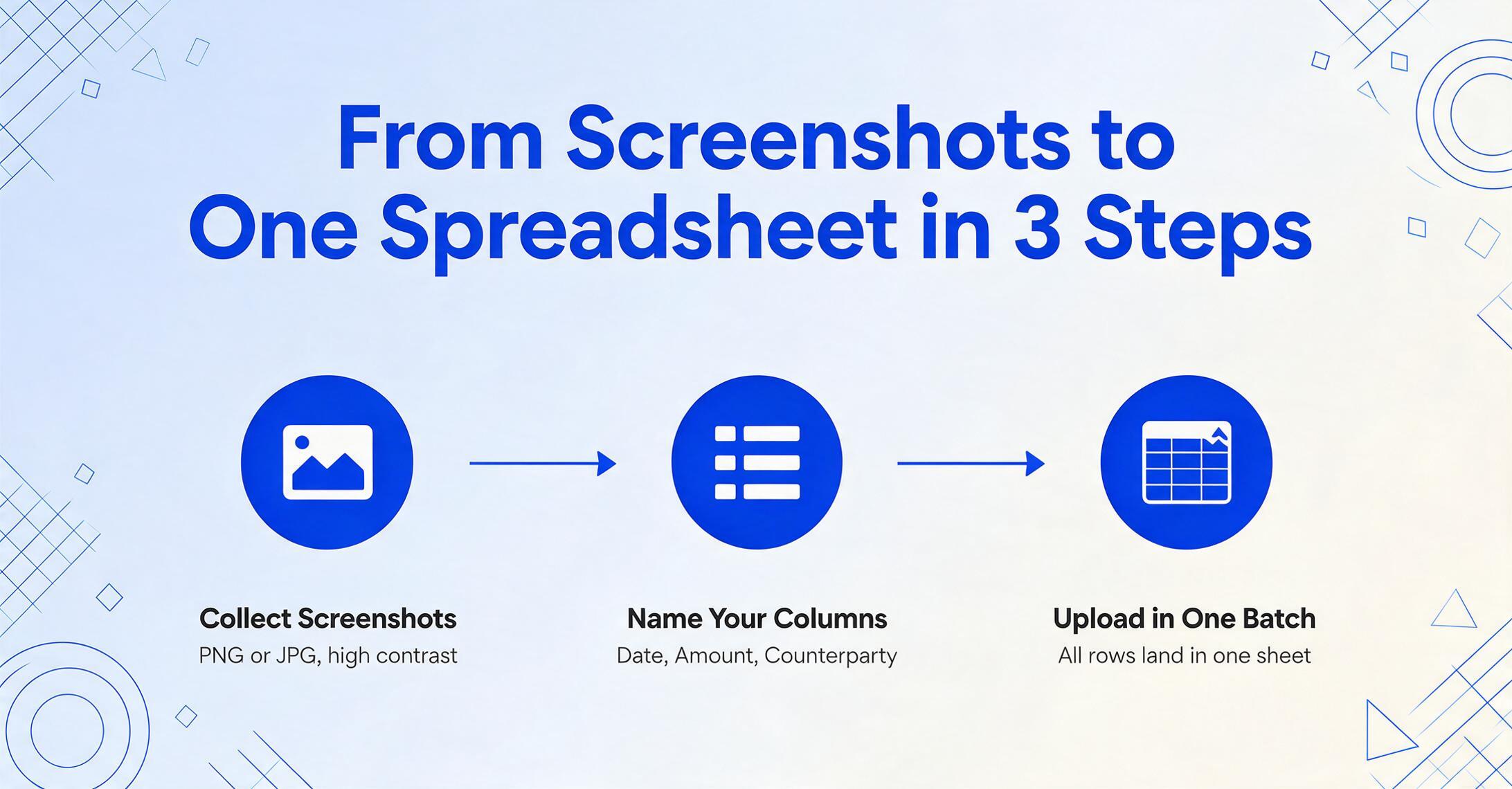
ここでは、OCR文字起こしではなく、セマンティックAIを使用したスクリーンショットからスプレッドシートへのデータ抽出の実践的なワークフローを紹介します。これはあらゆるタイプのスクリーンショットで機能し、文字起こしが失敗する3つのカテゴリも含まれます。
ファイルは安全に処理され、保存されることはありません。
このワークフローは、スクリーンショット3枚から300枚まで対応できます。列定義は同じままで、出力も同じままです。唯一変わるのは、最終的なスプレッドシートに表示される行数だけです。スクリーンショットが継続的に届くシナリオ(毎日の取引確認、毎週のダッシュボードエクスポートなど)では、これは一回限りの救済措置ではなく、反復可能なパイプラインになります。
文字起こしが実際に正しい選択となる場合
上記のすべてにもかかわらず、文字起こしツールは時代遅れではありません。実際のスクリーンショットのほとんどには不適切なツールですが、特定のシナリオには適切なツールです。それは、スクリーンショットに、表示されているとおりに正確に再現する必要がある、きれいな罫線付きデータテーブルが含まれている場合です。
印刷されたスプレッドシートをデジタル化する場合、正確なセルレイアウトを保持する必要があるPDFからテーブルをキャプチャする場合、または列幅と行グループ化が重要なExcel範囲のスクリーンショットを扱う場合は、文字起こしツールを使用してください。Excelの「データの写真」機能は、まさにこのユースケースのために存在します。Google DriveのOCRもこれを処理します。これらのツールはレイアウトの忠実性を最適化しており、レイアウトの忠実性が目標である場合、それらは期待に応えます。
混乱の原因(そして多くの人が不満を感じる理由)は、チュートリアルがこの狭いユースケースを問題空間全体として提示していることです。適切にフォーマットされたテーブルのスクリーンショットを示し、ツールがそれを完璧に変換する方法を実演します。PayPalの確認画面を入力したときに何が起こるかは示しません。その失敗はツールのバグではありません。それは、ツールの使い方として教えられたことのカテゴリエラーです。
スクリーンショットがスプレッドシートのように見える場合は、文字起こしツールを使用してください。それ以外のもの(アプリ画面、ダッシュボードカード、メッセージ、領収書)のように見える場合は、セマンティックデータ抽出を使用してください。どのツールクラスが機能するかを決定するのは、ブランド名ではなく、スクリーンショットの形式です。
よくある質問
スクリーンショットからデータを抽出するのにChatGPTやClaudeは使えますか?
はい、個別のスクリーンショットであれば可能です。画像をアップロードし、「このレシートのスクリーンショットから日付、金額、店名を抽出して」と依頼してください。ChatGPT(ビジョン対応)とClaudeはどちらも適切に処理します。制限は処理量です。50枚のスクリーンショットを1枚ずつアップロードし、各応答をスプレッドシートにコピーして結果を統合するのは手作業であり、拡張性がありません。専用の抽出ツールはこのパイプライン全体を自動化します。一度アップロードすればすべてを一括処理し、統合された出力を取得できます。
Excelの「画像からデータ」はテーブルのスクリーンショットでは機能するのに、アプリのスクリーンショットでは機能しないのはなぜですか?
Excelの「画像からデータ」はOCRベースの文字起こしツールです。グリッド線とセルの境界を検出し、テキストの位置をスプレッドシートの座標にマッピングします。アプリのスクリーンショット(支払い確認、ダッシュボードカード、チャットメッセージ)にはグリッド線や定義されたセルがありません。検出可能なテーブル構造がないため、ツールは読み取ったテキストを整理する枠組みを持たず、出力は構造化されていない混乱状態になります。これは品質の問題ではなく設計上の制限です。このツールは特定の入力タイプ向けに作られており、存在しない構造をでっち上げないのは正しい動作です。
OCRとAI抽出の違いは何ですか?
OCRは文字の形状と画面上の位置を識別します。AI抽出(視覚言語モデルを使用)は、画面上の情報の意味を識別します。支払い確認が支払い確認であること、「合計」の横の数字が取引金額であること、太字の名前が受取人であることを認識します。OCRは座標上の文字を提供します。AI抽出は座標に関係なくフィールドと値のペアを提供します。
AI抽出は手書き文字でも機能しますか?
視覚言語モデルは手書き文字認識において大きな進歩を遂げており、特にラベル付きフィールドに手書きがある構造化フォーム(印刷されたフィールドラベルがある手書きの点検レポートなど)で効果を発揮します。フィールド識別の手がかりとなる視覚的なアンカーがまったくない、完全に非構造化された手書きメモでは、精度は低下します。スクリーンショットに印刷されたテキストが含まれている場合(レイアウトが不規則でも)、AI抽出は信頼できます。手書き文書のスクリーンショットについては、AI手書き文字認識と従来のOCRの比較に関するガイドをご覧ください。
バッチ処理で異なるアプリのスクリーンショットを同時に処理できますか?
はい、可能です。まさにここで、意味抽出が文字起こしよりも優れています。AIは位置ではなく意味でフィールドを識別するため、異なる銀行アプリ、異なる決済プラットフォーム、異なるダッシュボードツールのスクリーンショットをまとめて処理できます。唯一の要件は、抽出したい各フィールド(「金額」「日付」「取引相手」)が各スクリーンショットのどこかに存在することです。AIは、どのアプリのどの位置にあっても、それを検出します。
スクリーンショットを抽出ツールにアップロードする際、データは安全ですか?
セキュリティ対策はツールによって異なります。抽出サービスを利用する前に、データ処理ポリシーを確認してください。スクリーンショットが処理後に保存されるか、モデル学習に使用されるか、転送中および保存時にどのような暗号化が適用されるかを確認しましょう。ほとんどの信頼できるツールはファイルをメモリ上で処理し、抽出完了後に削除します。ただし、これはサービスのプライバシーポリシーで確認すべきであり、想定すべきではありません。機密性の高い財務データや個人データの場合は、アップロードされたファイルを保持しないと明示しているツールを選びましょう。